

已設定骨架的物件與骨架行為
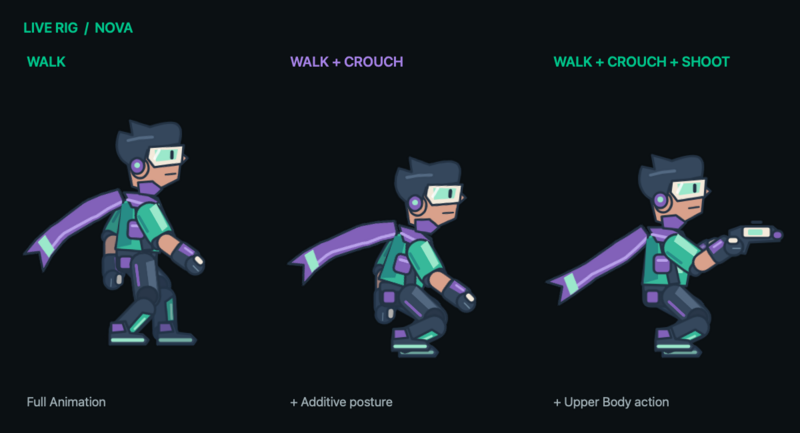
即時 Rigged Object 會在遊戲進行時繪製其骨骼、附加的美術素材與網格。它仍是一個場景物件:移動行為會移動角色,而已設定的碰撞形狀則負責處理物理效果。Rig 行為可讓你控制其中的骨架與美術素材。
這些控制項屬於即時 Rig 更新。請使用包含 Rigged Objects 的版本。目前尚未指定發布日期。
從匯出的 Rigged Object 開始
在 Art Studio 中儲存來源專案,並選擇 File → Export Game Asset → Rigged Object…。包含你需要的動畫片段。從資產庫放置匯出的資產,接著選擇起始 Animation 和 Skin。如果要在場景開始時播放起始片段,請啟用 Start on Play。
匯出時使用 Fit Artwork,即可根據美術素材計算邏輯邊界。邏輯尺寸會決定物件的錨點/預設碰撞器;動畫姿勢可以超出此範圍,而不必每一影格都調整物理本體大小。請在場景中檢查碰撞器。Rig 的縮圖只是預覽,並非碰撞邊界。
播放現有動畫片段
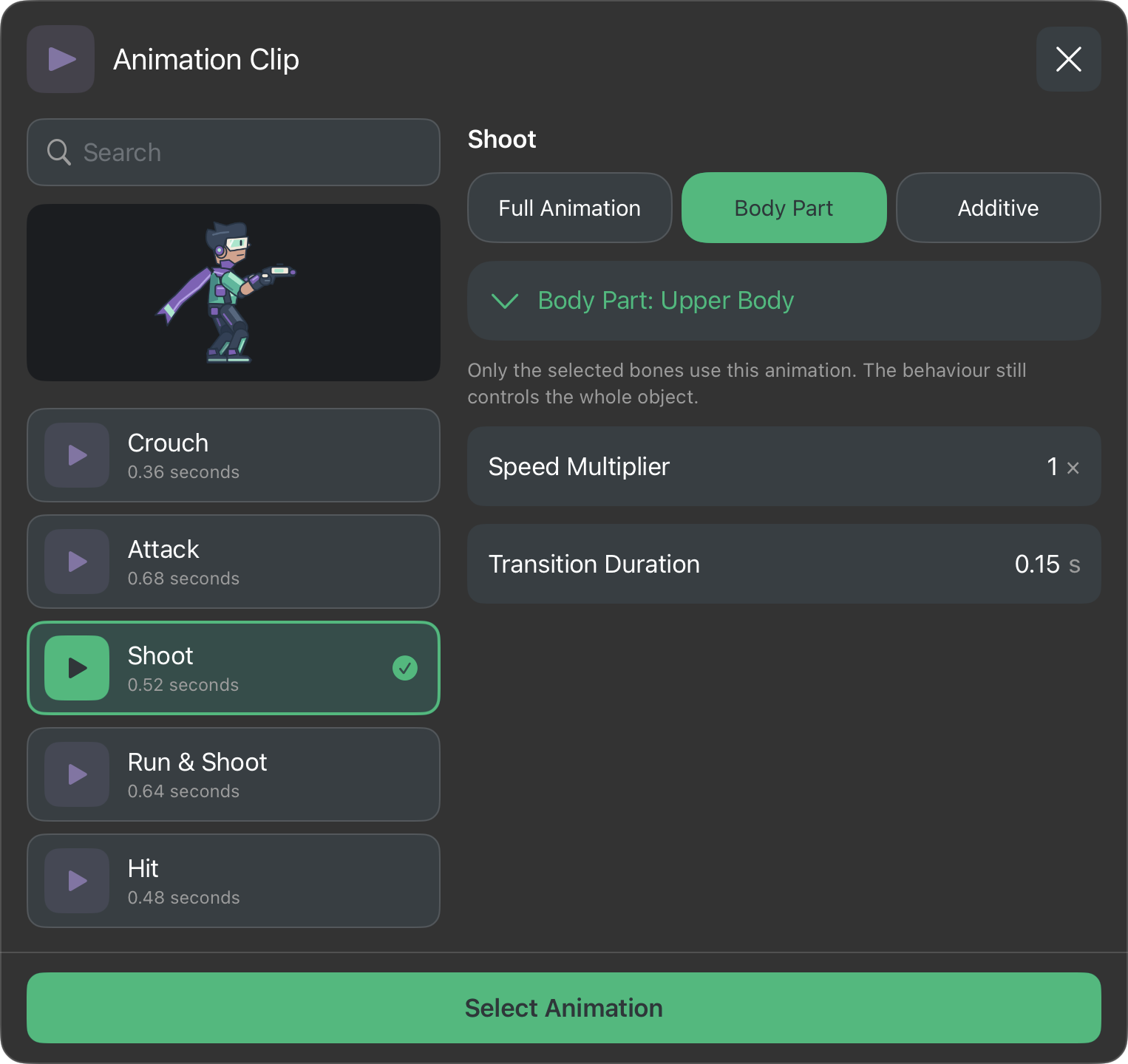
Play Animation、Joystick Controlled、Jump、Jump with Button、Shoot、Shoot with Button、Patrol、Hit by Bullet 和 Tilt Controlled 可為相容的目標選取 Rig 動畫片段。
主要動畫片段請使用 Full Animation,要獨立擺姿勢的群組請使用 Body Part,相對姿勢變化則使用 Additive。Rig 動畫片段使用 Speed Multiplier,而非精靈圖的 FPS 控制項。Body Parts and blending 說明了設定方式、規則和自訂 Rig 的需求。
在寬版選擇器中,選取動畫片段後會自動在預覽中循環播放,方便你在確認前辨識動作。在窄版視窗中,點選循環旁的播放圖示即可顯示預覽;關閉預覽後,可看到更多循環。此處只會顯示所選的動畫片段;請執行場景,測試它與其他動作的混合效果。在精簡螢幕上,Next 會開啟 Playback 設定。
選擇 Rig 行為
在 FX → Animation 中找到這些控制項。這些是進階行為;如有需要,請啟用進階項目清單。
| 行為 | 用途… |
|---|---|
| Set Bone Transform | 直接設定骨骼姿勢,取代或偏移選取的變換通道。 |
| Get Bone Transform | 以區域、Rig 或世界座標讀取骨骼或骨骼區域點的位置。 |
| Set IK Target | 讓現有的 IK 鏈朝向某個位置或另一個場景物件。 |
| Set IK Influence | 調整現有 IK 約束對其鏈的控制強度。 |
| Attach Object to Bone | 讓獨立的場景裝飾/運動學物件跟隨骨骼。 |
| Detach Object from Bone | 停止跟隨,同時保留跟隨物件目前的世界變換。 |
| Clear Rig Overrides | 解除手動覆寫,讓自製動畫再次接管。 |
| Set Rig Attachment | 替換或隱藏 Rig 插槽中的美術素材。 |
| Set Rig Skin | 將自製 Skin 套用到角色。 |
座標與單位
| 座標空間 | 意義 | 位置單位 |
|---|---|---|
| Local | 相對於所選骨骼的父項 | 美術點數 |
| Rig | 相對於 Rig 的原點 | 美術點數 |
| World | 位於遊戲場景中 | hyperPad 公尺 |
行為旋轉使用順時針角度。縮放是倍率:1 = 100%,0.5 = 50%。Get Bone Transform 可讀取偏移點(例如槍口位置),無需另建物件。骨骼區域偏移使用美術點數,即使要求的結果是 World 空間也一樣。
動畫與手動覆寫
執行階段會先合併動畫圖層,再套用程序化骨骼/IK 控制。單次命令結束後,覆寫仍會保留,直到清除、被取代,或其所屬行為停用或拆除。行為完成不等於姿勢已解除。
如有提供,請使用 Duration/Easing 讓覆寫平順地套用。使用 Clear Rig Overrides 讓覆寫平順地淡出。其預設的 Context 範圍會清除目前物件行為脈絡中的覆寫,因此複製的角色可以各自獨立控制。All 的範圍更廣,可能會清除所選 Rig 上其他行為的覆寫;請謹慎使用。
IK 會在骨骼覆寫之後運算。如果手動設定的手肘旋轉似乎沒有作用,請檢查是否有 IK 鏈正在解算該手臂。直接控制該關節前,請先降低 IK 的影響力。
哪些仍然是一個物件?
Body Parts 和骨骼不是獨立的場景物件。Get Object 和 Get Objects By Tag 會傳回場景物件。碰撞行為會偵測角色已設定的碰撞器;它們無法識別被擊中的手臂或腿部。角色蹲下時,碰撞器不會自動縮短。
若要取得肢體的位置,請使用 Get Bone Transform。若要讓獨立的視覺物件跟隨,請搭配受支援的場景裝飾/運動學跟隨物件使用 Attach Object to Bone。動態物理本體不允許作為跟隨物件。若要更改肢體本身的圖像,請使用 Set Rig Attachment,並搭配已包含在 Rig 資產中的美術素材。
檢查輸出與缺少的選取項目
Rig 命令除了物件 ID,還會提供 Valid 和 Error 輸出。若目標或選取的 Rig 元素不相容或不存在,Valid 就會是 false。無效命令會直接結束,不會讓行為鏈一直等待。若是群組修改,只有在所有解析出的目標都成功時,Valid 才會是 true;相容的目標可能已經更新。
Get Bone Transform 和 Attach Object to Bone 的 Rig 端都需要指定單一 Rig,否則結果可能會有歧義。骨骼、動畫片段、Skin、插槽和群組的選取項目都屬於所選的 Rig 資產。其他無關資產中即使有同名項目,也不能互換使用。
接著閱讀整合移動教學,或開啟上方的任一行為,查看其輸入、輸出和實例。