

Art Studio 教學:製作影格動畫
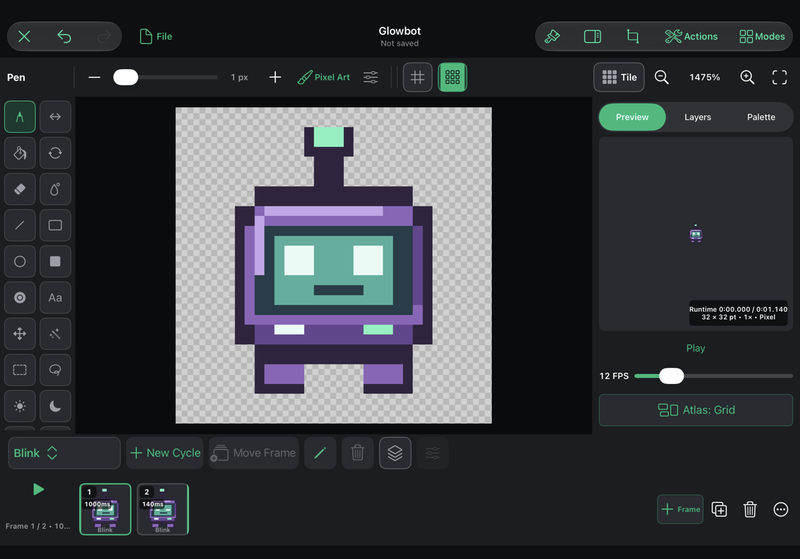
影格動畫會顯示一連串繪圖。Art Studio 將繪圖時間軸模式稱為 Keyframe Animation。在此模式中,您會直接編輯影格圖稿;序列不會自動將一幅繪圖插補成下一幅繪圖。
請從 Glowbot 專案開始,或使用任何將臉部細節放在獨立圖層上的繪圖。
使用時間軸時,以下三個術語很有幫助:影格是序列中的一個時刻;動畫格是該時刻中某個圖層的圖稿;循環是具名的影格序列。多個圖層組合後,會形成您在畫布上看到的影格。
1. 開啟時間軸
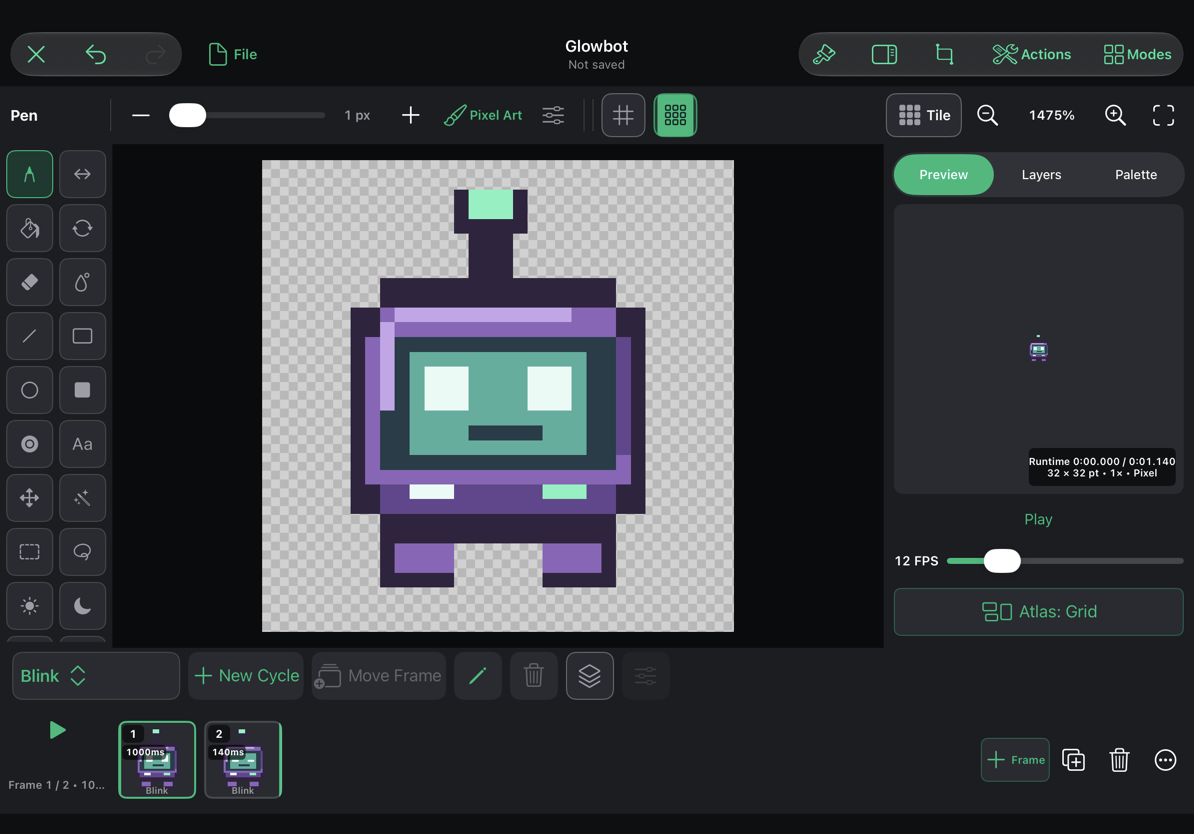
選擇 Modes → Keyframe Animation。時間軸會顯示在畫布下方。建立新專案時,也可以在新專案精靈中選擇 Keyframe Animated Object,直接以此模式開始。
開啟時間軸後,使用 Fit(0),讓整個角色能完整顯示在剩餘的畫布區域中。
每個時間軸縮圖代表一個可見合成影格。選取影格後,即可編輯所選圖層在該影格中的內容。影格讀數會顯示該影格在所選循環中的位置,以及其持續時間(毫秒)。
使用循環選擇器,選取要編輯的動畫循環。使用循環重新命名功能,將初始循環命名為 Blink。Idle、Walk 或 Attack 等循環可將不同序列整理在同一個動畫素材中。
2. 複製睜眼姿勢
選取 Face 圖層和第一個影格。點按時間軸旁的 Duplicate frame,或按 Shift–N。複製影格會將目前所有圖層的圖稿複製到新影格;新增 New Frame(Option–N)則會建立空白影格。
在新影格上,用相同的海綠色面板色塗掉兩隻眼睛。接著,為每隻閉上的眼睛畫一條短短的淡薄荷綠水平線。嘴巴、身體和高光都保持原樣。
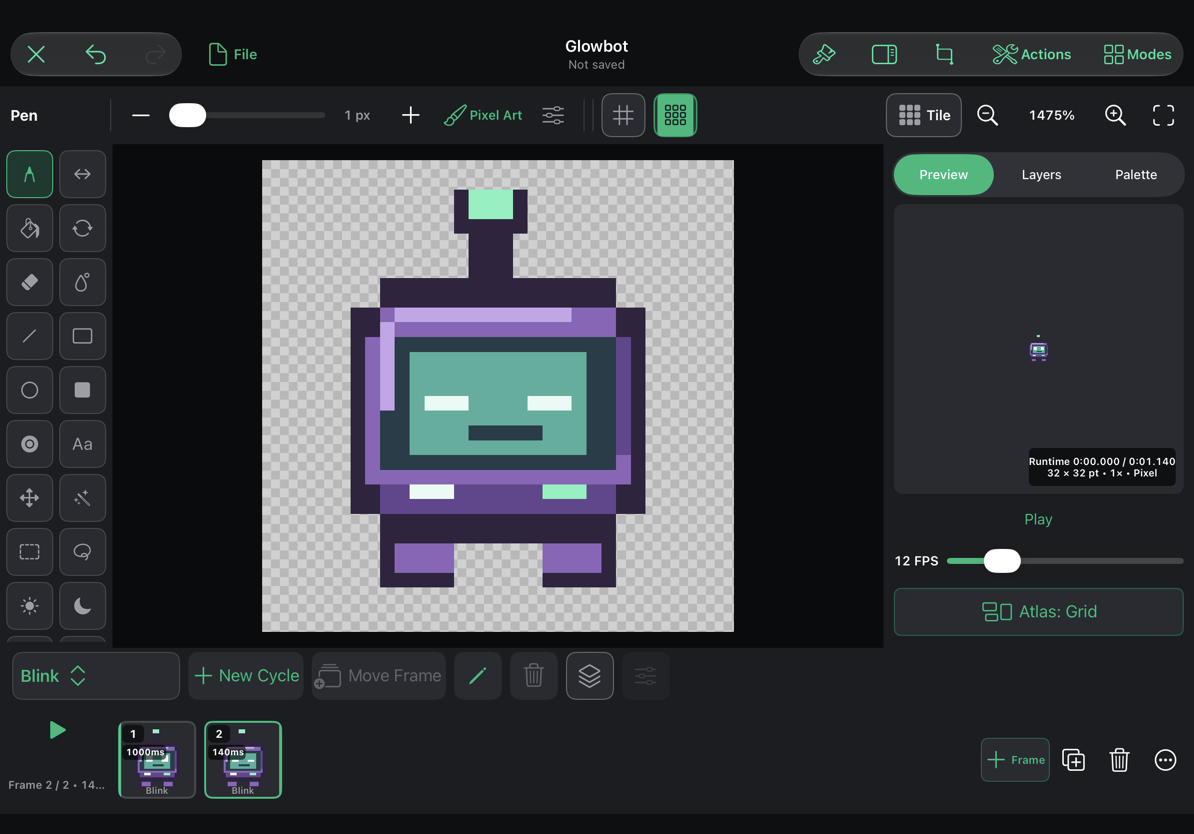
在兩個縮圖間切換。臉部應該會改變,而角色仍保持對齊。如果整個角色的位置都跳動了,請確認您沒有在某個影格中移動或調整圖層大小。
3. 設定合適的眨眼節奏
對第一個影格開啟 Frame Operations → Retime…,並輸入 1000 ms。將閉眼影格設為 140 ms。這樣就能讓睜眼狀態停留較久,並快速眨眼。
Preview 中的 FPS 控制項會設定仍使用預設持續時間之影格的預設播放速率,並保留個別調整過的持續時間。若某個姿勢需要刻意停留較久,請使用個別影格持續時間;不要只為了延長靜止姿勢而重複複製影格。
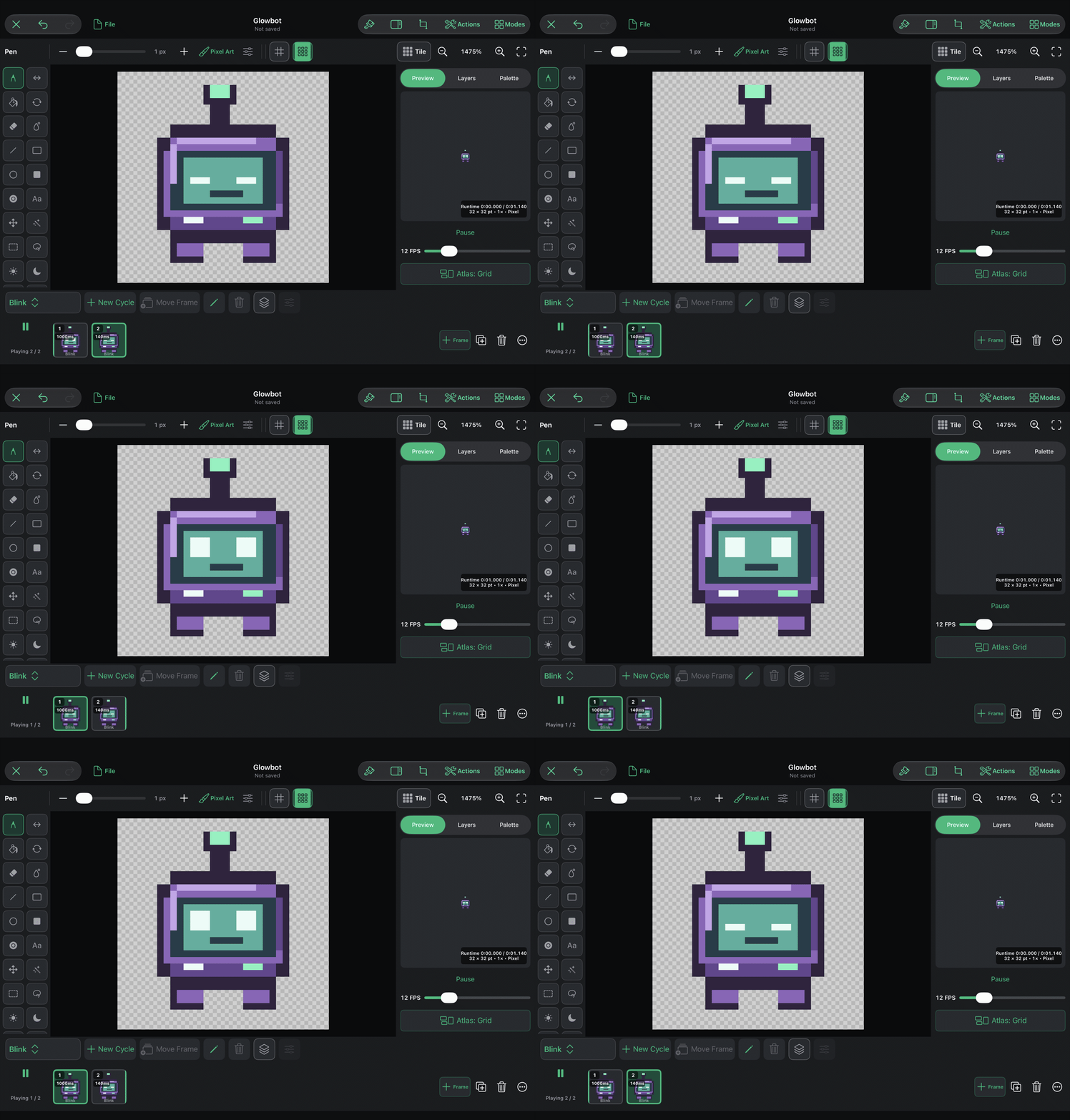
點按時間軸上的 Play 按鈕,或按 Space,即可在畫布上播放。再點按一次即可暫停。Preview 檢閱器中的 Play 按鈕只會播放預覽,適合在主畫布上繼續工作的同時使用。
4. 使用洋蔥皮比對相鄰影格
開啟時間軸旁的 Onion Skin,或按 ⌥O。畫布會以不同色調顯示相鄰影格,方便您判斷形狀在姿勢間的移動方式。開啟旁邊的設定按鈕,可調整前後影格數量、色調、不透明度和淡化程度。
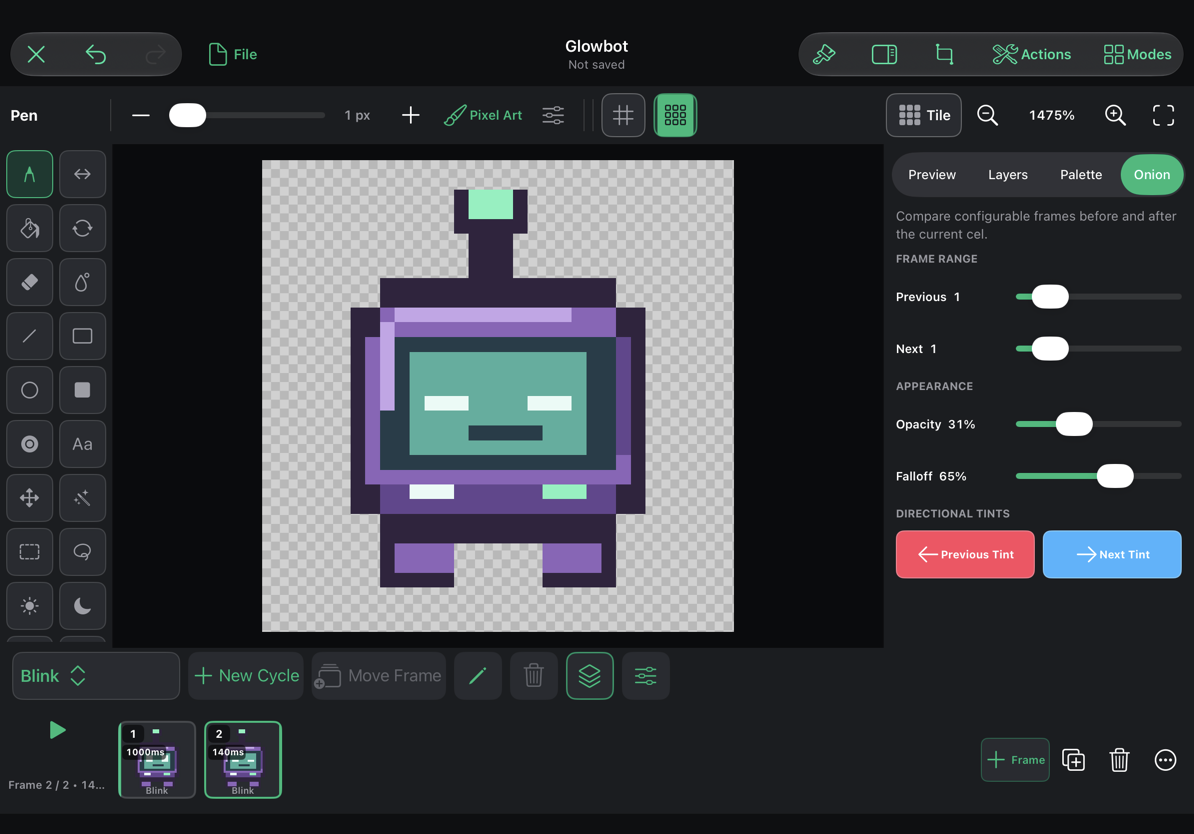
眨眼時,前後各一個影格就足夠了。若要製作手部移動或物件彈跳,洋蔥皮能讓您更容易察覺影格間距和不自然的跳動。判斷最終色彩前,請先關閉洋蔥皮:殘影色調只是編輯輔助,不會匯出。
5. 建立較長的序列
製作走路、彈跳或特效時,先新增幾個關鍵姿勢,再插入連接它們的繪圖。緩慢移動時使用間距較小的姿勢,動作較快時則拉大間距。經常播放循環檢視,不要只根據個別影格判斷。
長按時間軸影格可開始多選,再點按其他影格以新增或取消選取。影格讀數會顯示選取的影格數量。點按時間軸旁的省略號按鈕,開啟 Frame Operations:
| 操作 | 用途 |
|---|---|
| Duplicate Sequence | 複製選取的影格群組。 |
| Reverse | 反轉所選序列。 |
| Make Ping-Pong | 建立來回播放的序列。請在播放時檢查轉折處。 |
| Retime… | 為所選影格設定新的持續時間。 |
| Link Cels | 讓所選圖層的動畫格圖稿在多個影格間共用,適合用於停留姿勢或靜態部分。 |
| Unlink Cels | 將共用的動畫格設為彼此獨立,以便只編輯其中一個。 |
| Transform Selected Cels | 對所選圖層的選取影格套用變形。 |
| Delete | 移除選取的影格。 |
連結的動畫格會共用圖稿:編輯其中一個,會更新同一連結群組中的其他動畫格。若要建立獨立姿勢,請複製影格;若希望編輯內容保持同步,則請謹慎使用 Link Cels。
長按影格或按一下滑鼠次要按鈕,可開啟影格的快速選單操作。Move Frame 可將目前影格或所選影格組移至另一個循環。完成後請檢查目標循環,確認將播放的是哪個序列。
6. 保留專案並發布動畫
儲存專案,以保留圖層、循環、時間設定和可編輯文字。若要在遊戲中使用結果,請透過 File 選單匯出動畫遊戲素材。請在該處檢查匯出選項;您不需要合併圖層或捨棄來源專案。
在 Preview 中,Atlas Packing 可保留完整影格矩形,或裁切透明邊框。裁切是匯出時的打包選項:它會保留影格對齊,不會裁切可編輯畫布。將角色放入場景前,請先在 Asset Library 中檢查匯出的循環。
實用的時間軸快速鍵
| 動作 | 快速鍵 |
|---|---|
| 播放/暫停畫布動畫 | Space |
| 新增空白影格 | ⌥N |
| 複製影格 | ⇧N |
| 刪除影格 | ⇧⌥Delete |
| 上一個/下一個影格 | ⌥← / ⌥→ |
| 洋蔥皮 | ⌥O |
| 新增循環 | ⌥⌘N |
| 重新命名循環 | ⌥⌘R |
單獨使用方向鍵可能會移動選取項目;若要明確切換影格,請使用 Option 加方向鍵的快速鍵。按 ⌘/ 可開啟可搜尋的鍵盤快速鍵參考。
下一篇:可平鋪紋理與 9-slice 面板。