

Art Studio 教學:一起走路、蹲下、跳躍和射擊
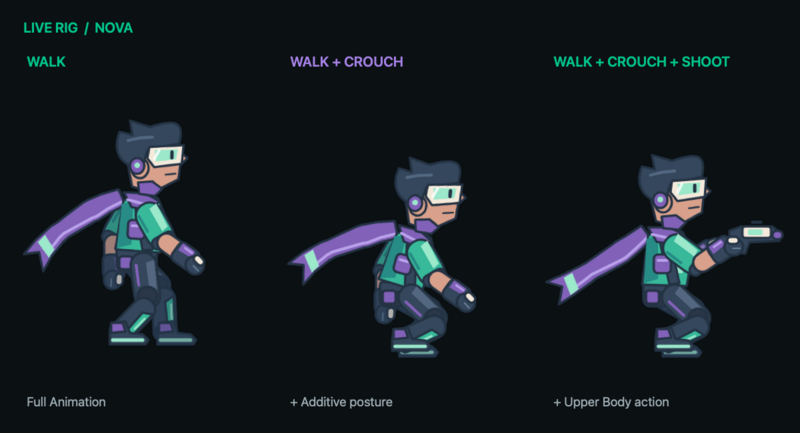
製作一個平台遊戲角色,讓角色的腿持續移動,同時上半身開火;蹲下時,則在行走動作上疊加姿勢變化。本教學使用 Art Studio 中的 Nova · Platformer Courier,讓美術素材、動畫片段與骨架從一開始就配合使用。
需要即時骨架更新,以及具備 Rigged Objects 的版本。目前尚未指定發布日期。已烘焙的精靈圖動畫無法執行此處展示的獨立骨骼混合。
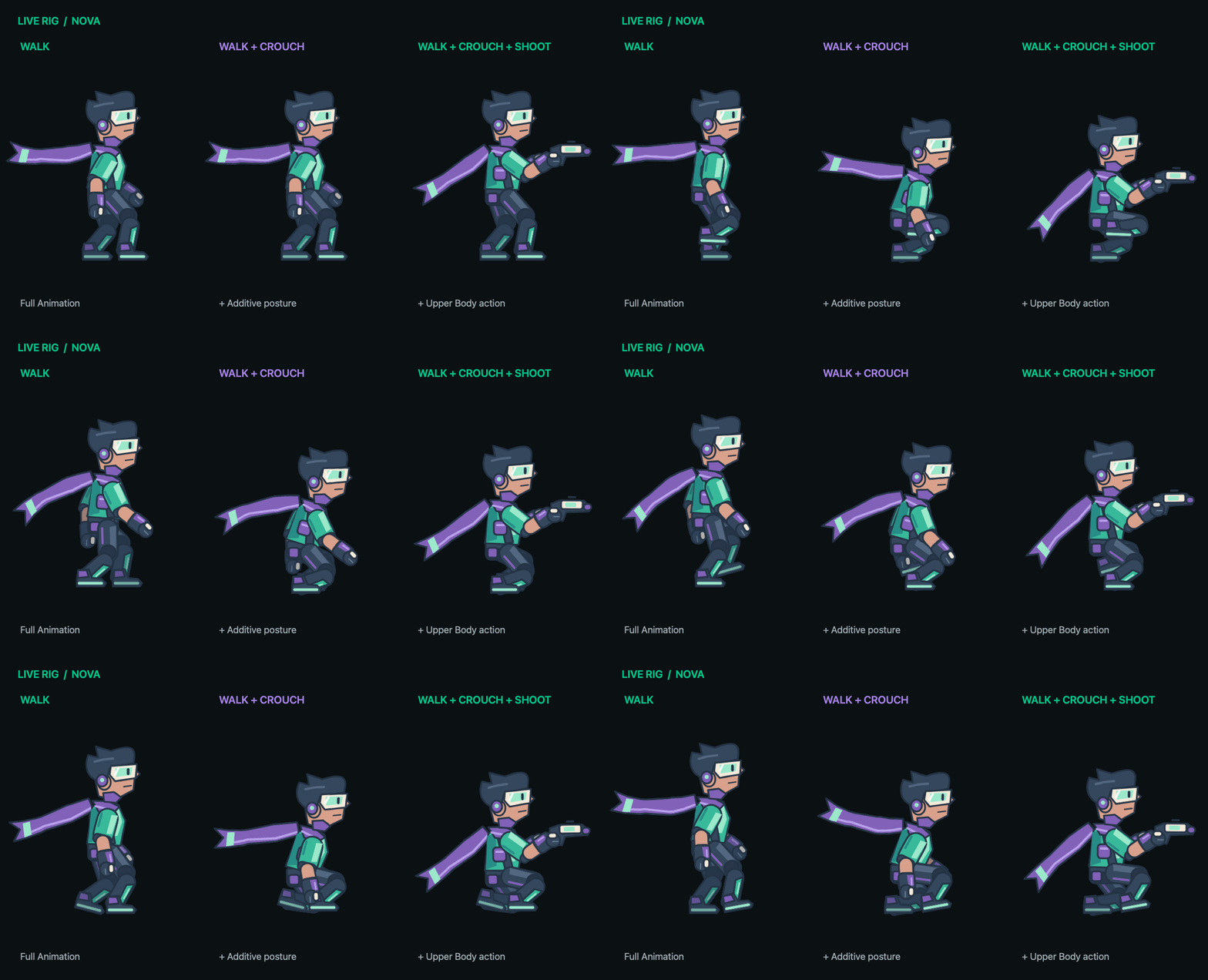
1. 準備角色素材
- 建立 Art Studio 專案並選擇 Bones / Rig,或切換至 Modes → Rig & Animate。
- 開啟 Presets,選擇 Nova · Platformer Courier,然後選擇 Use Preset。如果你已經有角色,請另存一個練習專案。
- 預覽 Idle、Walk、Crouch、Shoot、Takeoff 和 Fall。檢查美術素材時,請隱藏骨骼。
- 開啟 Body Parts 並檢查 Legs 和 Upper Body。Legs 應包含預期的下半身骨骼鏈;Upper Body 則應包含軀幹與射擊骨骼鏈。
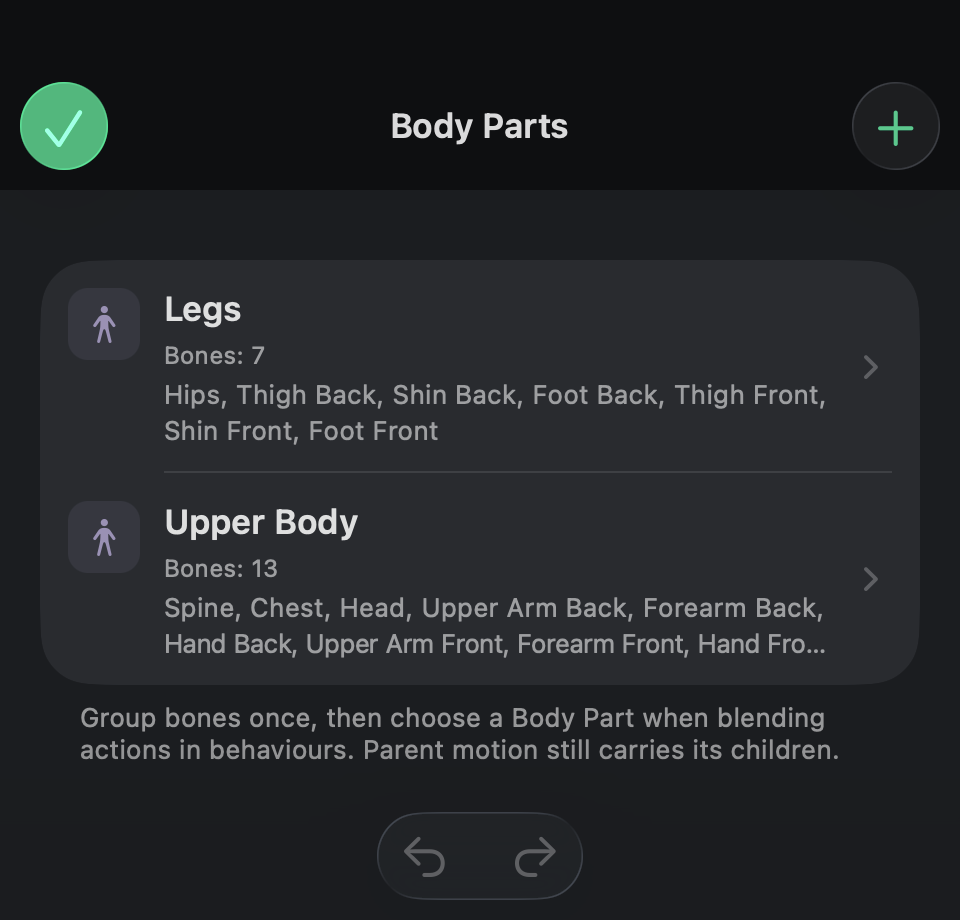
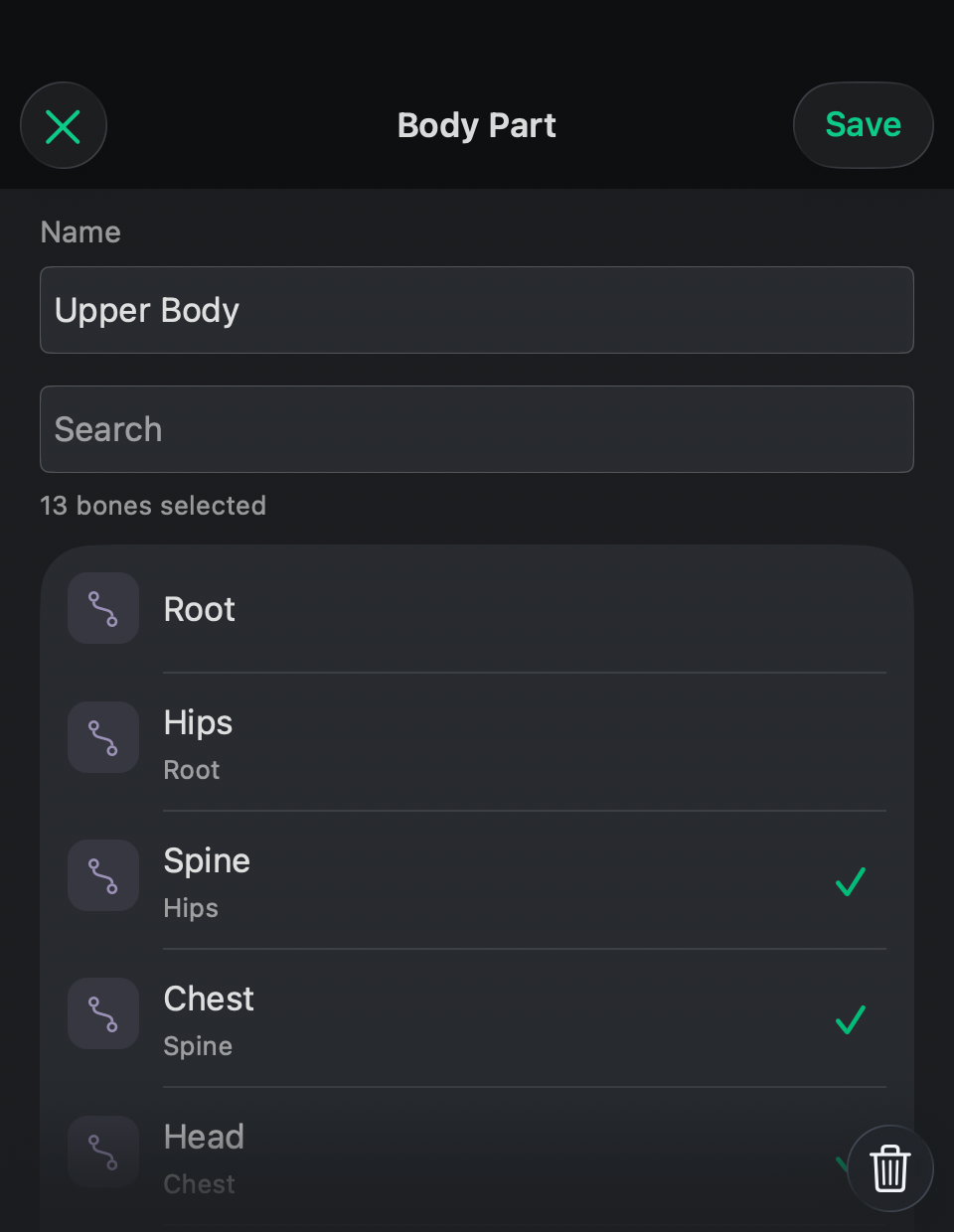
若要設定自己的骨架,請選擇 +、為群組命名,然後選取其骨骼。按住骨骼或按右鍵,並選擇 Select Branch,即可納入其所有子骨骼。儲存群組。Body Parts 指南說明群組成員資格、父骨骼動作,以及可選的手臂/頭部群組。
2. 匯出即時骨架並放置角色
- 儲存 Studio 專案。
- 選擇 File → Export Game Asset → Rigged Object…。
- 在 Animation clips 中加入 Idle、Walk、Crouch、Shoot、Takeoff 和 Fall。先使用 Fit Artwork,自動設定邏輯邊界。
- 匯出至 Asset Library。選取標示為 Rigged 的素材,加入 Dock,然後將它拖曳至場景。
- 將角色設為位於實體平台上的物理物件。檢查碰撞形狀與位置;圖像動畫中的四肢不會產生個別碰撞器。
- 在 Rigged Object 屬性中,選擇 Animation: Idle、Speed: 1×,並開啟 Start on Play。
- 短暫執行場景。觸碰控制項之前,角色應維持待機動作。
可編輯的 Studio Project 用於開啟和編輯;放置到場景中的則是匯出的 Rigged 素材。變更群組或動畫片段後,請重新匯出。請參閱儲存專案與匯出遊戲素材。
3. 將 Walk 設為主要移動動畫
加入 Joystick Controlled。Object A 是搖桿;Object B 是角色。啟用 Play Animations,然後開啟 Custom Animations。
在 Left 和 Right 兩個方向,都選擇 Walk,選擇 Full Animation,保留 Speed Multiplier: 1×,並選擇 Select Animation 確認。先將轉場設為 0.15 s。保持水平移動啟用;若是橫向捲動遊戲,可停用向下的物理移動。
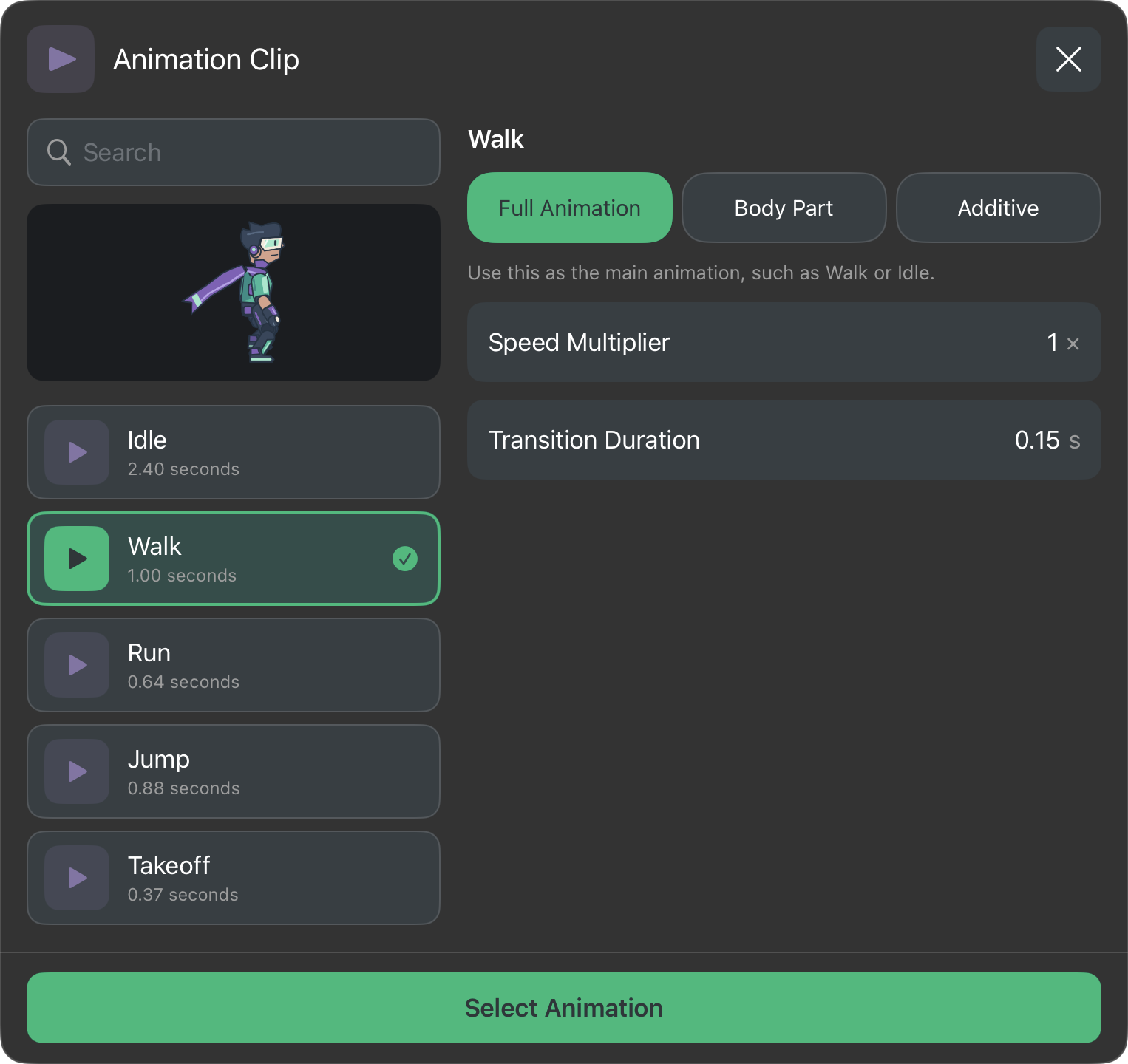
執行場景並向左/右移動。在加入其他動作前,先測試此設定。如果步伐看起來太快或太慢,請調整動畫片段的倍率;這與角色的實際移動速度是分開的設定。
4. 在 Walk 上疊加 Crouch
在同一個 Joystick Controlled 行為中,開啟 Down 動畫欄位。
- 選擇 Crouch。
- 選擇 Additive。
- 在模式按鈕正下方,選擇 Body Part: Whole Rig。
- 保留 Speed Multiplier: 1×,並將 Transition Duration: 0.15 s。
- 選擇 Select Animation。
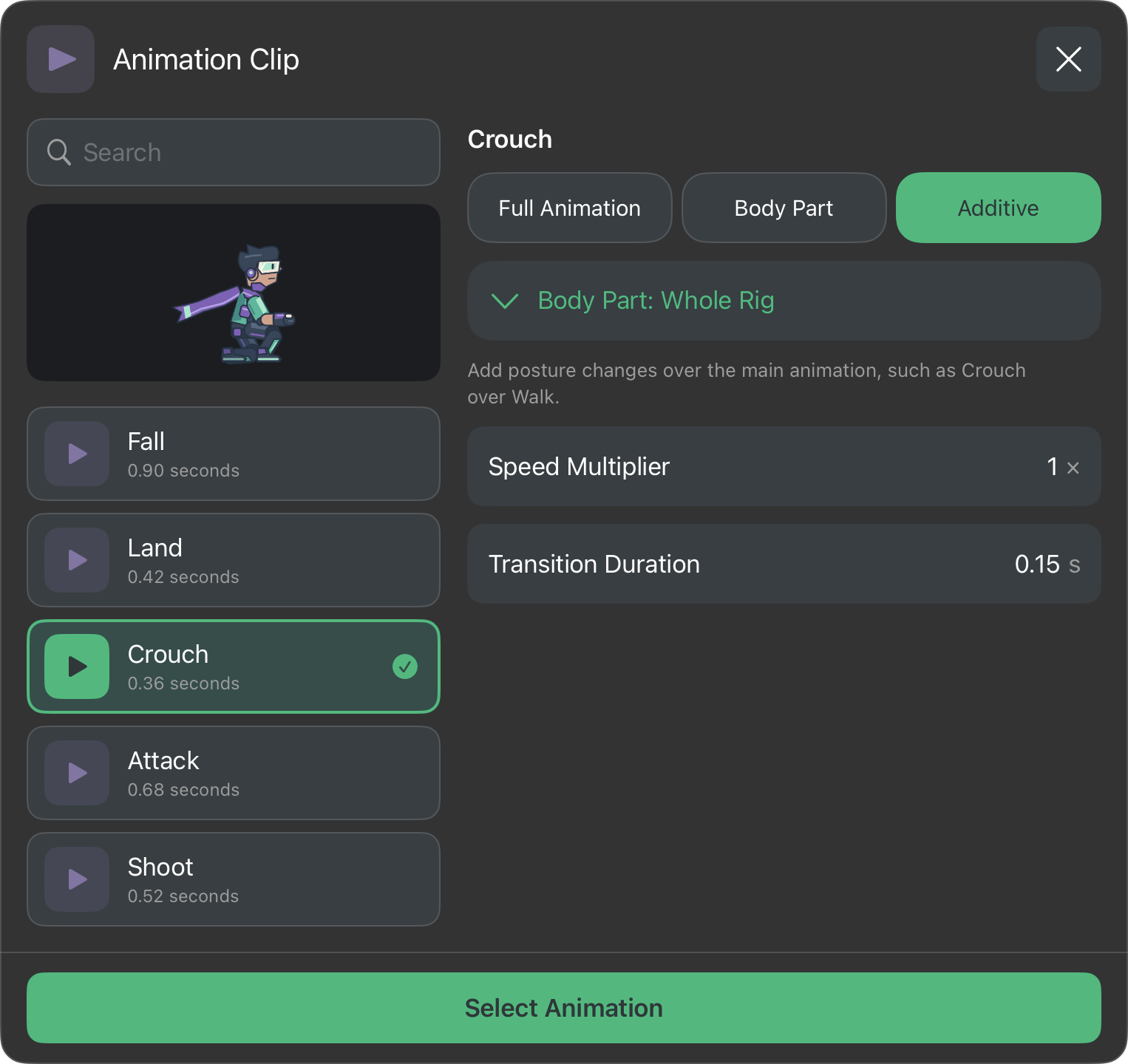
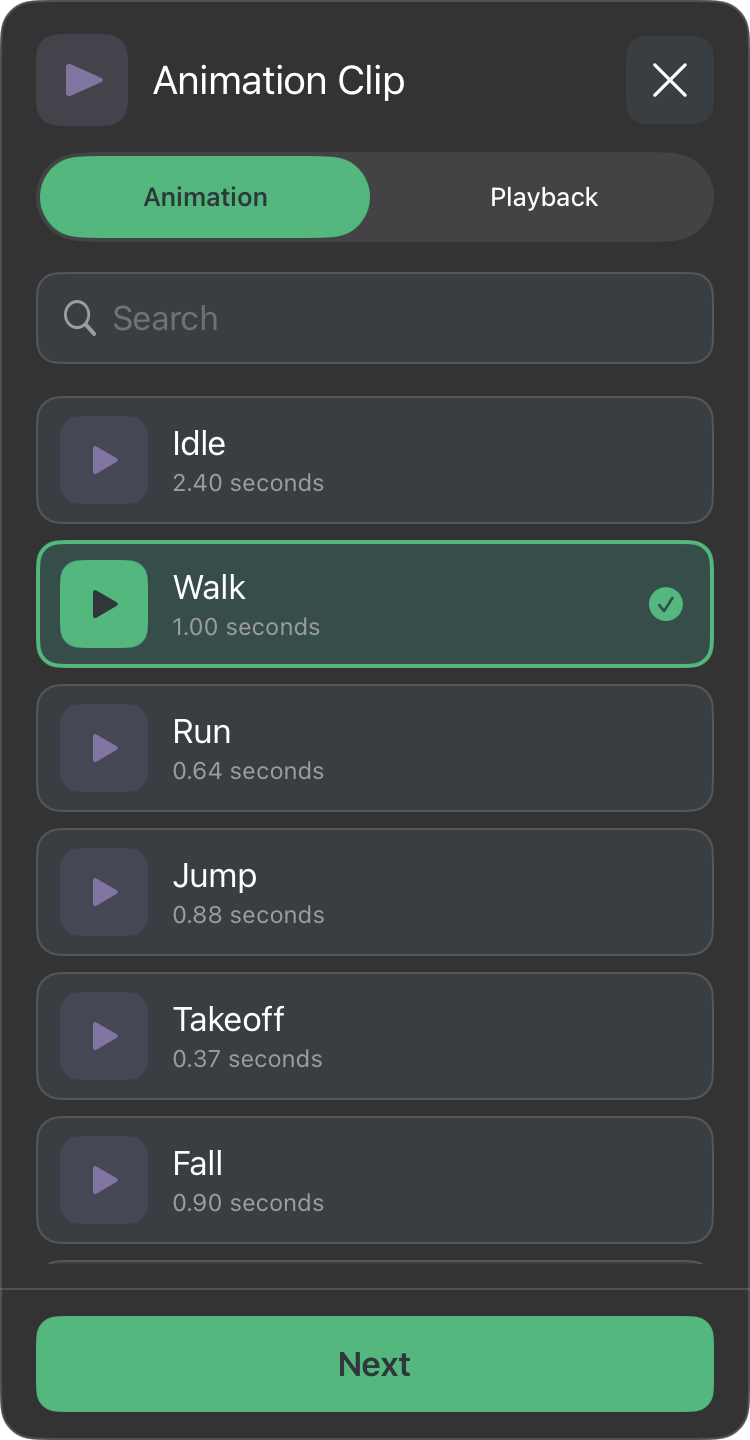
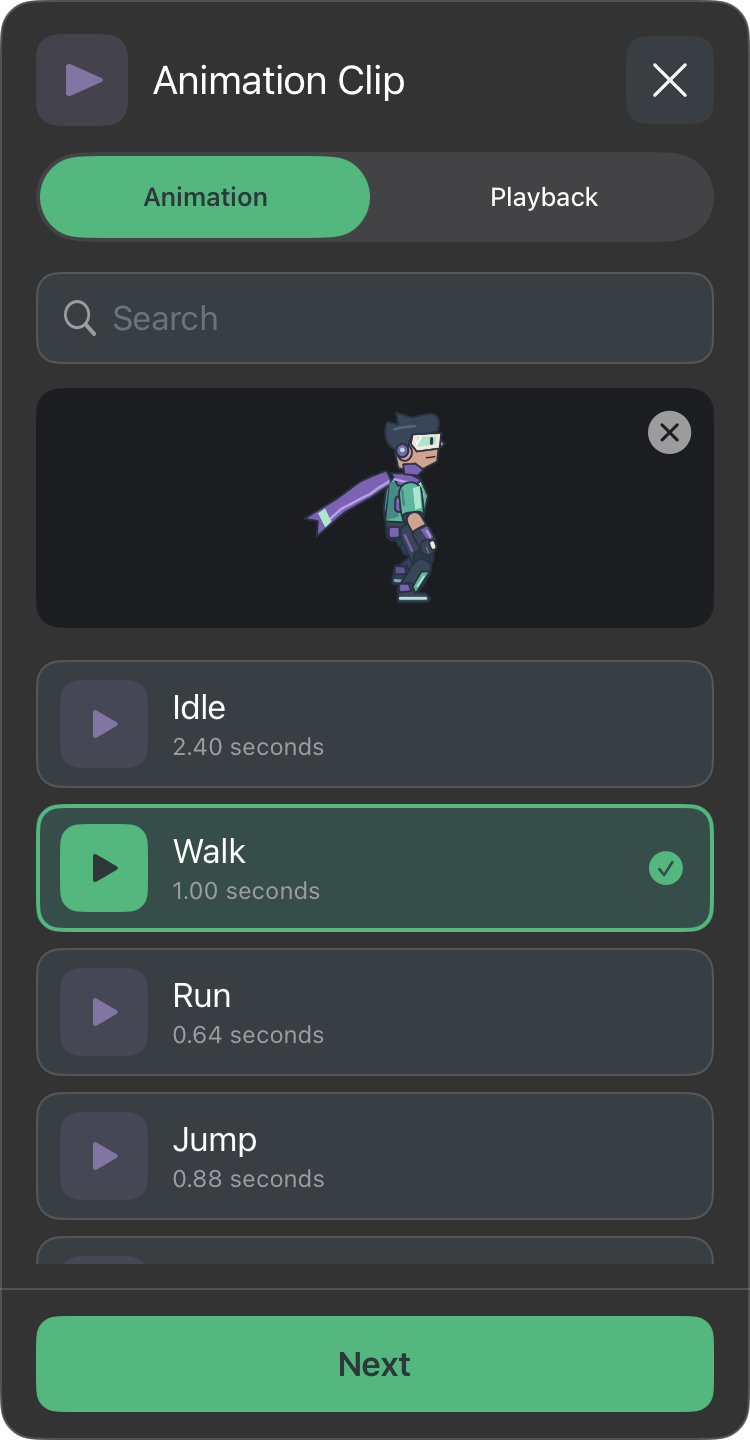
在寬版選擇器中,選取動畫片段後會在預覽區循環播放。窄版視窗一開始只顯示循環清單。點選循環項目的播放圖示即可預覽;要騰出空間時,請關閉預覽。接著點選 Next,開啟 Playback 以設定這些選項。所選模式和 Body Part 會顯示在數值設定之前。
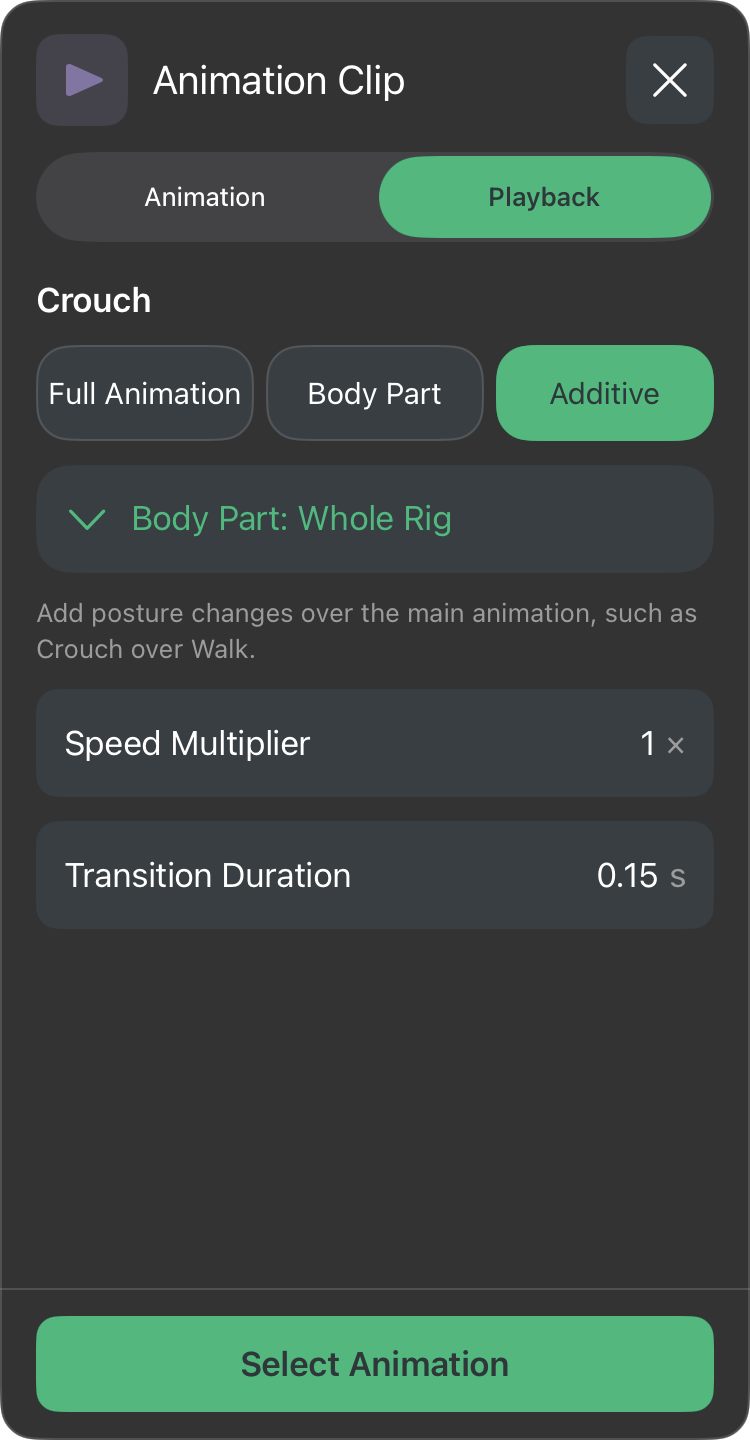
測試以下四種情況:只按 Down 時角色會蹲下;Down + Right 時角色會一邊蹲著一邊行走;只放開 Down 時角色會站起來並繼續行走;放開搖桿後,則會回到場景的 Idle。
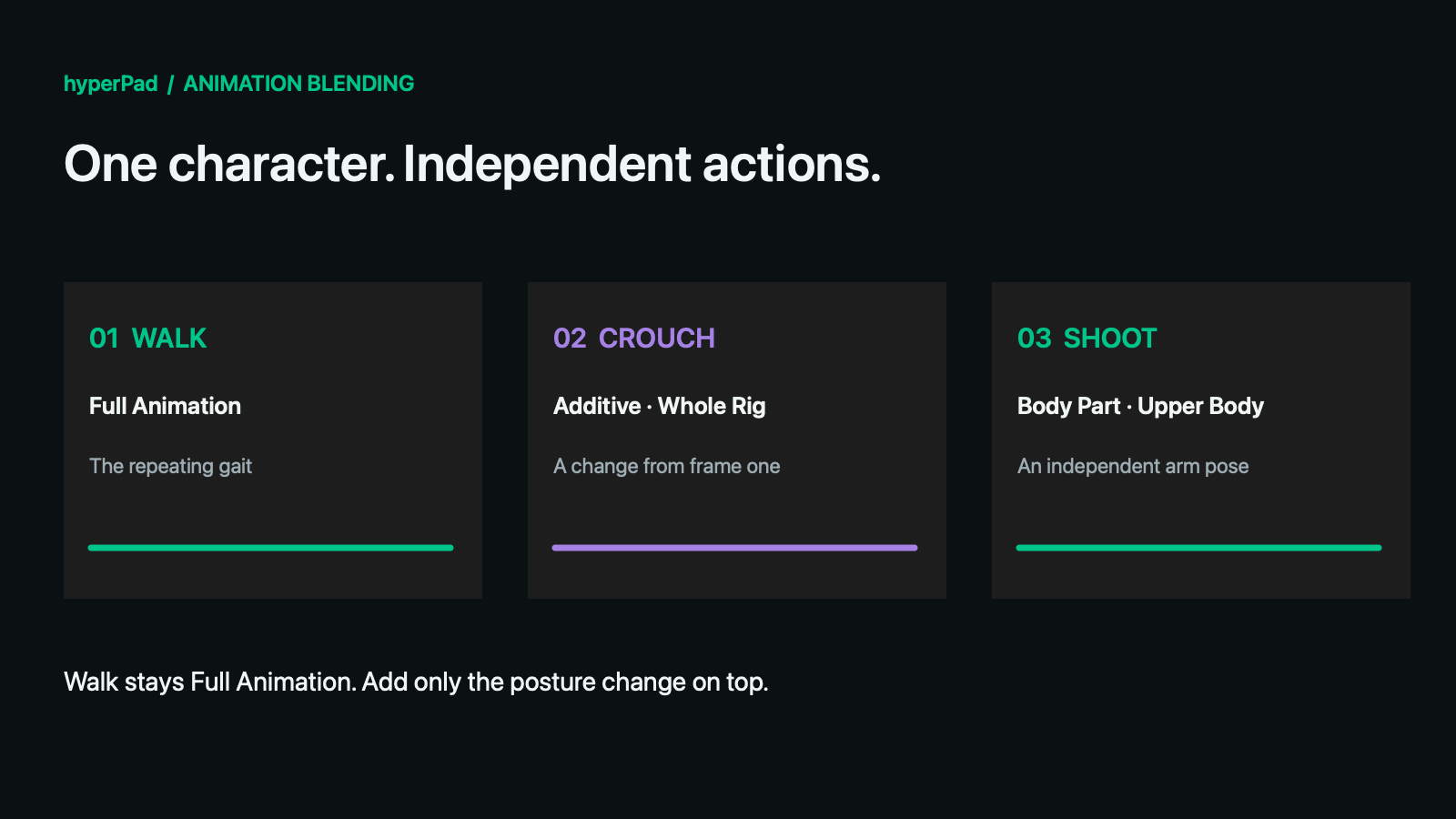
**為什麼只有 Crouch 使用 Additive:**Walk 提供完整且持續重複的步態。Crouch 則提供相對於中性第一影格的差異。若兩個動畫都使用 Full Animation,便會互相競爭;若兩個動畫都使用 Additive,則無法提供預期的完整 Walk 基礎。如果你自訂的 Crouch 一開始就是蹲姿,請重新製作動畫,讓第一影格保持中性,稍後才到達蹲姿端點。使用 Once 播放模式,讓搖桿可以維持該端點。
5. 射擊時讓雙腳保持移動
加入 Shoot with Button,並設定一般子彈圖像、射擊方向及其他遊戲設定。Object A 是按鈕;Object B 是角色。射擊動畫會改變角色姿勢;它不會取代此行為的投射物設定。
在自訂射擊動畫中,選擇 Shoot → Body Part → Upper Body。使用與移動相同的起始 Animation Priority;若此動作必須覆蓋重疊的動畫,則設為更高的優先順序。確認選擇。
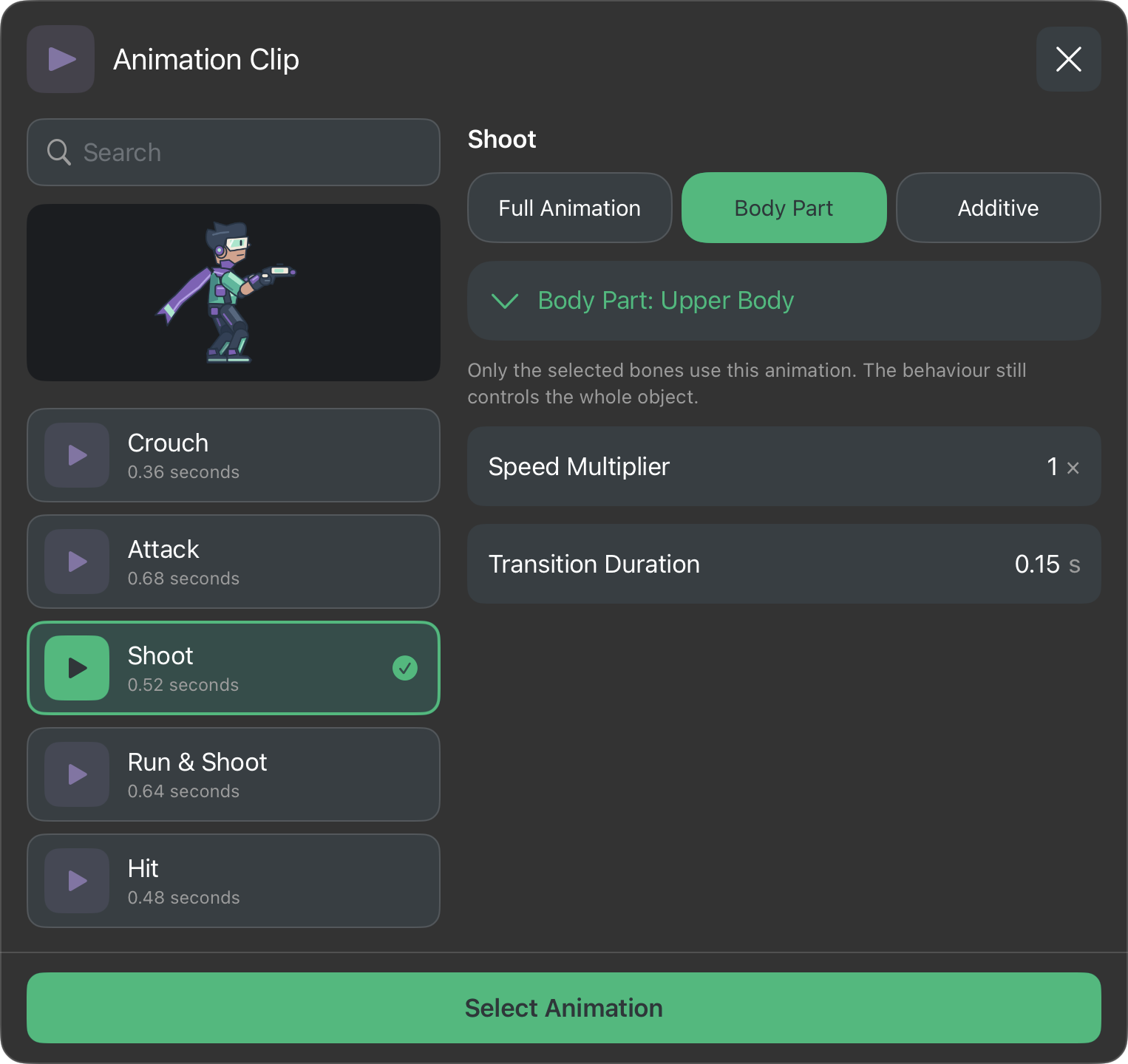
執行場景,分別測試站立、行走和蹲著行走時射擊。射擊完成後,控制器會解除射擊圖層,讓下方的姿勢恢復。如果雙腿停止移動,請確認 Shoot 設定的是 Body Part,而不是 Full Animation,並檢查群組成員。
單手動作也可以改用獨立的 Front Arm 群組。請納入上臂、前臂、手和武器控制骨骼。胸部父骨骼的動作仍會帶動手臂。
6. 讓跳躍依據實際物理狀態切換
加入 Jump with Button。同樣地,Object A 是按鈕,Object B 是角色。設定跳躍力並啟用 Play Animations。
| 動畫欄位 | 動畫片段 | 模式 | Body Part |
|---|---|---|---|
| 起跳 | Takeoff | Body Part | Legs |
| 下墜 | Fall | Body Part | Legs |
請明確選擇 Fall。動畫片段名稱為「Fall」並不代表它已被指定。跳躍的 Animation Priority 至少要與移動相同,避免 Walk 在空中重新取得腿部姿勢。
Takeoff 播放一次,並在角色上升期間維持其結尾姿勢。到達實際跳躍頂點時,控制器會切換至 Fall,並在下降期間重複播放下墜姿勢。著地後,空中動作圖層會解除。整個過程中,上半身仍可持續射擊。
範例的完整 Jump 動畫適用於固定長度的演出或烘焙循環。若重力、平台高度或跳躍力會改變滯空時間,Takeoff + Fall 的效果更好。
7. 檢查完整的動作組合
| 測試 | 預期結果 |
|---|---|
| 不輸入任何操作,直接開始場景 | 播放 Idle。 |
| 左/右 | 播放 Walk,且角色移動。 |
| Down | Crouch 到達端點並維持姿勢。 |
| Down + 左/右 | Walk 持續播放,同時保持蹲姿。 |
| 移動時放開 Down | Crouch 淡出;Walk 持續播放。 |
| 移動時射擊 | Upper Body 開火;雙腿繼續播放 Walk。 |
| 射擊時跳躍 | 雙腿依序使用 Takeoff 和 Fall;射擊動作仍獨立運作。 |
| 著地並放開控制項 | 控制器解除各圖層,下方的待機/移動動作恢復。 |
蹲下只會改變姿勢,不會改變碰撞形狀。低矮隧道可能仍需要另外設定遊戲碰撞。混合動畫也無法保證腳掌在任何姿勢下都固定不動:請目視檢查動作組合,必要時調整製作好的動畫片段。
如果某個動作出乎預期地持續播放,請檢查 Play Animation 的 Loop/Restore 選項、重疊的群組、動畫優先順序,以及程序化骨骼/IK 覆寫。若只是要結束單一動作,請避免對整個物件使用 Stop Animation;它會影響物件的動畫播放,包括其他圖層。
調整此設定
- **敵人:**使用 Patrol 播放移動動畫,並在適當的 Body Parts 上分別設定射擊或受擊動作。
- **砲塔載具:**讓底盤使用主要移動動畫,並建立 Turret 群組,以便獨立瞄準或表現後座力。
- **生物:**依照實際骨骼,建立頭部、尾巴、翅膀或腿部群組。名稱本身不會決定群組成員。
- **動態角色目標:**動畫選擇器要求時,請選擇參考素材,然後在執行階段提供相容角色的 Object ID。參考素材不會將動態目標變成固定物件。
請參閱Body Parts 與動畫混合,了解詳細規則;另請參閱Rig Behaviours,了解手動骨骼、IK 與美術素材控制。