

Art Studio:從這裡開始
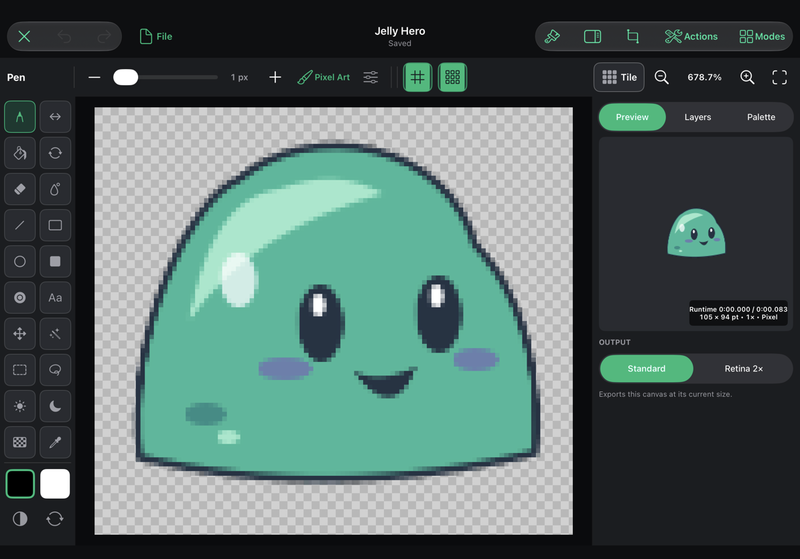
Art Studio 是 hyperPad 的工作區,可用來繪製圖形、製作逐格動畫、設計可伸縮面板,以及透過骨架為角色製作動畫。你可以從空白畫布開始、開啟現有作品,或參考完整的動畫範例來學習。
本指南將介紹這個工作區。準備好創作自己的作品時,請參閱連結的教學。
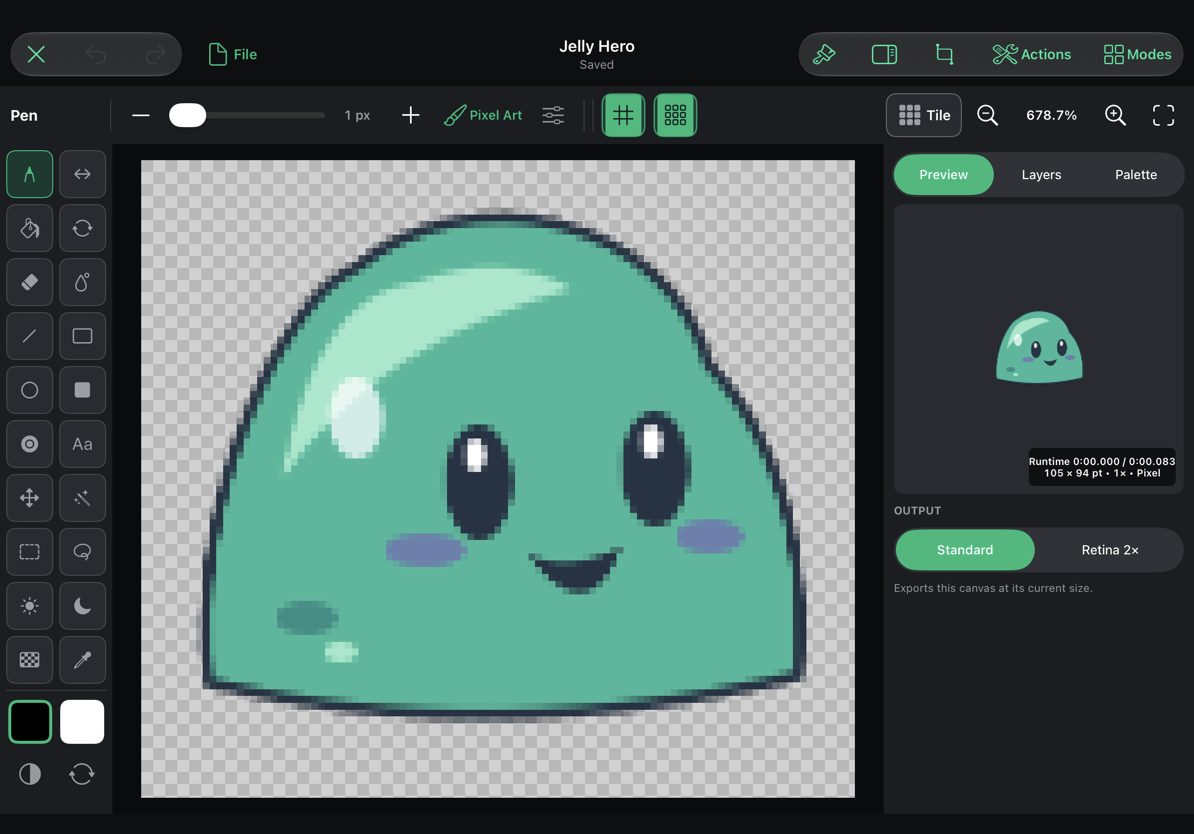
建立你的第一個專案
- 開啟 hyperPad 遊戲,然後開啟 資產資料庫。
- 在資產資料庫工具列中選擇 建立,再於 建立資產中選擇 圖形。隨即會開啟 新增 Art Studio 專案視窗。
- 為專案取個適當的名稱。選擇 開始方式,開啟適合你構想的工具。
- 設定畫布大小,然後選擇 建立。這裡設定的是作品的尺寸,而不是編輯器視窗的大小。
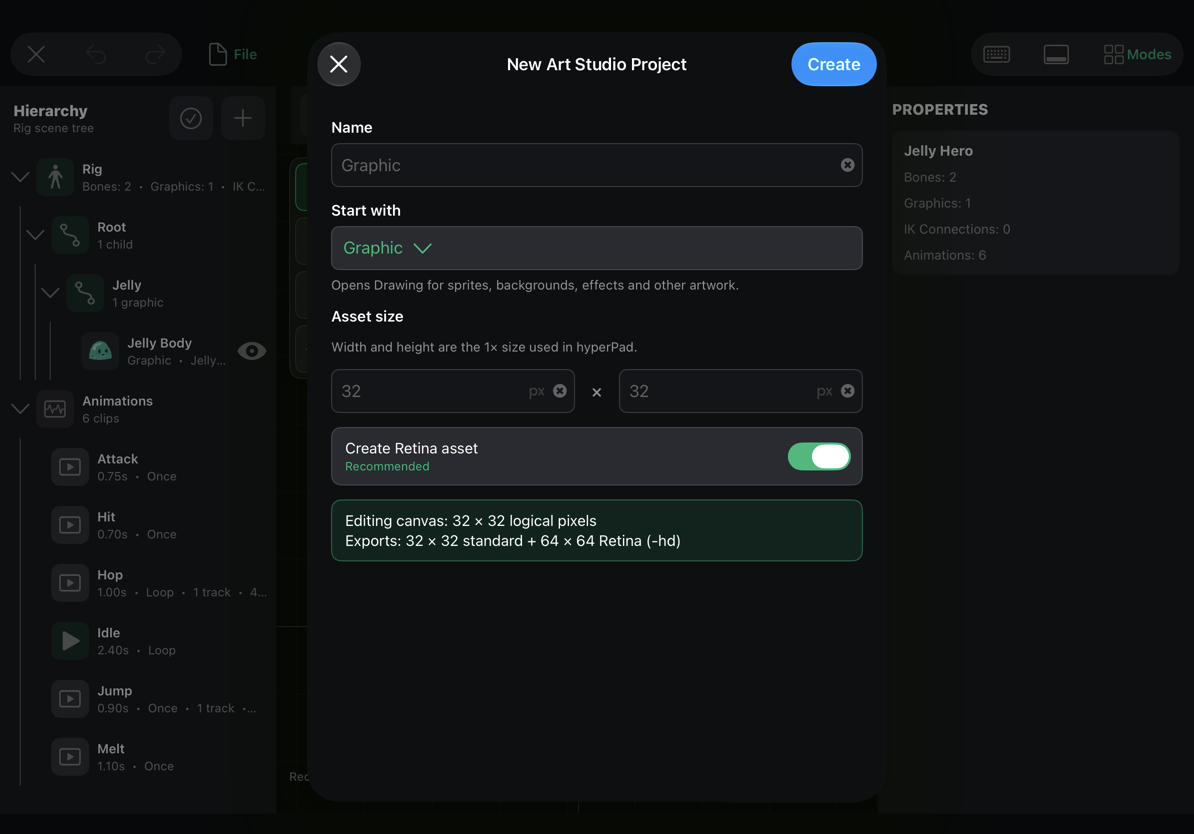
| 開始方式 | 適用情況 |
|---|---|
| 圖形 | 精靈、圖示、紋理、背景或其他靜態圖畫。 |
| 關鍵影格動畫物件 | 需要直接使用影格時間軸製作動畫的圖畫。 |
| 骨骼/骨架 | 由可移動部件組成的角色或物件。會開啟「骨架與動畫」工作區。 |
| 九宮格圖形 | 面板或按鈕。伸縮時,中間和邊緣會延展,角落則維持原狀。 |
| 可編輯文字 | 文字內容和外觀在專案中都能繼續編輯的文字圖形。 |
你選擇的項目會設定工作區,但不會限制你只能製作某一種資產。之後可以透過 模式啟用其他工具。
熟悉工作區
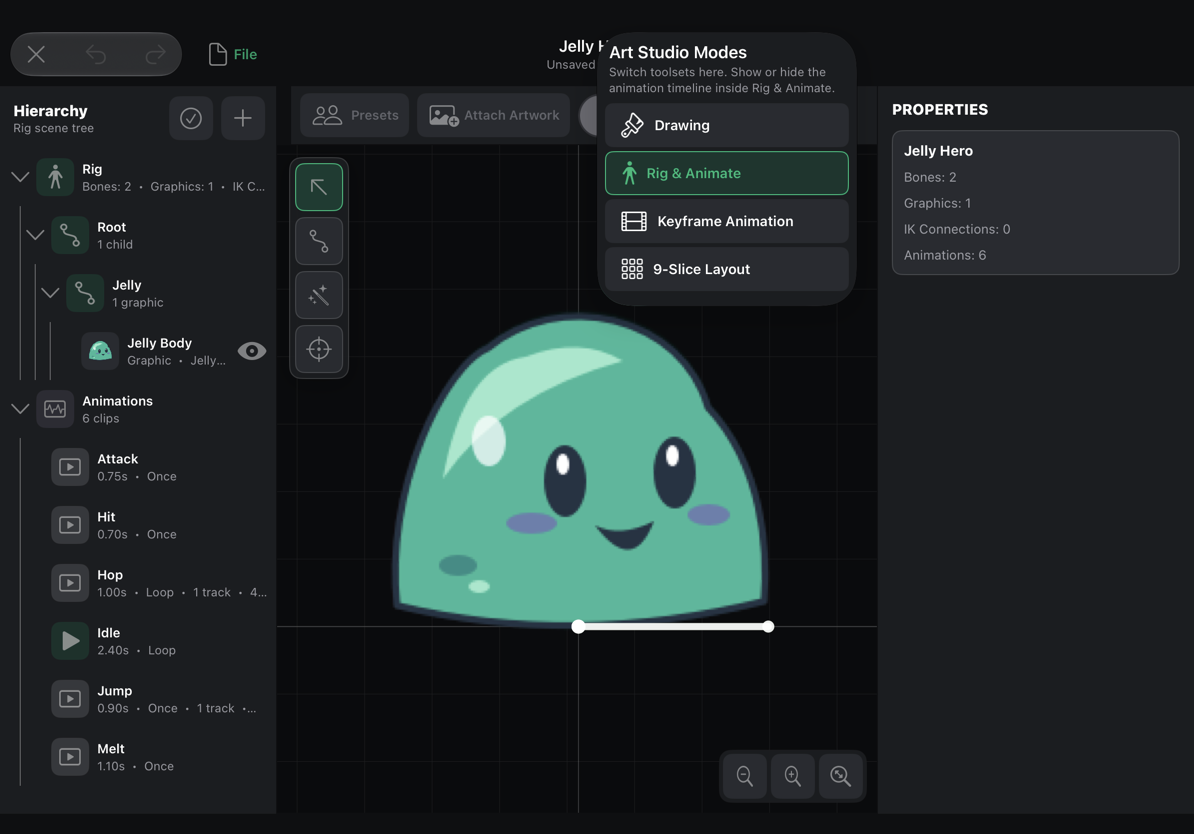
切換工作區時,頂端工具列會持續顯示。
| 區域 | 功能 |
|---|---|
| 關閉 | 離開 Art Studio。如果有變更,可以選擇儲存或捨棄。 |
| 復原/重做 | 在目前工作區中,逐步復原或重做編輯操作。 |
| 檔案 | 儲存或開啟專案、匯入作品、尋找專案作品,以及匯出完成的作品。 |
| 專案名稱與儲存狀態 | 識別來源專案,並查看是否有尚未儲存的變更。 |
| 模式 | 在「繪圖」與「骨架與動畫」之間切換,並啟用影格動畫或九宮格等工具。 |
| 畫布 | 繪製或擺設作品姿勢。縮放只會改變檢視畫面,不會改變匯出尺寸。 |
| 側邊面板 | 變更所選的工具、圖層、骨骼、附加物或關鍵影格。可用的控制項會依你正在編輯的內容而異。 |
在較小的視窗中,部分控制項會收合至按鈕或面板中。需要時開啟面板,完成後回到畫布即可。繪圖時不必讓所有面板都保持顯示。
瀏覽畫布,不改變作品
在 iPad 上用雙指捏合來縮放,並用雙指平移。使用滑鼠時,在畫布上滾動滾輪即可朝指標位置縮放。使用觸控式軌跡板時,滾動可平移;按住 Command 同時滾動則可縮放。你也可以在軌跡板上捏合。
在「繪圖」工作區中,縮放百分比會顯示畫布的放大倍率;選擇 100% 即可回到畫布的原始比例。兩個工作區都有 符合畫面功能,可將作品重新調整至畫面中。32 × 32 的圖畫放大後,尺寸仍是 32 × 32。
使用指標時,將游標停在控制項上即可查看提示。從工作區的操作/說明控制項中開啟 鍵盤快速鍵,即可搜尋該處可用的指令。滑鼠、軌跡板和鍵盤導覽方式請參閱完整快速鍵參考。
一個專案,兩個相互連結的工作區
繪圖可編輯像素、圖層和文字。它的時間軸可讓你逐格變更作品,製作動畫。
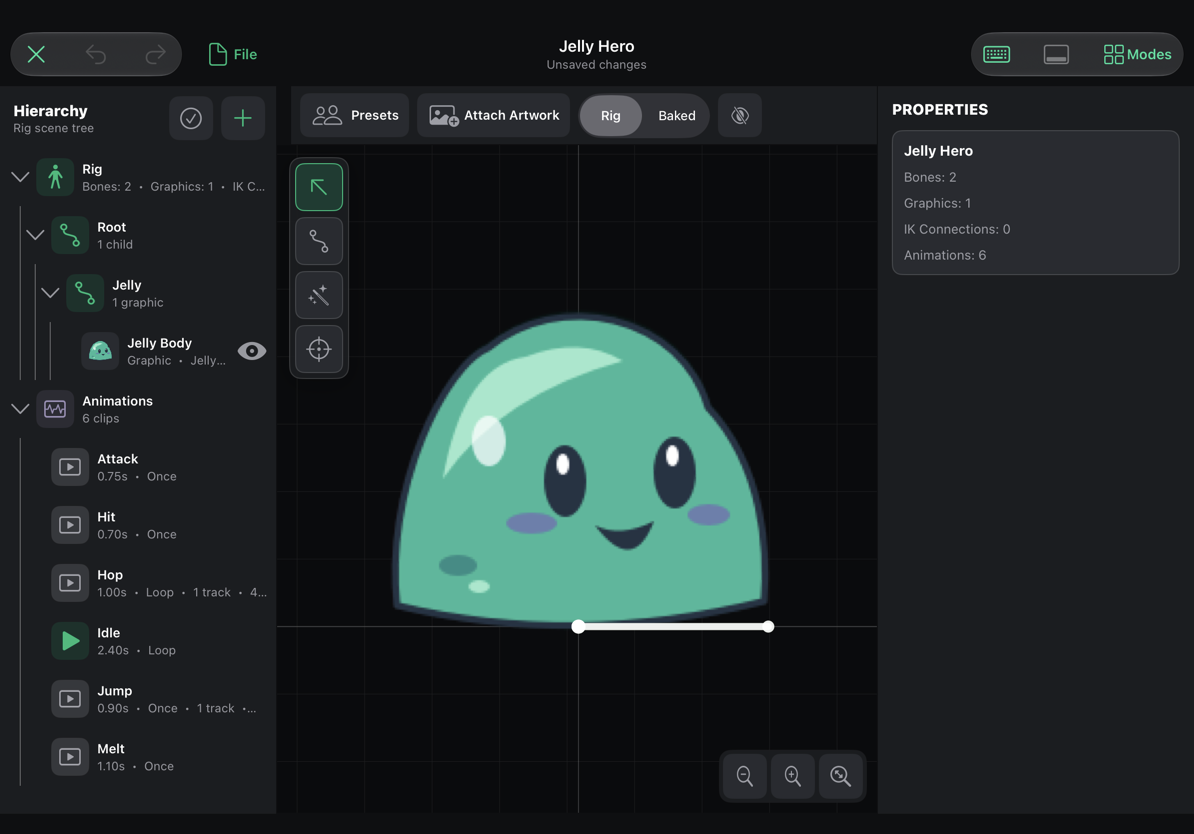
骨架與動畫會將作品組裝到骨骼上。你可以擺設骨骼姿勢、加入關鍵影格,並讓編輯器計算姿勢之間的動作。網格則能讓個別作品彎曲,而不是像硬質剪紙般移動。
你可以單獨使用任一工作區。骨架範例已包含自己的作品,因此即使角色已完整建立,你的主要「繪圖」畫布仍可能是空白的。選擇 檔案 → 專案作品,即可找到「繪圖」圖層和骨架中的個別部件。
若要繪製骨架部件,請選取該部件並使用編輯作品的指令。儲存並關閉部件編輯器,即可返回組裝完成的骨架。若要用自己的圖畫建立骨架,請將可移動的部件分別放在不同圖層,再於「骨架與動畫」中附加作品。完整操作流程請參閱骨骼/骨架與動畫和替換作品並變形網格。
儲存專案,再匯出遊戲所需內容
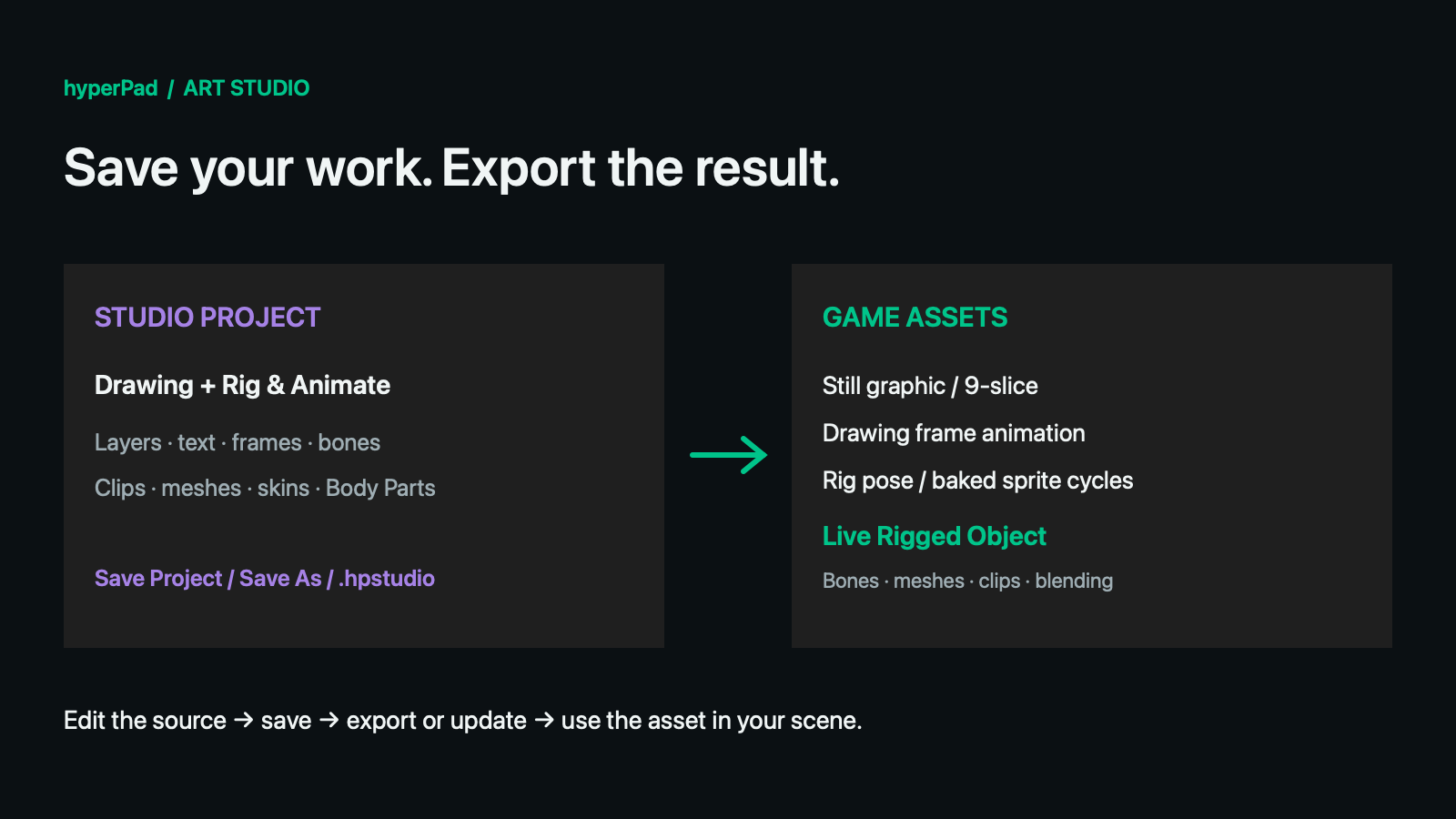
選擇 檔案 → 儲存專案,或按下 Command-S,以保留可編輯的作品。Studio 專案會記錄「繪圖」文件和骨架,包括圖層、文字、網格和動畫片段。
遊戲專案會將這些來源檔案儲存在資產資料庫的 Studio 專案 → Art 中。Studio 圖示可識別這些可編輯專案。點一下 Studio 專案即可開啟;它不會變成可拖曳至場景中的停靠項目。
若要在遊戲中使用成果,請選擇 檔案 → 匯出遊戲資產,再選擇所需的輸出格式。例如,繪製硬幣時可匯出為 靜態圖形;角色具有即時骨骼和獨立動作時,則可匯出為 骨架物件…。若要改用完整的精靈動畫循環,請選擇 烘焙骨架動畫…。即時骨架需要搭載即時骨架更新的版本;目前尚未訂定公開發布日期。匯出靜態圖形時,可以檢視影像、名稱和儲存位置;匯出烘焙動畫時,則可以選擇片段和輸出品質。
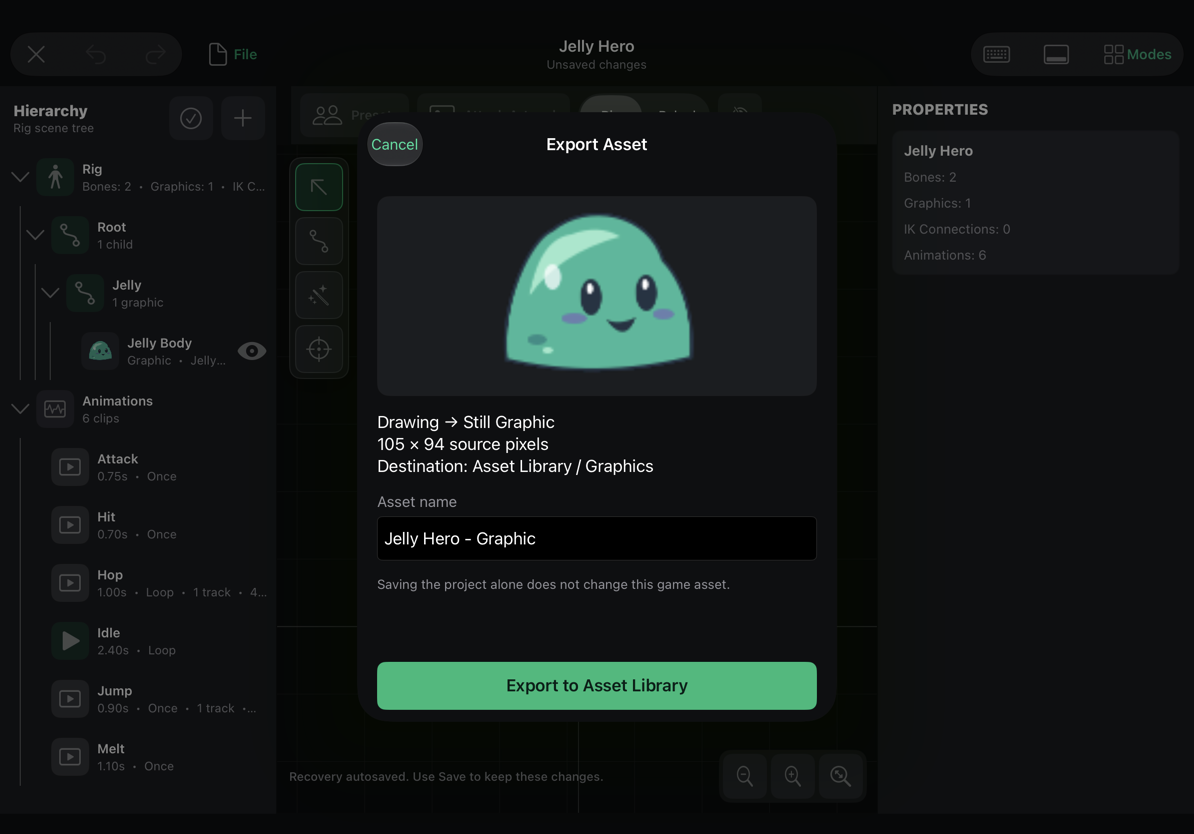
匯出的圖形或動畫是獨立的遊戲資產。你可以在資產資料庫中選取它、將它加入停靠區,然後放入場景。之後對專案所做的修改不會自動更新已匯出的成果;新版本準備就緒時,請使用該資產的更新匯出功能。
使用 另存為可建立獨立副本、選擇其他遊戲或資料夾,或將可攜式 .hpstudio 專案儲存至「檔案」或 Finder。匯出繪圖檔案會從「繪圖」建立 PNG 和 GIF 等檔案。這與儲存可編輯的 Studio 專案不同。
專案與匯出指南說明各種儲存位置和格式、如何更新現有匯出項目,以及如何在不同遊戲之間移動專案。
選擇學習路徑
你可以依序學習,也可以直接前往想要製作的成果。
| 我想要…… | 從這裡開始 |
|---|---|
| 了解所有繪圖工具 | 繪圖工具和畫布控制項 |
| 製作我的第一個精靈 | 逐步繪製 Glowbot |
| 逐格為圖畫製作動畫 | 製作影格動畫 |
| 建立無縫紋理或可伸縮面板 | 平鋪紋理和九宮格圖形 |
| 了解骨骼、附加物、片段和骨架介面 | 骨骼/骨架與動畫:完整指南 |
| 根據姿勢製作行走循環 | 製作行走動畫 |
| 使用自己的美術素材重用範例,或讓作品彎曲變形 | 替換作品並變形網格 |
| 儲存、複製、匯出或更新資產 | Studio 專案與匯出 |
| 尋找按鍵指令或解決常見問題 | 快速鍵與參考資料 |
先從一個小目標開始:繪製精靈、儲存專案、匯出圖形,然後將它放入場景。完成這套完整流程後,再加入動畫或骨架等複雜內容。
為角色製作同時播放的動作
使用身體部位與動畫混合來定義「腿部」、「上半身」、「頭部」或「砲塔」等群組。行為仍會以完整角色為目標。完整動畫提供主要片段;身體部位讓群組擁有自己的姿勢;疊加動畫則會加入相對的姿勢變化。
想了解實際操作,可以跟著同時行走、蹲下、跳躍和射擊開始練習。接著,骨架行為參考會說明如何手動控制骨骼/反向運動學(IK)、變更附加物和皮膚,以及設定跟隨骨骼的獨立物件。