

Art Studio:身體部位與動畫混合
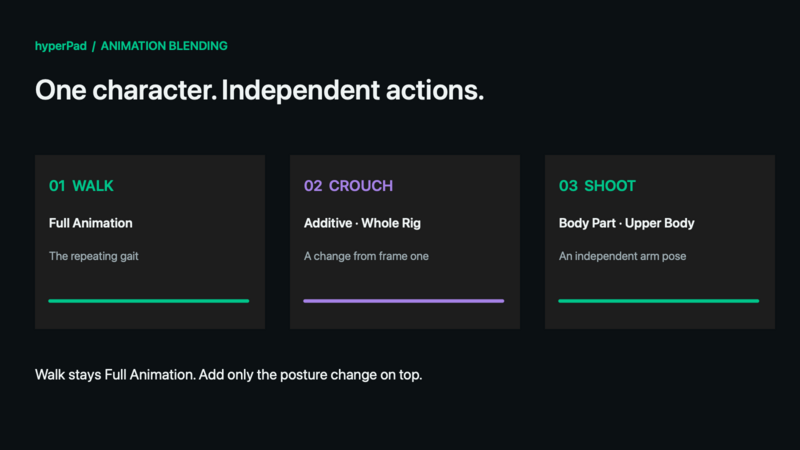
讓角色一邊行走一邊射擊、邊走邊蹲,或讓頭部的瞄準動作不受腿部影響。在遊戲執行期間,即時 Rigged Object 會在其骨架上組合多個動畫片段。在行為中,仍然是選取完整角色;Body Parts 則決定該行為的動畫會控制哪些骨骼。
本指南說明即時 Rig 更新。請使用包含 Rigged Objects 的版本。目前尚未指定公開發布日期。現有的精靈動畫仍採用以影格為基礎的工作流程。
選擇正確的資產類型
儲存可編輯的 Art Studio 專案,接著使用 File → Export Game Asset → Rigged Object…。將匯出的資產放入場景中。只儲存專案不會更新現有的匯出資產。
Baked Rig Animation 包含完整的圖像。它可以播放精靈循環動畫,但手臂和腿部無法播放各自獨立的動畫片段。若要變更骨架,或日後匯出即時 Rig,請保留 Studio 專案。請參閱專案與匯出。
Body Part 的意義
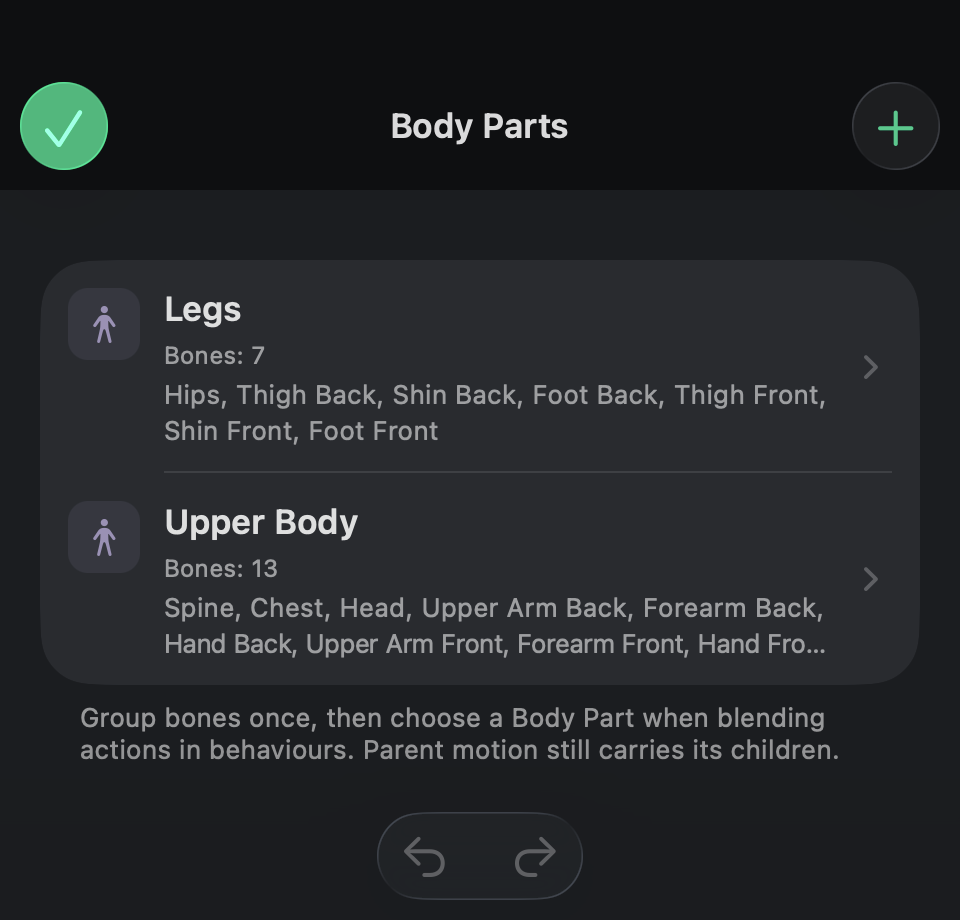
Body Part 是一組具名的骨骼選取範圍,也稱為動畫遮罩。Upper Body 可能包含脊椎、胸部、頭部、雙臂、雙手與武器。Legs 則可能包含臀部與雙腿骨骼鏈。
它不是新的物件、碰撞形狀、繪圖圖層、皮膚或網格權重。角色仍然是單一場景物件,會整體移動並發生碰撞。Get Object 不會將骨骼當成獨立物件傳回。
群組可以重疊,同一骨骼也可以屬於多個群組。若某個動作需要自己的控制範圍或獨立播放,請建立新群組。使用相同模式與 Body Part 的兩個行為會共用播放圖層;增加許多行為並不會自動為每個行為建立獨立圖層。
Legs 和 Upper Body 夠用嗎?
它們是邊行走或跳躍邊射擊時很實用的起點,但不是硬性限制。
| 群組 | 適用情境 | 使用前請確認 |
|---|---|---|
| Legs | Jump、Fall 或下半身動作 | 包含完整的腿部骨骼鏈;並決定是否讓臀部也帶動整個軀幹。 |
| Upper Body | 雙手射擊、攻擊或重新裝填 | 包含手臂骨骼鏈與相關武器骨骼。 |
| Front Arm / Back Arm | 單手獨立動作 | 包含上臂、前臂、手部與手持物件控制骨骼。 |
| Head | 注視、點頭或臉部動作 | 頭部仍會跟隨胸部與頸部的動作。 |
| Torso | 傾身或呼吸 | 移動軀幹的父骨骼也會帶動頭部與手臂。 |
| Tail / Wings / Turret | 生物與載具 | 請依照 Rig 實際的骨骼選取,而非依照人形骨骼命名慣例。 |
先建立遊戲需要的群組。當某個動作需要獨立動畫時,再新增更多群組。例如,獨立的 Head 群組可以讓注視動畫不受射擊手臂影響。
在 Art Studio 中新增或編輯 Body Parts
- 開啟可編輯的 Studio 專案,並選擇 Modes → Rig & Animate。
- 在畫布上方選擇 Body Parts。清單會顯示每個群組的名稱、骨骼數量與成員預覽。
- 選擇 + 新增群組,或點選現有群組進行編輯。
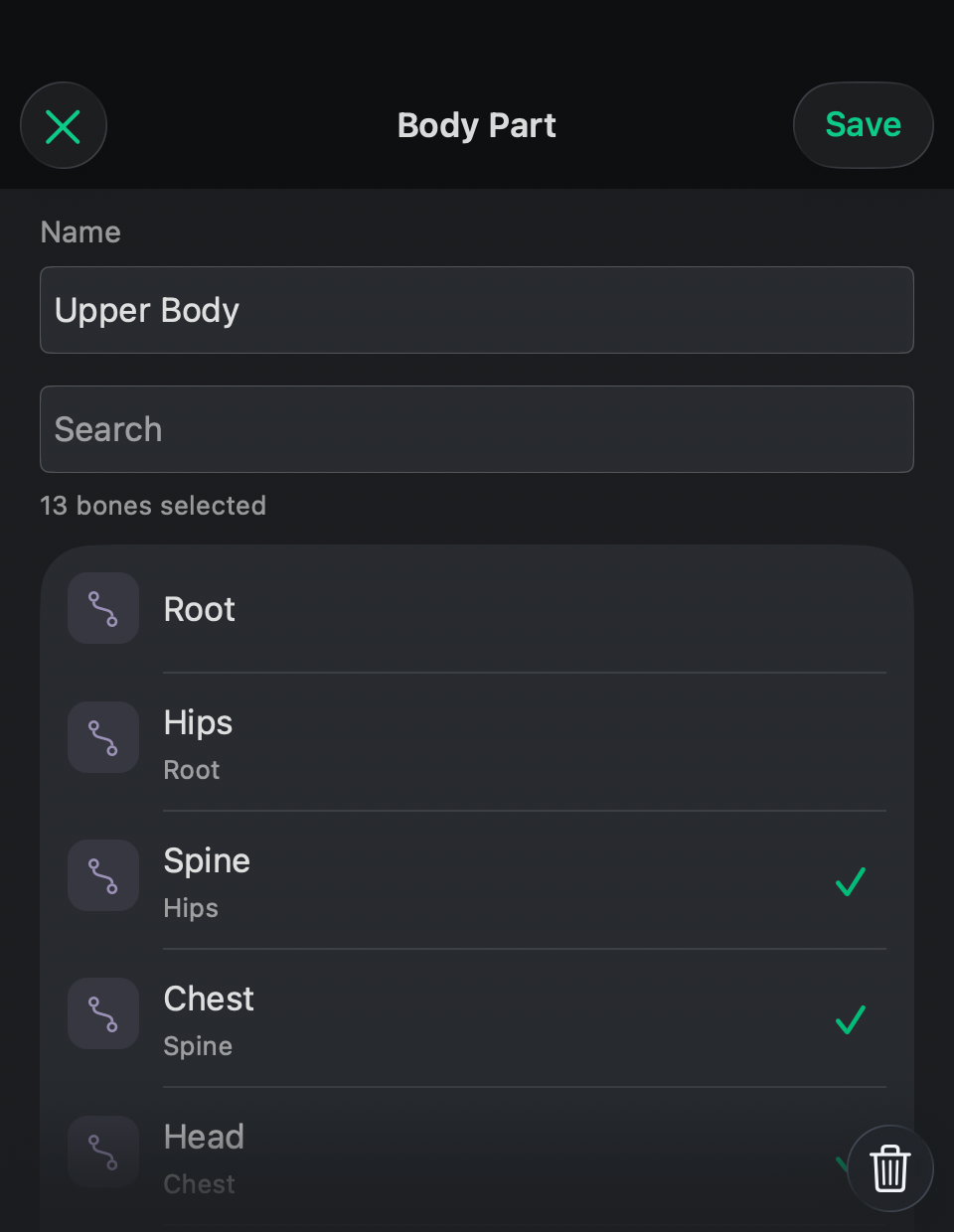
- 輸入清楚且不重複的名稱,例如
Front Arm。 - 搜尋骨骼並點選所需列。選取數量會隨操作更新。群組成員需明確選取:只選擇父骨骼不會自動選取其所有子骨骼。
- 若要包含整條骨骼鏈,請在觸控裝置上按住骨骼列,或使用指標在其上按一下滑鼠次要按鍵,然後選擇 Select Branch。確認已選取的子孫骨骼。
- 選擇 Save。群組必須有名稱,且至少包含一個有效骨骼。取消操作會保留原有群組不變。
- 儲存 Studio 專案,接著匯出或更新 Rigged Object,讓遊戲資產取得新的群組。
- 返回行為的動畫選擇器,並選取該群組。
使用 ⌘N 從清單建立群組、使用 ⌘F 在編輯時搜尋、使用 ⌘S 儲存群組,並使用 Escape 取消。清單中的 Undo/Redo 控制項與 ⌘Z / ⇧⌘Z 可復原或重做已儲存的製作變更。
重新命名群組會保留其識別資訊。只替換美術素材時,可以沿用原有群組。移除骨骼會改變群組成員;若群組中已無骨骼,該群組就會被移除。刪除群組、變更骨架或替換執行時資產後,請檢查動畫選取項目。將「Legs」之類的名稱複製到不相關的 Rig 上,並不會讓其動畫片段或骨骼 ID 相容。
選擇播放模式
在 Play Animation、Joystick Controlled、Jump 或其他會選取動畫的行為中,開啟 Rig 動畫插槽。選取動畫片段後,使用設定頂端附近的三個按鈕。
在寬版選擇器中,選取動畫片段後,清單上方會自動顯示一段小型循環預覽。窄版選擇器會隱藏預覽,以顯示更多動畫循環。點選某個循環的播放圖示可顯示預覽,並使用關閉按鈕恢復清單空間。試播不同片段以比較動作;選擇 Select Animation 之前,不會儲存任何內容。即使是單次播放的動畫片段,在此處也會重複播放,方便檢視。這不會改變它們在遊戲中的播放方式。預覽只會顯示單一選取片段,不會顯示它與其他行為的組合。請在場景中測試組合效果。
在寬螢幕上,動畫片段清單與設定會同時顯示。在較小的螢幕上,使用 Animation 選取動畫片段,並使用 Playback 設定播放方式。Next 會前往 Playback;Select Animation 則會確認完整選擇。如果該按鈕呈現停用狀態,請閱讀其上方的驗證訊息。
| 模式 | 功能 | 常見用途 |
|---|---|---|
| Full Animation | 在 Rig 上播放主要動畫。 | Idle、Walk、Run,或完全接管角色的動作。 |
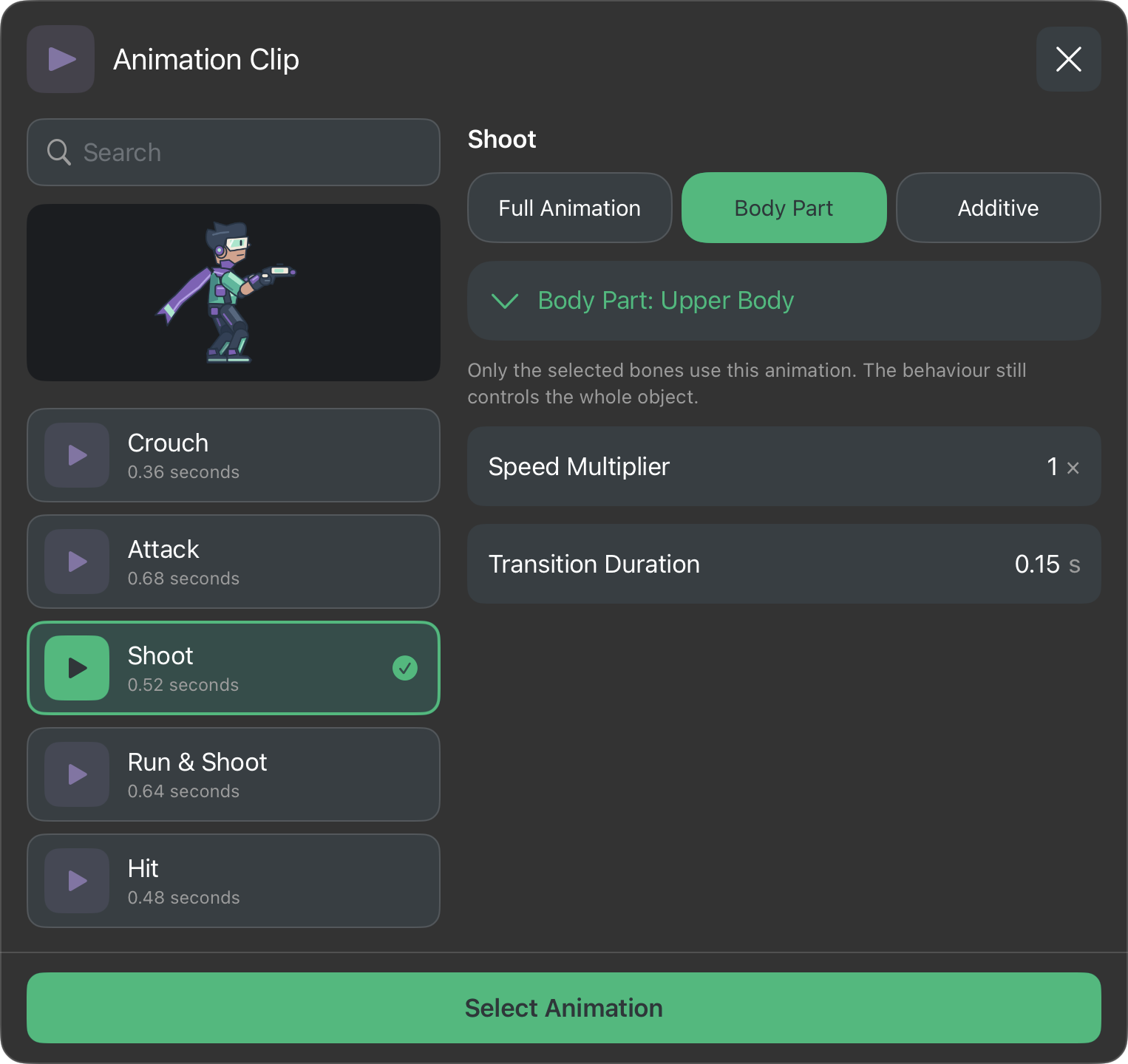
| Body Part | 將動畫片段的姿勢套用至所選群組的骨骼,其他骨骼的局部姿勢則由底層動畫提供。必須選擇有效群組。 | 在 Upper Body 上播放 Shoot;在 Legs 上播放 Jump 和 Fall。 |
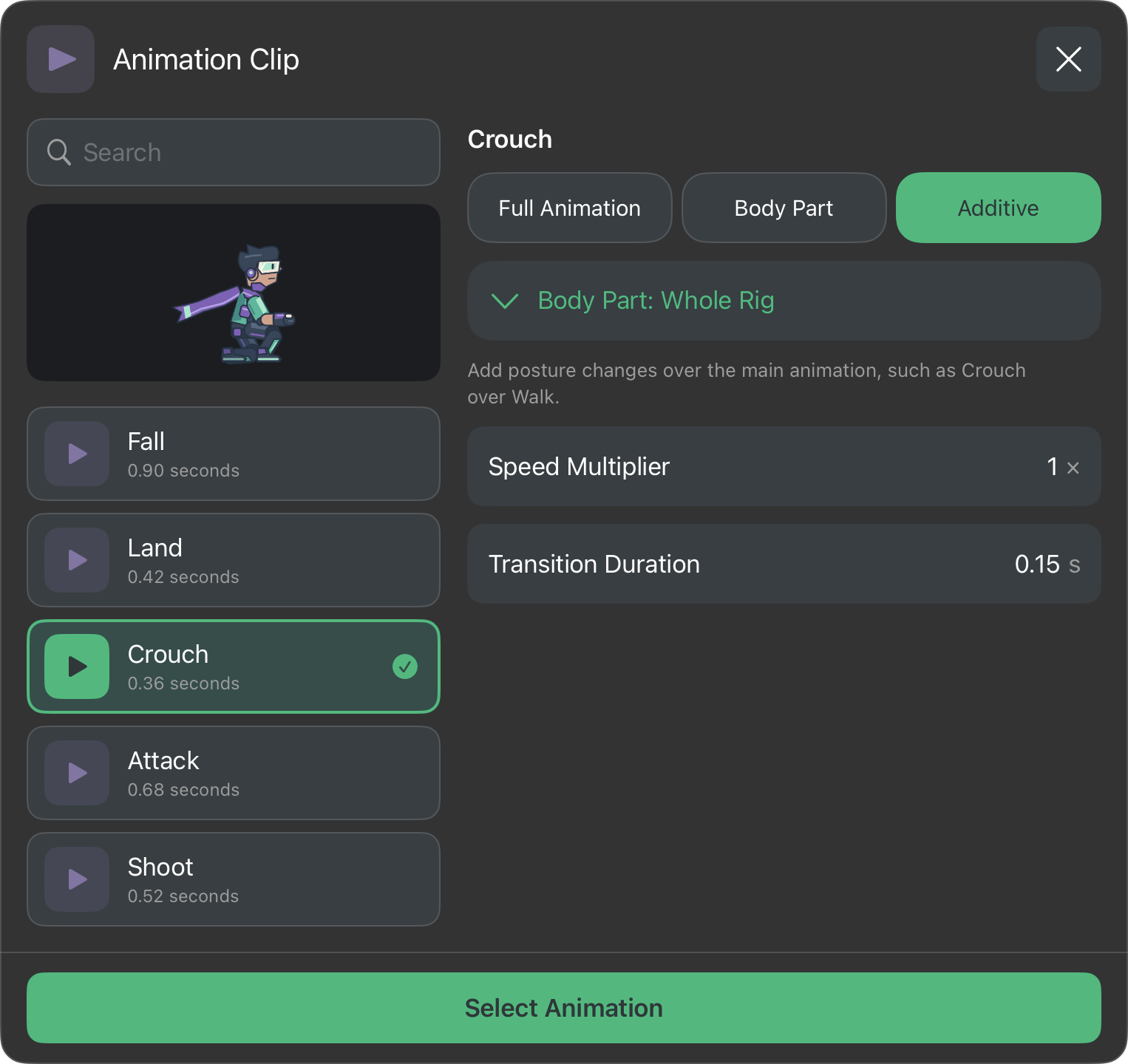
| Additive | 將相對於動畫片段第一個影格測得的變化,疊加到下方姿勢。可選擇 Whole Rig 或特定 Body Part。 | 在 Walk 上疊加 Crouch、後座力、呼吸或輕微傾身。 |
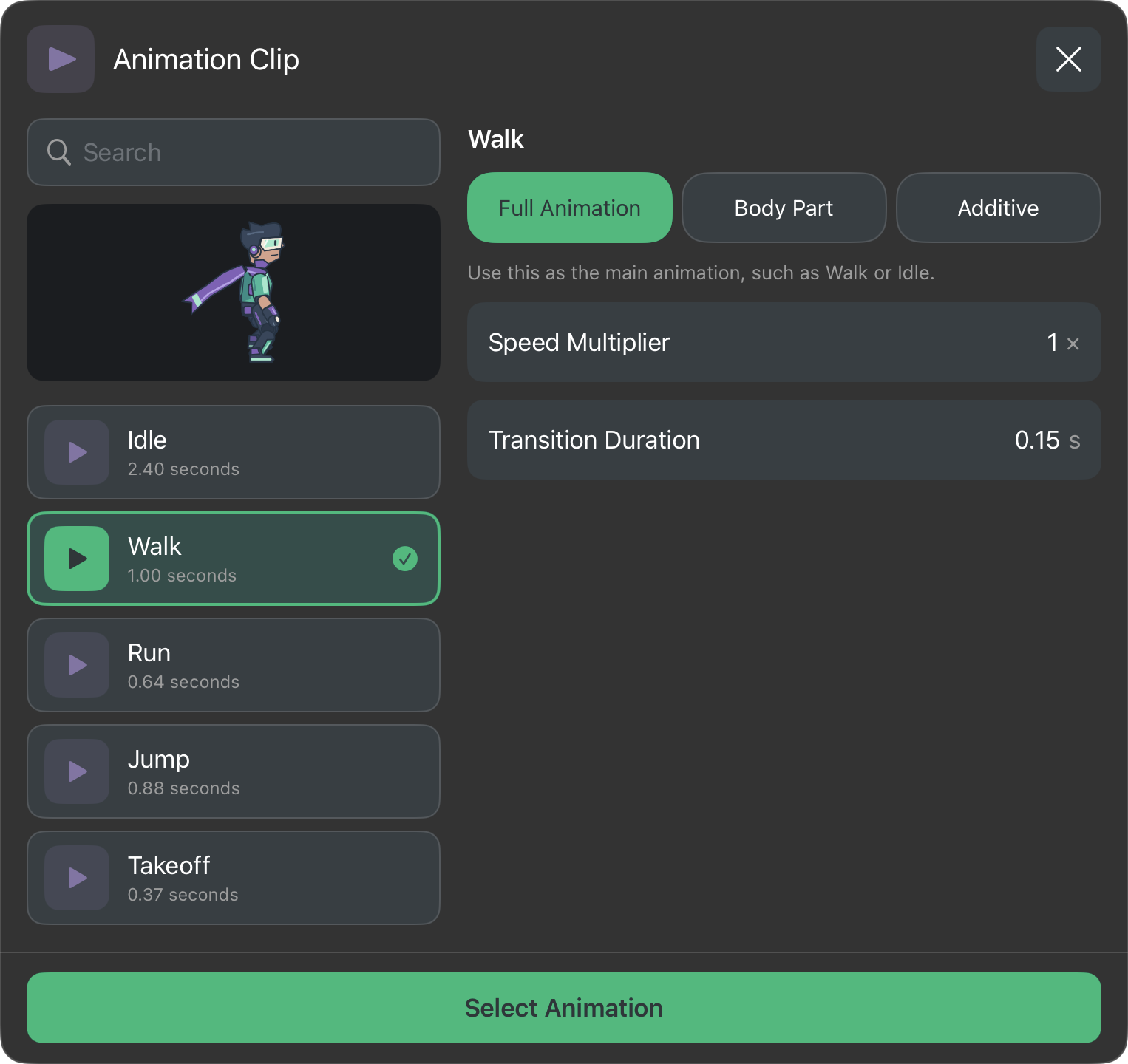
Speed Multiplier 用於調整所選片段的播放速度:1× 為製作時的速度,2× 為兩倍速,0.5× 為半速。Rig 片段使用以時間為基礎的內插,因此不會顯示精靈影格 FPS 控制項。
Transition Duration 用於控制動畫切換或圖層影響力改變所需的時間。可先試用 0.15 秒,讓姿勢柔和地轉換。快速反應則使用較短的時間。轉場會讓狀態變化更加平滑,但它與同時播放獨立身體部位動畫並不相同。
為什麼 Walk 使用 Full Animation,而 Crouch 使用 Additive
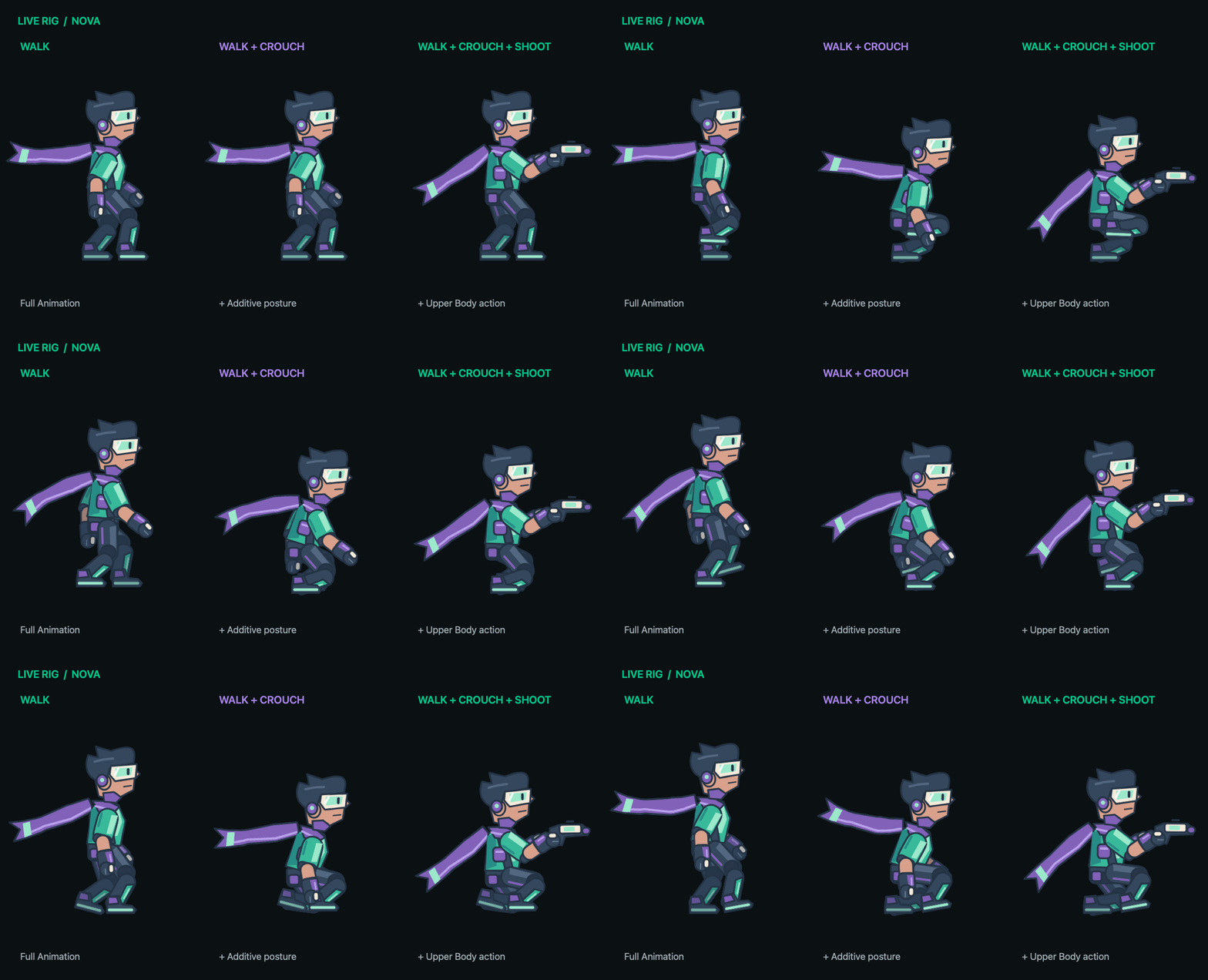
Walk 提供重複播放的步行動作。Crouch 則提供姿勢變化:臀部降低,腿部彎曲。目標效果是行走動作加上蹲姿偏移。
將 Left 和 Right 設為 Walk → Full Animation。將 Down 設為 Crouch → Additive → Whole Rig。如果兩個片段都使用 Full Animation,它們就會爭用主要動畫。如果將 Walk 設為 additive,步行動作就會被當成相對於第一個影格的偏移,而不是作為基礎動畫。這會產生不同結果,並非此處預期的設定。
第一個影格規則
Additive 會將動畫片段目前的姿勢與其第一個影格比較,再把差異套用到下方動畫上。若是位移,可以想成目前的蹲姿位置 − 第一個影格的位置。旋轉會增加角度變化,縮放則會套用相對比例。
製作 additive Crouch 時,請讓第一個影格處於中立姿勢,後續影格再呈現蹲姿。如果片段一開始就是蹲姿且之後毫無變化,與第一個影格相比的差異就是零,因此不會產生蹲下效果。請勿以同時將 Walk 設為 additive 來補救;應修正 Crouch 片段的參考姿勢與各影格姿勢。
若要透過搖桿按住蹲下,請使用 Once 片段。它會到達蹲姿並在 Down 持續按下時維持該姿勢。若使用 Loop,按住時就會不斷重複播放,讓角色反覆站起和蹲下。放開 Down 時,只有 additive 圖層會依其轉場時間淡出。
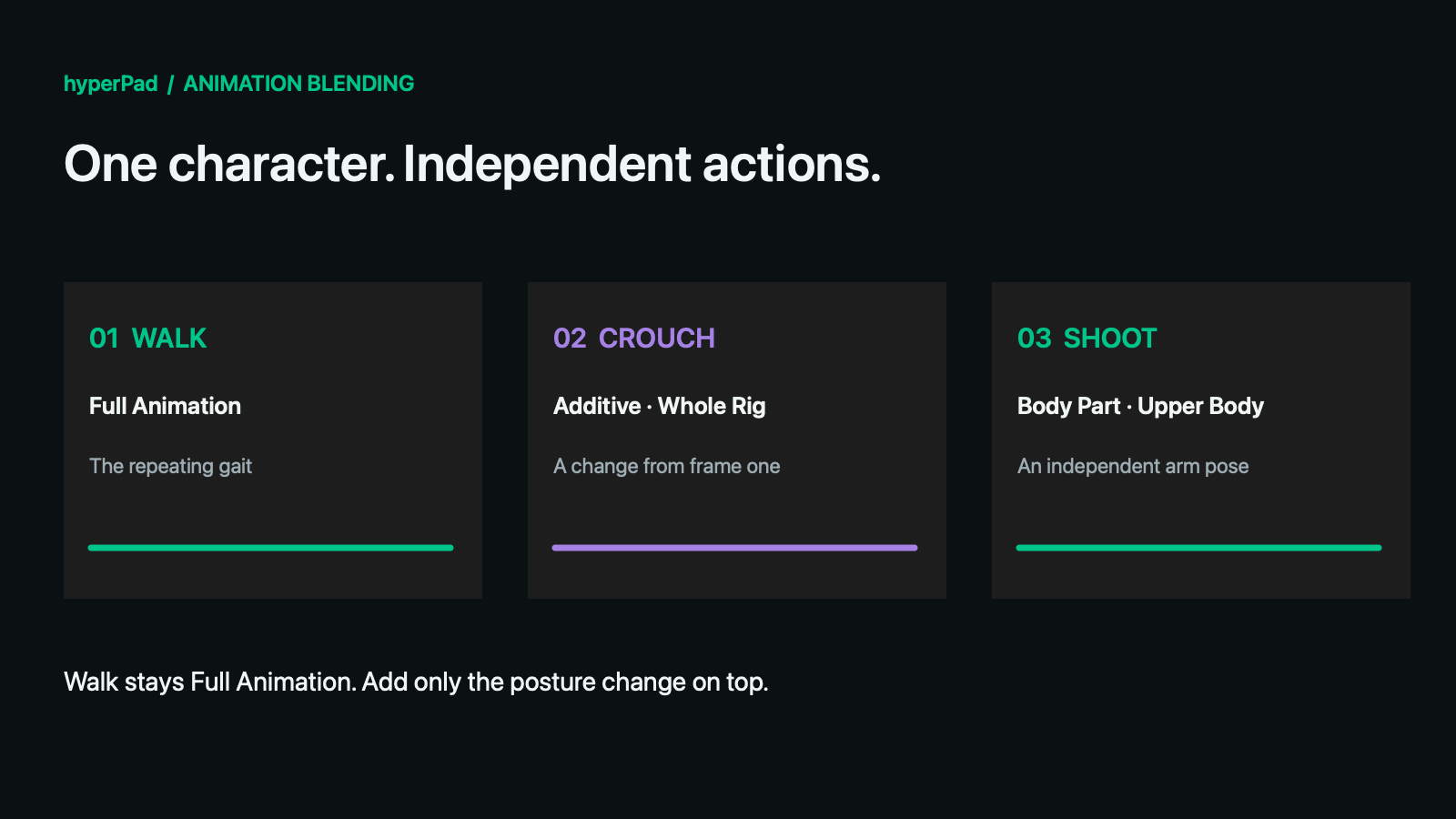
Additive 不會自動修正腳底滑動、解決接觸問題,也不會重新對應不相干的骨架。請以遊戲中的播放速度預覽組合效果。若需要精確的腳步動作,幅度較大的蹲姿可能需要專門製作蹲走片段。幅度較小且經過設計的偏移通常更容易組合。
組合動作的規則
- 為角色設定基礎動畫。 Idle 或 Walk 通常使用 Full Animation。在場景屬性中選擇 Idle,並啟用 Start on Play,即可在場景開始時立即播放動畫。
- 使用 Body Part 替換局部姿勢。 射擊手臂應使用專門製作的瞄準姿勢,而不是在 Walk 上再疊加一次手臂擺動。
- 使用 Additive 套用相對變化。 若以合適的第一個影格製作,Crouch、傾身與後座力都可以作為實用的偏移。
- 檢查優先順序。 低於作用中主要動畫優先順序的圖層不會覆寫它。優先順序相同的 Body Part 圖層可以影響主要動畫;優先順序較高的重疊圖層則會優先套用。先讓移動與動作採用相同優先順序,再刻意提高特定中斷動作(例如受擊反應)的優先順序。
- 檢查重疊情況。 相同模式與 Body Part 會共用圖層。不同群組仍可能在相同骨骼上重疊。優先順序相同時,會先套用 additive 姿勢,再套用 Body Part 替換姿勢,因此射擊動作可以保留手臂姿勢。其他同優先順序的重疊效果取決於啟動順序;重要姿勢不應依賴偶然的順序。
- 留意父骨骼。 降低臀部也會帶動軀幹,即使軀幹骨骼不在 Legs 群組中。旋轉胸部也會帶動手臂。遮罩限制的是局部動畫通道,不會將肢體與父骨骼分離。
- 檢查播放完成後的行為。 Play Animation 的 Loop 和 Restore 設定仍然有效。Additive 不是通用的「持續維持直到放開」開關。Joystick、jump 和 shoot 控制器會管理各自動作所屬的圖層。
美術素材、網格與 IK
Body Part 模式也會依美術素材所屬的骨骼,限定相關美術素材與網格動畫的作用範圍。Additive 會組合相容的變形、網格變形與 IK 偏移;它不會增加可見性、顏色、美術素材替換或繪製順序變更。這些仍由底層動畫提供。
對於經遮罩處理的 IK 動畫,請在 Body Part 中包含完整的求解骨骼鏈。只選取部分骨骼鏈並不足夠。動畫組合完成後才會執行程序化骨骼/IK 控制,因此持續生效的覆寫可能會遮蔽動畫效果。若要將控制權交還給動畫片段,請使用 Clear Rig Overrides。
自訂與動態物件
若使用自訂 Rig,請自行建立 Body Parts。hyperPad 不會根據骨骼名稱推測哪些骨骼屬於腿部。只要保留骨架,就可以重用範例中的群組;但修改過的每個群組都必須包含在匯出的執行時資產中。
如果行為的物件是由 Object ID 動態提供,選擇動畫時會先要求你從 Asset Library 選取參考資產。該資產會決定你看到的是精靈影格還是 Rig 片段。動態物件輸入仍會保持動態。執行時必須解析為使用相容 Rig 資產及動畫片段/群組識別資訊的物件;選取參考資產不會轉換任意物件,也不會依照名稱配對動畫片段。
疑難排解
| 狀況 | 請檢查 |
|---|---|
| Select Animation 呈現停用狀態 | Body Part 模式需要有效群組。請在模式按鈕下方選擇群組,或在 Studio 中建立群組並更新即時資產。 |
| Crouch 取代了 Walk | 讓 Walk 保持 Full Animation,並只將 Crouch 設為 Additive。 |
| Crouch 沒有效果 | 檢查第一個影格、動畫實際變化、優先順序與任何作用中的覆寫。靜止不變的蹲姿片段沒有 additive 差異。 |
| Crouch 不斷上下晃動 | 按住搖桿維持蹲姿時,請使用 Once 蹲姿片段。 |
| Shoot 會改變腿部動作 | 選擇 Body Part,並選取只包含預期上半身骨骼的群組。也請檢查父骨骼的移動。 |
| Jump 會中斷射擊 | Takeoff 和 Fall 都使用 Legs,Shoot 則使用 Upper Body。請檢查它們的優先順序。 |
| Idle 直到移動後才開始播放 | 在場景 Rig 的屬性中啟用 Start on Play。 |
| 新建的群組沒有出現 | 儲存來源專案,更新匯出的 Rigged Object,然後重新開啟其動畫選擇器。 |
| 暫停一個動作卻讓所有動作都暫停 | Pause/Resume/Stop 和 Set Animation State 會控制整個物件的播放狀態,並非個別 Body Part 的控制項。 |
| 蹲下時仍會撞到低矮天花板 | 動畫不會調整物件的碰撞形狀。請另外設定遊戲中的碰撞。 |
接著參閱同時設定 Walk、Crouch、Jump 與 Shoot,完成完整設定;或參閱 Rig 行為參考,了解手動骨骼、IK、美術素材與跟隨控制。