巡邏
說明
巡邏行為會讓指定的物件來回移動,像是在某個區域巡邏一樣。
物件抵達目的地時,這個行為會觸發事件。
綁定物件
本節說明即時綁定更新功能,需使用包含「綁定物件」功能的版本。目前尚未指定公開發佈日期。現有的精靈/物件工作流程仍受支援。
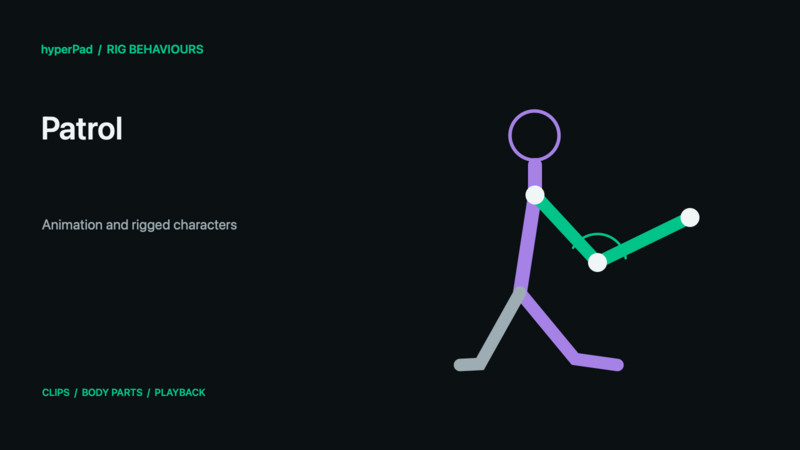
選取綁定物件作為 物件 A,啟用「播放動畫」,並在「自訂動畫」中選擇巡邏動畫片段。若要製作行走動畫,「完整動畫」是很好的起點。若要加入獨立的射擊動作,可選擇「身體部位」→「上半身」,而不取代行走步態。巡邏的移動時間、距離及重複次數控制項仍會控制場景中的移動;綁定動畫片段的倍率則控制其動畫時間。
相容的綁定物件會開啟綁定動畫片段選擇器;一般動畫物件則會維持使用精靈影格選擇器。在較寬的選擇器中,選取動畫片段後會開始播放小型循環預覽。在較窄的選擇器中,點一下循環項目旁的播放圖示即可顯示預覽;關閉預覽可騰出更多空間來顯示動畫片段。接著選擇完整動畫、身體部位或加成。預覽只會顯示該動畫片段本身;若要測試動畫組合,請在場景中進行。「速度倍率」控制綁定動畫片段的速度;影格 FPS 控制項則用於精靈動畫。設定「轉場時間」可讓動畫切換更平順。在較小的螢幕上,可在「動畫」下比較動畫片段,點一下「下一步」開啟「播放設定」,再點一下「選取動畫」確認。
身體部位需要使用從匯出的綁定裝置中指定名稱的骨骼群組。加成可使用整個綁定裝置或某個群組,並將動畫片段從第一個影格開始的變化疊加上去。自訂綁定裝置必須在 Art Studio 中自行定義群組、儲存,並更新綁定物件匯出檔。此行為的目標仍是整個角色。
如果目標是透過物件 ID 動態指定,系統提示時請在資產庫中選擇參考資產。這會決定要開啟哪個動畫選擇器,但不會取代動態目標。執行時,目標必須使用相容的綁定資產,以及所選的動畫片段/群組識別;僅在無關的骨架上使用相同名稱並不足夠。
請參閱身體部位與動畫混合,瞭解模式、優先順序、父物件運動及自訂綁定裝置設定;或依照同時行走、蹲下、跳躍與射擊操作。
屬性
延遲後觸發
| 物件 A |
這是要巡邏的物件。預設會選取目前的物件,但點一下圖示即可選取場景中的其他物件。 |
| 轉場 |
你可以為巡邏物件的移動套用動態補間效果。預設選取線性。 |
| X 軸移動 |
這是物件從目前位置沿水平方向移動的距離。負值表示向左移動。 |
| Y 軸移動 |
這是物件從目前位置沿垂直方向移動的距離。負值表示向下移動。 |
| 持續時間 |
這是物件來回移動所需的時間。持續時間越短,物件移動速度越快。 |
| 翻轉圖形 |
此切換選項可決定物件來回移動時,圖形是否會朝向相反方向。X 軸和 Y 軸移動各有獨立的切換選項。預設會啟用「翻轉 X」。 |
| 鎖定旋轉 |
此選項會禁止物件旋轉。 |
| 播放動畫 |
此切換選項可決定物件移動時是否播放動畫。 |
| 次數 |
此數值代表物件來回移動的次數。設為 0 表示物件會無限期巡邏。 |
| 自訂動畫 |
選取物件移動時要播放的動畫循環。 |
輸出
| 物件 ID |
輸出物件 ID。 |
範例
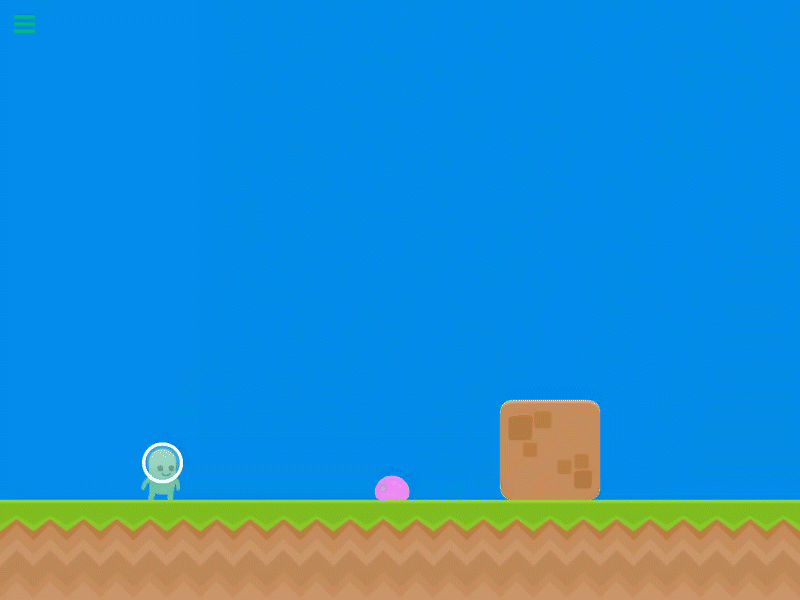
此行為非常適合用來製作簡單的平台遊戲敵人,讓它們來回移動以守護某個區域。你可以使用此行為製作像 Mario 中 Goomba 那樣的敵人。