

Art Studio 教學:替換 Rig 美術素材並變形網格
當你想保留實用的骨架及其動作,但改變外觀時,請使用本章。你將替換 Nova 的一個部件、在 Drawing 中編輯骨架圖片、檢視受權重控制的圍巾,並使用網格點修改 Mochi 果凍範例。
請在已儲存的練習副本中操作。變更內含的美術素材前,請使用 File → Save As… 建立獨立專案。如果你需要先了解骨骼、附加圖像和片段,請從 Rig & Animate 開始。
Drawing 和骨架美術素材有兩種連結方式
Drawing 圖層可以提供骨架部件。 將上臂、前臂和手分別畫在獨立且已命名的圖層上。在 Rig & Animate 中選取骨骼,並為它選擇圖層。已命名的繪圖動畫循環也可以提供附加圖像所需的動畫美術素材;精靈圖集的格子則可提供個別圖像。
骨架部件可以有各自可編輯的圖片。 預設會連同美術素材一起載入。這些部件不必以合併的角色圖像形式出現在主要 Drawing 畫布上。透過 File → Project Artwork 開啟部件、編輯像素,再返回骨架。
因此,主要 Drawing 畫布是空白的,不代表預設角色遺失了。請查看骨架階層和 Project Artwork。已儲存的專案會包含這些部件以及骨架設定。
教學 1:替換袖子,不必重建手臂
- 載入 Nova · Platformer Courier,並選擇 Walk。在正面手臂清楚可見的姿勢暫停。
- 在階層中選取 Front Sleeve。這會選取圖像;Upper Arm Front 則會選取它的骨骼。
- 在檢視器的 Artwork 卡片中,選擇 Replace Artwork…。從可用來源中選擇 Drawing 圖層、圖片或其他合適的美術素材。
- 替換預覽會顯示完整角色,讓你在整體脈絡中評估新部件。選擇 Walk,再試試 Attack 或 Shoot 等其他片段。
- 先使用 Fit。開啟 Show original,即可比較原本的部件。如有需要,請調整尺寸選項。
- 準備好後,選擇 Replace Artwork。取消操作會保留目前的部件。
- 再次播放動畫。如果肩膀或手肘看起來沒有接合,請使用下方說明的定位控制項。如果替換效果不理想,可以復原以還原先前的美術素材。
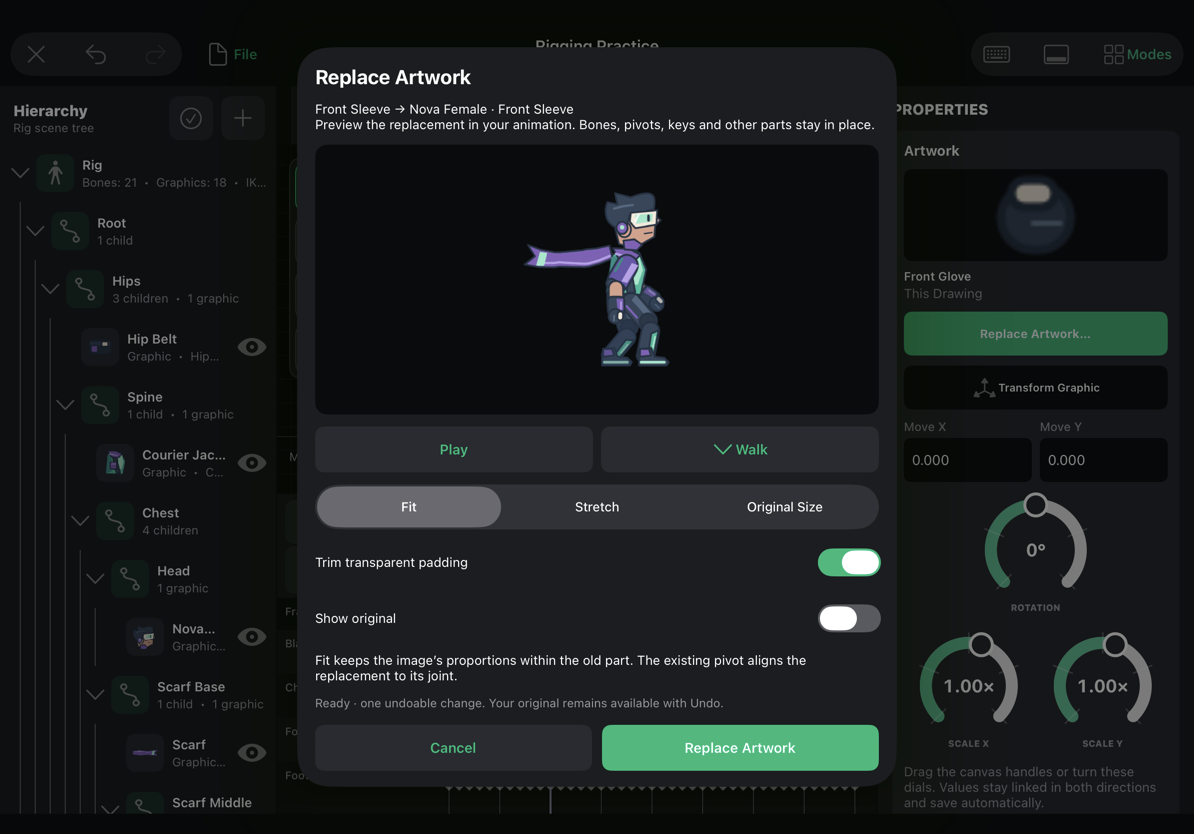
上方的預覽以女性 Nova 預設角色的袖子作為具體的相容範例。只要關節位置和比例適合這隻手臂,你匯入的圖片完全可以採用不同設計。
選擇尺寸調整方式
| 設定 | 效果 | 適用時機 |
|---|---|---|
| Fit | 在舊部件的範圍內維持替換素材的比例。 | 更換成不同的袖子,或輪廓略有差異時。 |
| Stretch | 填滿舊部件的範圍,但可能改變比例。 | 紋理配置相同時,尤其是用於現有網格時。 |
| Original Size | 使用匯入素材的像素尺寸。 | 需要保留新尺寸的剛性部件。網格化的附加圖像無法使用此選項。 |
| Trim transparent padding | 調整尺寸時忽略空白邊界。動畫替換素材會在所有影格中使用相同的裁切範圍。 | 匯入圖片周圍有大片空白邊界時。 |
| Show original | 在預覽中暫時顯示舊的美術素材。 | 確認提交前實際變更了哪些內容。 |
替換會保留附加圖像的識別、骨骼關係、樞紐點、動畫關鍵影格和網格權重,但不會推測不同圖稿的解剖意義。若將短而圓的爪子放到細長的手部骨架上,可能需要調整尺寸、修改姿勢,或改用不同的骨架。
調整圖像,而非骨架
選取附加圖像,並開啟 Transform Graphic。使用控制點或檢視器數值移動、旋轉或縮放圖像。骨架會維持原位。如果替換素材上的肩膀繪製位置與舊圖片略有偏差,這項功能就很有用。
使用 Pivot(P)定位紫色旋轉中心。將它放在適當的關節位置。移動此樞紐點不會改變圖片的可見位置,因此你可以修正旋轉中心,而不必重新追著圖像調整位置。
如果袖子、手或武器畫在其他部件的錯誤一側,請使用附加圖像檢視器中的 Backward / Forward,或按 [ / ]。調整順序後,請檢查整個片段。
教學 2:直接在骨架部件上繪圖
- 選取要編輯的圖像,例如 Mochi 上的 Jelly Body。
- 開啟 File → Project Artwork → Edit Selected Part。你也可以從相同選單中選擇已命名的 Rig Part。
- Drawing 會開啟該部件。畫上一個容易辨認的小細節,讓變更更容易確認,例如斑點、眉毛、徽章或彩色飾邊。
- 使用繪圖編輯器的儲存功能,儲存該部件的編輯內容,然後返回骨架。
- 拖曳時間軸並播放動畫。編輯過的像素應該會像先前一樣,隨著相同的附加圖像和變形一起移動。
- 想保留整體成果時,請儲存整個專案。
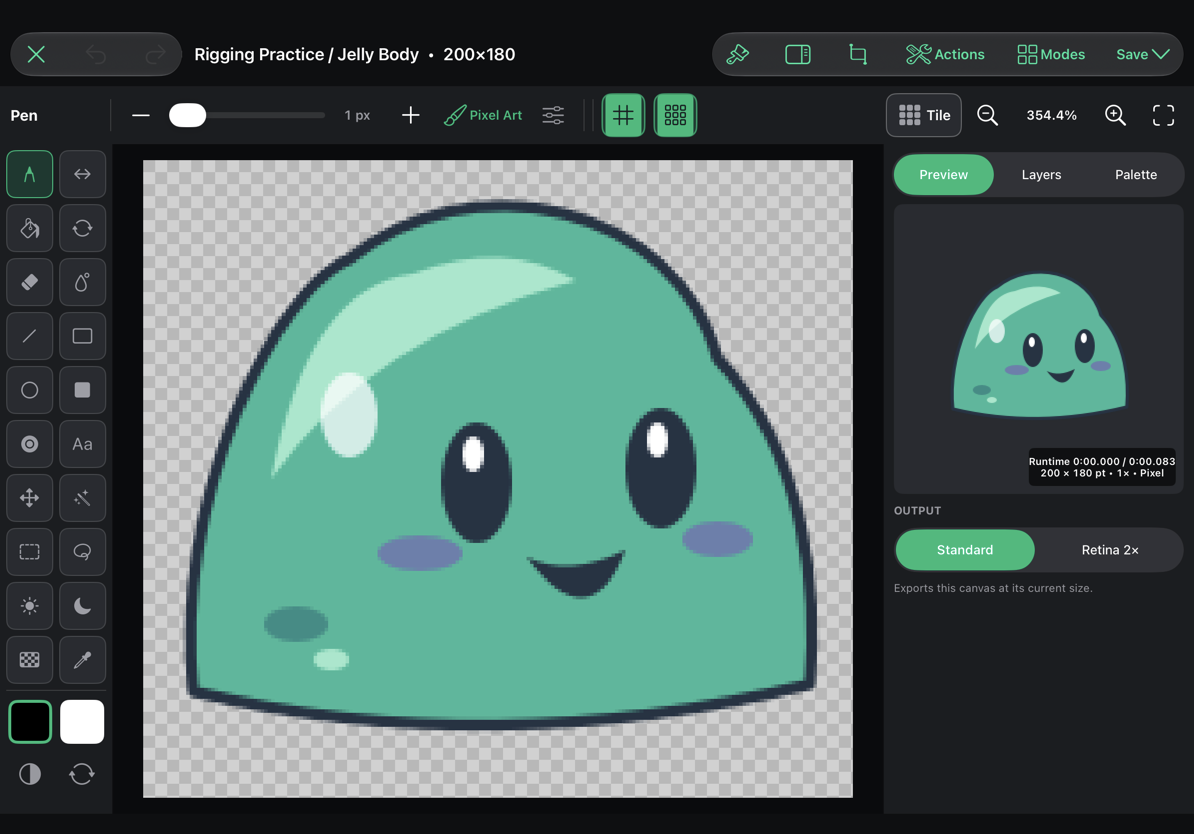
以這種方式編輯現有骨架圖片時,請保留部件文件的畫布尺寸和單影格結構。這種工作流程會就地更新部件。若你需要不同圖片尺寸或來源配置,請使用 Replace Artwork。
如果選取的部件已連結至主要 Drawing 圖層,Edit Selected Part 會直接帶你前往該圖層和影格。返回 Rig & Animate,即可在角色上查看變更。這對使用自製分層繪圖建立角色很有幫助。
組合自己的分層繪圖
若要製作簡單的手臂,請建立三個透明 Drawing 圖層:上臂、前臂和手。在關節周圍保留一些重疊的繪圖區域,避免彎曲時露出空隙。
在 Setup 中建立一條相連的三骨骼鏈。選取每根骨骼,並指定相符的美術素材。調整圖像及其樞紐點的位置,並在開始動畫製作前測試幾種姿勢。美術素材圖庫中的 Auto Match Named Layers 功能可協助設定命名一致的骨架,但請檢查指定結果,不要假設名稱相似就一定代表關節正確。
匯入的合併圖片仍適用於剛性道具或柔性網格,但它不會自動分割成各自獨立的肢體圖塊。
網格:大幅彎曲與局部形狀變化
剛性圖像會跟隨一根附加骨骼。網格則會將圖像分割為三角形。如此一來,渲染器就能彎曲這些三角形,同時繼續使用同一張圖片。
有兩種方式可以移動網格:
- 骨骼權重讓多根骨骼共同彎曲圖像。這非常適合圍巾、尾巴、翅膀或長布料。
- 變形關鍵影格會在特定時間偏移個別點。這適用於擠壓、拉伸、波紋,以及細微的輪廓調整。
兩者可以搭配使用。讓骨骼負責大幅度動作,再用點變形處理骨骼不易描述的細節。
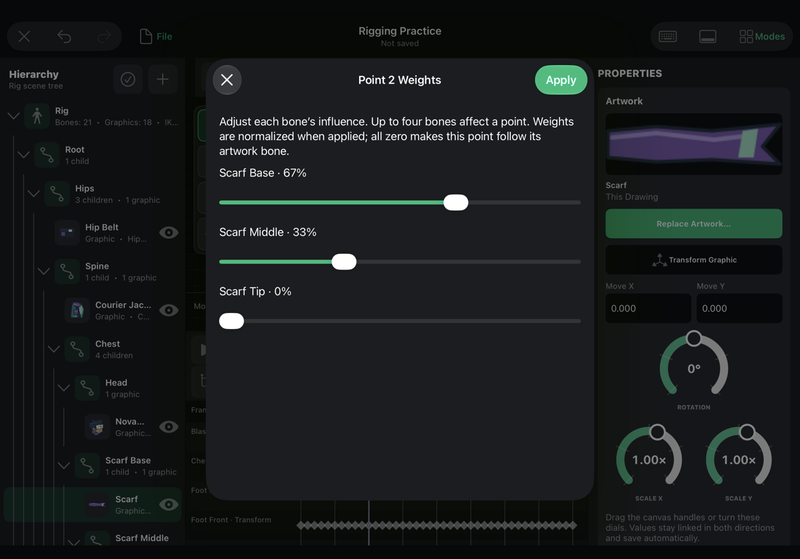
教學 3:檢視 Nova 的加權圍巾
- 開啟 Nova,選取 Scarf,然後開啟 Mesh(M)。
- 選擇 Edit Mesh Points。圖片上會顯示各點與三角形連線。
- 選取圍巾中間附近的一個點,再次開啟 Mesh。
- 選擇 Weights for Point …。在已繫結的網格上選取點後,才會出現此功能。
- 檢查骨骼影響權重。相鄰的圍巾骨骼應該共同影響中間的點,而不是讓每個點的影響骨骼突然切換成完全不同的骨骼。
- 稍微調整後選擇 Apply,或選擇 Cancel 保留現有權重。拖曳 Walk 或 Run 的時間軸,比較彎曲效果。
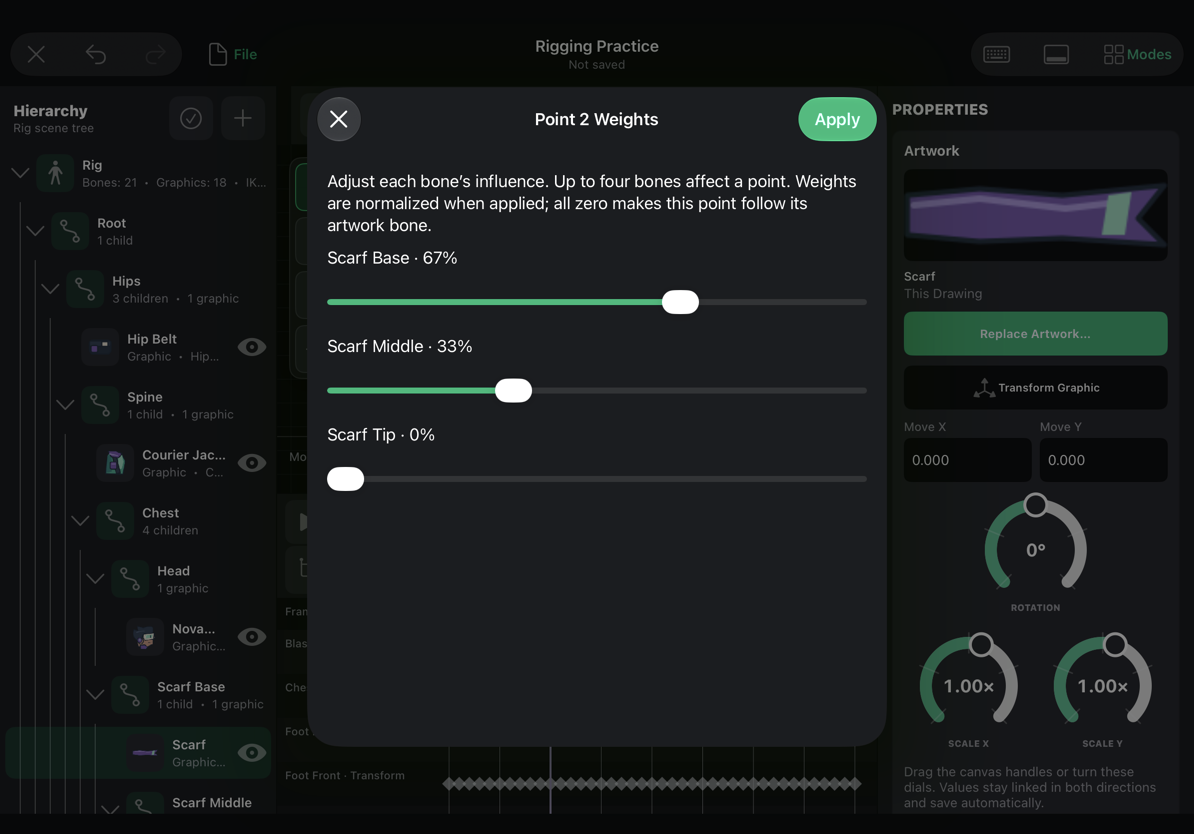
每個點最多可受四根骨骼影響。套用時會正規化權重,因此權重會依照總影響量的比例發揮作用。將所有影響權重設為零,會讓該點跟隨美術素材自己的骨骼,而不是將點固定在世界座標中。
若要繫結新網格,請使用 Auto-bind to Bone Chain。如果先多選特定骨骼,該功能會變成 Auto-bind to Selected Bones。繫結前請確認該鏈中包含哪些子代骨骼;選取範圍太廣,可能會讓不相關的骨骼影響整張圖片。
製作旗幟時,讓前緣指派給靠近旗桿的控制骨骼,並讓自由邊緣跟隨布料骨骼。製作圍巾時,則讓影響權重從根部經過中段逐漸轉移到末端。
教學 4:調整 Mochi 的擠壓與拉伸
Mochi 範例已包含網格和變形關鍵影格,非常適合用來練習。請在練習副本中操作,以便稍後與重新載入的預設進行比較。
- 載入 Mochi · Jelly Creature,並顯示時間軸。
- 選擇 Hop。播放一次,然後暫停並拖曳至跳躍前壓縮的時刻。
- 選取 Jelly Body,開啟 Mesh,再選擇 Edit Mesh Points。
- 檢視現有輪廓。將一個上緣點稍微向側邊或下方移動。在 Animate 中放開拖曳時,會在播放頭所在的位置記錄變形。
- 如要讓擠壓效果保持平衡,也可以移動另一側對應的點。底部邊緣應盡量貼近地面,避免整個身體穿過地板。
- 拖曳至較後面的影格並檢查結果。如果形狀變化太突然,請調整相鄰的變形關鍵影格,或加入較平緩的中間形狀。
- 完成後按 Escape,或使用 Mesh → Done Editing Points。隱藏骨骼並播放片段,檢視實際美術素材的效果。
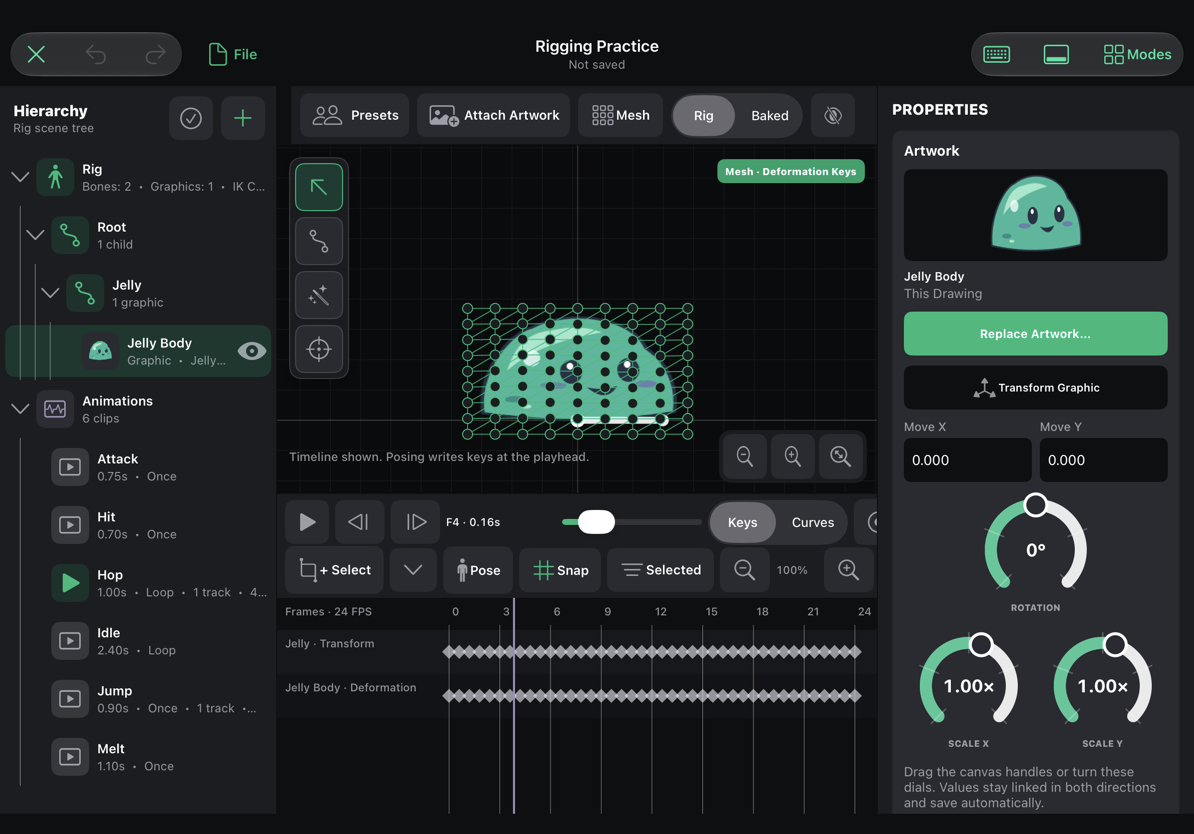
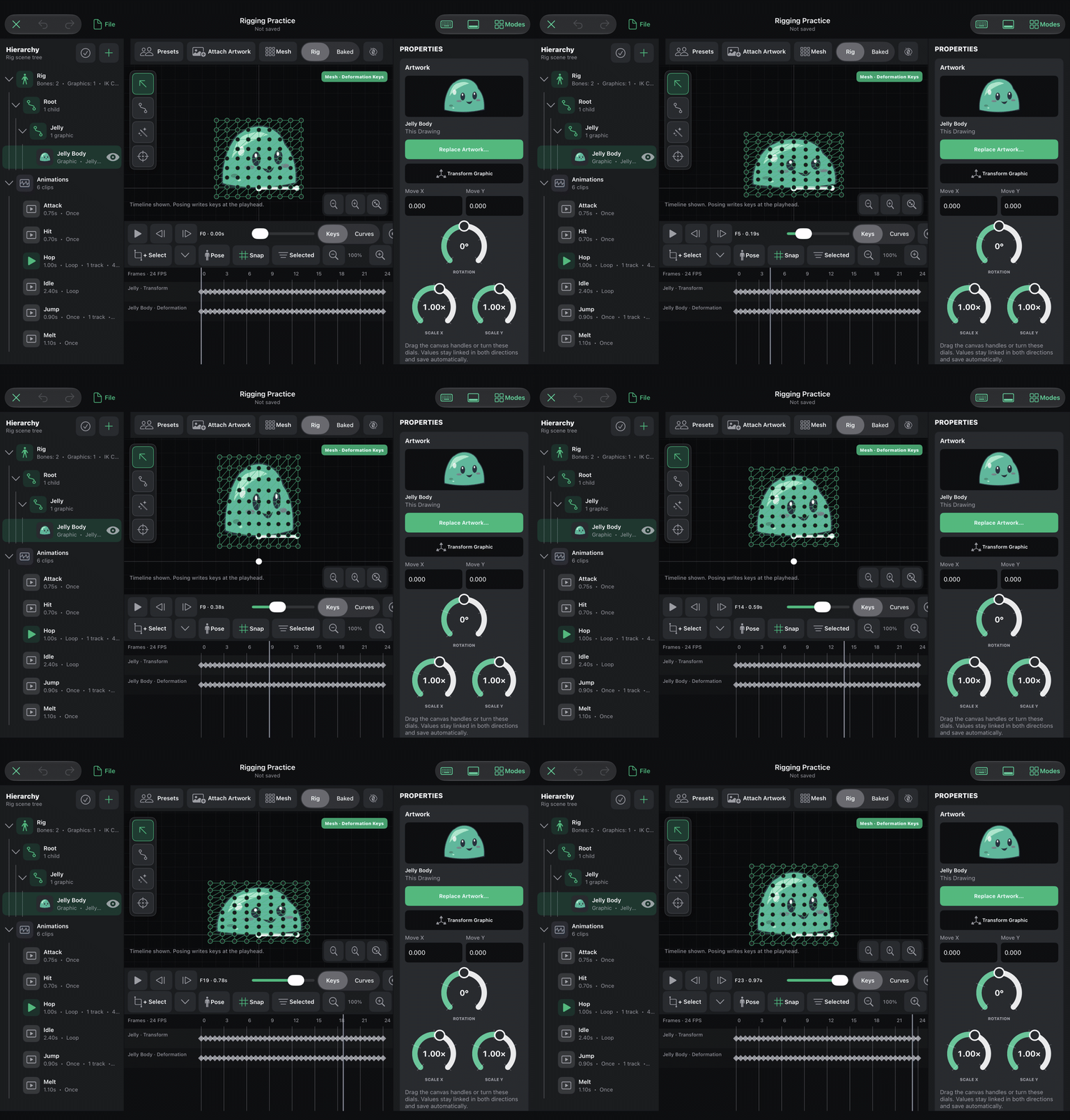
Setup 會編輯基礎形狀;Animate 會寫入變形關鍵影格。 如果時間軸是隱藏的,拖曳點會改變底層網格。若變更只應在特定時間出現,請先顯示時間軸再進行編輯。
讓體積變化看起來自然
果凍變矮時,讓它稍微變寬;向上拉伸時,則稍微收窄。如果寬度和高度同時大幅增加,看起來就會像在膨脹。
平順地移動相鄰的點。只移動一個距離很遠的點會形成尖刺;將一群點以細微幅度偏移,則能形成圓潤的輪廓。請留意臉部:臉部是同一張美術素材的一部分,所以也會隨網格變形。請確保這種扭曲是有意為之。
使用變形關鍵影格
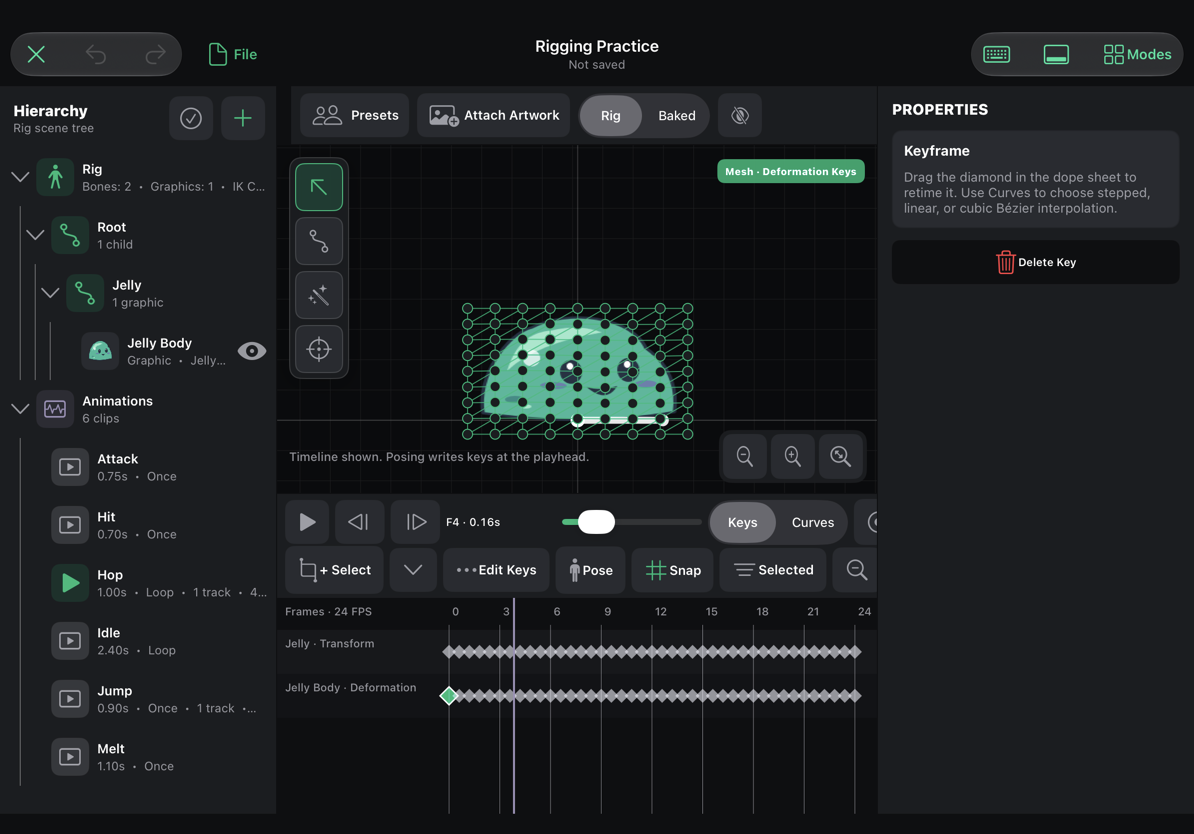
使用 Mesh → Key Current Deformation,即可儲存目前形狀,而不必拖曳點。這適合用來儲存起始形狀或維持不動的姿勢。
如要在之後重複使用某個網格形狀,請選取它的變形菱形標記,使用 Copy Keys,移動播放頭後再選擇 Paste at Playhead。骨骼的 Copy Pose 操作不同;若要複製網格變形本身,請使用關鍵影格複製功能。
連續的變形關鍵影格支援插補。先試試 Linear,再視需要調整 Bézier 緩動,讓擠壓效果更平緩地開始或結束。調整變形關鍵影格的時間,不會改變其點偏移量,只會改變形狀出現的時間。
方向鍵可微移選取的網格點。按住 Shift 可一次移動較大的 10 單位。如果沒有選取網格點,左右方向鍵會恢復為逐格移動,因此請確認目前所處的編輯狀態。
謹慎建立或重建網格
選取附加圖像並開啟 Mesh。新圖像可以使用 Create 2 × 2 Grid、Create 4 × 4 Grid 或 Create 8 × 8 Grid。請從足以描述所需彎曲效果的最小網格開始。剛性的標誌可能不需要網格;柔性的旗幟則可在自由邊緣增加更多點。
附加圖像建立網格後,這些功能會變成 Replace with … Grid。替換網格或移除網格會取代其形狀和權重,並移除所有片段中該附加圖像的變形關鍵影格。Art Studio 會在執行前詢問確認,而且可以復原。若你只需調整現有網格,請使用點編輯功能。
Unbind Weights (Rigid Follow) 會保留網格,但移除其多骨骼繫結,讓網格跟隨附加圖像的骨骼。這與完全移除網格不同。
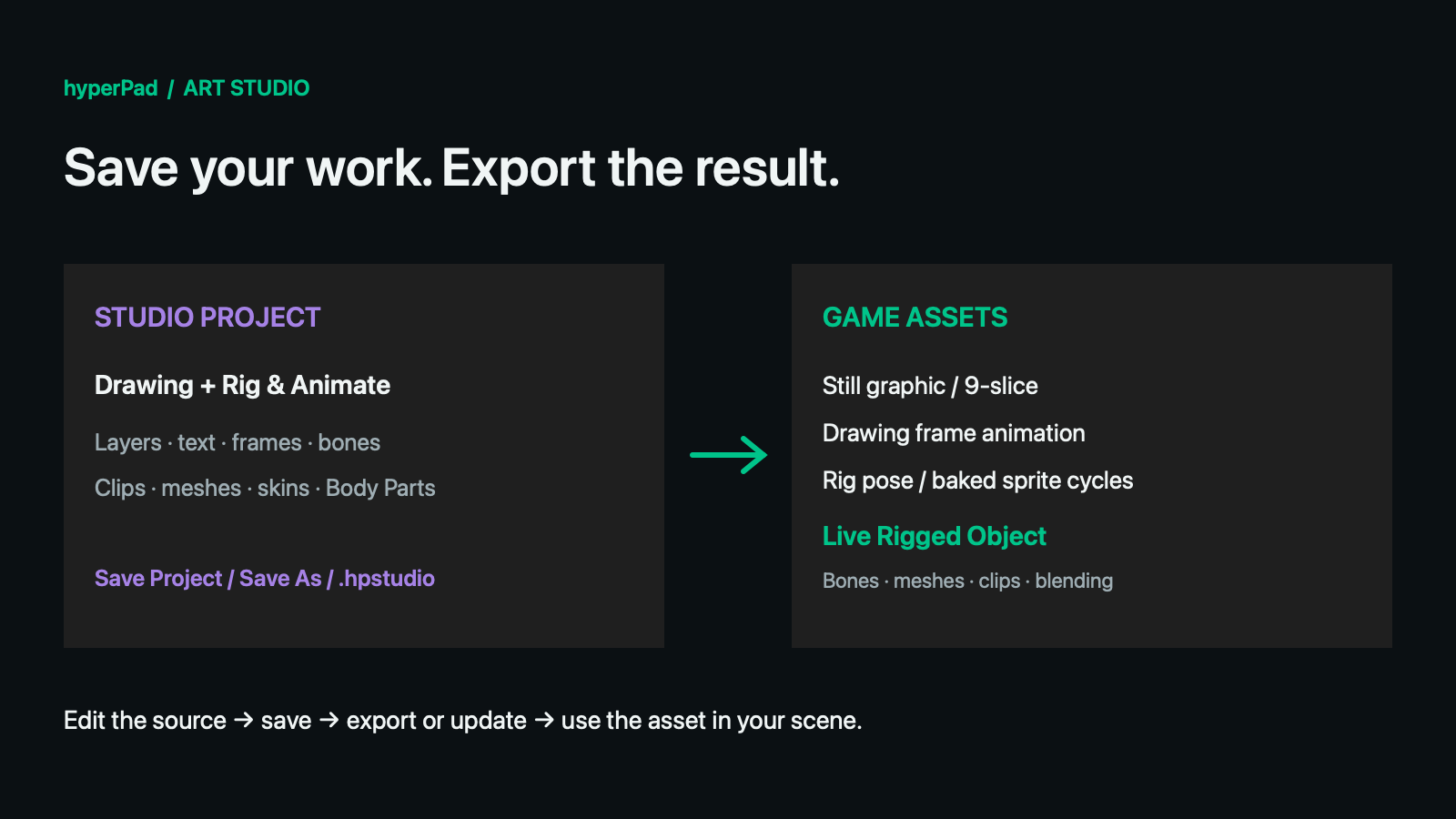
儲存和匯出前的最後檢查
對於即時 Rigged Objects,變更骨架後請檢查 Body Parts。在相同骨骼上替換美術素材時,可以沿用現有群組。新增或移除骨骼則需要檢查群組、儲存來源,並更新匯出的素材。Body Parts 會控制動畫可以影響哪些骨骼,與網格權重是分開的。Body Part 播放需要有效的群組;Additive 則可以改用 Whole Rig。請參閱身體部位與動畫混合。這些控制項需要即時骨架更新,烘焙精靈圖匯出則不需要。