搖桿控制
說明
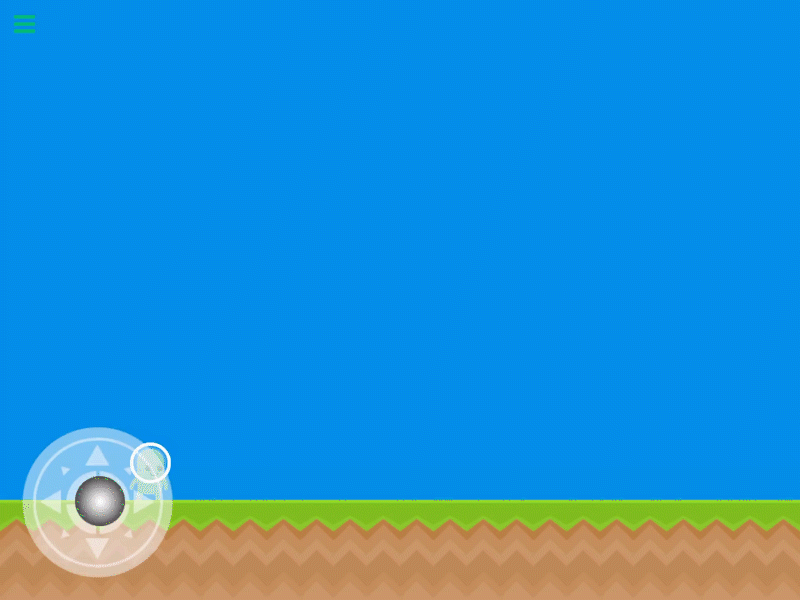
Joystick Controlled 行為可讓你使用螢幕上的搖桿控制並移動任何物理物件。如果場景中沒有搖桿,此行為會自動在 Global UI 圖層新增一個搖桿(刪除此行為不會將搖桿從場景中移除)。此行為包含預先定義的屬性,讓特定類型遊戲更容易製作。它非常適合平台遊戲和射擊遊戲。Joystick Controlled 行為提供許多屬性,可供你自訂遊戲的操控手感。試著調整這些屬性,讓你的遊戲不會像一般的平台遊戲或射擊遊戲。若要製作更進階、內容更深入的遊戲,建議使用其他行為建立自己的控制方案。
當你朝某個方向移動搖桿時,此行為會重複觸發事件。
綁定骨架的物件
本節說明即時骨架更新功能,需要使用包含 Rigged Objects 的版本。目前尚未訂定公開發佈日期。現有的精靈圖/物件工作流程仍受支援。
Object A 是搖桿;Object B 是角色。 開啟 Play Animations,並為該角色設定 Custom Animations。
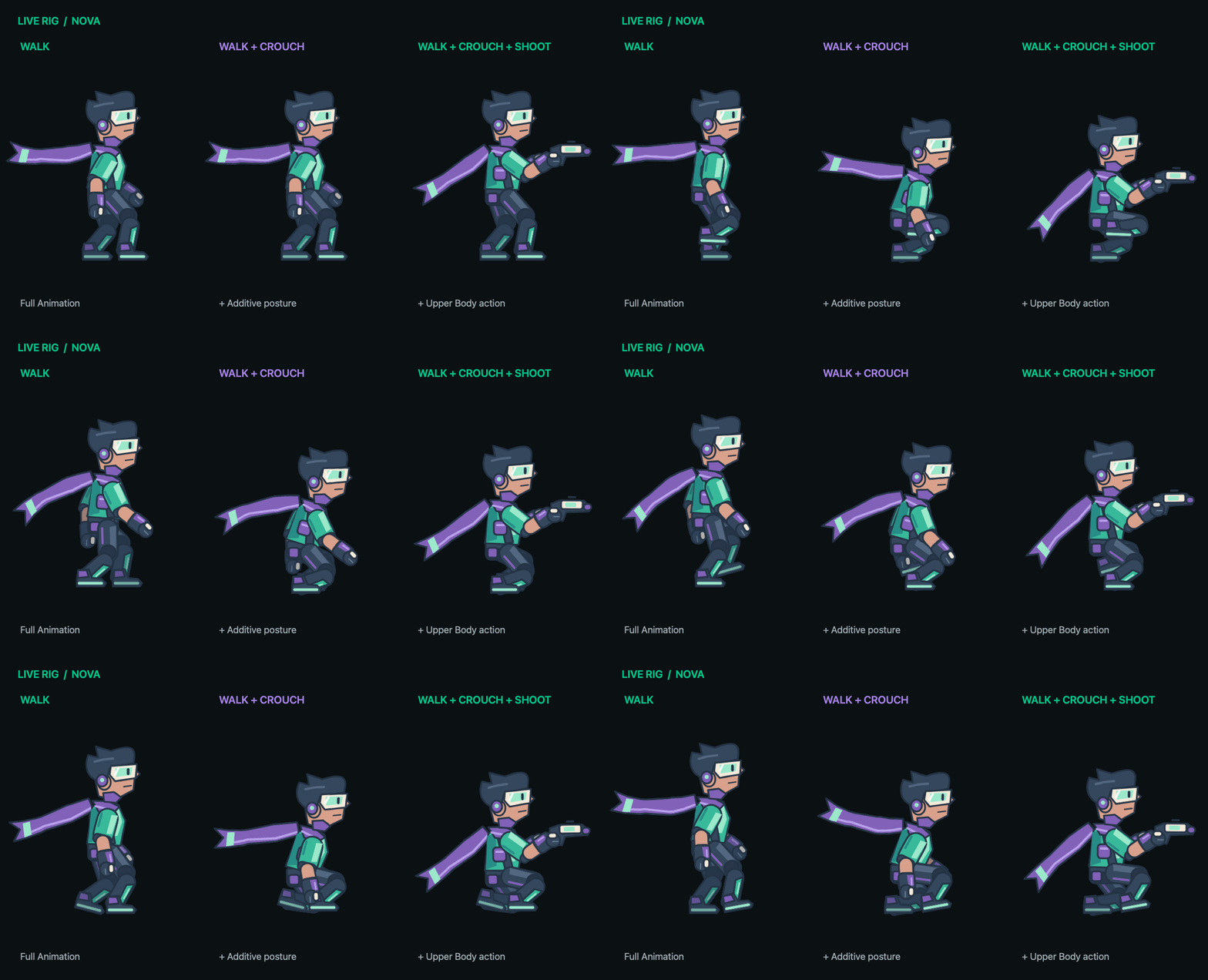
若要製作蹲姿行走:將 Left 和 Right → Walk → Full Animation 設定為主要步態。將 Down → Crouch → Additive → Whole Rig 設定為疊加姿勢,並使用較短的轉場時間,例如 0.15 秒。Walk 維持為主要步態;只有 Crouch 會額外疊加姿勢。即使停用該軸上的實際移動,疊加方向仍可作出反應,因此橫向捲軸遊戲中的角色可以蹲下而不會向下移動。
製作 Crouch 動畫時,第一格應為中立姿勢,結尾則為蹲姿。Once 片段會在按住 Down 時停留於結尾畫面;Loop 片段則會重複播放。放開 Down 時,只有該疊加層會淡出。放開移動控制後,若沒有其他基礎動作正在播放,場景中選取的預設動畫便會恢復播放。如果希望角色在第一次輸入前也播放 Idle,請選取 Idle,並在場景屬性中啟用 Start on Play。
若要讓射擊動畫獨立播放,請使用 Shoot → Body Part → Upper Body。跳躍時請使用 Takeoff / Fall → Body Part → Legs,並將優先順序設為至少與移動動畫相同。蹲下不會改變碰撞形狀。
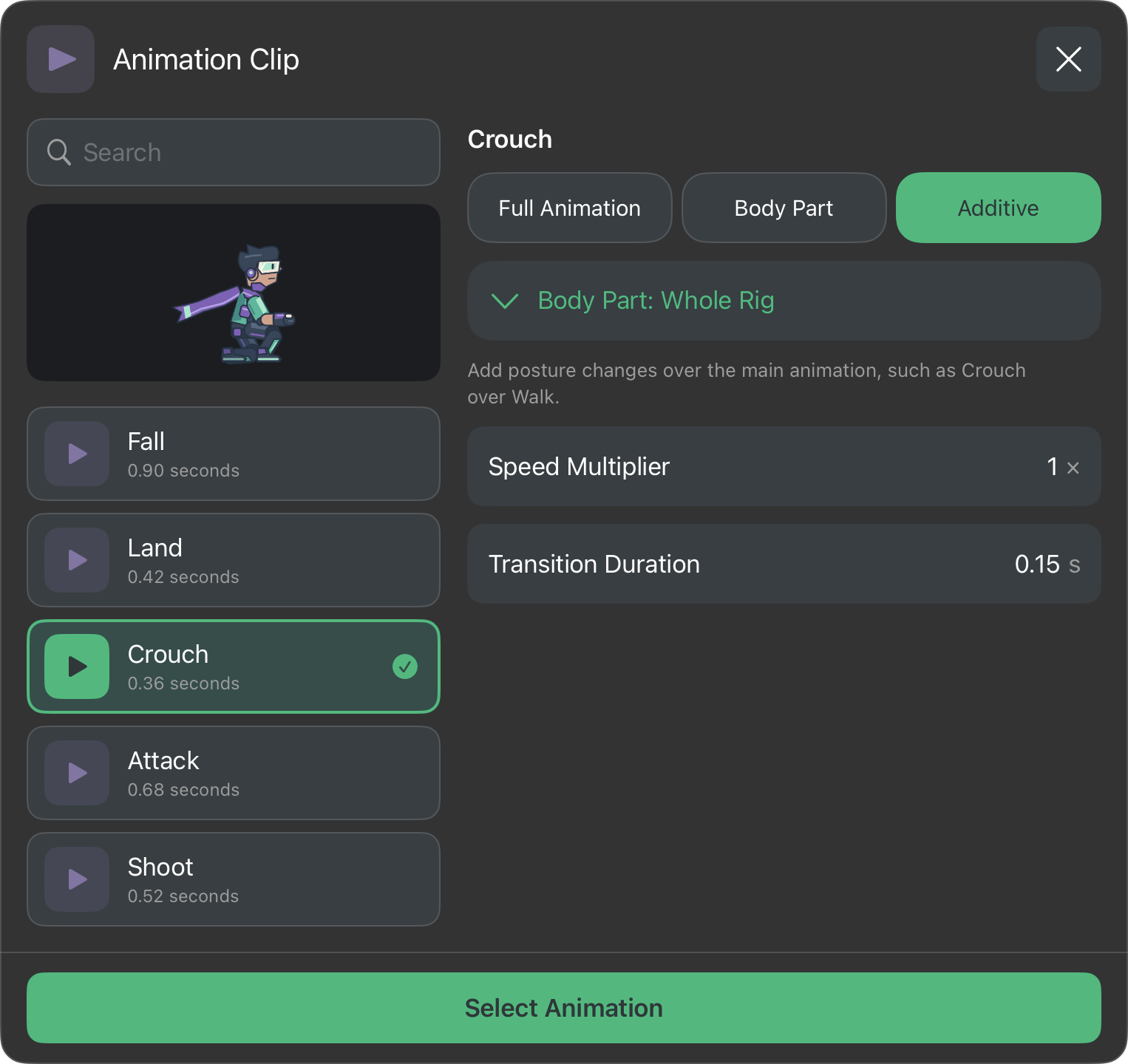
相容的 Rigged Object 會開啟 rig clip picker;一般的動畫物件則會維持使用 sprite-frame picker。在較寬的選擇器中,選取片段後會開始播放小型循環預覽。在較窄的選擇器中,點一下循環旁的播放圖示即可顯示預覽;關閉預覽可騰出更多空間顯示循環。接著選擇 Full Animation、Body Part 或 Additive。預覽只會單獨顯示該片段;請在場景中測試動畫組合。Speed Multiplier 控制 rig 片段的速度;影格 FPS 控制項則用於精靈動畫。設定 Transition Duration 可讓變化更平順。在較小的螢幕上,請在 Animation 下比較片段,點一下 Next 前往 Playback 設定,再點一下 Select Animation 確認。
Body Part 必須使用從匯出的 rig 指定名稱的骨骼群組。Additive 可使用 Whole Rig 或某個群組,並會疊加片段相對於第一格所產生的變化。自訂 rig 必須在 Art Studio 中自行定義群組、儲存,並更新 Rigged Object 匯出檔。此行為仍會以整個角色為目標。
如果目標是透過 Object ID 動態指定,系統提示時請在 Asset Library 中選取參考資產。這會決定開啟哪個動畫選擇器,但不會取代動態目標。執行時,目標必須使用相容的 rig 資產,以及相符的片段/群組識別;名稱相同但屬於無關的骨架並不足夠。
如需瞭解模式、優先順序、父物件移動和自訂 rig 設定,請參閱身體部位與動畫混合,或依照同時製作行走、蹲下、跳躍和射擊動畫進行操作。
屬性
事件時重複觸發
注意: 將專案從 Side View 切換為 Birds Eye View 時,部分屬性可能無法使用,或會有不同的行為。
| Object A |
這是用來控制 Object B 的搖桿。它會自動選取新增至 Global UI 圖層的搖桿。如果沒有搖桿,系統會自動建立一個。 |
| Object B |
這是你要用搖桿控制的物件。預設會選取目前的物件,但你可以點一下圖示,將其改為場景中的任何其他物件。 |
| Walking Speed |
物件移動的速度。預設值為 12 m/s。 |
| Air Speed |
物件在空中移動的速度,通常適用於從很高的平台落下時。預設值為 12 m/s。 |
| Acceleration Rate |
此值決定角色移動時需要多久才能達到全速。預設值為 100%。 |
| Deceleration Rate |
此值決定放開搖桿後,角色需要多久才能完全停止。預設值為 100%。 |
| Controls Movement |
此切換開關預設為開啟。若將其關閉,物件便不會再隨搖桿移動。製作雙搖桿射擊遊戲時通常會需要此設定:一個搖桿用來移動,另一個用來旋轉玩家角色。 |
| Invert X |
開啟此切換開關後,向左移動搖桿會使物件向右移動;向右移動搖桿則會使物件向左移動。此開關預設為關閉。 |
| Invert Y |
開啟此切換開關後,向上移動搖桿會使物件向下移動;向下移動搖桿則會使物件向上移動。此開關預設為關閉。 |
| Controls Rotation |
此切換開關預設為關閉。若將其開啟,物件便會依搖桿方向旋轉。製作雙搖桿射擊遊戲時通常會需要此設定:一個搖桿用來移動,另一個用來旋轉玩家角色。 |
| Lock Rotation |
此設定會防止物件旋轉,包括由場景中的其他物件或物理效果造成的任何旋轉。例如,你可以開啟此設定,防止角色翻倒。若啟用 Controls Rotation,此切換開關便無法使用。此開關預設為開啟。 |
| Analog Joystick |
開啟此切換開關後,搖桿便不再受限於標準的 8 向移動。你可以使用搖桿更精確地控制物件的移動方向。動作射擊遊戲通常會需要此設定。 |
| Joystick Up |
開啟此設定後,物件可以向上移動。請注意,物件仍會遵循物理規則。因此,如果場景中有重力,物件便無法向上移動。 此切換開關也會控制搖桿向上移動時是否觸發事件。 |
| Joystick Down |
開啟此設定後,物件可以向下移動。請注意,物件仍會遵循物理規則。因此,如果場景中有物件阻擋移動,物件便無法向下移動。 此切換開關也會控制搖桿向下移動時是否觸發事件。 |
| Joystick Left |
開啟此設定後,物件可以向左移動。請注意,物件仍會遵循物理規則。因此,如果場景中有物件阻擋移動,物件便無法向左移動。 此切換開關也會控制搖桿向左移動時是否觸發事件。 |
| Joystick Right |
開啟此設定後,物件可以向右移動。請注意,物件仍會遵循物理規則。因此,如果場景中有物件阻擋移動,物件便無法向右移動。 此切換開關也會控制搖桿向右移動時是否觸發事件。 |
| Play Animations |
開啟此切換開關後,搖桿移至指定方向時,物件便會播放動畫。你必須在 Custom Animations 面板中選取動畫。 |
| Custom Animations |
你可以在左側面板中選取動畫循環,讓搖桿移至指定方向時播放。 |
| Animation Priority |
在左側的 Custom Animations 面板中,你可以調整移動動畫的優先順序,避免與其他正在播放的動畫衝突。動畫系統會播放優先順序較高的循環。如果其他動畫行為中斷了移動動畫,請試著提高優先順序。 |
輸出
| X |
此值表示搖桿在 X 軸上的移動量。負數表示搖桿向左移動,正數表示向右移動。 |
| Y |
此值表示搖桿在 Y 軸上的移動量。負數表示搖桿向下移動,正數表示向上移動。 |
| Angle |
此輸出值表示搖桿目前的角度。 |
| Object ID |
輸出物件的 ID。 |
範例
如果你想製作像 Mario 這樣的平台遊戲,只要將此行為新增至玩家物件,就能讓它成為遊戲中可控制的角色。