播放動畫
說明
播放動畫行為可讓你選取的物件播放關鍵影格動畫循環。你可以選取預先製作好的動畫循環,或使用個別影格圖片建立動畫。
_ 注意:如果物件的動畫影格形狀或大小不同,物件的碰撞框/包圍框不會跟著改變。也就是說,即使動畫影格的實際尺寸較大,物件的碰撞形狀仍會維持原本大小,即使播放中的動畫看起來比較大也是如此。_
每當動畫序列播放完畢或循環時,此行為都會觸發一個事件。
綁定物件
本節說明即時綁定更新,並需要使用包含綁定物件功能的版本。目前尚未指定公開發布日期。現有的精靈/物件工作流程仍受支援。
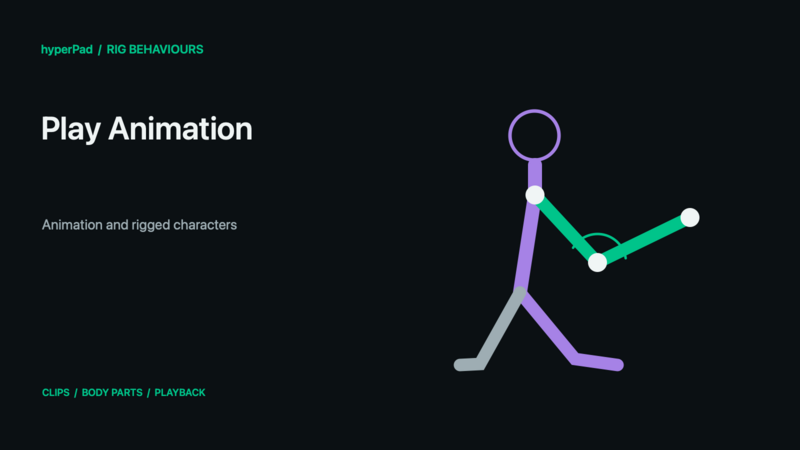
若要播放完整姿勢,請選擇 完整動畫。若要獨立播放手臂動作,請選擇 身體部位 → 上半身。若要播放自行製作的姿勢變化,請選擇 疊加,並選擇整個骨架或一個群組。
循環動畫、畫面上顯示的循環次數、反向播放動畫、正在播放動畫時略過及動畫優先順序仍然重要。系統會根據所選播放圖層來判定優先順序和中斷情況。使用相同模式和身體部位的兩個動作會共用同一圖層;不同群組仍可能同時作用於相同骨骼。
啟用還原影格後,完成的身體部位/疊加圖層會被釋放,讓底層動畫重新顯示。若停用此選項,完成後的姿勢可能會保留。若是主骨架播放,還原可返回場景中設定的起始動畫。這不會將每個獨立動作倒回較早的時間點。單靠疊加模式不會讓單次播放的動作一直停留到輸入解除為止——請適當設定循環/還原,或使用相關控制器。
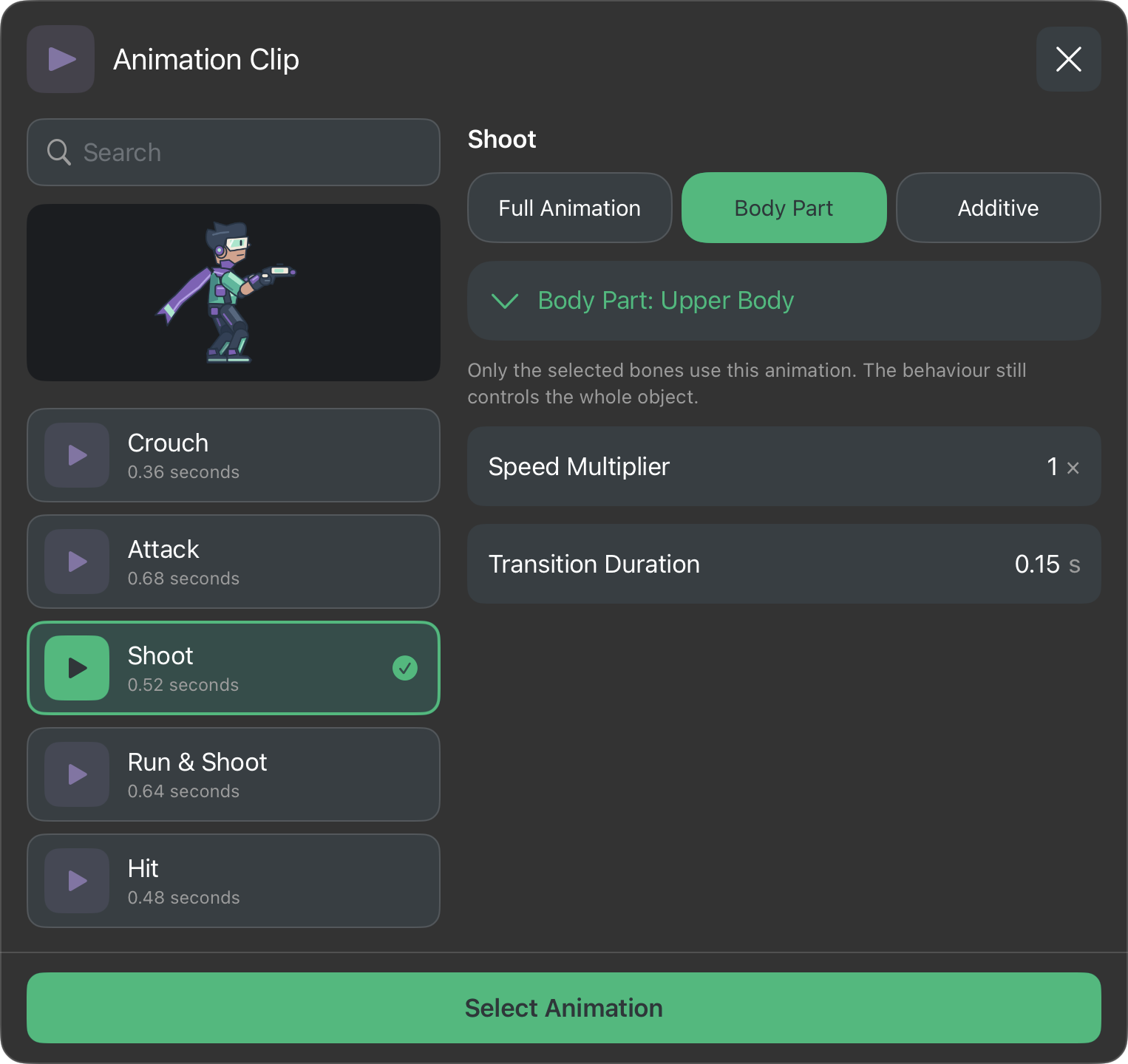
相容的綁定物件會開啟綁定動畫片段選擇器;一般動畫物件則會維持使用精靈影格選擇器。在寬版選擇器中,選取動畫片段後會開始播放小型循環預覽。在窄版選擇器中,點一下循環旁的播放圖示即可顯示預覽;關閉預覽即可騰出更多空間顯示動畫循環。接著選擇完整動畫、身體部位或疊加。預覽只會顯示該動畫片段本身;請在場景中測試組合動畫。速度倍率可控制綁定動畫片段的速度;影格 FPS 控制項則適用於精靈動畫。設定轉場時間可讓變化更平順。在精簡畫面上,請在動畫下比較動畫片段,點一下下一步前往播放設定,再點一下選取動畫以確認。
身體部位需要使用匯出綁定中已命名的骨骼群組。疊加可使用整個骨架或一個群組,並會套用動畫片段第一個影格中的變化。自訂綁定必須在 Art Studio 中自行定義群組、儲存,並更新綁定物件匯出內容。此行為仍會以完整角色為目標。
若目標是透過物件 ID 動態指定,系統提示時請在資產庫中選擇參考資產。這會決定開啟哪個動畫選擇器,但不會取代動態目標。執行時,目標必須使用相容的綁定資產,以及相符的動畫片段/群組識別;骨架名稱相同但屬於不同骨架並不足夠。
如需了解模式、優先順序、父層動作及自訂綁定設定,請參閱身體部位與動畫混合,或依照一起製作行走、蹲下、跳躍與射擊操作。
屬性
立即觸發
| 物件 A |
這是你要製作動畫的物件。預設會選取目前的物件。你可以將其變更為場景中的其他物件。 |
| 動畫 |
選取目標動畫。精靈資產會開啟影格列,讓你選擇循環或個別圖片。綁定物件則會開啟下方所述的動畫片段選擇器。 |
| 動畫優先順序 |
你可以調整動畫的優先順序,以避免與其他正在播放的動畫衝突。動畫系統會播放優先順序較高的循環。因此,如果其他動畫中斷了你想播放的動畫,請嘗試提高該動畫的優先順序。 |
| 每秒影格數(FPS) |
此設定適用於精靈動畫,可控制每秒播放的影格數。綁定動畫片段則是在綁定選擇器中使用「速度倍率」;選取綁定動畫時不會顯示 FPS。 |
| 反向播放動畫 |
開啟此切換鈕後,動畫影格會依反向順序播放。 此選項預設為關閉。 |
| 循環動畫 |
開啟此切換鈕後,動畫完成時會重複播放。 此選項預設為開啟。 |
| 還原影格 |
開啟此切換鈕後,會還原至上一個動畫的最後一個影格。若沒有上一個動畫,則會還原為物件原始圖像。若關閉此切換鈕,動畫的最後一個影格會保留下來。 此選項預設為開啟。 |
| 正在播放動畫時略過 |
開啟此切換鈕後,若物件已在播放其他動畫,就不會播放這個動畫。 此選項預設為關閉。 |
輸出
| 物件 ID |
此輸出會提供物件 ID。 |
範例
你可以使用此行為讓物件播放動畫。