

Art Studio:儲存專案並匯出遊戲資源
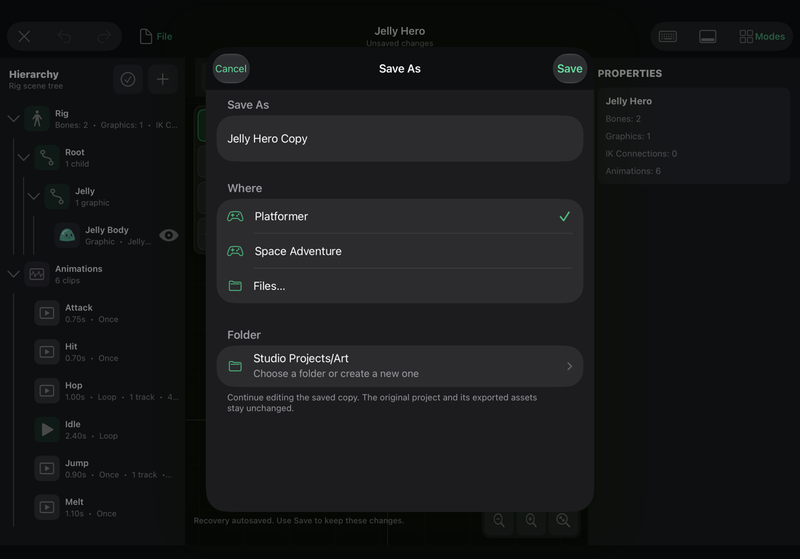
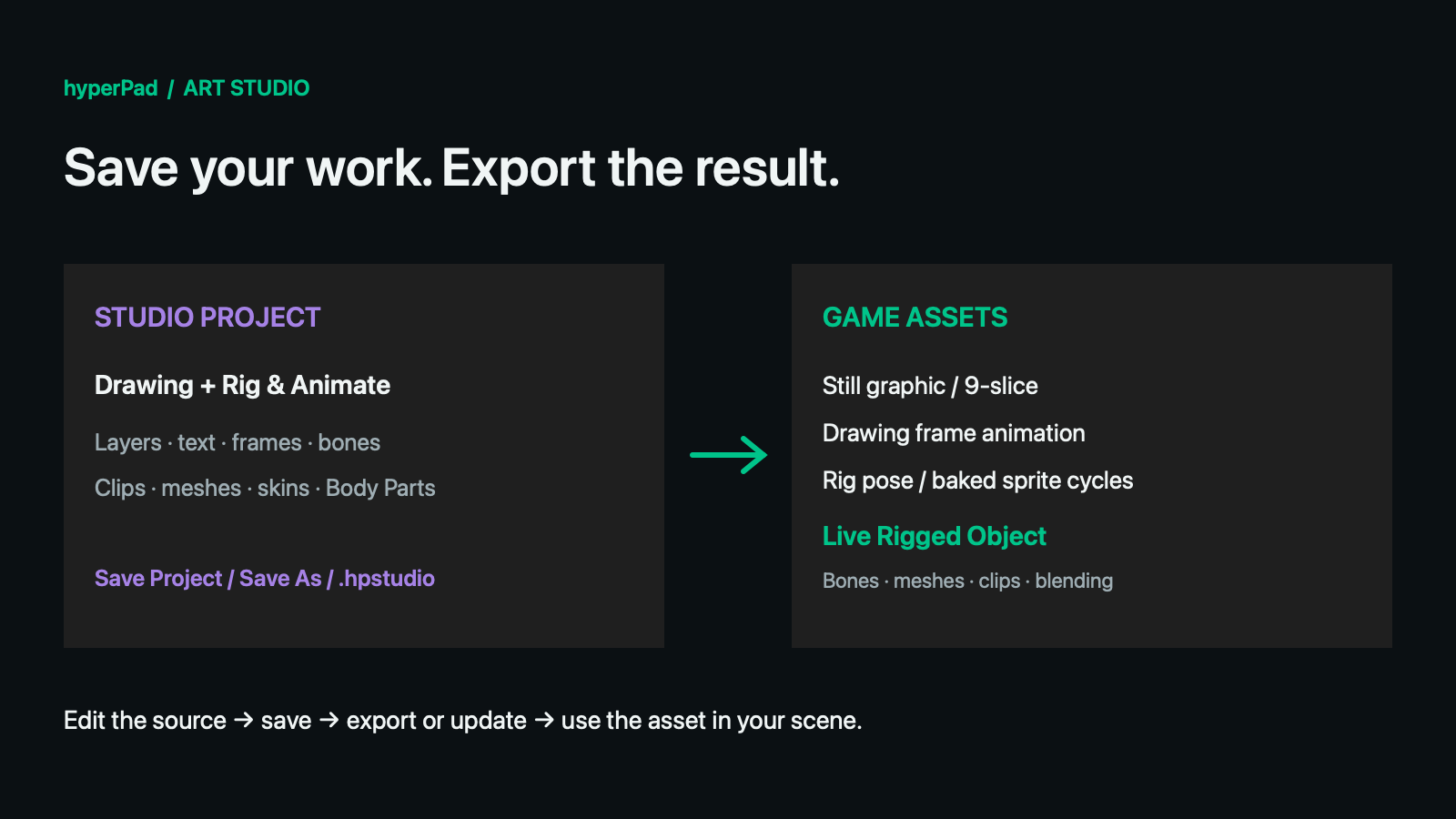
Art Studio 的 專案是可繼續編輯的作品;遊戲資產則是可在場景中使用的成品。儲存專案可保留圖層、可編輯文字、繪圖影格、骨架及動畫片段。準備好將圖像或動畫放入遊戲時,再進行匯出。
您可以儲存一個包含完整骨架、但繪圖畫布為空的專案。骨架的圖稿仍是專案的一部分。儲存時不需要將角色合併到繪圖畫布上。
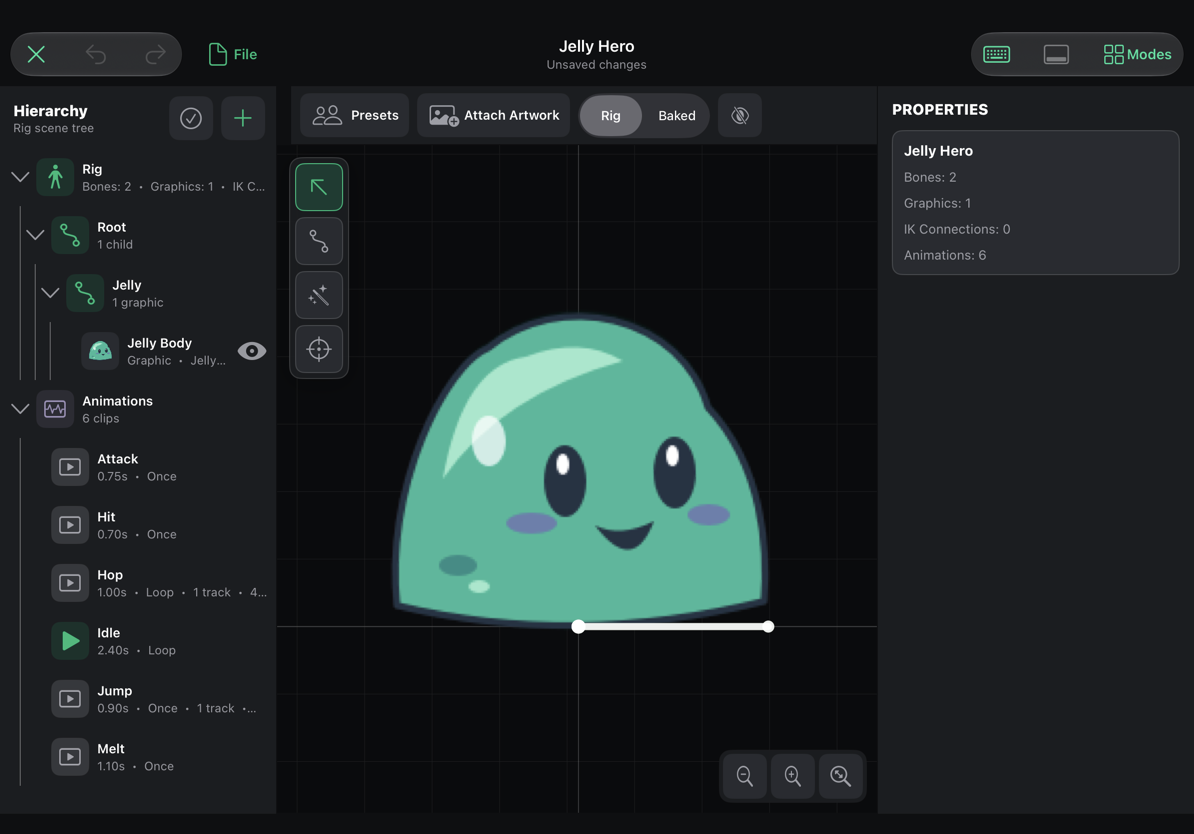
選擇正確的操作
| 您想要做什麼 | 使用 | 會建立或變更什麼 |
|---|---|---|
| 稍後繼續編輯同一份作品 | File → Save Project | 目前可編輯的 Studio 專案 |
| 建立獨立版本、儲存到另一個遊戲,或儲存到 Files/Finder | File → Save As… | 新的可編輯專案;您會繼續編輯副本 |
| 將圖稿或動畫放入遊戲 | File → Export Game Asset | 資產庫中的圖像、9-slice 圖像或精靈動畫 |
| 更新先前匯出的成品 | 其 Update… 項目,或烘焙匯出中的 Update Asset | 使用專案最新內容更新連結的遊戲資產 |
| 將 PNG 圖像、PNG 精靈圖集或 GIF 傳送到其他 App | File → Export Drawing Files | 透過系統分享介面分享的檔案 |
| 開啟儲存在遊戲外的可編輯專案 | File → Open Project… | 開啟 .hpstudio 檔案以供編輯 |
儲存專案不會更新已匯出的資產。這讓您可以放心嘗試,而不會變更遊戲中已使用的角色或按鈕。
從正確的工作區開始
如果您正在建立第一個專案,請參閱 Art Studio:從這裡開始。起始選項會為繪圖、影格動畫、Bones / Rig、9-slice 製作或可編輯文字做好設定。之後可以透過 Modes 切換工具。
畫布尺寸是 hyperPad 使用的邏輯 1× 尺寸。匯出時,Create Retina asset 會額外建立精確的 2× 版本。骨架的烘焙影格尺寸會依據動畫姿勢計算,不受初始繪圖畫布矩形的限制。
專案儲存位置
在遊戲的資產庫中,新建立的 Studio 專案會使用以下結構:
您的遊戲
└── Assets
    ├── Studio Projects
    │   └── Art
    │       └── Jelly Hero           ← 可編輯的 Studio 專案
    └── Graphics
        └── Jelly Hero - Graphic    ← 已匯出的遊戲資產
在資產庫中,請查看 Studio Projects → Art。Studio 專案有自己的專案識別資訊和縮圖。開啟它會進入 Art Studio;它不是可以從 Dock 拖曳到場景中的物件。若要使用一般的拖曳流程,請匯出遊戲資產。
遊戲內的專案會以資產庫套件管理。您不需要開啟或重新命名其內部檔案。若要建立單一可攜式專案檔案,請使用 Save As 儲存到 Files 或 Finder;副檔名為 .hpstudio。
儲存目前的專案
- 開啟 Close 和 Undo/Redo 旁的 File。
- 選擇 Save Project,或按 ⌘S。
- 查看專案狀態。Saved 表示目前專案已完成儲存;Unsaved changes 表示您在上次儲存後又編輯了專案。
- 完成後關閉 Art Studio。
儲存內容包括繪圖文件、骨架、動畫片段,以及儲存在專案中的可編輯骨架部位繪圖。這些內容足以讓您重新開啟並修改作品。Undo/Redo 是目前編輯工作階段的歷程;儲存並不保證關閉後重新開啟時,整段復原歷程都會保留。
若您在有變更時關閉,Save Art Studio Project? 會提供以下選項:
- Save Project: 儲存目前可編輯的作品,然後關閉。
- Discard: 返回上次明確儲存的版本,不保留未儲存的工作階段變更。
- Cancel: 留在 Art Studio。
匯出的資產在您匯出或更新前都會保持不變。
復原是安全網,不是匯出
Art Studio 也會在您工作時寫入復原資訊。工作階段意外中斷後重新開啟時,可能會看到 Recover Art Studio Project?:
- 選擇 Recover,以還原未儲存的繪圖、骨架和動畫變更。
- 檢查還原後的作品。
- 想保留這些內容時,請使用 Save Project。
選擇 Discard Recovery 可改為開啟已儲存的版本。復原不會更新已匯出的遊戲資產。請明確儲存重要進度,不要只依賴復原功能作為唯一備份。
Save As:版本、資料夾和另一個遊戲
在嘗試不同做法前,Save As 很實用:保留 Jelly Hero,再繼續編輯 Jelly Hero Ice Variant。
- 選擇 File → Save As…,或按 ⇧⌘S。
- 輸入新的專案名稱。
- 在 Where 下方選擇目的地遊戲。
- 選擇 Folder 列,瀏覽該遊戲資產庫中的資料夾。
- 若要建立子資料夾,請使用 New Folder,然後選擇 Choose 選取資料夾。
- 選擇 Save。
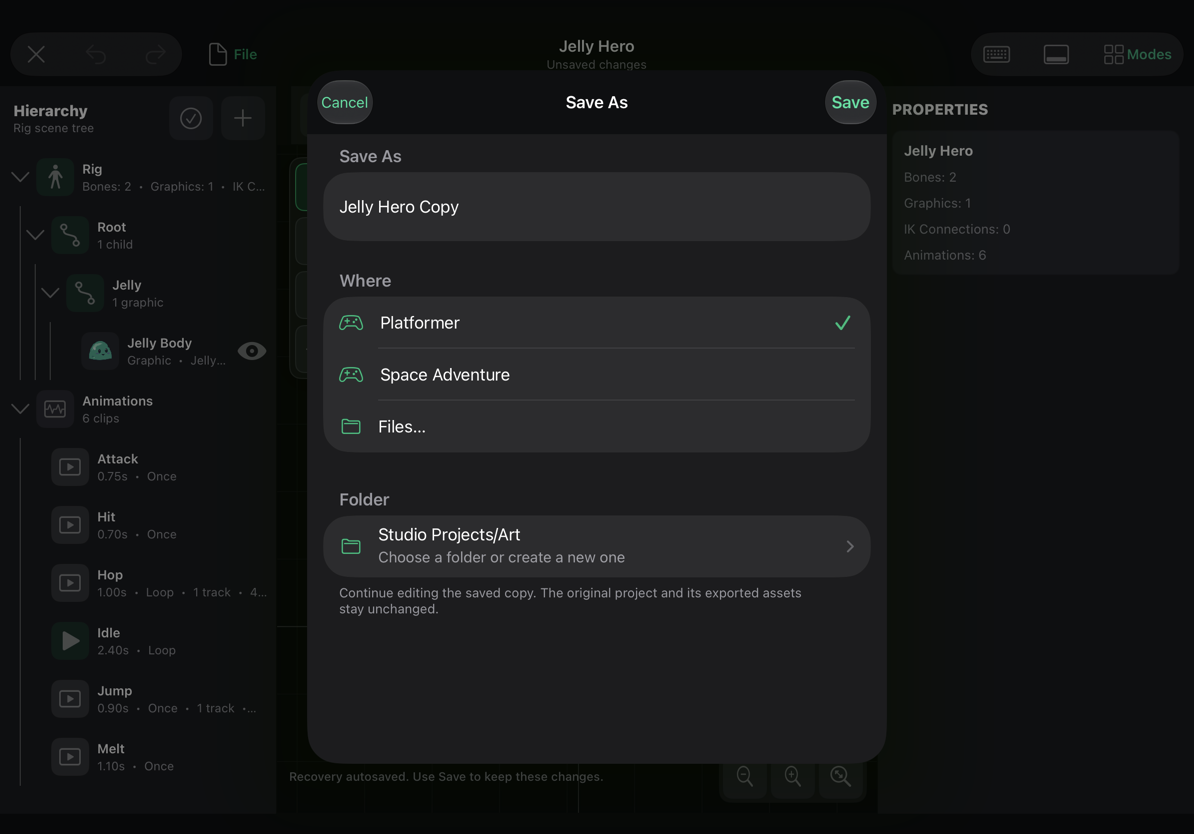
儲存副本後,您會繼續編輯該副本。原始專案內容和已匯出的資產都不會變更。副本有獨立的來源識別資訊,建立時也不會連結至原始專案已匯出的資產。請匯出副本,為它建立自己的遊戲資產。
資料夾必須位於所選遊戲的資產庫內,且不能位於現有資產套件中。您不能將專案巢狀放在圖像或動畫資產內。若名稱已被使用,請選擇其他名稱。
儲存到另一個遊戲不會開啟該遊戲的場景。若要放置並測試匯出的資產,請開啟目的地遊戲。
將可攜式專案儲存到 Files 或 Finder
- 選擇 File → Save As…。
- 輸入專案名稱。
- 在 iPad 上選擇 Files…,或在 Mac 上選擇 Finder…。
- 查看 Document 列:這裡會顯示
.hpstudio檔名。 - 選擇 Save,然後在系統儲存介面中選擇目的地。
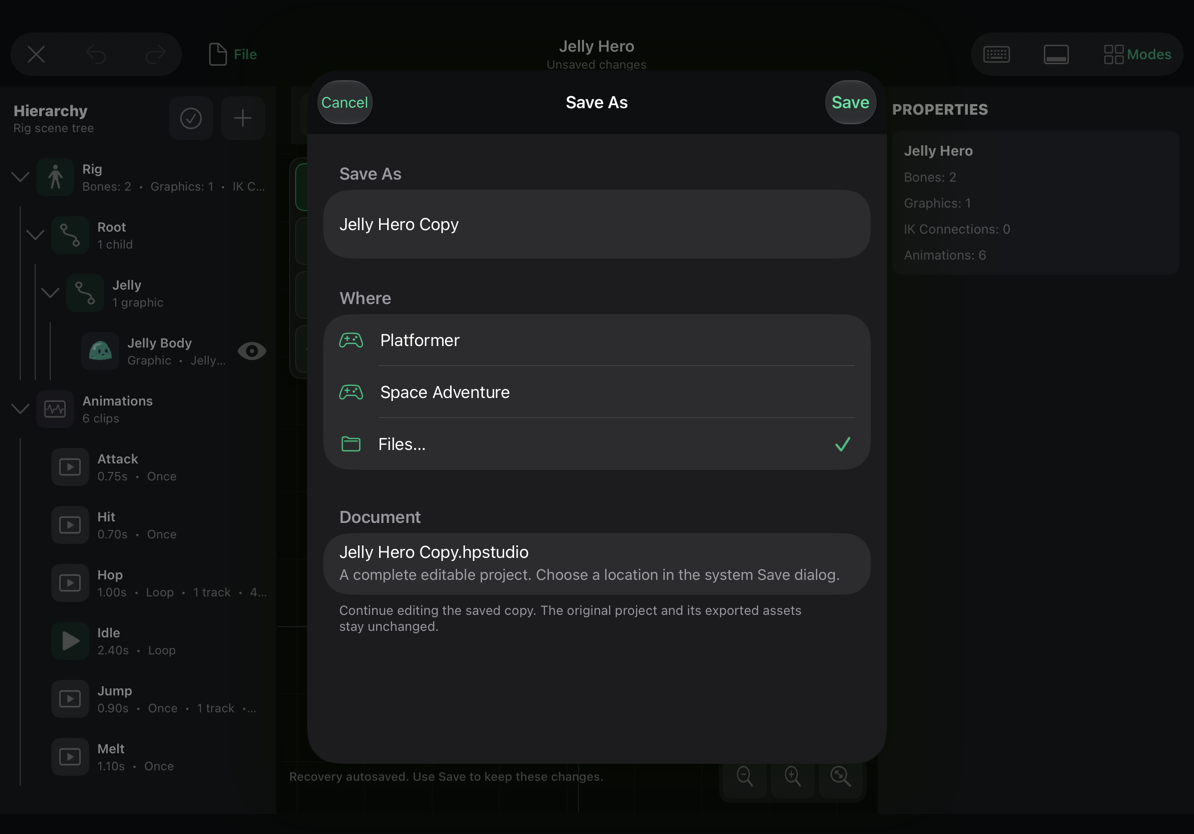
可攜式專案包含可編輯的繪圖和骨架內容,但不會封裝遊戲場景、行為、資料庫或已匯出的執行階段資產。您可以使用它來保存獨立的工作檔案,或移轉可編輯的 Art Studio 作品。
Save As 成功後,按 ⌘S 會更新所選檔案。若要再次開啟,請選擇 File → Open Project… 或按 ⇧⌘O,然後選取 .hpstudio 檔案。
若檔案在您編輯期間於其他位置變更或遭到刪除,Art Studio 不會在未通知您的情況下覆寫它。請使用 Save As 保留目前作品,或重新開啟檔案以載入最新版本。
將可攜式專案匯入遊戲
外部的 .hpstudio 專案尚不是遊戲資產。匯出遊戲資產前:
- 開啟
.hpstudio專案。 - 選擇 Save As。
- 選取遊戲和資產庫資料夾。
- 儲存遊戲內的副本。
- 選擇 Export Game Asset。
若需要先完成這個步驟,匯出選單會提供 Save to a Game Before Exporting…。
匯出靜態圖像、9-slice 圖像或繪圖動畫
開啟 File → Export Game Asset。可用選項會依專案而異:9-slice 需要使用 9-slice 製作模式;影格動畫需要使用其時間軸模式;骨架輸出則需要已附加圖稿。
| 匯出選項 | 遊戲資產的內容 |
|---|---|
| Drawing → Still Graphic | 選取的繪圖影格,由可見圖層合成 |
| Drawing → 9-Slice Graphic | 套用已設定 9-slice 設定的繪圖圖稿 |
| Drawing → Keyframe Animation | 繪圖影格動畫及其循環 |
| Rig → Current Pose Graphic | 以所選片段和播放頭時間呈現的骨架靜態圖像 |
| Baked Rig Animation… | 根據所選片段呈現的精靈影格 |
| Rigged Object… | 可在執行階段播放動畫的即時骨架、附加圖稿、網格、片段、皮膚和 Body Parts |
若要匯出靜態圖像:
- 在 Drawing 中選取要使用的影格。
- 選擇 File → Export Game Asset → Drawing → Still Graphic。
- 檢查預覽。若預覽空白,請確認選取了正確的來源。只有骨架的角色應使用 Rig 匯出。
- 輸入匯出資產的名稱。
- 在確認畫面中查看 Destination。
- 選擇 Export to Asset Library。
- 返回資產庫,並依照一般的 Dock 到場景流程使用匯出的資產。
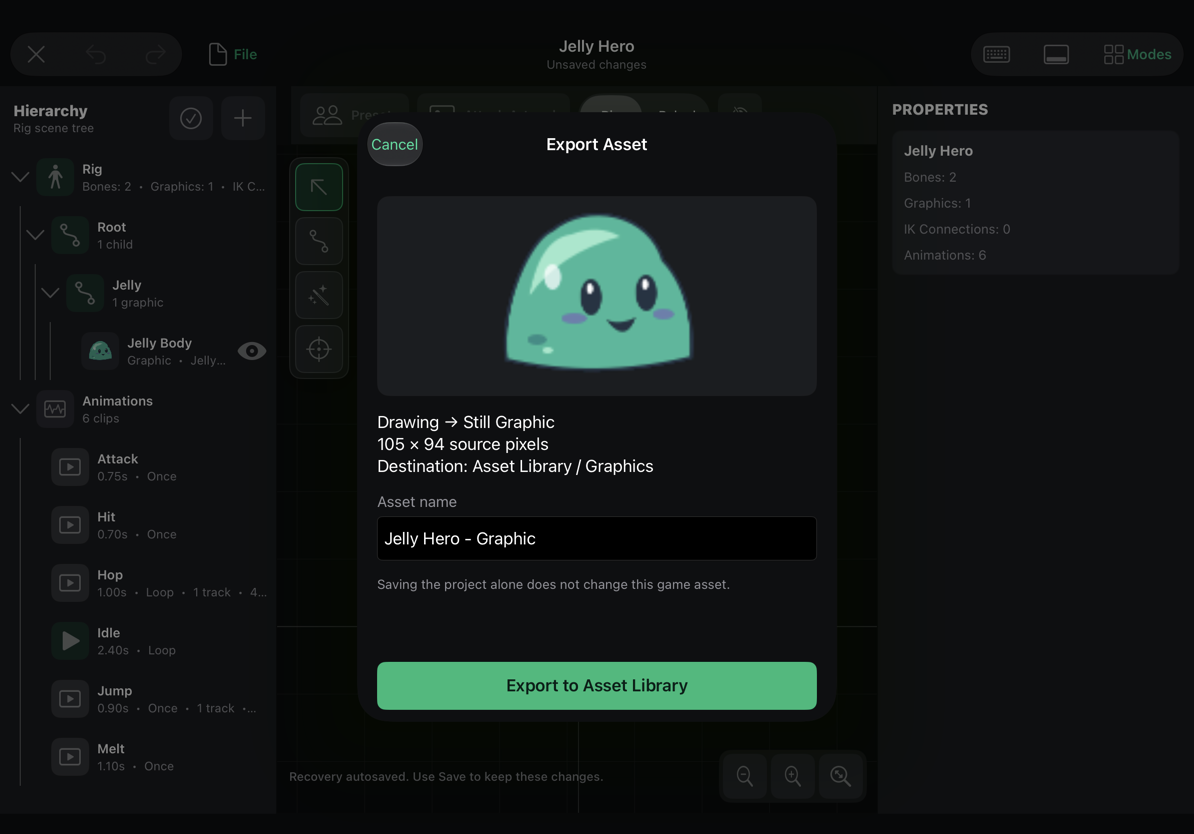
9-slice 圖像、繪圖動畫或目前骨架姿勢也使用相同的確認流程。骨架姿勢匯出會記錄所選的片段和時間;靜態繪圖匯出則會記錄所選影格。日後更新該匯出內容時,會使用已記錄的選擇。因此,僅移動播放頭並不能為現有匯出選取不同姿勢;若要匯出另一個姿勢,請建立新的匯出。
專案屬於遊戲時,匯出內容通常會儲存到 Assets/Graphics。專案本身仍會保留在 Studio 專案資料夾中。
烘焙骨架動畫以供遊戲使用
烘焙是指將動畫呈現成一系列圖片。遊戲會播放產生的精靈動畫。可編輯的骨骼和網格仍會保留在 Studio 專案中,以便日後修改。
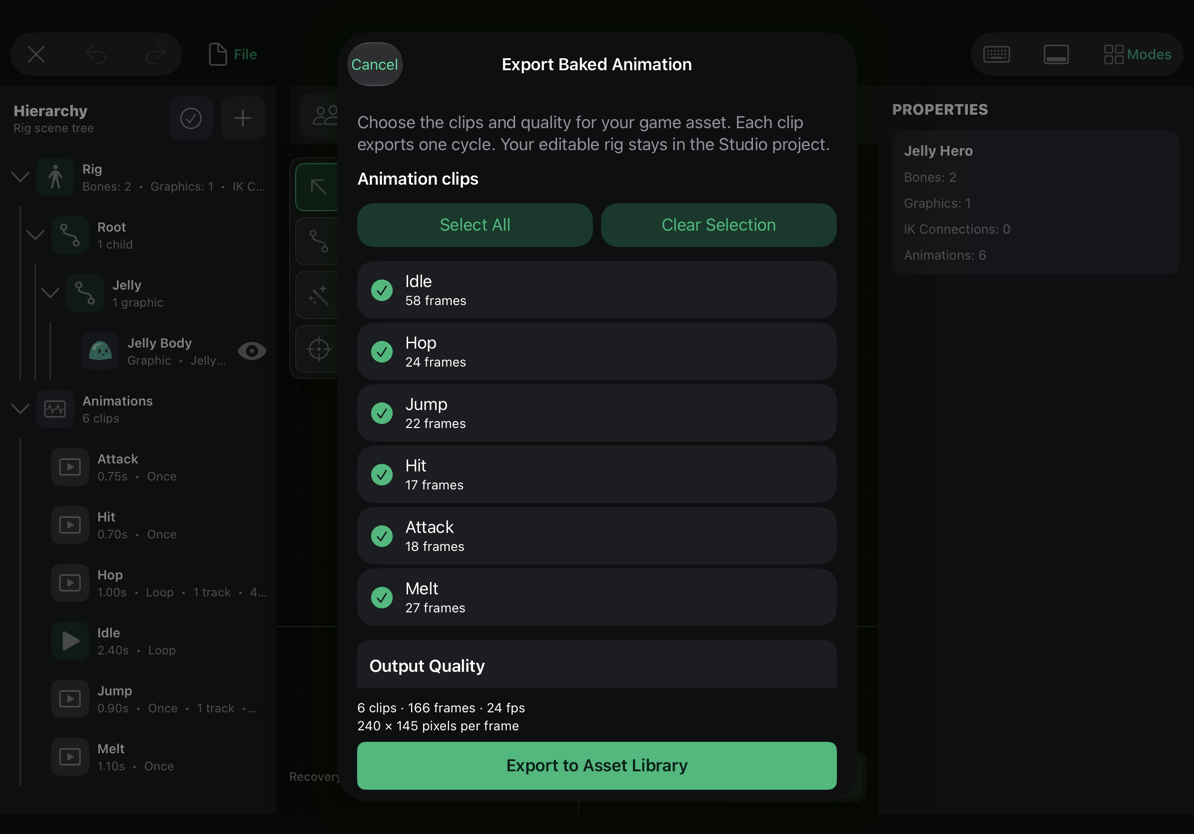
- 在 Rig & Animate 中選擇一個片段並播放。檢查完整動作;若想清楚檢視畫面,也可以隱藏骨骼。
- 選擇 File → Export Game Asset → Baked Rig Animation…。在 Rig & Animate 中,按 ⌘E 會開啟相同的烘焙匯出確認畫面。
- 在 Animation clips 下方,納入遊戲實際需要的片段。先使用 Clear Selection,再挑選幾個片段。
- 查看每個片段旁顯示的影格數。
- 捲動到 Output Quality。
- 選擇影格率、縮放比例、邊界留白、濾鏡和 Retina 設定。
- 查看底部摘要,其中會顯示所選片段、總影格數、影格率和計算出的影格尺寸。
- 選擇 Export to Asset Library。
- 在資產庫中開啟匯出的動畫,預覽其循環,然後將它加入場景。
選擇合適的影格率
刻意採用跳格動作或像素藝術時,請從 12 fps 開始;若要讓角色動畫更流暢,則可從 24 fps 開始。確認畫面也提供 30 fps 和 60 fps,以及可在 1 到 60 fps 間精確調整的步進控制項。
增加影格數無法修正僵硬或錯誤的姿勢;它只會更頻繁地取樣現有動作。如果在骨架預覽中行走動作不正確,請先改善動畫,再提高匯出影格率。
一秒的循環以 24 fps 匯出會產生 24 個取樣影格;兩秒的循環則會產生 48 個。匯出會呈現每個所選片段的一個播放循環,不會烘焙您在預覽中重複播放的所有循環,也不會為每個製作的關鍵影格都額外加入一個影格。循環片段會省略重複的結尾影格;單次播放片段會保留最終姿勢;乒乓循環則會包含正向和反向動作。
了解品質控制項
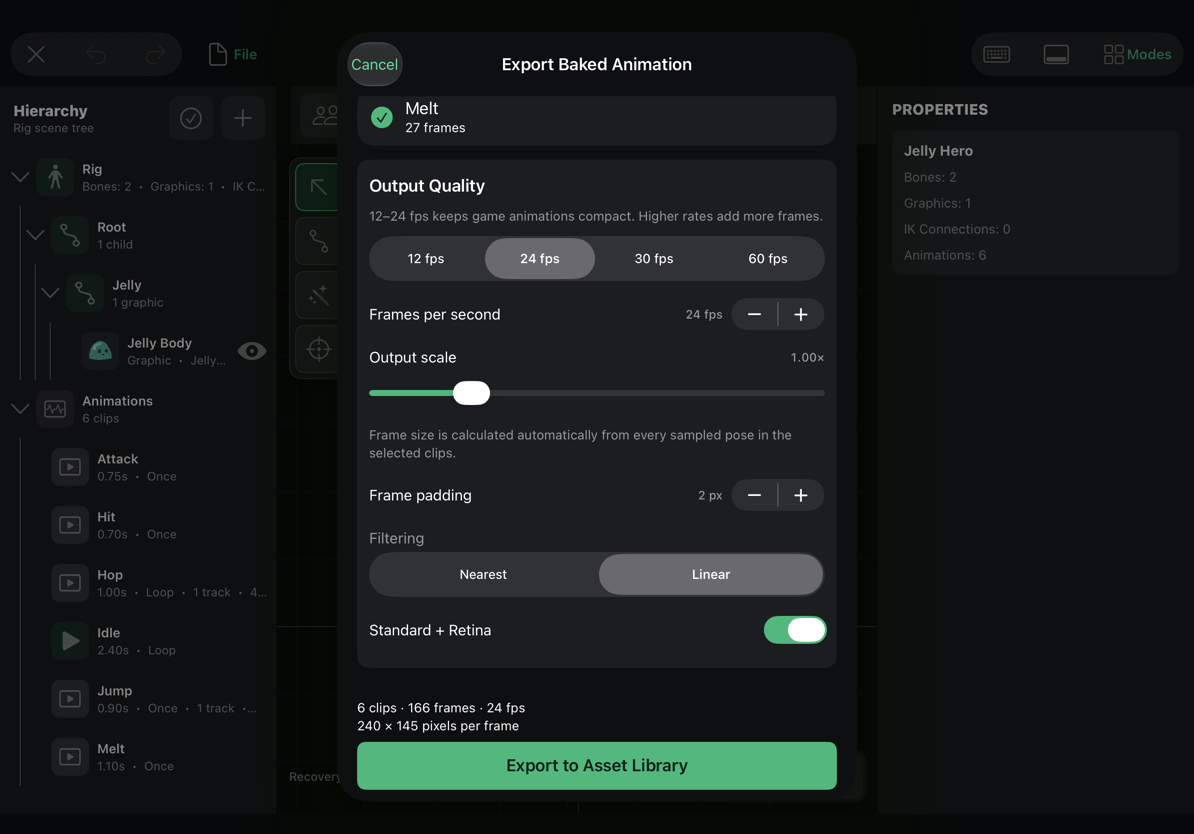
| 控制項 | 變更內容 | 實用建議 |
|---|---|---|
| Frames per second | 每秒動作所含的圖片數 | 從 12 或 24 開始;只在有需要時提高 |
| Output scale | 呈現角色的點陣圖尺寸,介於 0.25× 到 4× | 配合預期在遊戲中顯示的尺寸 |
| Frame padding | 在自動計算的邊界外增加空間,範圍為 0–64 像素 | 通常只需要少量留白 |
| Filtering: Nearest | 讓取樣像素保持清晰分隔 | 像素藝術 |
| Filtering: Linear | 縮放時混合紋理取樣點 | 平滑的插畫圖稿 |
| Standard + Retina | 也會建立 2× 版本 | 需要額外解析度時使用 |
影格尺寸會依據所選動畫姿勢自動計算。大幅度的攻擊動作和高跳可能需要比待機動作更大的空間。若納入極端動作片段,匯出時所有影格共用的尺寸可能會變大。如果某個特殊動畫讓每個影格都過大,請考慮將該片段單獨匯出。
更新先前的烘焙資產,或建立另一個資產
骨架已有連結的烘焙資產後,匯出確認畫面會提供:
- Update Asset: 更新該連結動畫。
- New Asset: 保留現有動畫,並另外發布一份。
若要建立可與先前匯出版本並存的不同品質版本,或採用不同片段選擇,請選擇 New Asset。若要修改遊戲中已使用的角色,請選擇 Update Asset。
取消確認畫面會讓片段選擇和品質變更保持未套用狀態。匯出則會將所選設定儲存到專案中,並發布成品。
更新連結的繪圖或姿勢匯出
專案會記住已匯出的繪圖圖像、9-slice 圖像、影格動畫和骨架靜態圖像。File → Export Game Asset 會列出像 Update Jelly Hero - Graphic · Needs update 這樣的項目。
- 儲存專案變更。
- 開啟 Export Game Asset。
- 選擇適當的 Update… 項目。
- 檢查輸出內容。
- 確認更新。
Up to date 表示記錄的匯出內容與相關專案內容相符。Needs update 表示相關內容已變更。這些標籤不會自動更新資產。
來源連結會將匯出的資產連回可編輯專案;它不是在執行階段圖像中再儲存一份完整的編輯資料。若之後想修改骨骼、圖層、文字和片段,請保留 Studio 專案。如果已連結的匯出資產遭到移除,或被其他類型的資產取代,請改為匯出新資產,不要嘗試覆寫不相關的資產。
現有的動畫物件仍會是精靈動畫。開啟舊圖稿進行編輯時,不必替換場景中的所有物件。儲存可編輯來源和更新執行階段輸出是不同的操作。
將繪圖檔案匯出到其他 App
File → Export Drawing Files 適用於繪圖文件,不會烘焙 Rig & Animate 工作區。
| 選項 | 內容 | 適用用途 |
|---|---|---|
| Selected Frame PNG | 包含透明背景的單一合成繪圖影格 | 供其他工具使用的靜態圖像 |
| PNG Sprite Sheet | 排列成圖集的繪圖影格 | 以圖像為基礎的交換用途 |
| Animated GIF | 繪圖動畫 | 分享預覽 |
選擇格式後,在系統分享介面中選取目的地。一般 PNG 或 GIF 不會保留骨架骨骼、可編輯文字語意或完整的專案資料。Save As → .hpstudio 才是完整的 Art Studio 專案移轉方式。
尺寸限制與有效率的匯出
目前的遊戲精靈圖集流程中,每個 PNG 頁面的上限為 4096 × 4096 像素。較大的動畫可以自動分成多個 PNG 頁面;隨附的精靈圖集中繼資料會參照這些頁面。手動匯入或移動精靈圖集時,請將相關檔案放在一起。
多個頁面可容納更多影格,但播放時動畫仍需要記憶體。影格尺寸較大、片段較多、影格率較高,以及 Retina 輸出都會增加記憶體用量。單一影格也必須能放進頁面。Art Studio 會在啟用確認按鈕前檢查匯出內容;若所選設定過大,則會顯示訊息。
匯出內容過大或不切實際時:
- 移除未使用的片段。
- 將輸出比例降低至遊戲所需的尺寸。
- 嘗試 24 或 12 fps。
- 減少不必要的邊界留白。
- 若不需要 Retina,請考慮只輸出標準版本。
- 將特別大型的招式與一般移動動畫分開匯出。
匯出前可先查看確認畫面中的影格數和尺寸。請以預定的遊戲內尺寸測試成品;來源圖像很大,通常不會讓畫面上的小角色變得更好。
匯出即時 Rigged Object
當遊戲需要獨立的 Body Part 動畫、疊加姿勢、即時網格、IK 或手動骨骼控制時,請使用 File → Export Game Asset → Rigged Object…。此功能需要支援即時骨架更新的版本;目前尚未指定公開發行日期。
- 儲存 Studio 專案,然後開啟 Rigged Object…。
- 在 Save as 下方選擇新資產,或更新已連結的資產。
- 納入所需的 Animation clips。若要透過物理效果控制跳躍,請分別納入 Takeoff 和 Fall。
- 在 Object size and artwork 下方選擇輸出比例和濾鏡。
- 請先使用 Fit Artwork → Automatic,以圖稿推算邏輯邊界。只有在需要明確的遊戲尺寸時,才輸入自訂的 Logical width/height。
- 選擇 Export。圖稿只會儲存一次,並由各片段共用;這不會為每個影格都產生一個 PNG。
- 在資產庫中,選擇標示為 Rigged 的資產,將它加入 Dock,再放入場景。
- 設定場景物件的起始 Animation、Skin 和 Speed。啟用 Start on Play 可讓起始片段立即開始播放。
- 檢查場景碰撞器,然後測試片段和行為。
邏輯邊界會控制物件的錨點和預設碰撞器。動畫可以超出這些邊界,而不必每個影格都變更物理物件。來源畫布中的透明空白並不是將碰撞器設得過大的理由。依尺寸縮放的縮圖只是預覽,不會決定碰撞幾何形狀。
儲存來源專案不會更新已匯出的片段或 Body Parts。編輯後請更新即時資產。其所選群組和片段使用穩定識別資訊;重新命名群組會保留其識別資訊,但刪除或替換骨架可能導致行為所選項目失效。
選擇即時或烘焙輸出
| 需求 | 輸出 |
|---|---|
| 靜態姿勢 | Rig → Current Pose Graphic |
| 完整精靈循環,使用一般影格動畫控制項 | Baked Rig Animation |
| 行走時能獨立射擊或跳躍 | 已設定 Body Parts 的 Rigged Object |
| 在行走動作上疊加蹲姿 | 使用合適的「中立姿勢在第一影格」蹲姿片段的 Rigged Object |
| 骨骼/IK 控制、變更骨架圖稿或骨骼跟隨物件 | Rigged Object |
| 供日後修改的可編輯來源 | Save Project / .hpstudio,無論輸出類型為何 |
烘焙精靈圖仍受支援,但無法從圖片還原成可獨立播放動畫的骨骼。即時遊戲設定請參閱 Body Parts 和混合、角色動畫整合教學以及 Rig Behaviours。
常見問題
自訂骨架會自動知道要混合哪些骨骼嗎?
若要使用 Body Part 播放,請在 Studio 專案中定義命名群組,並更新其 Rigged Object 匯出。行為會以整個物件為目標;群組則會限制動畫的局部骨骼通道。Additive 可以使用 Whole Rig 或群組。hyperPad 不會根據骨骼名稱推測群組。請參閱自訂骨架設定和混合規則。
我儲存了骨架,但無法將 Studio 專案拖曳到場景中。
這是預期的行為。請重新開啟專案並匯出 Rigged Object、Baked Rig Animation 或 Rig → Current Pose Graphic,然後使用匯出的資產。
骨架看起來正常,但匯出預覽卻是空白。
請確認您是否選擇了 Drawing → Still Graphic。繪圖和骨架圖稿可以互相獨立。若要使用骨架的圖稿,請選擇 Rig 輸出。
我變更了角色,但遊戲中仍顯示舊版本。
儲存會保留可編輯的作品。請使用適當的 Update… / Update Asset 匯出選項更新遊戲資產。
為什麼我的可攜式專案會提示先儲存到遊戲?
Files/Finder 文件沒有遊戲資產庫的目的地。請使用 Save As,選取遊戲,然後再匯出。
為什麼 Save As 不再連結到原始專案的匯出資產?
Save As 會建立獨立專案,避免您的變體意外更新原始角色的資產。
我可以只編輯骨架部位,而不必重新繪製整個角色嗎?
請使用 File → Project Artwork。此處會列出繪圖圖層和骨架部位;選取適當的骨架部位後,也會提供 Edit Selected Part…。套用編輯時,請保留骨架部位的像素尺寸,讓樞紐點和網格權重維持對齊。
要如何確認匯出已完成?
重新開啟專案、預覽每個匯出的循環、在資產庫中檢查匯出的資產,並將它放入測試場景。請在預定的顯示尺寸下檢查透明邊緣、完整的攻擊/跳躍輪廓,以及播放速度。