

Art Studio:骨骼與綁定動畫指南
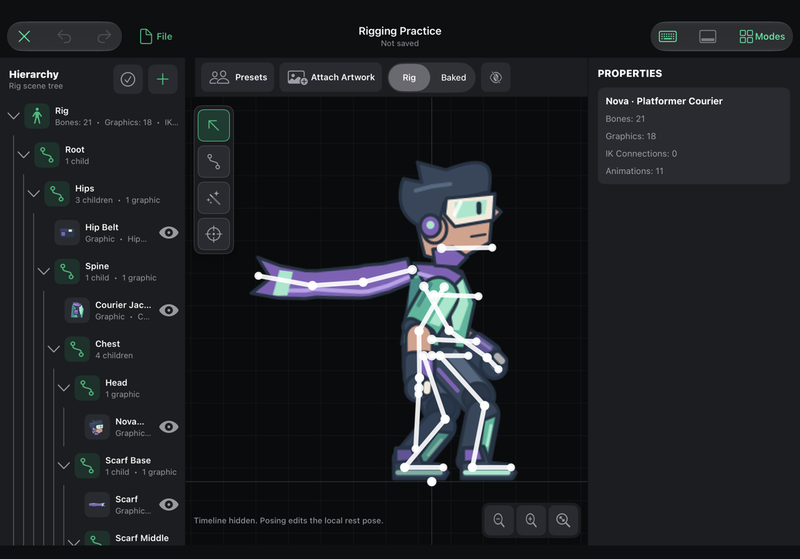
Rig & Animate 可將分開的圖稿組件變成角色、生物、載具或可彎曲的道具。組裝各個部分、建立彼此連接的骨架,並沿著動畫時間軸儲存姿勢。Art Studio 會補上這些姿勢之間的動作。
你可以從內建預設開始、替換其中的圖像,或使用 Drawing 圖層建立骨架。可編輯的專案會保留你的繪圖、骨架、圖稿、網格權重與動畫關鍵影格。匯出則會將這些成果製作成遊戲素材。儲存專案與匯出動畫是兩個分開的操作。
本指南涵蓋從初次使用到進階控制的骨架工作區。想完整練習動畫製作,請參閱建立行走循環;想自訂角色並製作可彎曲的形狀,請參閱圖稿與網格變形。
認識各個元件
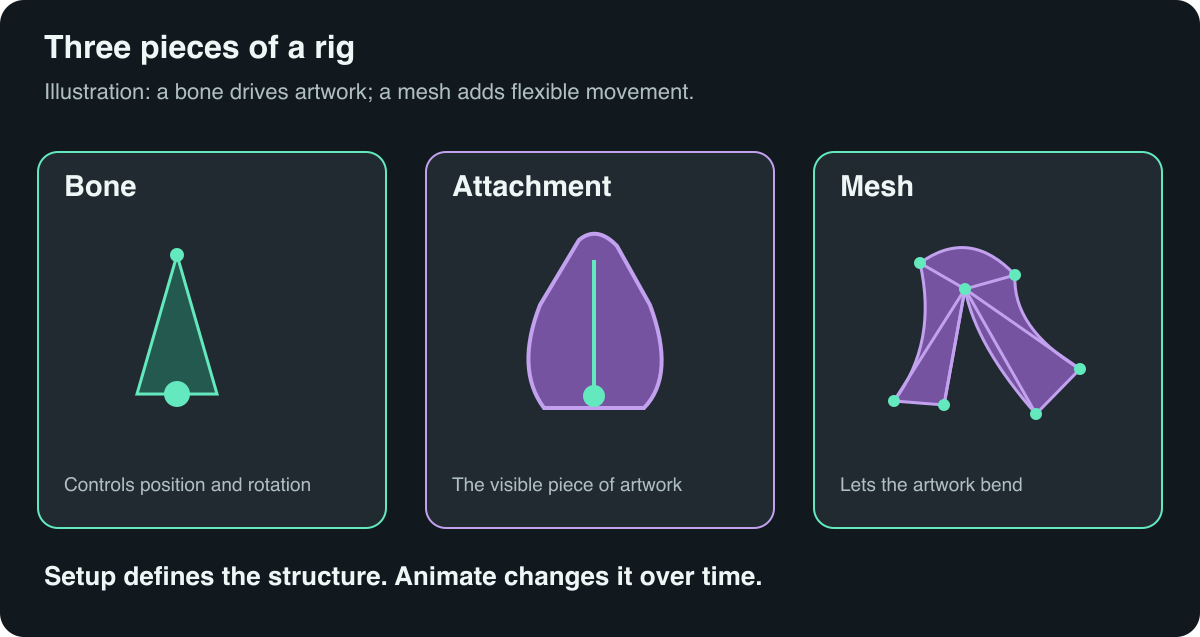
| 術語 | 含義 | 範例 |
|---|---|---|
| 骨骼 | 具有關節與末端的可移動座標系統,也可以包含子骨骼。 | 上臂、前臂、手。 |
| 父項 / 子項 | 子項會跟隨父項移動,再加上自己的局部移動。 | 旋轉上臂時,前臂與手也會一起移動。 |
| 根骨骼 | 骨架階層的頂端。若動畫預計由行為控制在遊戲中移動,請保持根骨骼穩定。 | 整個角色的起始參考點。 |
| 圖稿 | 組件使用的可編輯影像。 | 袖子的影像。 |
| 附加圖稿 | 放置於場景中的圖稿實例,有自己的樞紐點、變換、可見性、色彩,以及可選的網格。 | 附加在前側上臂上的前側袖子。 |
| 插槽 | 骨骼上放置圖稿的位置。同一插槽中的替代圖稿可透過附加圖稿交換關鍵影格進行切換。 | 張開與握起的手。 |
| 樞紐點 | 圖像旋轉或縮放所圍繞的點。 | 袖子的肩關節。 |
| 網格 | 由三角形組成的網格,讓影像可以彎曲,而不是像單一剛性矩形一樣移動。 | 圍巾、翅膀、果凍狀身體或旗幟。 |
| 權重 | 骨骼對網格點的影響程度。 | 圍巾上的某個點同時跟隨兩條相鄰的圍巾骨骼。 |
| 片段 | 一段具名動畫,有自己的時長與播放模式。 | Idle、Walk、Attack。 |
| 關鍵影格 | 在特定時間記錄的數值。 | 第 6 格時手部的旋轉角度。 |
骨骼本身不會繪製像素。沒有圖稿的骨骼仍是實用的控制器,但不會出現在匯出的精靈圖中。隱藏骨骼疊加層只會改變編輯器中的顯示,不會隱藏角色圖像。
初次使用:探索完整角色
- 建立或開啟 Art Studio 專案,然後選擇 Modes → Rig & Animate。
- 開啟畫布上方的 Presets。
- 選擇 Nova · Platformer Courier。使用動畫選擇器預覽 Walk 或 Run。預覽中的播放/暫停與骨骼顯示控制項,可讓你在載入前先觀察動作。
- 閱讀簡短的學習提示。每個預設都用來示範特定技巧,例如腳步固定、布料重疊、後仰、變形,或其他可重複運用的技巧。
- 選擇 Use Preset。如果專案中已有骨架,這個選項會變成 Replace with Preset。若想在實驗時保留先前的角色,請先儲存一份副本。
- 暫停播放。在階層中選取具名骨骼,再選取它的圖稿。注意右側檢查器如何變化。
- 使用 File → Save Project 保留可編輯的作品。若要建立獨立的練習副本,請使用 Save As…。
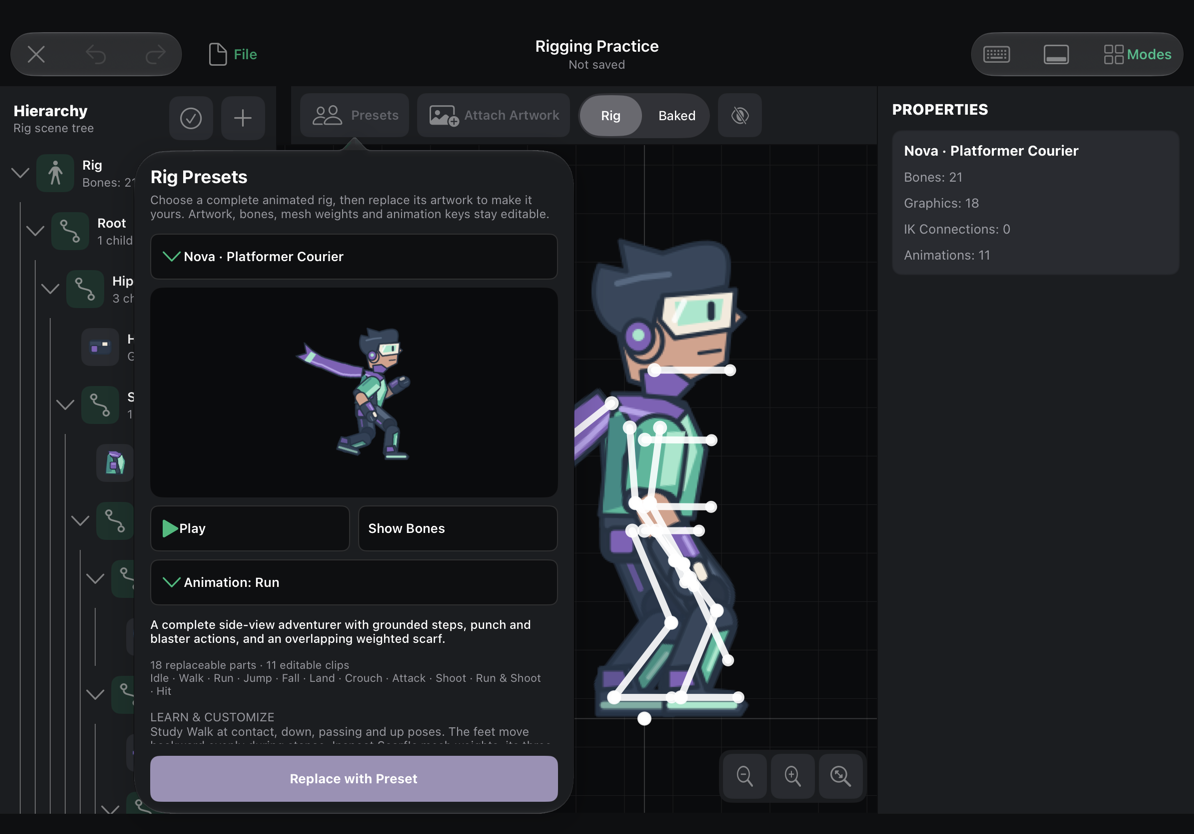
預設是一個完整且可編輯的範例,不是必須持續連結至專案的獨立產生器。載入後,你可以重新命名片段、修改關鍵影格、替換組件、調整權重,並刪除不需要的內容。
認識工作區
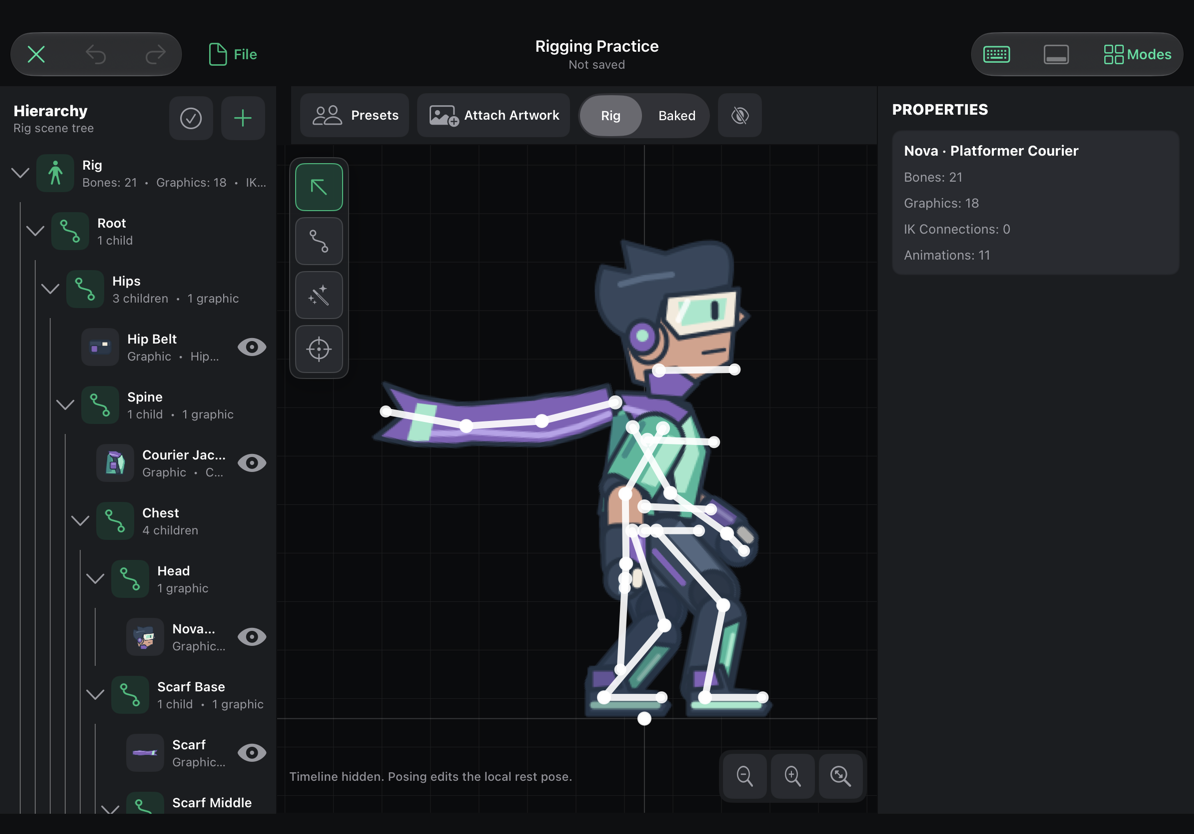
| 區域 | 用途 |
|---|---|
| File | 儲存專案、另存副本、匯入圖稿、開啟專案圖稿,以及匯出遊戲素材。 |
| Modes | 在 Drawing 與 Rig & Animate 之間切換。 |
| Hierarchy | 選取骨骼、骨骼圖像、IK 控制項與動畫片段。展開骨骼即可檢視其子項。 |
| 畫布工具列 | 選取、Create Bone、Smart Pose 與 Pivot。按住 Smart Pose 可顯示進階選項。 |
| Presets | 載入完整的教學骨架與其動畫。 |
| Attach Artwork | 將繪圖內容綁定至骨架,或匯入圖稿。 |
| Mesh | 適用於所選圖像網格的情境工具。若未顯示此按鈕,請先選取圖稿。 |
| Rig / Baked | 比較可編輯的骨架預覽與取樣後的烘焙影格。製作動畫時通常選擇 Rig。 |
| 眼睛按鈕 | 隱藏或顯示骨骼與編輯輔助線,以便檢查實際圖稿。 |
| 畫布縮放與 Fit | 檢視細節或將整個骨架調整至畫面內。 |
| Inspector | 編輯所選項目的屬性,並尋找相關操作。 |
| Animation timeline | 選取時間、新增與選取關鍵影格、調整動作時序、編輯曲線、使用殘影,以及錄製動作。 |
視窗較窄時,階層與檢查器會收合成抽屜。使用側邊欄按鈕將其開啟。若空間不足以顯示所有操作,時間軸工具列可以水平捲動。若看不到某項情境控制項,通常表示你需要先選取相關項目。
使用觸控、Pencil、滑鼠或觸控式軌跡板導覽
- **觸控:**用兩指平移;以雙指捏合,圍繞手指位置縮放。在關節、圖像或網格點上以單指拖曳可編輯該項目。在 Select 模式中,拖曳空白畫布可平移畫布。
- **滑鼠滾輪:**以指標位置為中心縮放。按住 Option 可平移;按住 Option-Shift 可水平平移。
- **觸控式軌跡板:**捲動以平移;捲動時按住 Command,即可在指標位置縮放。也可捏合縮放。
- **Fit:**放大檢視後,使用畫布上的 Fit 按鈕。畫布縮放按鈕與時間軸縮放彼此獨立。
- **滑鼠提示:**將指標停留在控制項上,可查看其用途以及適用時的快速鍵。
Setup 與 Animate 會改變編輯的作用
**隱藏時間軸表示 Setup。**修改骨骼姿勢與網格點會編輯基礎骨架。請在此狀態下組裝骨架、放置圖稿、設定樞紐點、選擇父項,並調整底層網格。
**顯示時間軸表示 Animate。**調整骨骼姿勢會在播放頭位置寫入動畫關鍵影格。移動網格點會為目前片段寫入變形關鍵影格。使用時間軸按鈕或 T 在兩種狀態間切換。
拖曳關節前,請先確認目前狀態。如果你只想修改第 6 格,但時間軸是隱藏的,那你修改的是基礎骨架。請復原操作、顯示時間軸、選擇片段與影格,再重新操作。如果你想修正網格的靜止形狀,請先隱藏時間軸。
建立並檢查骨架
- 從 Setup 開始。選取 Create Bone(B)。
- 從預定的關節朝末端拖曳,例如從肩膀拖到手肘。
- 下一次拖曳會從所選骨骼的末端接續。若要建立不同分支,請從適當的現有末端附近開始,或在階層中選擇其他父項。
- 依用途命名骨骼,例如:
Upper Arm Front、Forearm Front、Hand Front。命名一致能讓替換、選取與動畫編輯容易許多。 - 使用 Select(V)選取骨骼,並檢查其名稱、父項、X/Y、旋轉、縮放與顯示長度。
- 使用 Apply Setup Transform 套用明確的數值變更。若變更父項或長度後結果不如預期,請復原。
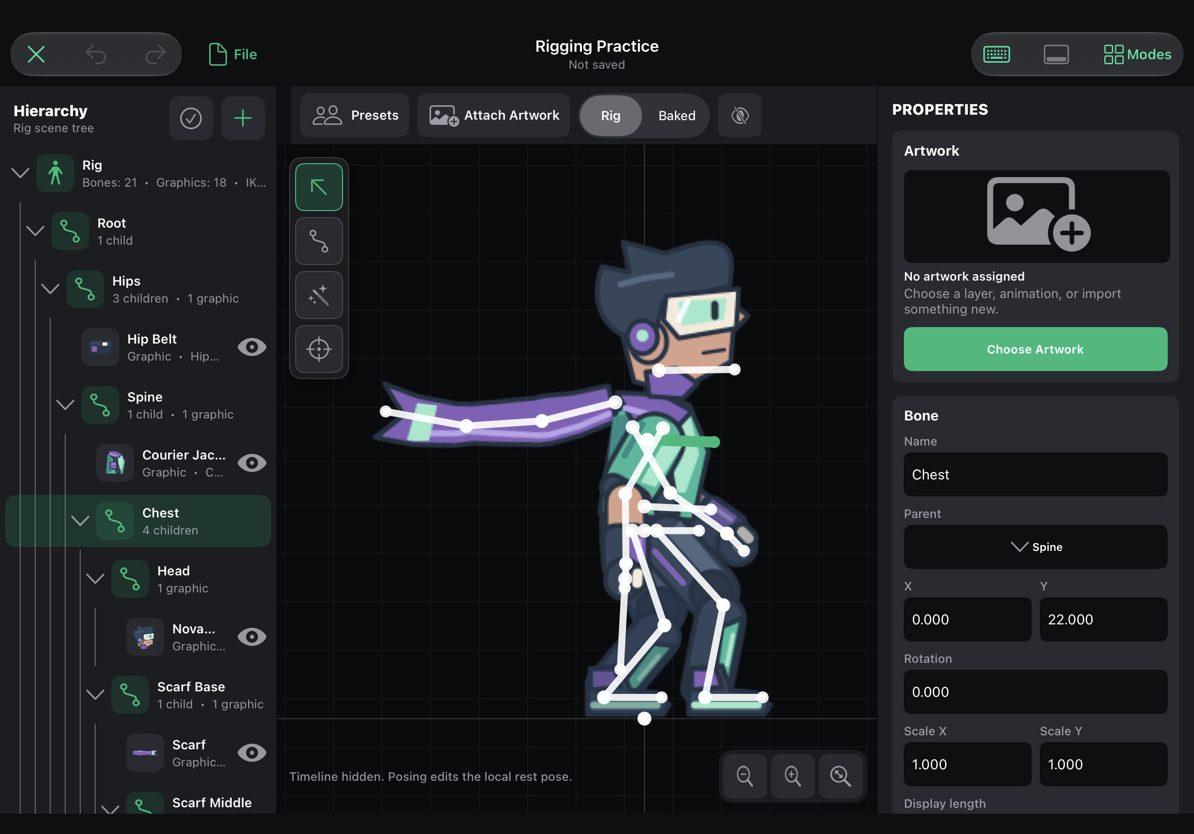
檢查器中的數值是相對於父項的局部值。旋轉前臂會改變它相對於上臂的位置,並非以世界座標表示的羅盤方位。視覺長度可協助你瞄準並連接骨骼。調整骨骼長度不會自動重新繪製出更長的袖子。
使用階層中的新增與情境操作,可新增子骨骼、新增圖稿、建立 IK 控制項、複製、刪除或變更父項。階層的多選控制項適用於骨骼。時間軸則有獨立的 + Select 控制項供你選取關鍵影格。
Smart Pose、Direct Pose 與 IK
選擇 Smart Pose(F)進行一般姿勢調整。如果切換姿勢樣式,標籤會變成 Direct Pose。Smart Pose 專為抓取關節或末端並讓連接的骨骼鏈跟隨而設計。拖曳骨骼軸桿會旋轉骨骼。按住姿勢工具可選擇其他樣式或開啟更多選項。
Direct Pose 可精確控制個別骨骼。拖曳關節可移動該骨骼;拖曳軸桿可旋轉骨骼。在 Setup 中,拖曳末端也會瞄準並調整骨骼長度。需要可重複使用的數值時,檢查器中的數值控制項會很實用。
Smart Pose 讓你輕鬆使用暫時性的骨骼鏈解算。Persistent IK 則會在骨架中儲存可重複使用的目標與規則。若末端必須持續跟隨目標,例如手要伸向把手或腳要固定在地面,請使用 Persistent IK。
附加圖稿並維持繪圖連結
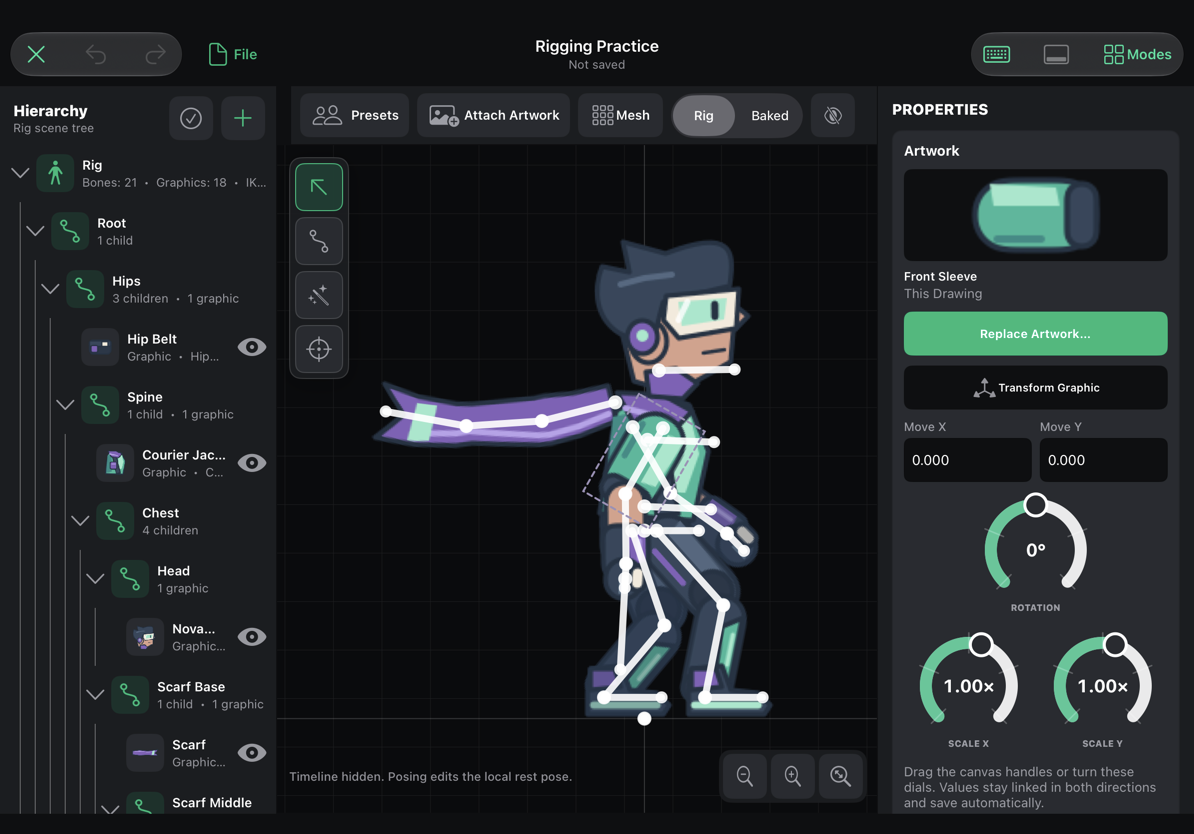
選取骨骼並為其選擇圖稿,或選取現有的附加圖稿並選擇 Replace Artwork…。圖庫可能提供 Drawing 圖層、精靈圖表格中的圖格,以及具名的繪圖動畫循環。匯入的影像也可以成為骨架組件。
製作剪紙式角色時,請將各個部分分別繪製在具名圖層上。你可以將一個合併完成的角色當成單一圖像附加,但其繪製好的四肢不會自動變成可分別移動的組件。剛性四肢請使用獨立圖稿;需要彎曲的形狀則使用網格。
如果骨架完全來自預設,主要 Drawing 畫布可能是空的。預設的圖像仍會以專案圖稿的形式保留。開啟 File → Project Artwork → Edit Selected Part,或依名稱選擇 Rig Part,即可編輯這些像素。圖稿教學會說明這兩種工作流程,以及如何將變更更新回骨架。
使用 Transform Graphic,可調整圖稿以符合骨骼,而不移動骨架。使用 Pivot(P)可移動其旋轉中心,而不移動可見影像。使用附加圖稿的 Backward / Forward 控制項或 [ / ],調整前後遮擋順序。
片段、關鍵影格與時間軸
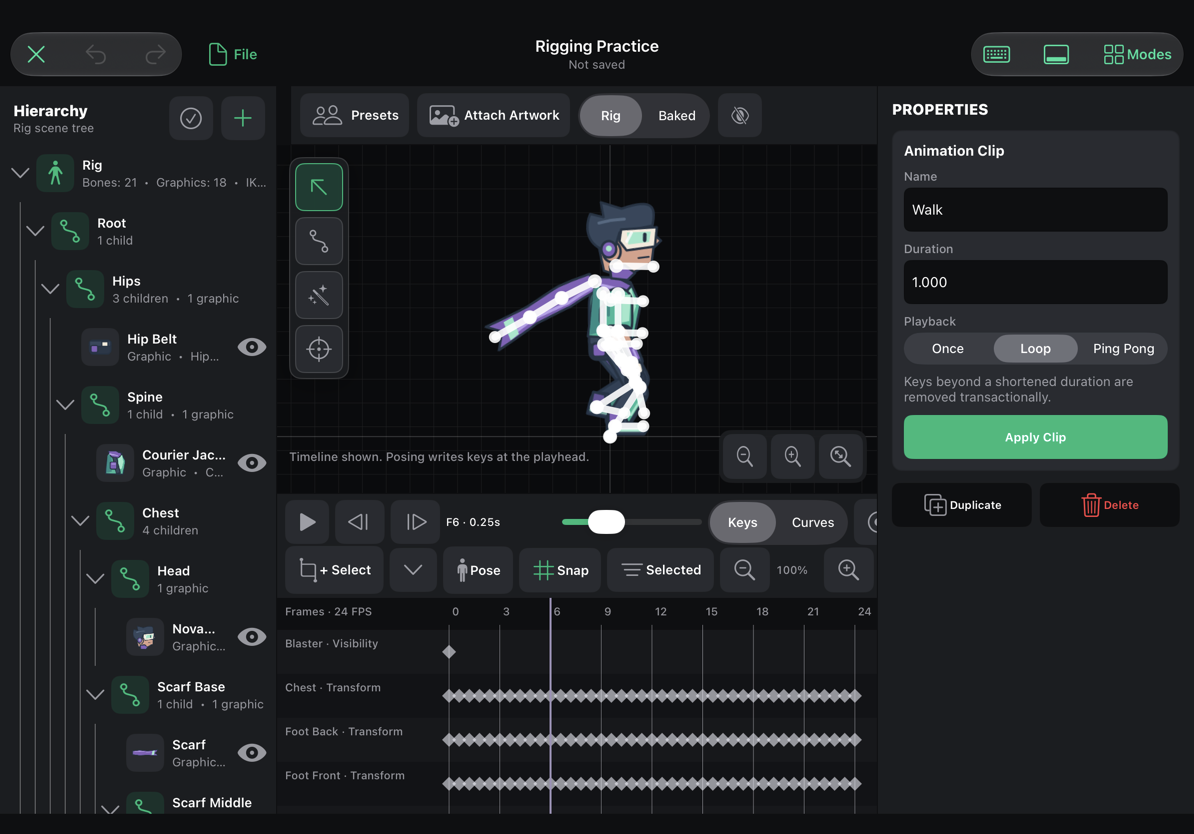
在階層中的動畫項目下選取片段。檢查器會顯示其 Name、Duration 與 Playback:Once、Loop 或 Ping Pong。使用 Apply Clip 套用變更。縮短片段會移除超出新結尾的關鍵影格;復原操作即可還原先前狀態。
使用 Add → Add Clip 建立獨立動畫。若要製作一個沿用現有關鍵影格的變化版本,請複製片段。
時間軸會依目前發佈影格率顯示影格。拖曳播放頭滑桿可瀏覽時間;箭頭可移動一格;按 Space 可播放或暫停。Snap 會讓關鍵影格對齊這些影格界線。時間軸上的 +、− 與 Fit 會調整時間檢視,不會改變圖稿大小。
新增正確類型的關鍵影格
選取 Key(K)後,會依所選項目顯示適用選項:
| 選取項目 | 可用的關鍵影格類型 |
|---|---|
| 骨骼 | Transform。在 Animate 中調整姿勢也會建立變換關鍵影格。 |
| 附加圖稿 | Visibility、Color / Opacity,以及 Attachment Swap (Cel)。 |
| IK 限制 | IK Target 與 IK Influence。 |
| 網格附加圖稿 | 在 Animate 中使用 Mesh → Key Current Deformation,或拖曳網格點以設定變形關鍵影格。 |
關鍵影格會在特定時間儲存一個數值。它並不代表「切換至另一張 PNG」。骨架片段可以結合動作、可見性、色彩、附加圖稿變更、IK 控制項與變形。
選取與編輯關鍵影格
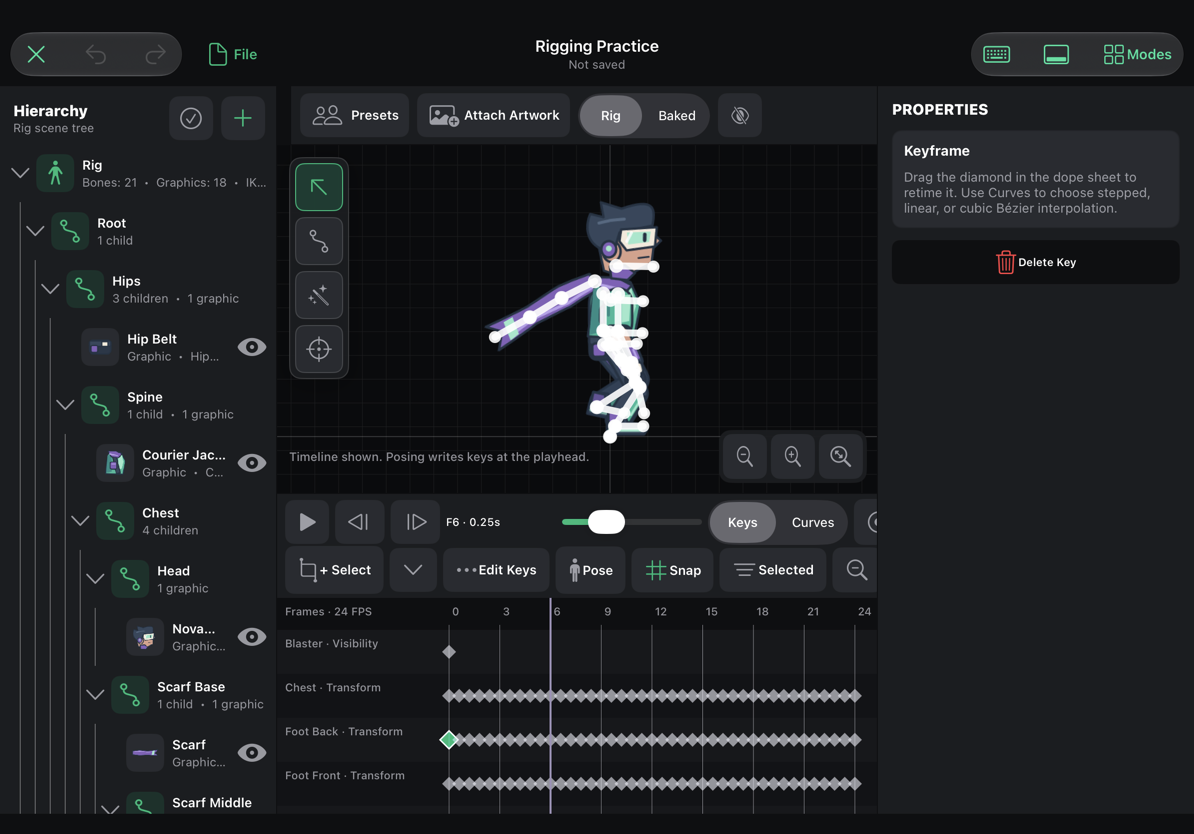
點一下菱形即可選取該關鍵影格。+ Select 可讓你點選其他關鍵影格或拖曳選取框;使用指標時,也可以按住 Shift 並點擊以新增選取項目。使用旁邊的選取選單可執行 Select All Visible Keys、Clear Key Selection 與 Paste at Playhead。
選取關鍵影格後會顯示 Edit Keys,其中包含 Copy、Cut 與 Retime Selected Keys…。Retime 會從最早的已選取關鍵影格開始縮放時間,再依影格偏移量平移。百分比越小,動作越壓縮、完成時間越短;百分比越大,動作越慢。未選取的關鍵影格會留在原位。如果發生時間衝突或超出片段範圍,系統會拒絕操作,而不是悄悄刪除關鍵影格。
Pose 可在播放頭位置複製或貼上姿勢,也可鏡射姿勢。複製姿勢與複製關鍵影格用途不同:姿勢會擷取目前的配置;複製關鍵影格則會保留所選的定時數值。鏡射會使用系統辨識出的左右側配對骨骼,因此請檢查非對稱或命名不同的骨架所產生的結果。
曲線與流暢動作
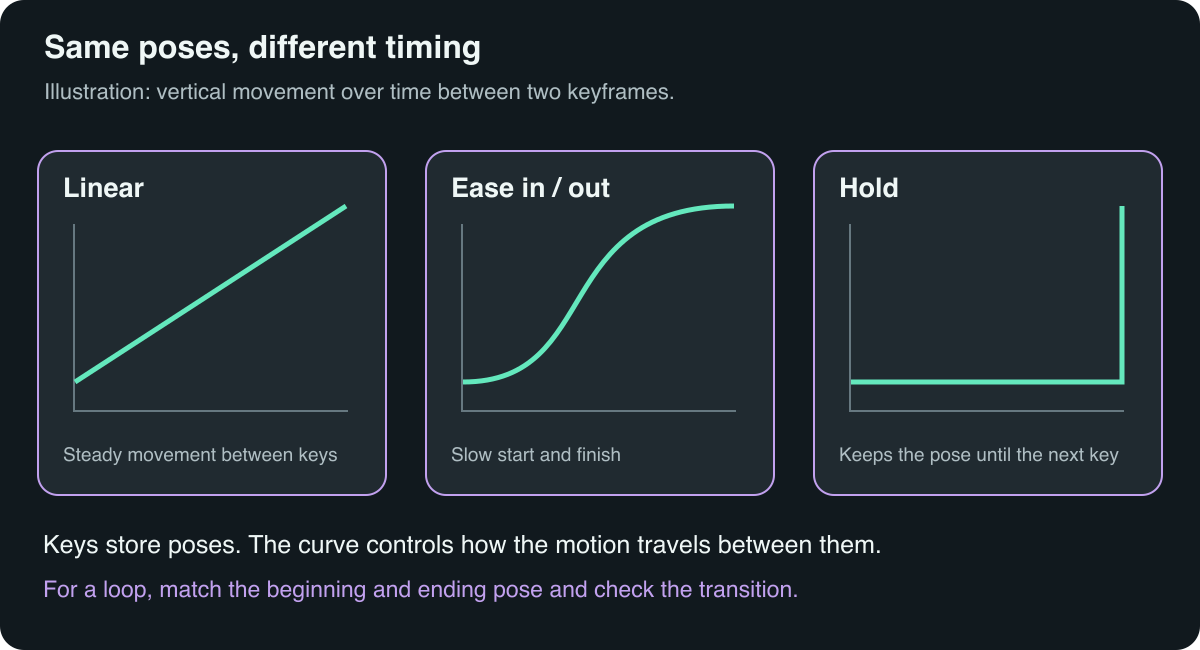
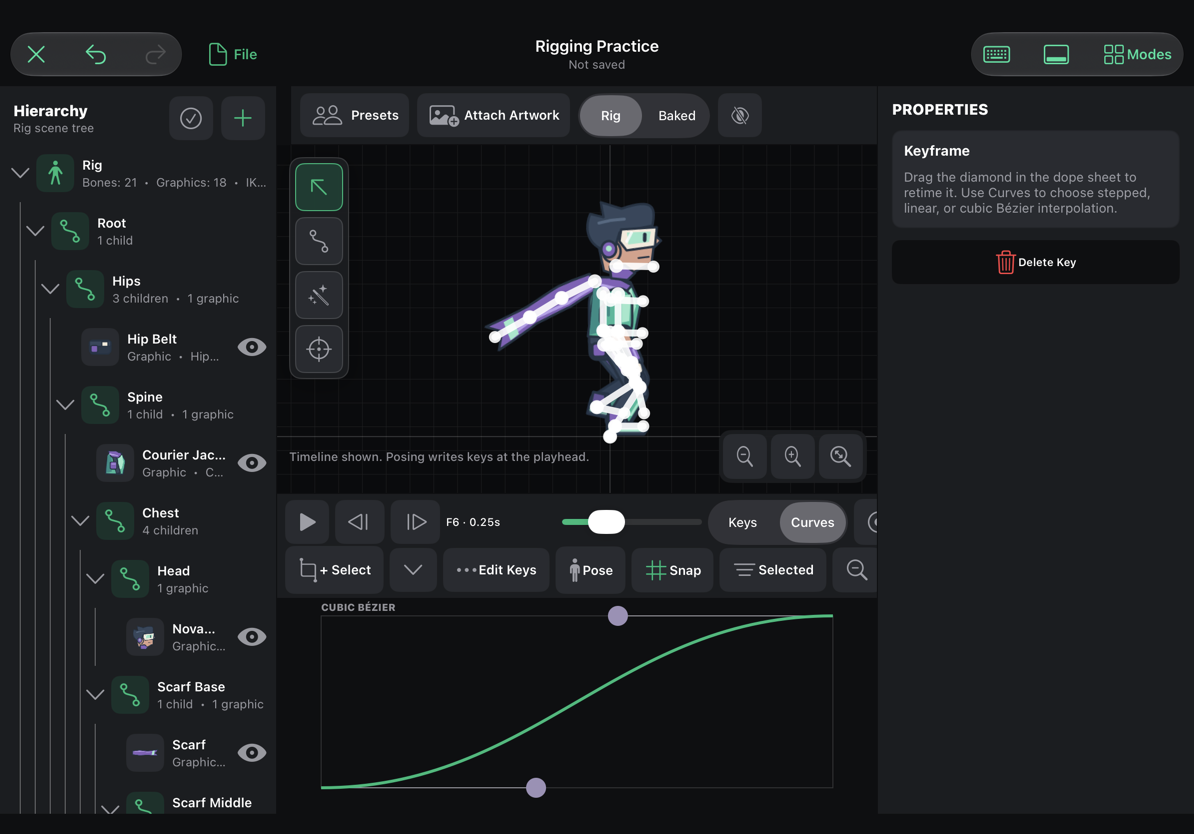
選取連續關鍵影格,然後選擇 Curves。使用內插控制項選擇 Stepped、Linear 或 Bezier,並拖曳貝茲控制柄調整轉場。
- Stepped 會保持數值不變,直到下一個關鍵影格。適合刻意停留的姿勢與圖稿切換。
- Linear 會讓數值平穩變化。對行走、旋轉的車輪,或已仔細取樣的動作而言,通常是合適的起點。
- Bézier 會改變加速度。可用於穩定、預備動作,以及緩和地進入停留姿勢。
為每個行走關鍵影格都套用強烈的緩入/緩出,會讓角色在每個姿勢都停頓。流暢的動畫除了內插方式,也取決於時間安排、接觸、動作弧線與身體動作的協調。行走循環教學會在實際情境中示範這些取捨。
姿勢殘影
開啟時間軸中的堆疊姿勢按鈕,並啟用 Show previous / next poses。選擇要顯示周圍多少影格,以及殘影的不透明度。先前姿勢會顯示為紅色;後續姿勢則為綠色。
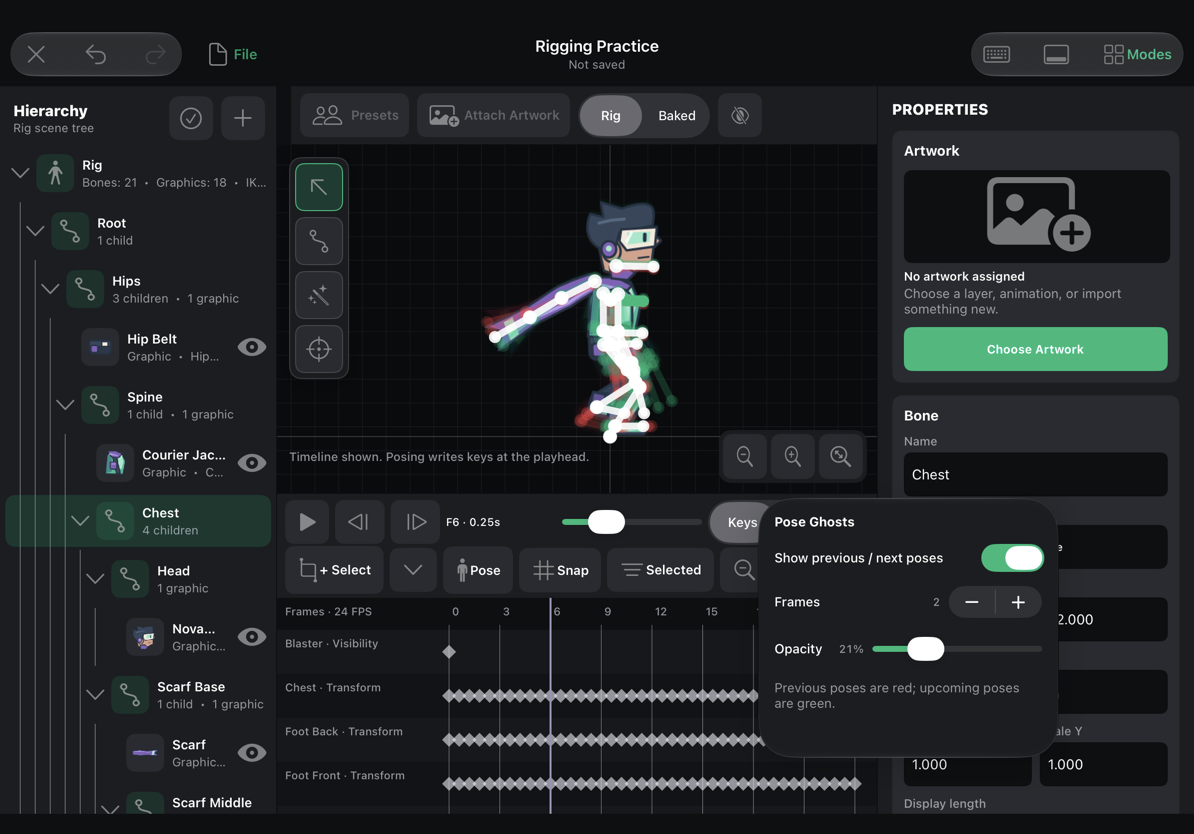
使用殘影來檢查腳步是否滑動、手部是否突然跳動,或動作弧線是否改變方向。判斷最終圖稿時,請將其關閉。Hide Bones 會同時隱藏編輯輔助線與殘影,讓你檢視乾淨的成果。
Persistent IK 與關節限制
選取骨骼鏈的最後一節。按住 Smart Pose 並選擇 Create IK Constraint…,或使用所選骨骼檢查器中的 IK 操作。選擇骨骼鏈的根部與末端、受控制的手把是關節還是末端,以及目標是點或骨骼。
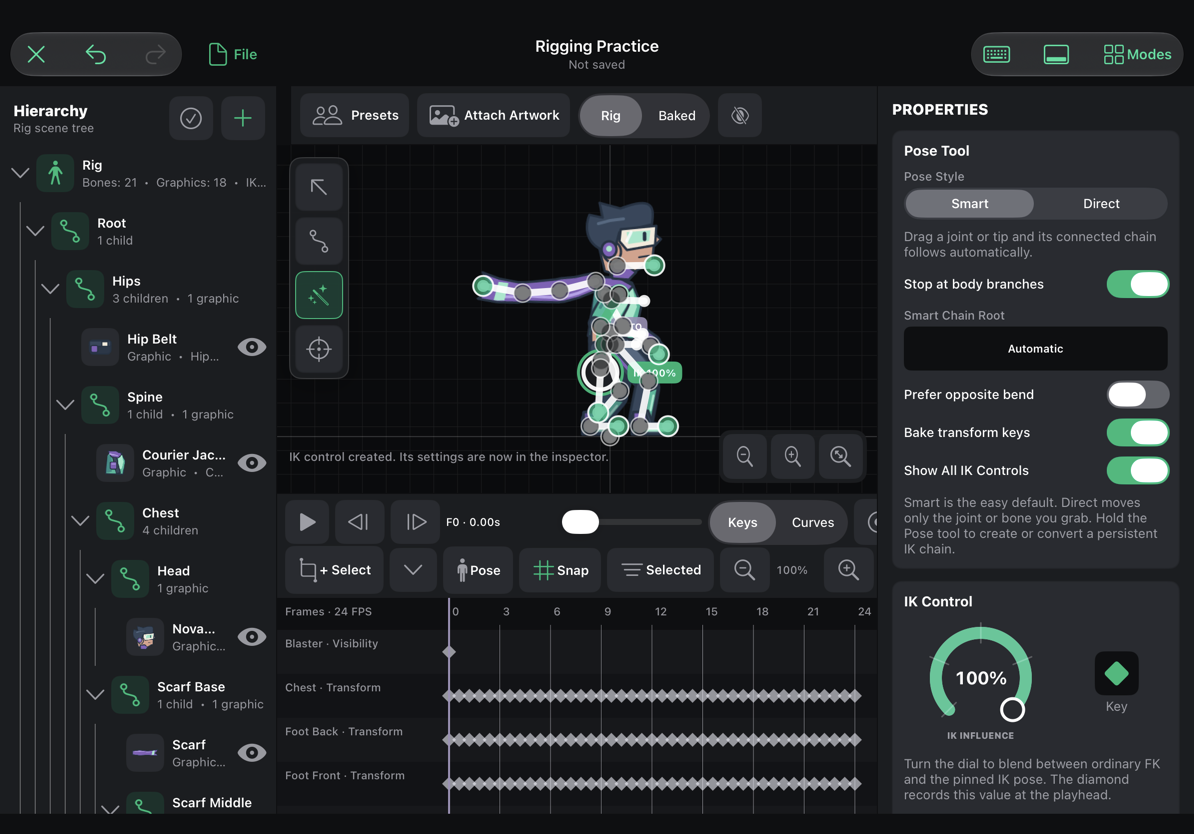
Influence 控制目標對骨骼鏈的影響程度。Bend Direction 選擇彎曲方向。啟用 Allow Stretch 可允許拉伸。若肢體應維持原長,請保持此選項關閉。開始製作動畫前,先拖曳目標測試結果。
你可以為目標與影響程度設定關鍵影格。若要將特定解算後的姿勢轉成一般骨骼關鍵影格,請在 IK 檢查器中使用 Bake at Playhead。此操作會寫入目前可見的變換姿勢,並將該時間點的這項限制影響程度設為零。這與匯出烘焙精靈圖動畫不同。
若要防止關節向後彎曲,請開啟骨骼上的 Joint Constraints。調整姿勢或角度刻度盤,擷取 Set Start,然後擷取 Set End。綠色扇形區域表示允許的活動範圍。必要時,Precise Values 可顯示數值限制。加入限制後,請測試完整動作;若目標無法到達,可能需要調整姿勢或骨骼鏈根部。
錄製手動操作的動作
- 顯示時間軸、選取片段,並將播放頭放在片段結束前。
- 選取骨骼或 IK 手把。按下圓形的 Record motion 控制項。
- 如有需要,選擇錄製速率:12、24、30 或 60 FPS。
- 拖曳控制項完成動作。錄製功能會將手勢取樣為可編輯的變換關鍵影格。
- 停止錄製、播放檢查,並清除多餘的關鍵影格或調整時間安排。
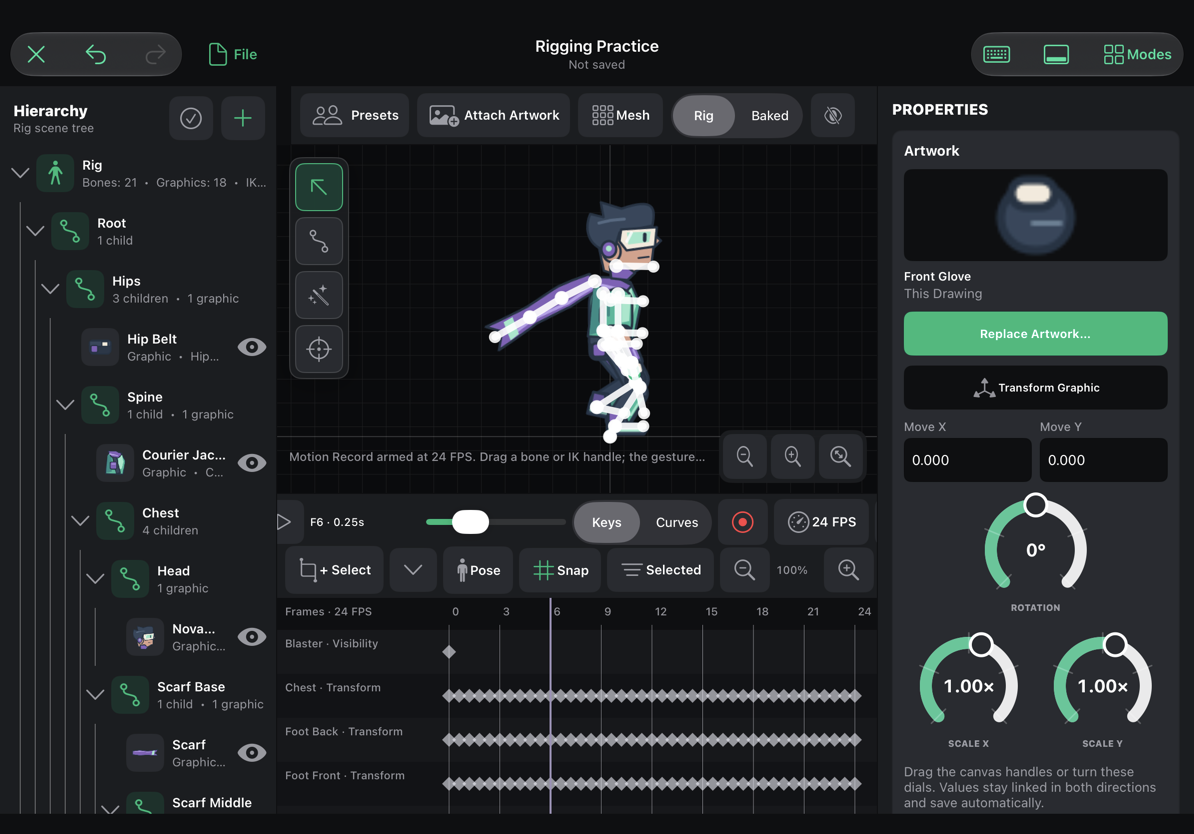
錄製功能適用於即時姿勢手勢,不是螢幕錄影。速率越高,產生的關鍵影格越多。若想精確安排接觸時機,請使用一般姿勢關鍵影格;若某個手勢的動作形狀用操作表現比用數值設定更容易,則可使用動作錄製。
網格、替換與輸出
網格結合了兩種互補的控制方式。骨骼權重會在骨架移動時產生大範圍彎曲;變形關鍵影格則會隨時間移動個別網格點。請參閱網格教學,檢視 Nova 的加權圍巾,並為 Mochi 的輪廓製作動畫。
Replace Artwork 會保留所選組件的骨架關聯、樞紐點、動畫關鍵影格與網格資料。在預覽中調整替換圖稿的 Fit 或 Stretch,並在套用前測試多個片段。即使骨架資料完整保留,若輪廓差異很大,仍可能需要重新調整網格點的位置。
File → Save Project 會儲存可編輯的原始專案。File → Export Game Asset 會建立可用的輸出素材。若要建立精靈圖循環,請選擇 Baked Rig Animation…;若要輸出即時骨骼、網格與可獨立混合的動作,請選擇 Rigged Object…。製作動畫時使用 Rig 預覽,檢查取樣後的精靈圖輸出則使用 Baked。請參閱儲存專案與匯出。
即時骨架控制功能需要支援 Rigged Objects 的版本。目前尚未訂定公開發佈日期。烘焙精靈圖匯出仍可獨立使用。
為同時播放的動作準備自訂骨架
開啟畫布上方的 Body Parts。使用 + 建立具名骨骼群組,選取其成員,然後儲存。按住骨骼或按滑鼠右鍵,並選擇 Select Branch,即可包含其所有子孫骨骼。儲存來源專案並更新匯出的 Rigged Object,讓行為能使用這些群組。
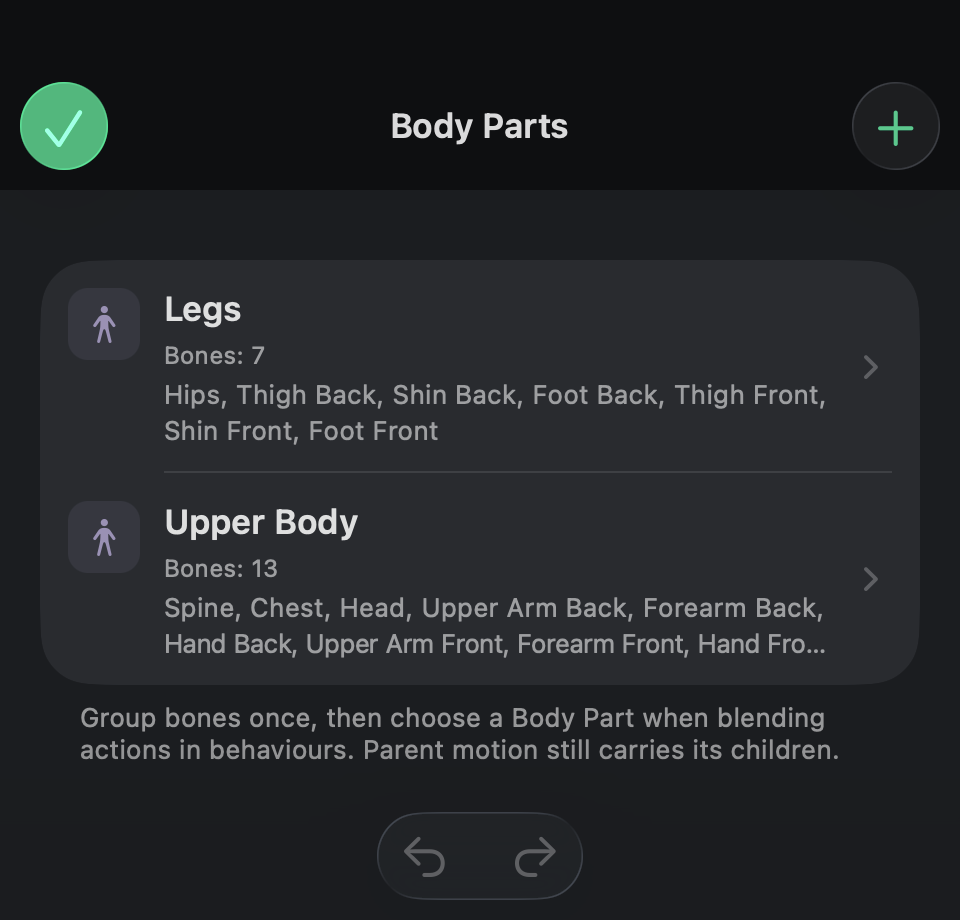
Legs 與 Upper Body 是實用的起始群組,並非限制。若某個動作需要獨立控制,可新增 Head、Front Arm、Back Arm、Tail 或 Turret 群組。自訂骨架必須指定實際骨骼;光有名稱無法識別肢體部位。替換圖稿時可以沿用群組,但編輯骨架後則需要重新檢查。移動父骨骼仍會帶動群組以外的子骨骼。
在行為中,先選取整個角色,再選擇片段的播放模式:
| 動作 | 模式 | 身體部位 |
|---|---|---|
| Idle / Walk | Full Animation | 主要動畫 |
| 在 Walk 上疊加 Crouch | Additive | Whole Rig,或有意設計的群組 |
| 移動時射擊 | Body Part | Upper Body,或適當的手臂群組 |
| 起跳 / 下落 | Body Part | Legs |
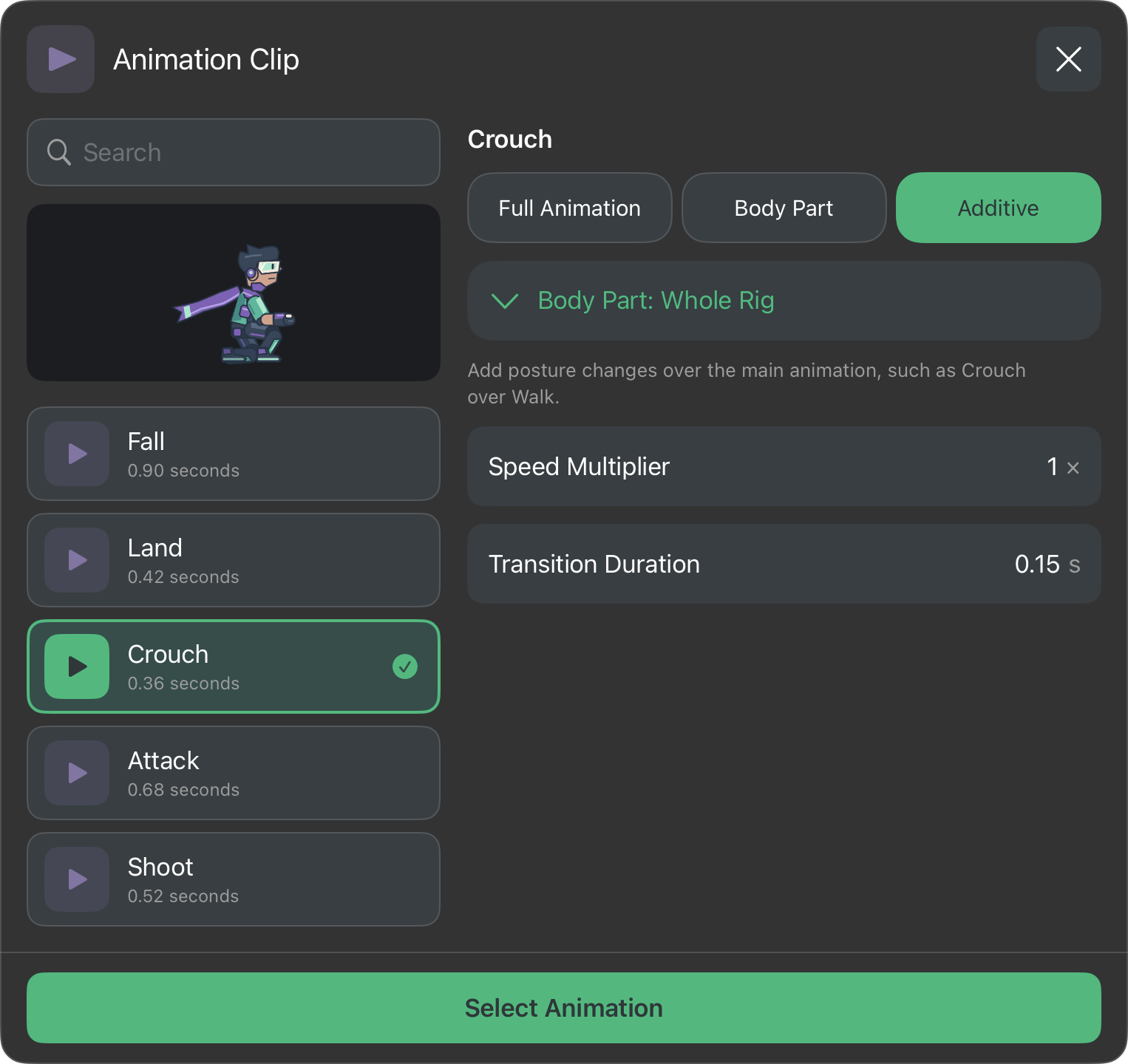
**Walk 保持為 Full Animation;只有 Crouch 使用 Additive。**Walk 提供步態;Crouch 則在第一格的基礎上加上姿勢差異。製作 Additive 姿勢時,第一格應為中立姿勢,結尾則呈現變化後的姿勢。若靜態片段一開始就處於蹲姿,便不會產生蹲姿增量。
請參閱身體部位與動畫混合,瞭解如何新增/編輯群組、選擇模式與優先順序、處理重疊與父項移動,以及自訂骨架規則。想完整設定遊戲,請參閱同時使用 Walk、Crouch、Jump 與 Shoot。
讓跳躍跟隨遊戲物理
在 Jump 或 Jump with Button 中,將 Takeoff 指定為起跳動畫,將 Fall 指定為下落動畫。兩者都選擇 Body Part → Legs,並將 Animation Priority 設定為不低於移動動畫。上升時,Takeoff 會維持最後一個姿勢;下降時,Fall 會循環播放;著地後,空中動畫層會解除。請明確選擇 Fall——名稱不會自動指定動畫。Shoot 仍可在 Upper Body 上持續播放。
完整的 Jump/Hop 片段仍適用於固定時長的表演與烘焙動畫。Takeoff + Fall 則會跟隨角色實際的物理動作。如果場景骨架需要在任何控制器輸入之前就開始播放動畫,請在其屬性中設定 Idle 與 Start on Play。
實用骨架快速鍵
以下快速鍵適用於畫布/工作區具有焦點時。編輯文字欄位時,一般輸入與文字編輯命令會優先處理。
| 操作 | 快速鍵 |
|---|---|
| Select / Create Bone / Smart Pose / Pivot | V / B / F / P |
| 進階 IK | I |
| Setup ↔ Animate 時間軸 | T |
| 播放 / 暫停 | Space |
| 上一格 / 下一格 | 向左 / 向右箭頭 |
| 上一個 / 下一個關鍵影格 | Option-向左 / Option-向右 |
| 新增關鍵影格 / 網格工具 | K / M |
| 吸附至影格 | S |
| 時間軸縮放 / Fit | + 或 − / 0 |
| 畫布縮放 / Fit | Command-+ 或 Command-− / Command-0 |
| 隱藏骨骼 / Rig↔Baked 預覽 | H / G |
| Body Parts | Shift-Command-B |
| 複製 / 剪下 / 貼上關鍵影格 | Command-C / Command-X / Command-V |
| 選取可見關鍵影格 / 調整時序 | Command-A / Command-R |
| 複製 / 貼上 / 鏡射姿勢 | Shift-Command-C / Shift-Command-V / Shift-Command-M |
| 將所選圖稿移至後方 / 前方 | [ / ] |
| 微移所選網格點 | 方向鍵;加上 Shift 可移動 10 個單位 |
| 完成網格編輯 / 清除關鍵影格選取 | Escape |
| 復原 / 重做 | Command-Z / Shift-Command-Z |
| 儲存專案 / 另存新檔 | Command-S / Shift-Command-S |
| Presets / 鍵盤快速鍵參考 | Shift-Command-P / Command-/ |
遇到不如預期的狀況時,請先確認所選片段、播放頭、Setup/Animate 狀態與所選項目。這四項情境資訊會決定大多數骨架控制項的作用方式。