

Art Studio:鍵盤、滑鼠與快速參考
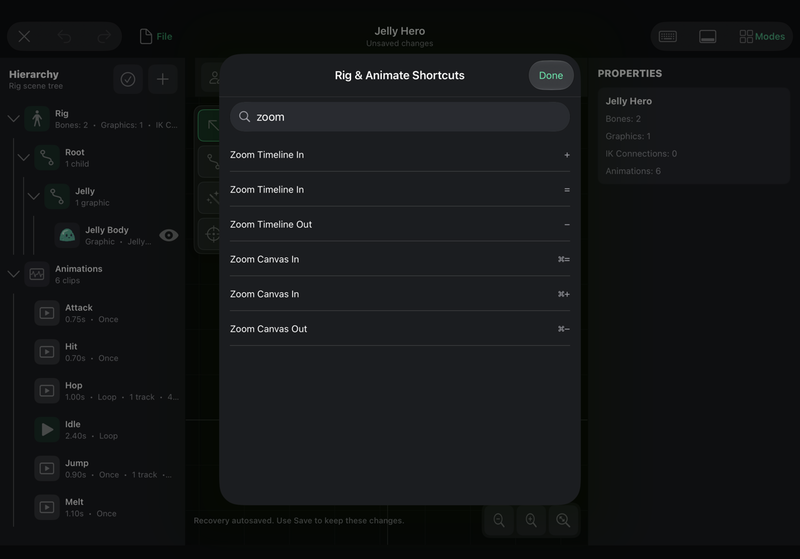
Art Studio 支援觸控、Apple Pencil、滑鼠和觸控式軌跡板。同一個專案可以在 Drawing 和 Rig & Animate 之間切換,但許多快速鍵會依目前啟用的工作區而異。例如,P 在 Drawing 中選取 Pen,在 Rig & Animate 中則選取 Pivot。
本文以 ⌘ 表示 Command、以 ⌥ 表示 Option、以 ⇧ 表示 Shift,並以 Esc 表示 Escape。單獨列出的字母表示不搭配修飾鍵直接按下。Delete 是倒退刪除鍵;畫布選取項目和骨架選取項目也支援向前 Delete。
在 Art Studio 中尋找快速鍵
- 啟用你正在使用的工作區。
- 按下 ⌘/ 開啟該工作區的快速鍵參考。Drawing 也可從 Actions 選單選取 Keyboard Shortcuts…。
- 點按或輕點搜尋欄位,或按下 ⌘F。
- 輸入動作名稱,例如
zoom、save、mesh或frame。你也可以搜尋畫面上顯示的快速鍵文字。 - 選取 Done,或按下 Esc 關閉參考。
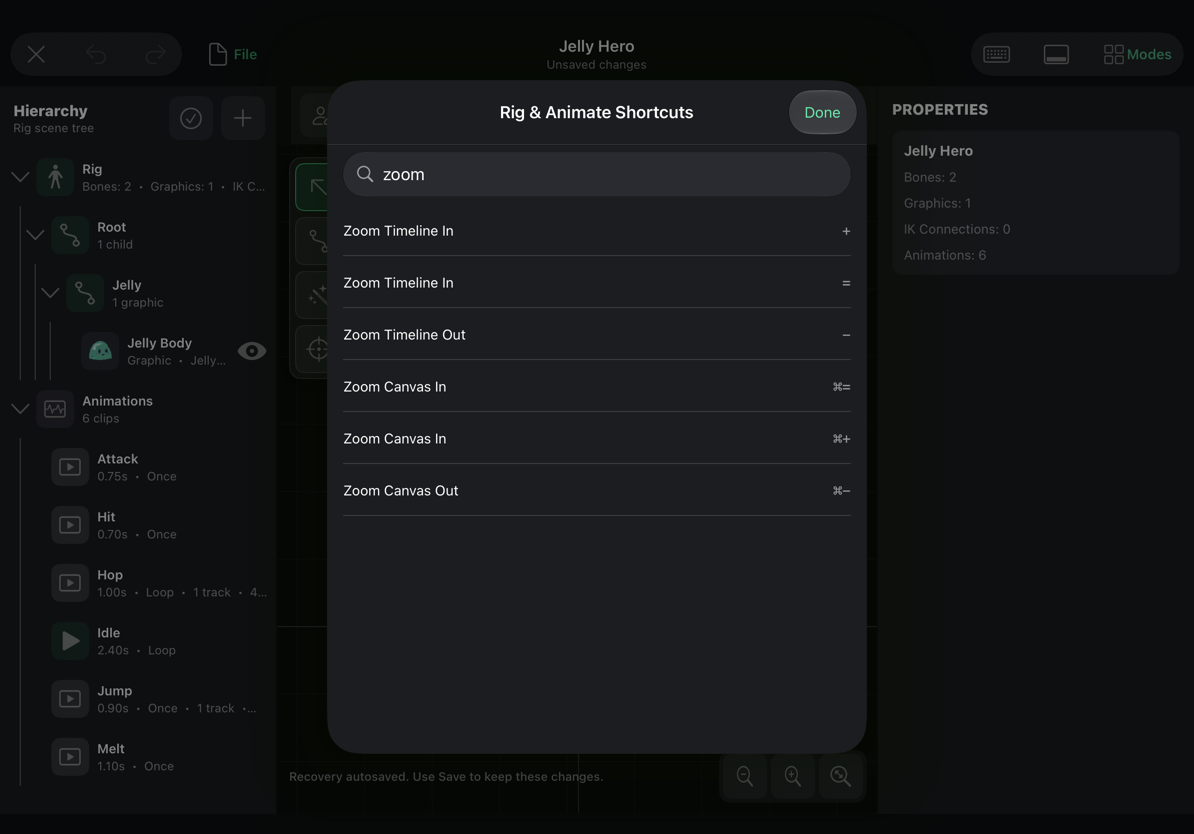
使用滑鼠或觸控式軌跡板將游標停留在控制項上,即可在有提供時查看工具提示。連接 iPad 鍵盤時,系統的 Command 鍵快速鍵探索功能也能顯示目前可用的指令。
輸入名稱、數值欄位或文字圖層時,一般文字輸入會優先處理。對話框也會處理自己的指令,不會將指令傳送至後方的畫布。如果畫布快速鍵似乎沒有作用,請先完成欄位編輯並關閉所有開啟的對話框。
觸控與指標導覽
這些手勢適用於畫布區域,並非應用程式中的所有清單或檢查器。
| 輸入方式 | Drawing 畫布 | Rig 畫布 |
|---|---|---|
| 單指或主要滑鼠按鈕拖曳 | 使用目前的繪圖/選取工具 | 使用目前的骨架工具或控制點 |
| 在螢幕上以兩指拖曳 | 平移畫布 | 平移畫布 |
| 捏合 | 縮放 | 縮放 |
| 滑鼠滾輪 | 以指標為中心縮放 | 以指標為中心縮放 |
| ⌥ + 滑鼠滾輪 | 垂直平移 | 垂直平移 |
| ⌥⇧ + 滑鼠滾輪 | 水平平移 | 水平平移 |
| 觸控式軌跡板雙指捲動 | 平移 | 平移 |
| ⌘ + 觸控式軌跡板捲動 | 以指標為中心縮放 | 以指標為中心縮放 |
| 繪圖時按住滑鼠次要按鈕 | 在繪圖工具支援的情況下使用次要顏色 | 不能取代骨架工具 |
隱藏骨架骨骼和編輯輔助線時,拖曳 Rig 畫布會平移檢視畫面。再次顯示骨骼即可擺姿勢。
滑鼠滾輪事件與觸控式軌跡板的連續捲動會以不同方式處理。使用滑鼠滾輪縮放不需要 Option;Option 會將滾輪捲動改為平移。使用觸控式軌跡板捲動時會平移,除非按住 Command。
在 Drawing 中,請查看縮放讀數來確認放大倍率。⌘0 會將目前畫布調整至可用空間大小。在 Drawing 中,⌘1 會還原為 100% 的實際尺寸。雙擊並不是縮放指令。
**Space 可播放或暫停動畫。**它不是暫時的手形/平移工具。若要在不繪圖或擺姿勢的情況下移動檢視畫面,請使用上述導覽手勢。
在狹窄視窗中工作
視窗較窄時,部分工具列標題會縮成圖示。File、Modes 和編輯指令仍可使用。在 Mac 上將游標停留於其上可查看名稱,或使用鍵盤參考。只在需要時開啟檢查器,為作品留出更多空間。
共用的專案與工作區指令
| 快速鍵 | 動作 | 觸控/選單對應項目 |
|---|---|---|
| ⌘S | 儲存目前的 Studio 專案 | File → Save Project |
| ⇧⌘S | 另存新檔/儲存獨立副本 | File → Save As… |
| ⇧⌘O | 從 Files/Finder 開啟 .hpstudio 專案 | File → Open Project… |
| ⇧⌘E | 選擇遊戲素材匯出選項 | File → Export Game Asset |
| ⌘W | 關閉 Art Studio | 關閉按鈕 |
| ⌘Z | 復原 | 復原按鈕 |
| ⇧⌘Z | 重做 | 重做按鈕 |
| ⌥⌘1 | Drawing 工作區 | Modes → Drawing |
| ⌥⌘2 | Rig & Animate 工作區 | Modes → Rig & Animate |
| ⌘/ | 目前工作區的快速鍵參考 | Keyboard Shortcuts |
儲存會保留可編輯的專案;不會在未提示的情況下更新場景中匯出的角色。若要了解另存新檔、可攜式檔案和輸出更新,請參閱儲存專案與匯出遊戲素材。
Drawing:選取工具
| 快速鍵 | 工具 | 快速鍵 | 工具 |
|---|---|---|---|
| P | Pen | V | Mirror Pen |
| B | Fill | A | Replace Color |
| E | Eraser | N | Smudge / Blend |
| L | Line | R | Rectangle |
| C | Ellipse | G | Linear Gradient |
| K | Radial Gradient | T | Text |
| M | Transform | Z | Magic Select |
| S | Rectangle Select | H | Lasso |
| U | Lighten | J | Darken |
| Q | Dither | O | Eyedropper |
工具列按鈕可選取相同的工具。選取工具不一定會立即執行操作:選取、形狀、漸層和變形工具仍須透過手勢操作,或在其控制項中確認。
筆刷、顏色與檢視畫面
| 快速鍵 | 動作 |
|---|---|
| [ / ] | 縮小/放大筆刷尺寸 |
| ⌘B | Brush Settings |
| X | 交換主要與次要顏色 |
| D | 重設顏色 |
| 1–9 | 若所選調色盤中有對應顏色,則選取該編號的顏色 |
| ⌥⌘P | Primary Color Picker |
| ⌥⌘S | Secondary Color Picker |
| + 或 = / − | 放大/縮小畫布 |
| ⌘+ 或 ⌘= / ⌘− | 放大/縮小畫布 |
| 0 或 ⌘0 | 調整畫布以符合視窗 |
| ⌘1 | 實際尺寸,100% |
| ⌥G | 顯示/隱藏像素格線 |
| ⌥⇧G | 切換 Snap to Grid |
| ⌥L | 顯示/隱藏 Live Tiles |
| ⌥⇧L | 使用拼貼模式時開啟 Generate Tileable Texture |
| ⌘I | 顯示/隱藏檢查器 |
| ⇧⌘L | Layers 檢查器 |
| ⇧⌘P | Palette 檢查器 |
只有在單一像素大到足以看清楚時,才會繪製像素格線:縮放比例須達 700% 或以上。開啟格線本身不會改變縮放比例。如果已啟用但看不見,請放大。格線與貼齊功能是分開的。
Live Tiles 會在中央繪圖區周圍顯示重複的相鄰拼貼。在中央拼貼中繪圖,即可觀察接縫更新。產生拼貼是額外操作;開啟預覽不會自動修改作品。
選取、預覽與畫布尺寸
| 快速鍵 | 動作 |
|---|---|
| ⌘A | 全選 |
| ⌘D | 取消選取 |
| ⇧⌘I | 反轉選取範圍 |
| ⌘C | 複製選取範圍 |
| ⌘X | 剪下選取範圍 |
| ⌘V | 貼上選取範圍 |
| Delete 或向前 Delete | 刪除選取的像素 |
| 方向鍵 | 將目前的選取範圍移動 1 個像素 |
| ⇧ + 方向鍵 | 將目前的選取範圍移動 10 個像素 |
| ⌘T | 變形選取範圍或圖層 |
| Return | 套用目前的調整/變形/點陣圖預覽,或進入所選文字圖層的編輯模式 |
| Esc | 取消目前的調整/變形/點陣圖預覽;否則清除選取範圍 |
| ⌥⌘C | 開啟 Resize Canvas 控制項 |
| ⌥⌘X | 立即裁切至目前的選取範圍;若無選取範圍,則開啟 Crop Canvas 控制項 |
若要可靠地取消選取,請使用 ⌘D、Esc 或選取控制項。使用 Rectangle Select 拖曳會建立矩形;它不是通用的「點一下空白處」指令。點擊可繪製畫布以外的空白工作區,也可以清除選取範圍。
選取範圍啟用時,選擇 Crop 會立即將畫布裁切至該選取範圍的矩形邊界。沒有選取範圍時,Crop 會開啟畫布控制項。Resize 會變更畫布尺寸。套用任一操作後,請確認編輯器顯示的尺寸;如果結果不如預期,請使用復原。
圖層
| 快速鍵 | 動作 |
|---|---|
| ⇧⌘N | 新增像素圖層 |
| ⌘J | 複製所選圖層 |
| ⌘E | 向下合併圖層 |
| ⇧⌘Delete | 刪除圖層 |
| ⌘G | 新增圖層群組 |
| ⌘[ / ⌘] | 將圖層向後/向前移動 |
| ⌥⌘↑ / ⌥⌘↓ | 選取上方/下方圖層 |
圖層名稱屬於你的專案內容。變更 hyperPad 介面語言時,圖層名稱不會自動翻譯。
Drawing 動畫與循環
以下指令中標示需要影格動畫模式者,必須在該模式下使用。選取 Modes → Keyframe Animation 可顯示其時間軸。
| 快速鍵 | 動作 |
|---|---|
| ⌥⌘A | 切換 Drawing 的影格動畫模式 |
| Space | 播放/暫停 Drawing 動畫 |
| ⌥N | 新增影格 |
| ⇧N | 複製影格 |
| ⌥⇧Delete | 刪除影格 |
| ⌥← / ⌥→ | 在顯示的時間軸中移至上一個/下一個影格 |
| ↑ / ↓,且沒有像素選取範圍時 | 移至上一個/下一個影格 |
| ⌥O | 切換洋蔥皮 |
| ⌥⌘N | 新增動畫循環 |
| ⌥⌘R | 重新命名動畫循環 |
| ⌥⌘9 | 切換 9-slice 製作模式 |
有像素選取範圍時,方向鍵會移動像素。如果想用向上/向下鍵切換影格,請先清除選取範圍,或使用 Option-左/右方向鍵。
從 Drawing 匯入與匯出
| 快速鍵 | 動作 |
|---|---|
| ⌘O | 匯入作品或調色盤 |
| ⇧⌘E | 在合併的 Studio 專案中選擇 Export Game Asset 選項 |
Image Frames 和 Slice Sprite Sheet 可透過 File → Import 使用。獨立的 Export Drawing Files 子選單包含 Selected Frame PNG、PNG Sprite Sheet 和 Animated GIF。即使專案中有骨架,此功能仍會使用 Drawing 內容。
Rig & Animate:工具與面板
| 快速鍵 | 動作 | 預期效果 |
|---|---|---|
| V | Select | 檢視骨骼或附加的作品 |
| B | Create Bone | 拖曳以建立骨骼;之後的拖曳可繼續延伸骨骼鏈 |
| F | Smart Pose | 透過骨架的互動式控制點擺姿勢 |
| I | Advanced IK | 使用進階姿勢控制項 |
| P | Pivot | 調整相關樞紐點 |
| M | Mesh Tools | 對適用的所選作品開啟網格操作 |
| T | 切換 Setup/Animation Timeline | 切換製作情境 |
| G | 切換 Rig/Baked Preview | 比較骨架預覽與取樣影格 |
| H | 顯示/隱藏骨骼與編輯輔助線 | 在沒有覆蓋圖層的情況下檢視作品 |
| ⌘I | Properties Inspector | 開啟所選項目的屬性 |
| ⌘L | Bone Hierarchy | 開啟階層 |
| ⇧⌘P | Rig Presets | 開啟範例/預設項目 |
| ⌘O | 匯入或綁定作品 | 透過骨架匯入流程附加作品 |
| ⌥⌘A | Project Artwork | 存取 Drawing 圖層和骨架部件 |
| ⌘D | 複製所選骨架項目 | 適用於合適的骨架項目,不適用於時間軸關鍵影格選取 |
| [ / ] | 將所選作品向後/向前移動 | 變更作品順序 |
| ⌘E | Export Baked Animation | 開啟動畫片段選取與輸出品質檢查 |
F 工具預設標示為 Smart Pose。如果變更其姿勢樣式,標題會變成 Direct Pose;快速鍵仍是 F。
隱藏骨骼只會變更編輯器的顯示方式,不會刪除骨骼、移除關鍵影格或從已儲存的骨架中移除內容。需要操作骨架時,請再次顯示骨骼。
播放、時間軸與畫布縮放
| 快速鍵 | 動作 |
|---|---|
| Space | 播放/暫停 |
| ← / → | 上一個/下一個影格 |
| ⌥← / ⌥→ | 移至上一個/下一個關鍵時間點 |
| S | 切換影格貼齊 |
| K | 開啟 Add Key 選單 |
| + 或 = / − | 放大/縮小時間軸 |
| 0 | 調整時間軸以符合視窗 |
| ⌘+ 或 ⌘= / ⌘− | 放大/縮小Rig 畫布 |
| ⌘0 | 調整Rig 畫布以符合視窗 |
在 Rig & Animate 中,Command 修飾鍵可區分畫布縮放和時間軸縮放。這樣可以放大時間軸,同時保持角色在螢幕上的大小不變。
逐影格移動會使用骨架設定的取樣影格速率。跳至關鍵影格則會使用實際的關鍵時間點,時間點可能與下一個取樣影格不同。
編輯關鍵影格與複製姿勢
| 快速鍵 | 動作 |
|---|---|
| ⌘A | 選取所有可見的時間軸關鍵影格 |
| ⌘C | 複製所選關鍵影格 |
| ⌘X | 剪下所選關鍵影格 |
| ⌘V | 貼上關鍵影格 |
| ⌘R | 調整所選關鍵影格的時間 |
| ⇧⌘C | 複製姿勢 |
| ⇧⌘V | 貼上姿勢 |
| ⇧⌘M | 鏡像翻轉姿勢 |
| Delete 或向前 Delete | 刪除所選關鍵影格;若沒有選取關鍵影格,則刪除適用的所選骨架項目 |
| Esc | 結束網格編輯、清除關鍵影格選取,並停止播放 |
也可以透過時間軸的觸控控制項編輯關鍵影格。使用其多重選取控制項選取多個關鍵影格;選取後會顯示 Edit Keys。複製的姿勢是姿勢的快照,而複製的關鍵影格則包含時間資訊。請依照你要重用的是形狀還是帶有時間設定的動作,選擇相應操作。
在 Retime Selected Keys 中,時間縮放是以第一個選取的關鍵影格為基準計算。縮放至 200% 會將其時間間距延長為原來的兩倍;縮放至 50% 則會壓縮一半。接著,影格位移會平移這組關鍵影格:負值會將其往前移。選取範圍以外的關鍵影格會保持原位。若時間無效或發生衝突,系統會拒絕操作,而不是在未提示的情況下變更其他關鍵影格。
網格點編輯
選取網格點進行編輯時,網格點操作會優先於一般逐影格移動:
| 快速鍵 | 動作 |
|---|---|
| 方向鍵 | 將所選點移動 1 個單位 |
| ⇧ + 方向鍵 | 將所選點移動 10 個單位 |
| Esc | 結束網格點編輯 |
在骨架座標中,向上會增加垂直座標,向下則會減少。請根據畫布檢視移動結果,而不要假設座標方向與 Drawing 使用的左上角影像座標慣例相同。
使用左/右方向鍵切換時間軸影格前,請先結束網格點編輯。在 Setup 中,網格編輯會變更基本形狀;在動畫製作中,變形應記錄在動畫關鍵影格中。調整點之前,請先確認目前的模式。
對話框與較小的編輯器
確認或取消對話框時,畫面上顯示的按鈕仍是最可靠的方式。以下列出常用操作的鍵盤對應方式。
| 情境 | 快速鍵 | 動作 |
|---|---|---|
| 提供 Apply/Create 的可編輯對話框 | ⌘Return | 套用或建立 |
| 大多數 Studio 對話框 | Esc | 取消或關閉 |
| 大多數 Studio 對話框 | ⌘W | 關閉對話框 |
| Save As | ⌘Return | 儲存副本 |
| 靜態/遊戲素材匯出檢查 | ⌘Return | 匯出素材 |
| 烘焙匯出檢查 | ⌘Return | 匯出所選片段 |
| 烘焙匯出檢查 | ⌘W | 關閉匯出檢查 |
| 新增 Art Studio 專案 | ⌘1–⌘5 | Graphic、Keyframe Animated Object、Bones/Rig、9-Slice Graphic、Editable Text |
| Save As 資料夾瀏覽器 | ⇧⌘N | 新增資料夾 |
| Save As 資料夾瀏覽器 | ⌘↑ | 上層資料夾 |
| Save As 資料夾瀏覽器 | ⌘Return | 選擇資料夾 |
| 快速鍵參考 | ⌘F | 聚焦快速鍵搜尋欄位 |
| Atlas/sprite sheet 預覽對話框 | ⌘+ / ⌘− / ⌘0 | 放大/縮小/調整預覽以符合視窗 |
| 拼貼產生預覽 | + 或 = / − / 0 | 放大/縮小/調整拼貼預覽以符合視窗 |
| 拼貼產生預覽 | ⌘R | 嘗試其他紋理變化 |
| 拼貼產生預覽 | ⌘Return | 套用產生的紋理 |
正常輸入時按 Return,會依該欄位的編輯行為結束輸入。Command-Return 是明確的對話框層級確認指令。不要假設單按 Return 一定會匯出素材或儲存整個專案。
有些控制項具有圓形數值轉盤。拖曳轉盤即可調整數值,或選取數值並輸入精確數字。若某個操作無法使用,可能是需要有效輸入、選取項目,或先完成計算。
簡短練習
在新專案或已儲存的副本中試試以下步驟:
- 在 Drawing 中按 P,畫一個小圖形,接著按 ⌘Z 和 ⇧⌘Z,復原並重做這筆筆畫。
- 按 S,選取圖形的一部分,用方向鍵微移,再按 ⌘D 取消選取。
- 滾動滑鼠滾輪以縮放。按住 ⌥ 並滾動以平移;再加上 ⇧ 可水平移動。使用觸控式軌跡板時,以雙指捲動,接著按住 Command 捲動。
- 按 ⌘0 讓畫布符合視窗。
- 按 ⌥⌘2 進入 Rig & Animate,載入範例,然後按 H 隱藏骨骼,再按 Space 預覽。
- 再按一次 H,停止播放,並比較 + 和 ⌘+:前者放大時間軸,後者放大 Rig 畫布。
- 按 ⌘/,搜尋
export,再按 Esc 關閉參考。 - 按 ⌘S 儲存。若要匯出遊戲素材,請透過 File 匯出。
快速疑難排解
切換模式後,同一個按鍵會執行不同操作。
工具字母和編輯指令會依情境而異。請參閱 Drawing 或 Rig & Animate 表格,或按 Command-/ 開啟目前工作區的參考。
輸入名稱時,快速鍵好像不能用了。
這是預期行為。傳送畫布指令前,請先完成文字欄位編輯。
方向鍵移動的是點或像素,而不是切換影格。
在 Drawing 中清除像素選取範圍,或在 Rig & Animate 中結束網格點編輯。Option-左/右方向鍵在各工作區也有各自不同的導覽功能。
看不到像素格線。
啟用格線後,確認 Drawing 的縮放比例至少為 700%。格線顯示不會自動變更縮放比例。
Rig & Animate 中縮放到錯誤的區域。
縮放畫布時,請將 Command 與 +/−/0 搭配使用。不按 Command 時,這些快速鍵會縮放時間軸。
快速鍵有作用,但遊戲沒有變更。
你可能只儲存了可編輯的專案。請匯出或更新連結的遊戲素材,然後在遊戲中確認。
常見詞彙
| 詞彙 | 在 Art Studio 中的意思 |
|---|---|
| 專案 | 可編輯的來源內容:Drawing、骨架及相關動畫製作內容 |
| 遊戲素材 | 可供場景使用的匯出圖形或動畫 |
| 圖層 | Drawing 文件中可獨立編輯的部分 |
| 影格 | 動畫中的一張圖片或一個取樣時間點 |
| 動畫格 | 圖層在特定動畫影格中的作品;保持曝光可重複使用該內容 |
| 循環/片段 | 命名的動畫序列;Drawing 使用動畫循環,骨架製作則使用片段 |
| 關鍵影格 | 在特定時間記錄的骨架屬性值 |
| 姿勢 | 骨架在某個時間點的排列狀態 |
| 骨骼 | 父子骨架階層中的一個變形單位 |
| 附加項目 | 放置於骨架骨骼上的作品 |
| 樞紐點 | 變形所繞行的點 |
| IK | 反向運動學:移動目標,使一串骨骼跟隨目標 |
| 網格 | 可讓作品變形的頂點與三角形 |
| 權重 | 骨骼對網格點的影響程度 |
| 烘焙 | 將骨架動畫轉譯為 sprite 影格 |
| Retina 版本 | 適用於相同邏輯尺寸的額外 2× 影像版本 |
| 來源連結 | 匯出素材與產生它的可編輯專案之間的連結 |
專案、圖層、骨骼、片段和素材的名稱都由你自行設定。翻譯介面不會重新命名你建立的內容,快速鍵字母也維持不變。
Body Parts 與骨架動畫選擇器
| 情境 | 快速鍵/動作 | 用途 |
|---|---|---|
| Rig 工作區 | ⇧⌘B | 開啟 Body Parts。 |
| Body Parts 清單 | ⌘N | 建立群組。 |
| Body Part 編輯器 | ⌘F / ⌘S / Escape | 搜尋骨骼/儲存群組/取消。 |
| Body Parts 清單 | ⌘Z / ⇧⌘Z | 復原/重做已儲存的群組編輯。 |
| 骨骼列 | 按住或按次要按鈕 → Select Branch | 選取骨骼及其所有後代。 |
| Rig 片段選擇器,窄版配置 | Space | 非文字輸入時,顯示/隱藏所選片段的預覽。 |
| Rig 片段選擇器 | ⌘F | 搜尋片段;在緊湊版配置中顯示 Animation 分頁。 |
| Rig 片段選擇器 | 方向鍵 | 非文字編輯時,瀏覽可見的片段清單。 |
| Rig 片段選擇器 | Return / Escape | 有效時前往下一步或確認/關閉而不套用。 |
寬版選擇器會自動預覽所選片段。在窄版選擇器中,輕點循環的播放圖示或按 Space,即可顯示循環預覽。使用關閉按鈕或再次按下 Space,即可恢復清單空間。在緊湊版選擇器中,可在 Animation 下比較片段,再使用 Next 設定 Playback。寬版選擇器會並排顯示清單與設定。Full Animation、Body Part 和 Additive 的用途各不相同;請參閱Body Parts 與混合。輸入文字和編輯數值時,仍使用一般鍵盤指令。