

Art Studio:从这里开始
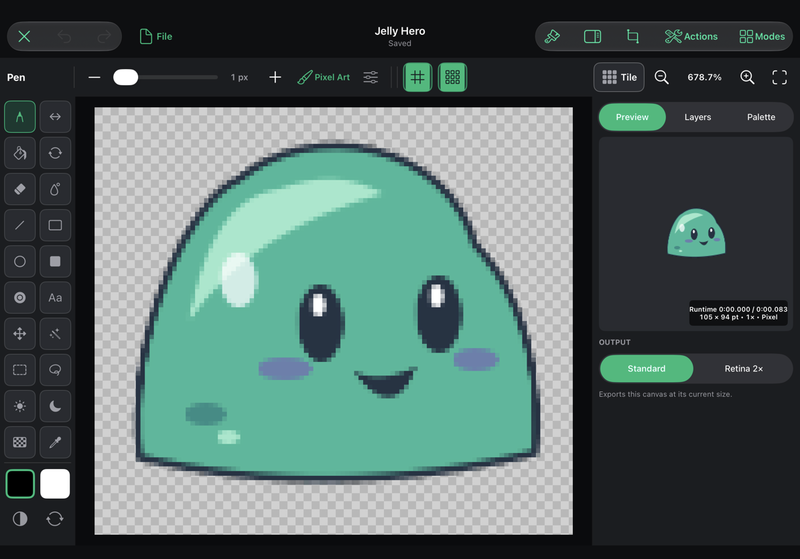
Art Studio 是 hyperPad 的创作工作区,可用于绘制图形、制作逐帧动画、设计可拉伸面板,以及通过骨架为角色制作动画。你可以从空白画布开始、打开现有作品,或通过完整的动画示例进行学习。
本指南将介绍工作区。准备好创作自己的作品时,请跟随相应的教程链接进行学习。
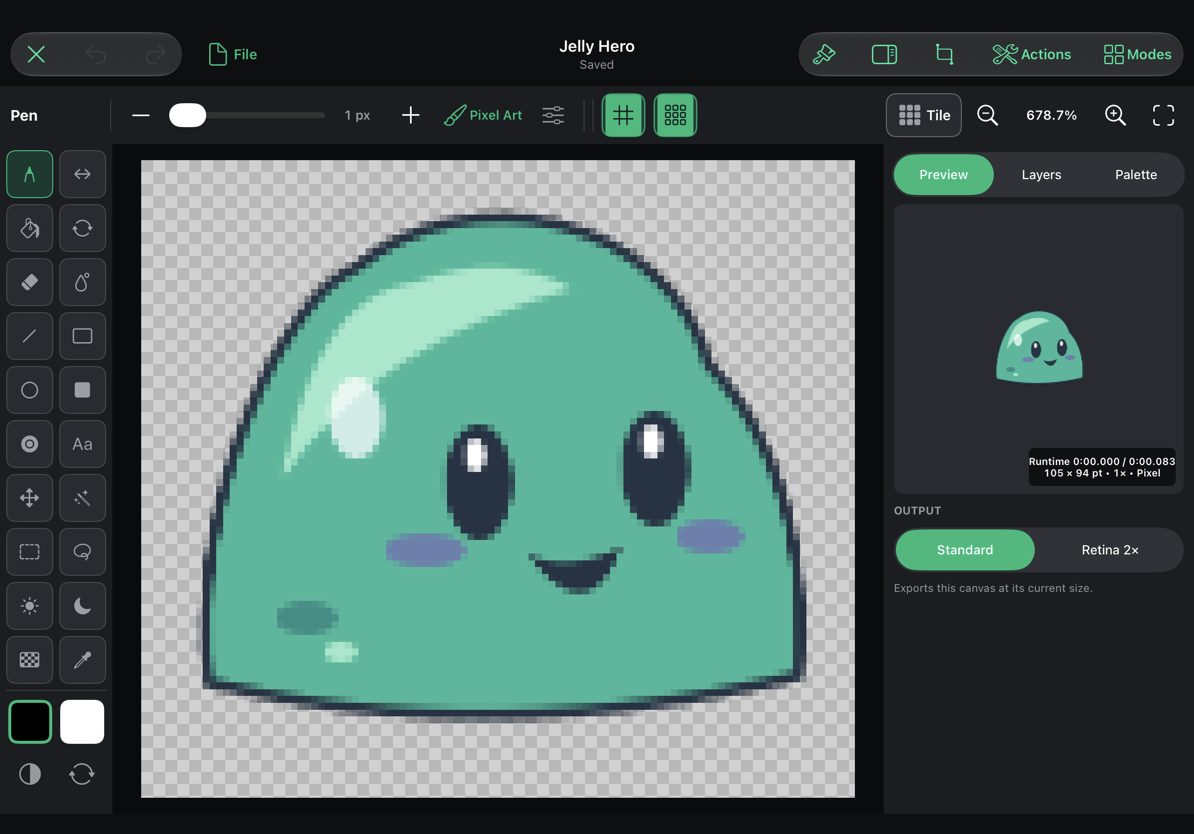
创建你的第一个项目
- 打开你的 hyperPad 游戏,然后打开 Asset Library。
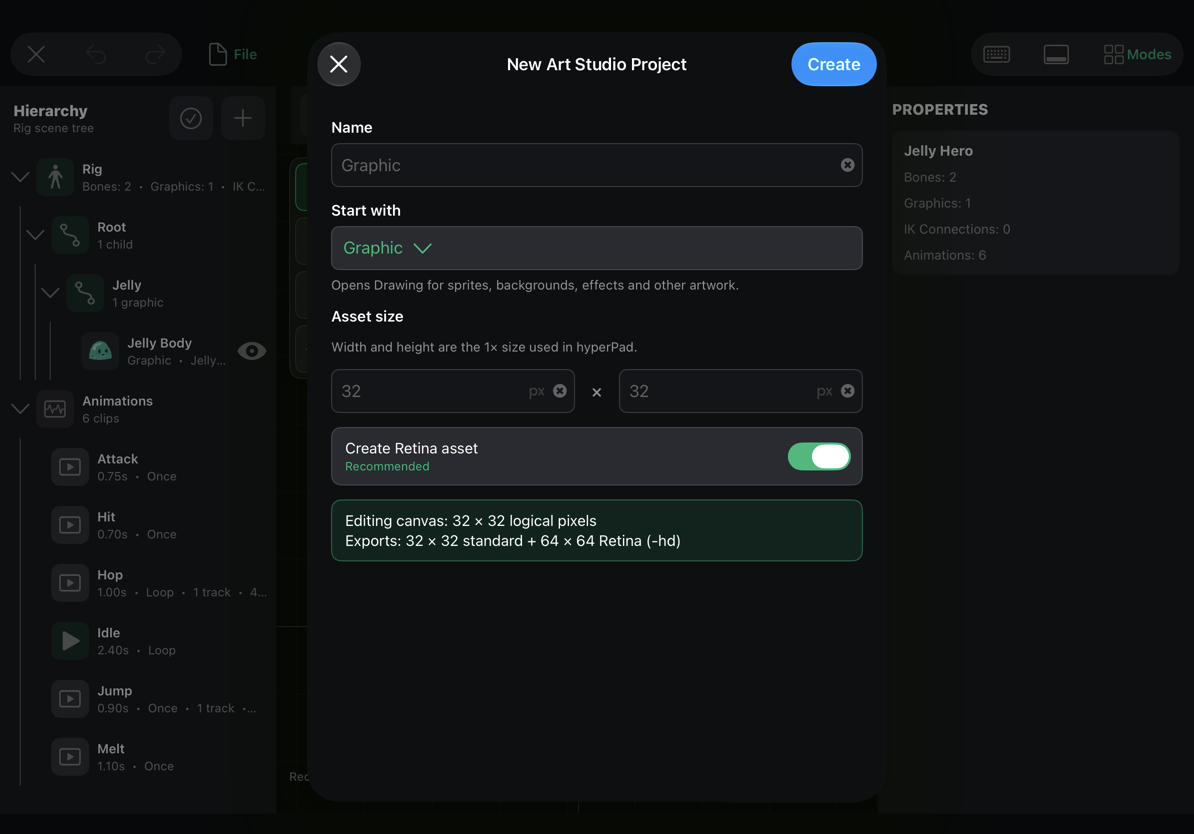
- 在 Asset Library 工具栏中选择 Create,然后在 Create Asset 中选择 Graphics。此时会打开 New Art Studio Project 窗口。
- 为项目起一个便于识别的名称。选择 Start with,打开适合你创意的工具。
- 设置画布尺寸,然后选择 Create。这里设置的是作品的尺寸,而不是编辑器窗口的大小。
| 起始类型 | 适用场景 |
|---|---|
| Graphic | 精灵、图标、纹理、背景或其他静态绘图。 |
| Keyframe Animated Object | 带有帧时间轴、可直接开始制作动画的绘图。 |
| Bones / Rig | 由可活动部件组成的角色或物体。会打开 Rig & Animate。 |
| 9-Slice Graphic | 中间部分和边缘可拉伸、而四角保持形状的面板或按钮。 |
| Editable Text | 基于文本的图形,其文字内容和外观在项目中都可以继续编辑。 |
所选类型会为你设置工作区,但不会把你限制在某一种资源类型中。你之后可以通过 Modes 启用其他工具。
熟悉工作区
切换工作区时,顶部工具栏会始终保留在项目中。
| 区域 | 功能 |
|---|---|
| Close | 退出 Art Studio。如果有未保存的更改,可选择保存或放弃。 |
| Undo / Redo | 在当前工作区中撤销或重做编辑操作。 |
| File | 保存或打开项目、导入作品、查找项目作品,以及导出完成的作品。 |
| 项目名称和保存状态 | 查看源项目,并确认是否有未保存的更改。 |
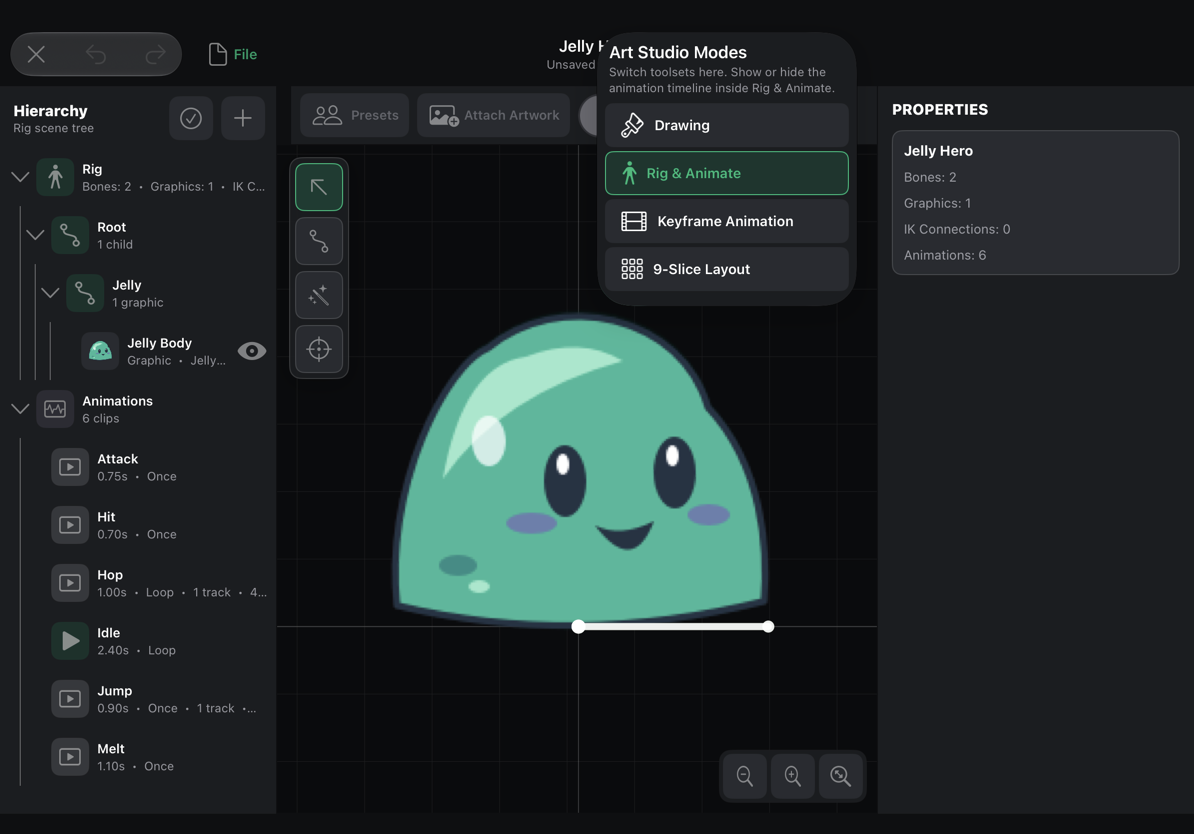
| Modes | 在 Drawing 和 Rig & Animate 之间切换,并启用逐帧动画或 9-slice 等工具。 |
| 画布 | 绘制或摆放作品姿势。缩放只会改变视图,不会改变导出尺寸。 |
| 侧边面板 | 更改选中的工具、图层、骨骼、附着项或关键帧。面板中的控件会随当前编辑对象而变化。 |
在较小的窗口中,某些控件会折叠到按钮或面板里。需要时打开相应面板,然后返回画布。绘图时不必让所有面板始终显示。
移动画布视图,不改变作品
在 iPad 上,用两指捏合进行缩放,用两指平移画布。使用鼠标时,在画布上滚动滚轮即可朝指针方向缩放。使用触控板时,滚动可平移画布,按住 Command 并滚动则可缩放。你也可以在触控板上捏合缩放。
在 Drawing 中,缩放百分比表示画布当前的放大倍率;选择 100% 可恢复画布的正常比例。两个工作区都提供 Fit,可将作品重新显示在视图中。32 × 32 的绘图放大后,尺寸仍然是 32 × 32。
使用指针时,将指针悬停在控件上即可查看工具提示。通过工作区的操作/帮助控件打开 Keyboard Shortcuts,即可搜索该工作区中可用的命令。有关鼠标、触控板和键盘导航,请参阅完整快捷键参考。
一个项目,两个相互关联的工作区
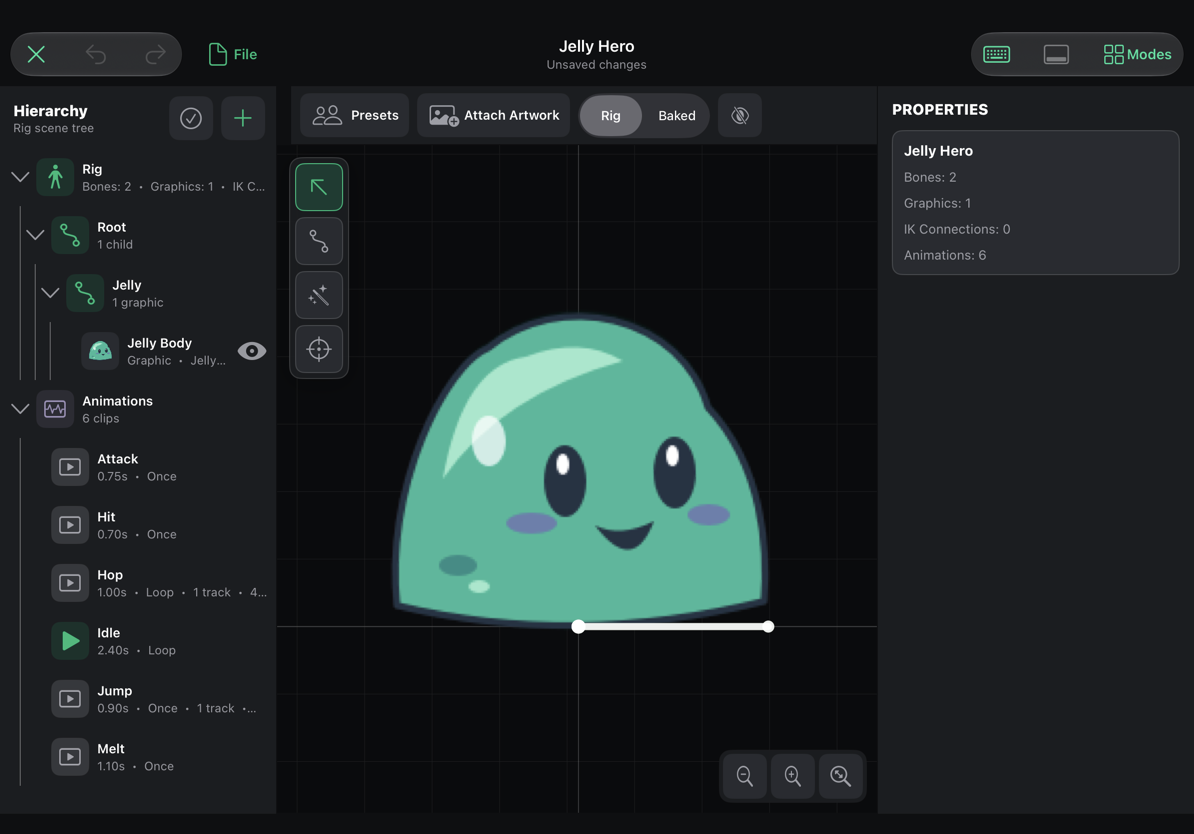
Drawing 用于编辑像素、图层和文本。你可以在它的时间轴中逐帧更改作品,从而制作动画。
Rig & Animate 用于将作品绑定到骨骼上。你可以摆放骨骼的姿势、添加关键帧,然后让编辑器计算各个姿势之间的动作。通过网格,单个作品部件可以弯曲,而不只是像刚性剪纸一样移动。
你可以单独使用任一工作区。骨架示例本身已有作品,因此即使主 Drawing 画布为空,角色也可能已经完整。使用 File → Project Artwork 可以找到 Drawing 图层和骨架的各个部件。
要绘制骨架部件,请选中该部件,然后使用它的作品编辑命令。保存并关闭该部件编辑器后,即可返回已组装的骨架。要用自己的绘图创建骨架,请将可活动部件分别放在不同图层上,然后在 Rig & Animate 中附加作品。完整操作流程请参阅 Bones / Rig & Animate 和替换作品并使网格变形。
保存项目,然后导出游戏所需的资源
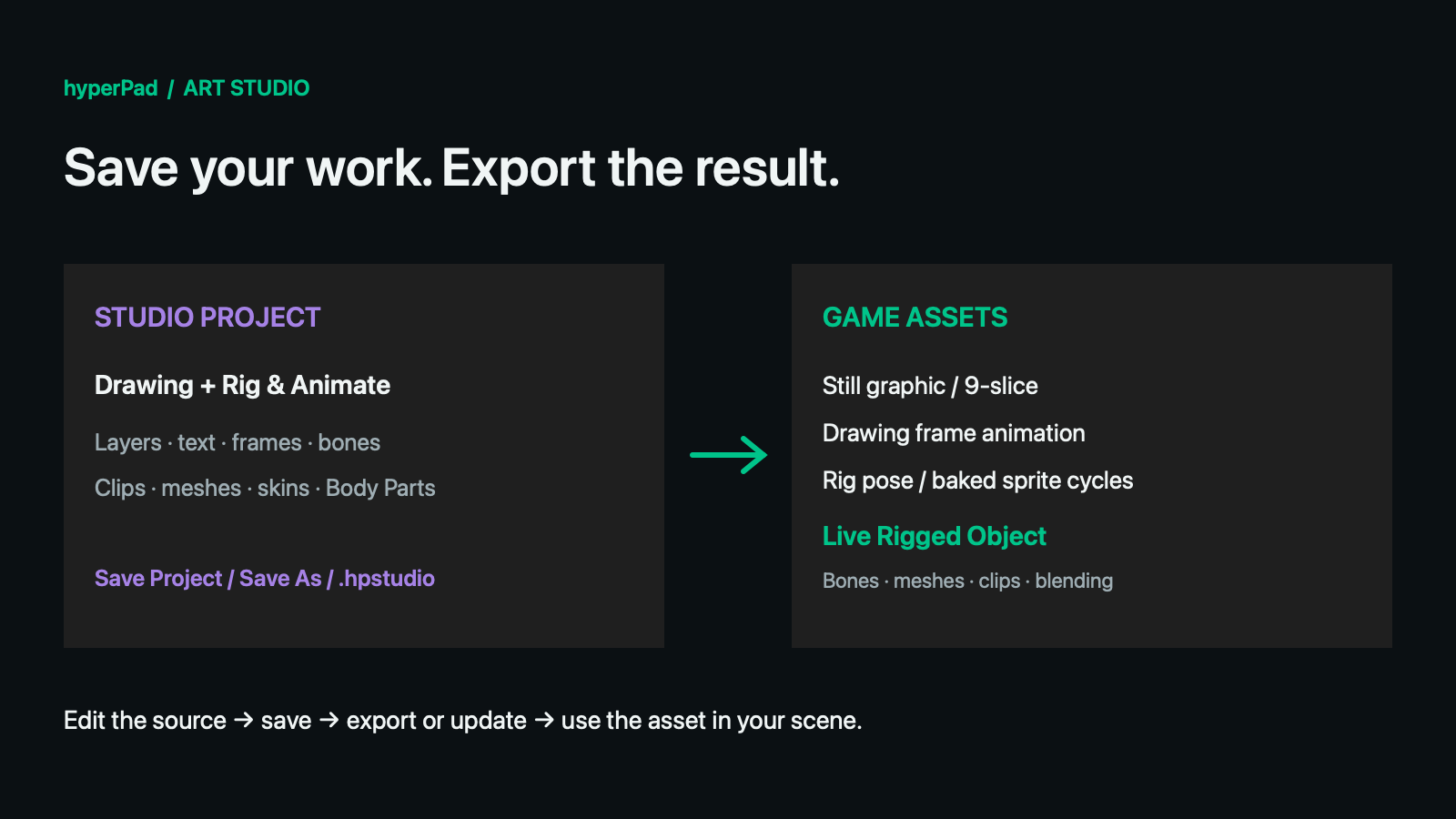
选择 File → Save Project 或按 Command-S,保存可继续编辑的作品。Studio Project 会保存 Drawing 文档和骨架,包括图层、文本、网格和动画片段。
游戏项目会将这些源文件存储在 Asset Library 的 Studio Projects → Art 中。Studio 图标表示这些是可编辑项目。轻点 Studio Project 即可打开;它不会变成可拖入场景的停靠栏项目。
要在游戏中使用作品,请选择 File → Export Game Asset,然后选择所需的输出格式。例如,绘制的金币可导出为 Still Graphic,而带有实时骨骼和独立动作的角色可导出为 Rigged Object…。如果想使用完整的精灵动画循环,请选择 Baked Rig Animation…。实时骨架需要使用包含实时骨架更新的构建版本;目前尚未确定公开发布日期。导出静态图形时,可以检查图像、名称和保存位置。导出烘焙动画时,可以选择动画片段和输出质量。
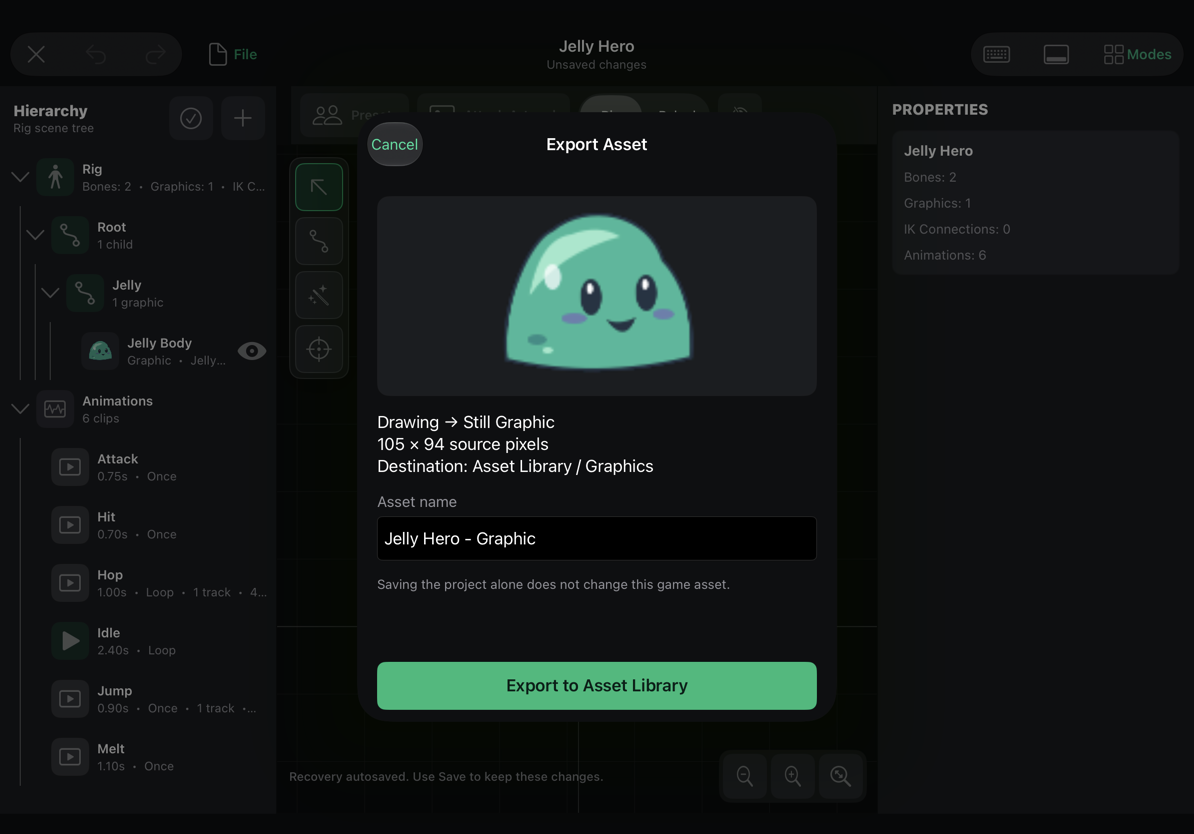
导出的图形或动画是独立的游戏资源。你可以在 Asset Library 中选中它、将它添加到停靠栏,然后放入场景。之后对项目所做的更多编辑不会自动更改已导出的资源;准备好新版本时,请使用它的更新导出操作。
使用 Save As 可以创建独立副本、选择其他游戏或文件夹,或者将便于携带的 .hpstudio 项目保存到 Files 或 Finder。Export Drawing Files 会从 Drawing 创建 PNG、GIF 等文件。这与保存可编辑的 Studio Project 不同。
项目与导出指南介绍了所有保存位置和格式、如何更新现有导出资源,以及如何在不同游戏之间移动项目。
选择学习路径
你可以按顺序学习,也可以直接跳到想要实现的目标。
| 我想要…… | 从这里开始 |
|---|---|
| 了解所有绘图工具 | 绘图工具和画布控件 |
| 制作我的第一个精灵 | 逐步绘制一个 Glowbot |
| 逐帧制作绘图动画 | 制作逐帧动画 |
| 创建无缝纹理或可拉伸面板 | 平铺纹理和 9-slice 图形 |
| 了解骨骼、附着项、动画片段和绑定界面 | Bones / Rig & Animate:完整指南 |
| 通过不同姿势制作行走循环 | 制作行走动画 |
| 用自己的作品替换示例中的作品,或让作品弯曲 | 替换作品并使网格变形 |
| 保存、复制、导出或更新资源 | Studio Project 和导出 |
| 查找快捷键或解决常见问题 | 快捷键和参考 |
从一个小目标开始:绘制精灵、保存项目、导出图形,然后将它放入场景。这样你就能先完整了解整个工作流程,再进一步添加动画或骨架绑定。
通过同时执行多个动作来构建角色
使用身体部位和动画混合定义 Legs、Upper Body、Head 或 Turret 等分组。行为仍然以整个角色为目标。Full Animation 提供主要动画片段;Body Part 让某个分组拥有自己的姿势;Additive 则添加相对的姿势变化。
实用的入门教程是同时行走、蹲伏、跳跃和射击。之后,Rig Behaviour 参考会进一步介绍手动控制骨骼/IK、更改附着项和皮肤,以及让独立物体跟随骨骼。