

Art Studio:骨骼与绑定动画指南
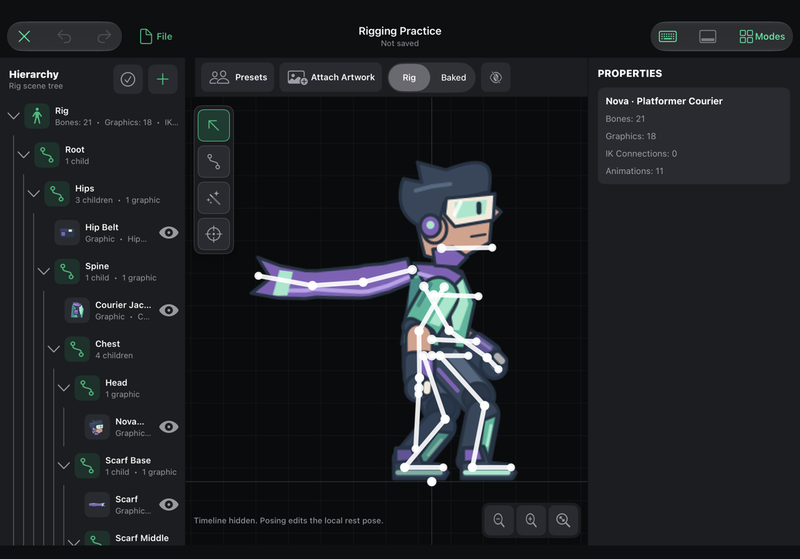
Rig & Animate 可将独立的美术素材组合成角色、生物、载具或可弯曲的道具。你可以组装各个部件,为它们创建相互连接的骨架,并沿着动画时间线保存姿势。Art Studio 会补间这些姿势之间的动作。
你可以从内置预设开始,替换其中的图像素材,或使用 Drawing 图层创建骨骼绑定。可编辑项目会保留你的绘图、骨骼绑定、美术素材、网格权重和动画关键帧。导出则会将这些内容制作成游戏素材。保存项目和导出动画是两个独立的操作。
本指南涵盖从初次使用到高级控制的骨骼绑定工作区。跟随创建行走循环完成完整的动画练习,或参阅美术素材与网格变形,自定义角色并制作可弯曲的形状。
了解各个组成部分
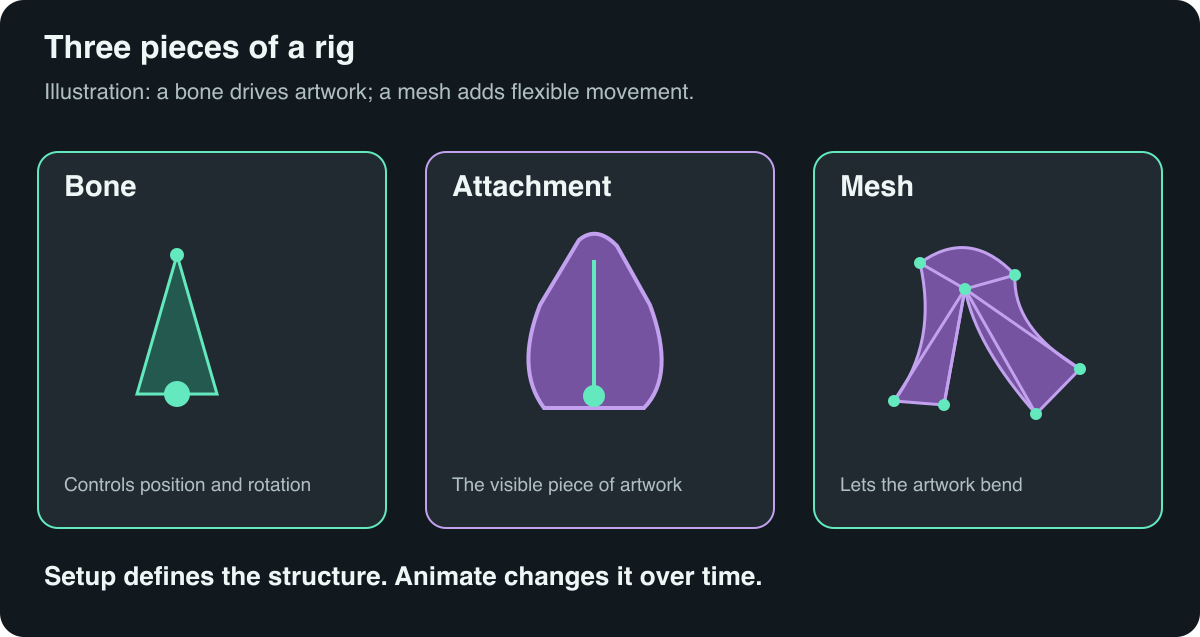
| 术语 | 含义 | 示例 |
|---|---|---|
| 骨骼 | 带有关节和末端的可移动坐标系。它可以拥有子骨骼。 | 上臂、前臂、手。 |
| 父级 / 子级 | 子级会跟随父级移动,然后叠加自身的局部移动。 | 旋转上臂时,前臂和手也会随之移动。 |
| 根骨骼 | 层级结构的顶端。若动画要在游戏中受行为控制而移动,请保持根骨骼稳定。 | 整个角色的起始参照点。 |
| 美术素材 | 某个部件使用的可编辑图像。 | 袖子的图像。 |
| 附加对象 | 已放置的美术素材实例,拥有自己的轴心、变换、可见性、颜色,以及可选的网格。 | 附加在前侧上臂上的前侧袖子。 |
| 插槽 | 骨骼上放置美术素材的位置。同一插槽中的不同选项可以通过附加对象切换关键帧互换。 | 张开的手和握拳的手。 |
| 轴心 | 图像旋转或缩放时围绕的点。 | 袖子的肩关节。 |
| 网格 | 由三角形组成的网格,可让图像弯曲,而不是像一个僵硬的矩形那样变形。 | 围巾、翅膀、果冻状身体或旗帜。 |
| 权重 | 骨骼对网格点的影响程度。 | 围巾上的某个点同时跟随相邻的两根围巾骨骼。 |
| 动画片段 | 一个命名的动画,具有自己的时长和播放模式。 | Idle、Walk、Attack。 |
| 关键帧 | 在特定时间记录的值。 | 第 6 帧时手部的旋转角度。 |
骨骼本身不会绘制像素。没有美术素材的骨骼仍可作为控制器使用,但不会显示在导出的精灵中。隐藏骨骼叠加层只会改变编辑器视图,不会隐藏角色图像。
首次使用:探索完整角色
- 创建或打开一个 Art Studio 项目,然后选择 Modes → Rig & Animate。
- 打开画布上方的 Presets。
- 选择 Nova · Platformer Courier。使用动画选择器预览 Walk 或 Run。预览中的播放/暂停和骨骼可见性控件可让你在载入前研究动作。
- 阅读简短的学习提示。每个预设都旨在展示某种特定技巧:脚步固定、布料叠加、后坐动作、变形,或其他可复用的技巧。
- 选择 Use Preset。如果项目中已有骨骼绑定,此选项会变为 Replace with Preset。如果你想在试验时保留之前的角色,请先保存副本。
- 暂停播放。在层级结构中选择一个已命名的骨骼,然后选择它的美术素材。注意右侧检查器会随之变化。
- 使用 File → Save Project 保存可编辑内容。想要独立的练习副本时,请使用 Save As…。
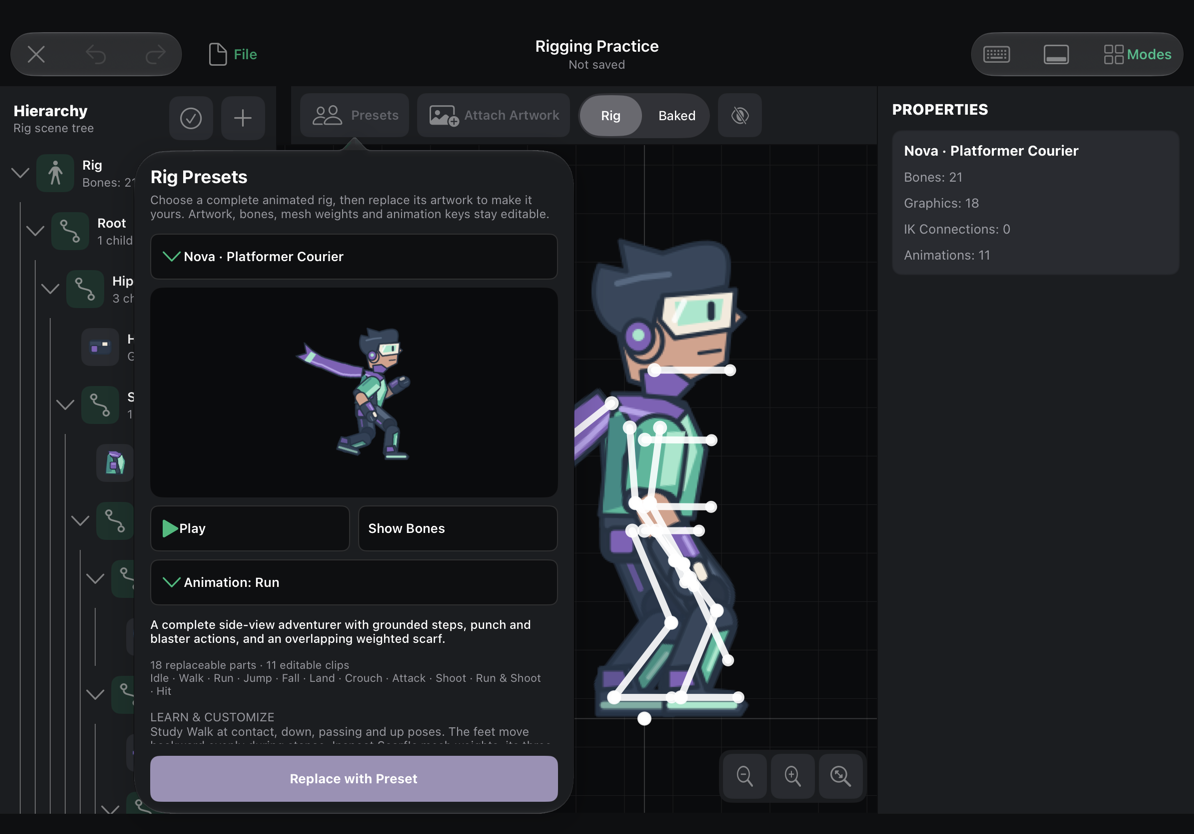
预设是完整的可编辑示例,不是必须始终与项目保持连接的独立生成器。载入后,你可以重命名动画片段、更改关键帧、替换部件、调整权重,并删除不需要的内容。
熟悉工作区
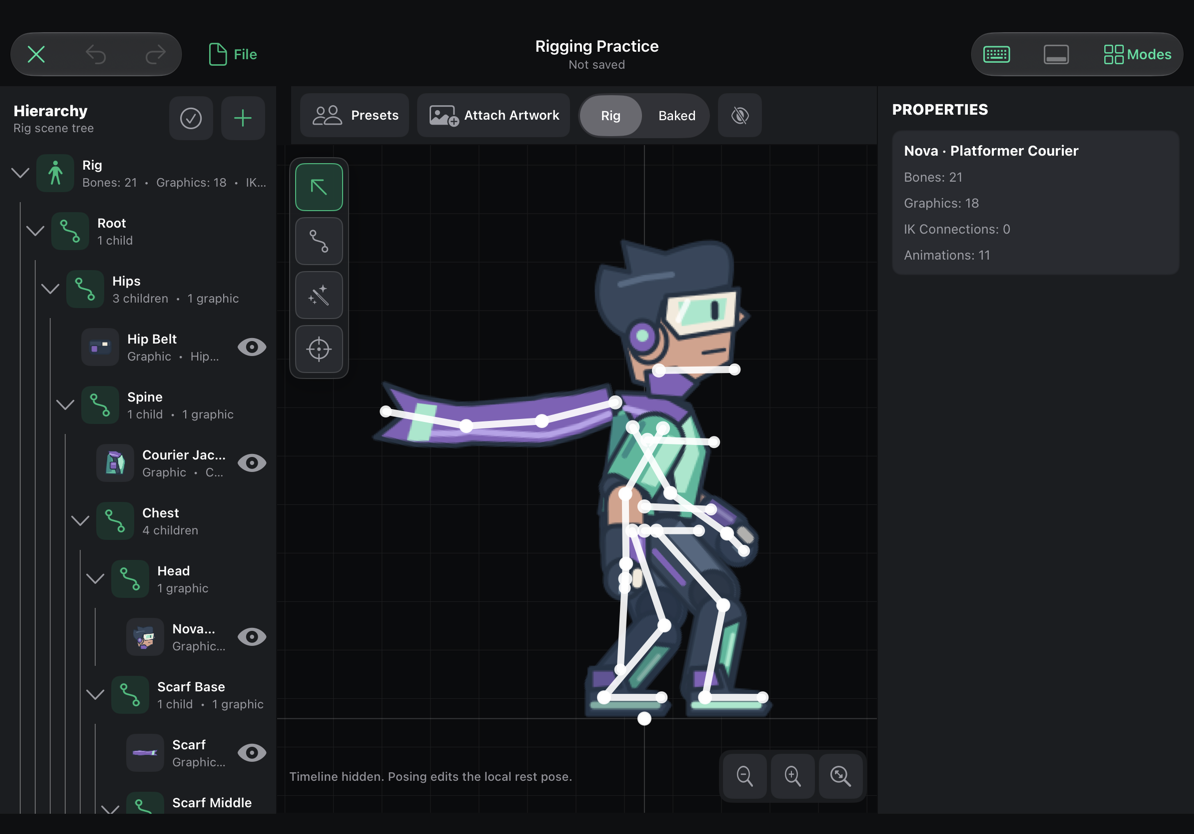
| 区域 | 用途 |
|---|---|
| File | 保存项目、保存副本、导入美术素材、打开项目美术素材,以及导出游戏素材。 |
| Modes | 在 Drawing 与 Rig & Animate 之间切换。 |
| 层级结构 | 选择骨骼、骨骼图像、IK 控制器和动画片段。展开骨骼可查看其子级。 |
| 画布工具栏 | 选择 Select、Create Bone、Smart Pose 和 Pivot。按住 Smart Pose 可查看高级选项。 |
| Presets | 载入完整的教学用骨骼绑定及其动画。 |
| Attach Artwork | 将绘图内容绑定到骨骼,或导入美术素材。 |
| Mesh | 用于所选图像网格的上下文工具。如果此按钮不可见,请先选择美术素材。 |
| Rig / Baked | 比较可编辑骨骼绑定预览和采样后的烘焙帧。编辑时通常选择 Rig。 |
| 眼睛按钮 | 隐藏或显示骨骼和编辑辅助线,以检查实际图像效果。 |
| 画布缩放和 Fit | 查看细节,或将完整骨骼绑定放入画面。 |
| 检查器 | 编辑所选项目的属性,并查找上下文操作。 |
| 动画时间线 | 选择时间、添加和选择关键帧、调整动作时序、编辑曲线、使用姿势残影,以及录制动作。 |
窗口较窄时,层级结构和检查器会变为抽屉面板。使用侧边栏按钮打开它们。若空间不足以显示所有操作,时间线工具栏会横向滚动。上下文控件通常只有在先选择相关项目后才会显示。
使用触控、Apple Pencil、鼠标或触控板导航
- **触控:**双指平移;捏合可围绕手指位置缩放。单指拖动关节、图像或网格点会编辑该项目。在 Select 模式下,拖动画布空白处可平移画布。
- **鼠标滚轮:**围绕指针位置缩放。按住 Option 可平移;按住 Option-Shift 可水平平移。
- **触控板:**滚动以平移;按住 Command 同时滚动,可围绕指针位置缩放。捏合也可缩放。
- **Fit:**近距离查看后,使用画布上的 Fit 按钮。画布缩放和时间线缩放彼此独立。
- **鼠标工具提示:**将指针停在控件上,可查看其用途以及(如适用)对应快捷键。
Setup 和 Animate 会改变编辑的含义
**时间线隐藏时为 Setup。**对骨骼姿势和网格点的更改会编辑基础骨骼绑定。此状态适用于组装骨架、放置美术素材、设置轴心、选择父级,以及调整基础网格。
**时间线显示时为 Animate。**摆放骨骼姿势会在播放头位置写入动画关键帧。移动网格点会为当前片段写入变形关键帧。使用时间线按钮或 T 在这两种状态之间切换。
拖动关节前请先确认当前状态。如果你只想更改第 6 帧,但时间线处于隐藏状态,那么你修改的是基础骨骼绑定。请撤销、显示时间线、选择动画片段和帧,然后重试。如果你想调整网格的静止形状,请先隐藏时间线。
创建并检查骨架
- 从 Setup 状态开始。选择 Create Bone(B)。
- 从预期关节向末端拖动,例如从肩部拖到肘部。
- 下一次拖动会从所选末端继续。若要创建不同的分支,请从合适的现有末端附近开始,或在层级结构中选择其他父级。
- 按用途为骨骼命名:
Upper Arm Front、Forearm Front、Hand Front。统一的命名方式能让替换、选择和动画编辑容易得多。 - 使用 Select(V)选择骨骼,然后检查其名称、父级、X/Y、旋转、缩放和显示长度。
- 使用 Apply Setup Transform 应用明确的数值更改。如果更改父级或长度后结果不符合预期,请撤销。
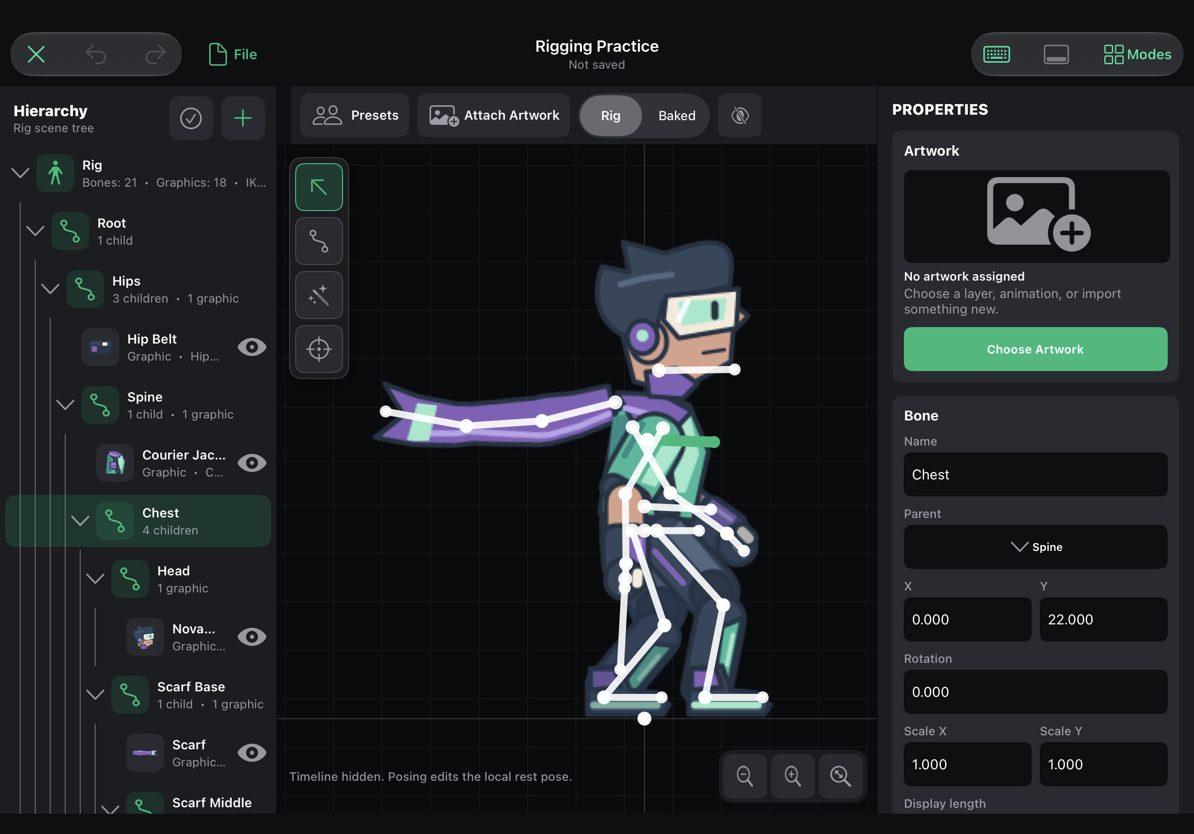
检查器中的数值相对于父级而言是局部值。旋转前臂会改变肘部相对于上臂的位置;它不是世界空间中的指南针方向。可视长度有助于对准和连接骨骼。更改骨骼长度不会自动绘制出更长的袖子。
使用层级结构中的添加和上下文操作,可添加子骨骼、添加美术素材、创建 IK 控制器、复制、删除或更改父级。其多选控件用于骨骼。时间线有单独的 + Select 控件用于选择关键帧。
Smart Pose、Direct Pose 和 IK
普通摆姿势时,请选择 Smart Pose(F)。如果切换了摆姿势样式,标签会变为 Direct Pose。Smart Pose 的设计用途是抓取关节或末端,并让相连的骨骼链跟随移动。拖动骨骼杆身可旋转骨骼。按住姿势工具可选择其他样式或打开更多选项。
Direct Pose 可精确控制单根骨骼。拖动关节可移动该骨骼;拖动杆身可旋转它。在 Setup 中,拖动末端还可改变骨骼的朝向和长度。需要可复现的数值时,可使用检查器中的数值控件。
Smart Pose 方便进行临时链式求解。Persistent IK 会在骨骼绑定中保存可重复使用的目标和规则。当某个末端必须持续跟随目标时,例如手要伸向把手或脚要保持固定,请使用它。
附加美术素材并保持绘图内容关联
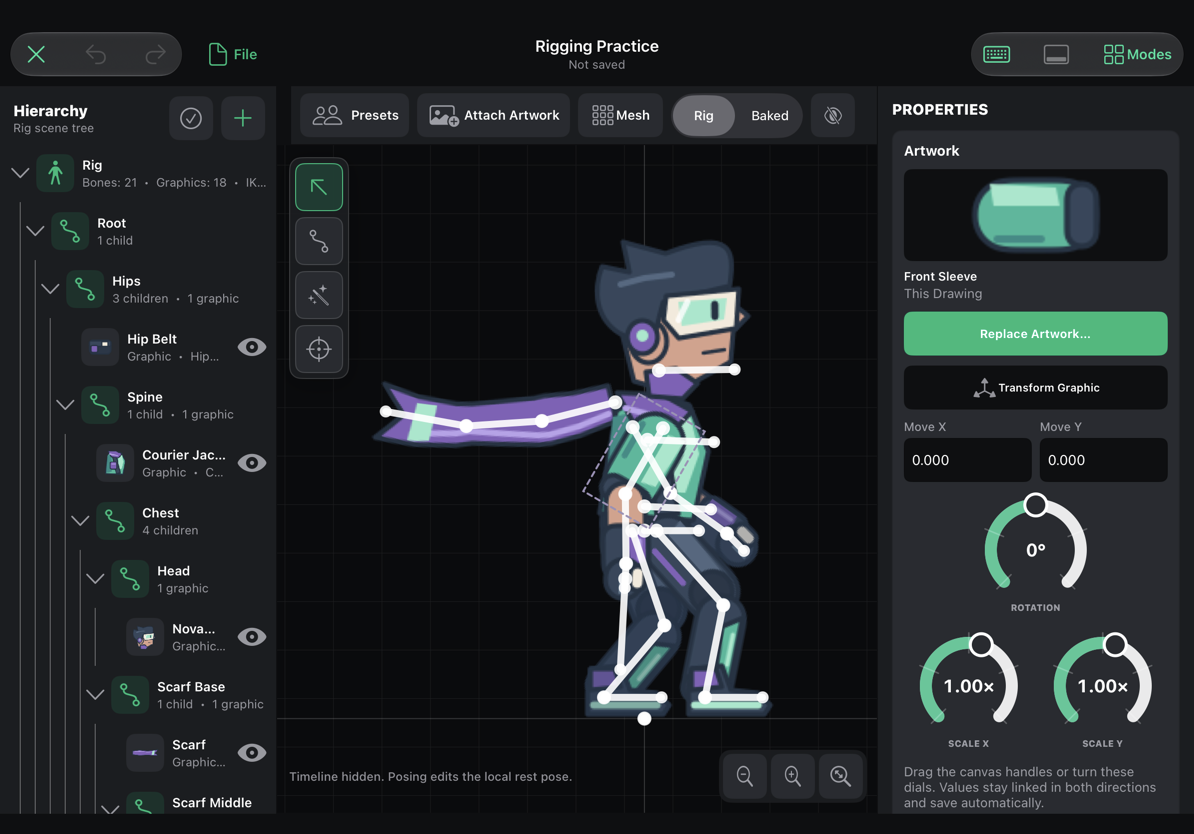
选择骨骼并为其选择美术素材,或选择现有附加对象并选择 Replace Artwork…。素材库可能会显示 Drawing 图层、精灵图集单元格,以及已命名的绘图动画循环。导入的图像也可以成为骨骼部件。
制作剪纸式角色时,请将不同部件分别绘制在已命名的图层上。单个合并后的角色图像可以作为一个整体附加,但其中绘制的四肢不会自动变成可单独移动的部件。僵硬的四肢请使用独立美术素材;需要弯曲的形状则使用网格。
如果骨骼绑定完全来自预设,主 Drawing 画布可能为空。预设中的图像仍然作为项目美术素材存在。打开 File → Project Artwork → Edit Selected Part,或按名称选择 Rig Part,即可编辑这些像素。美术素材教程介绍了这两种工作流程,以及如何将更改同步回骨骼绑定。
使用 Transform Graphic 调整美术素材,使其适合骨骼,而不移动骨架。使用 Pivot(P)移动其旋转中心,而不改变可见图像的位置。使用附加对象的 Backward / Forward 控件,或 [ / ],调整前后遮挡关系。
动画片段、关键帧和时间线
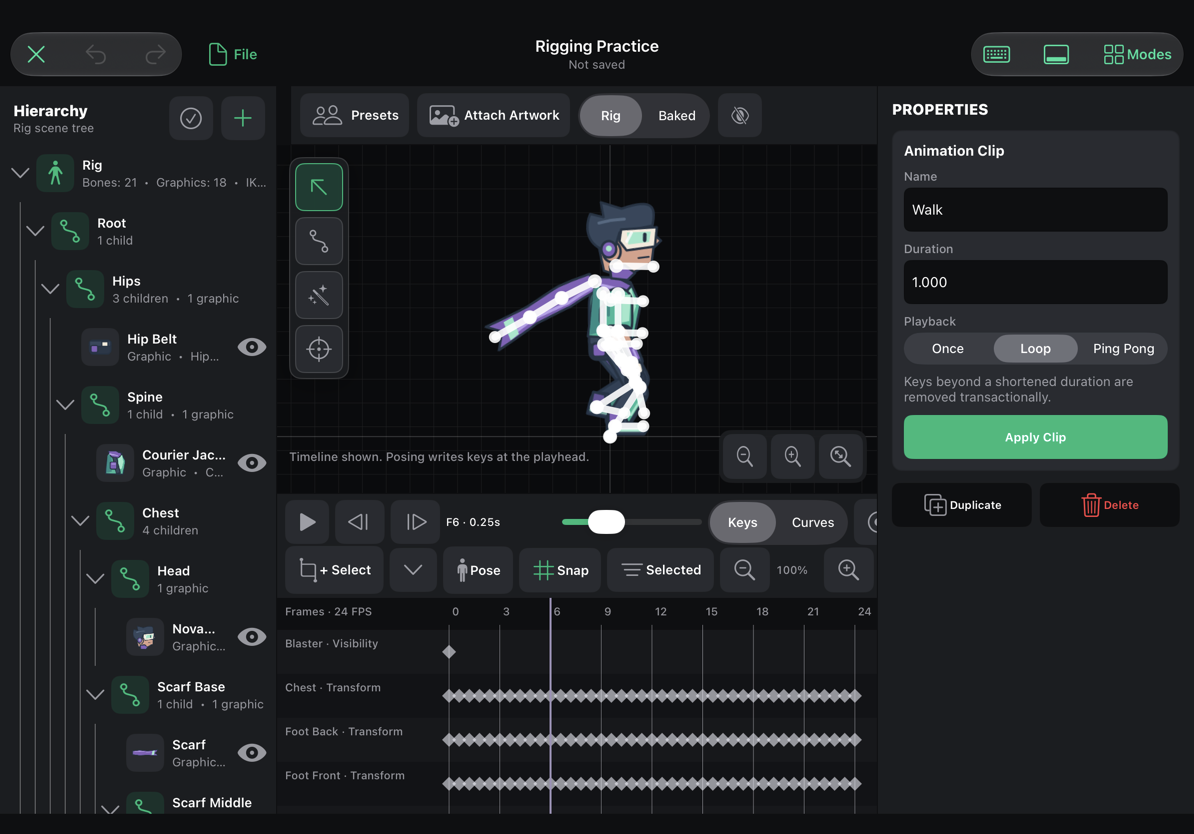
在层级结构的动画列表中选择一个动画片段。检查器会显示它的 Name、Duration 和 Playback:Once、Loop 或 Ping Pong。使用 Apply Clip 应用更改。缩短动画片段会删除其新结束时间之后的关键帧;撤销可恢复之前的状态。
使用 Add → Add Clip 创建独立动画。如果想要一个以现有关键帧为基础的变体,可以复制动画片段。
时间线根据当前发布帧率显示帧。播放头滑块可拖动浏览时间,箭头可逐帧移动,Space 可播放或暂停。Snap 会让关键帧对齐到帧边界。时间线上的 +、− 和 Fit 用于调整时间视图,不会改变美术素材大小。
添加正确类型的关键帧
Key(K)会根据所选项目显示相应选项:
| 所选项目 | 可用的关键帧类型 |
|---|---|
| 骨骼 | Transform。在 Animate 状态下,摆放姿势也会创建变换关键帧。 |
| 附加对象 | Visibility、Color / Opacity 和 Attachment Swap(Cel)。 |
| IK 约束 | IK Target 和 IK Influence。 |
| 网格附加对象 | 在 Animate 状态下使用 Mesh → Key Current Deformation,或拖动网格点为其变形添加关键帧。 |
关键帧会记录某个时间点的数值,并不表示“切换到另一张 PNG”。骨骼动画片段可以同时包含动作、可见性、颜色、附加对象切换、IK 控制和变形。
选择和编辑关键帧
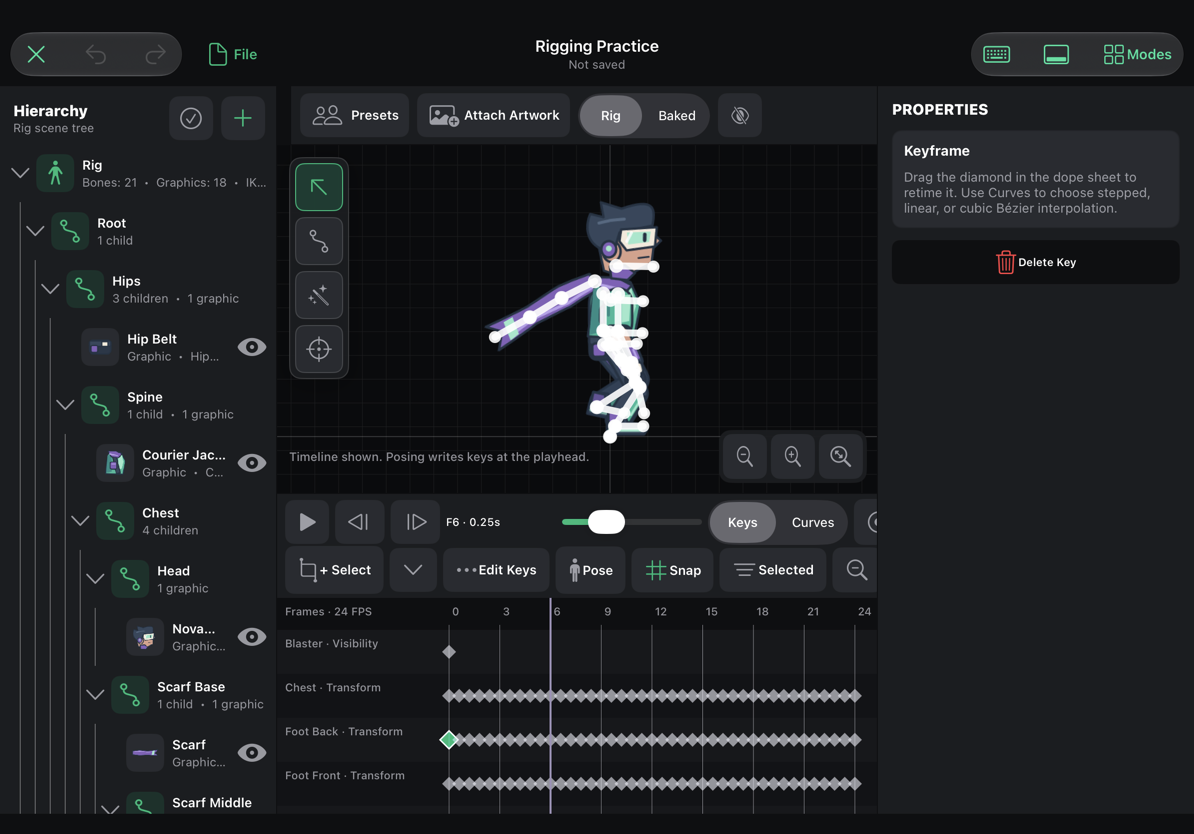
点按菱形可选择关键帧。+ Select 可让你点按其他关键帧或拖动选择框;使用指针时,也可以按住 Shift 并点击来添加关键帧。使用旁边的选择菜单,可以执行 Select All Visible Keys、Clear Key Selection 和 Paste at Playhead。
选中关键帧后会显示 Edit Keys。其中包含 Copy、Cut 和 Retime Selected Keys…。重新定时会以最早的所选关键帧为基准缩放时间,然后按帧偏移量移动。百分比越小,动作压缩到的时间越短;百分比越大,动作越慢。未选中的关键帧保持原位。如果发生冲突或关键帧时间超出动画片段范围,系统会拒绝操作,而不会悄悄删除关键帧。
Pose 可在播放头位置复制或粘贴姿势,也可镜像姿势。复制姿势和复制关键帧解决的是不同问题:姿势会捕捉当前配置;复制关键帧则会携带所选的定时数值。镜像会使用可识别的左右骨骼配对,因此请检查非对称骨架或命名方式不同的骨架上的结果。
曲线与平滑动作
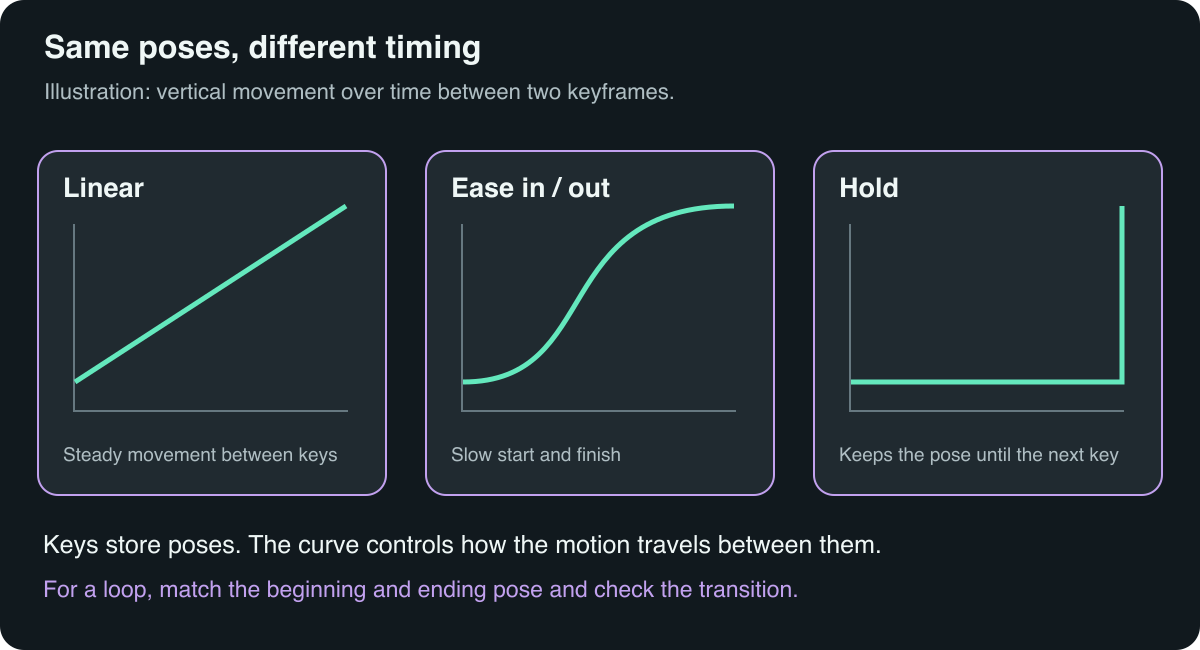
选择连续关键帧,然后选择 Curves。使用插值控件选择 Stepped、Linear 或 Bezier,并拖动贝塞尔控制柄来塑造过渡效果。
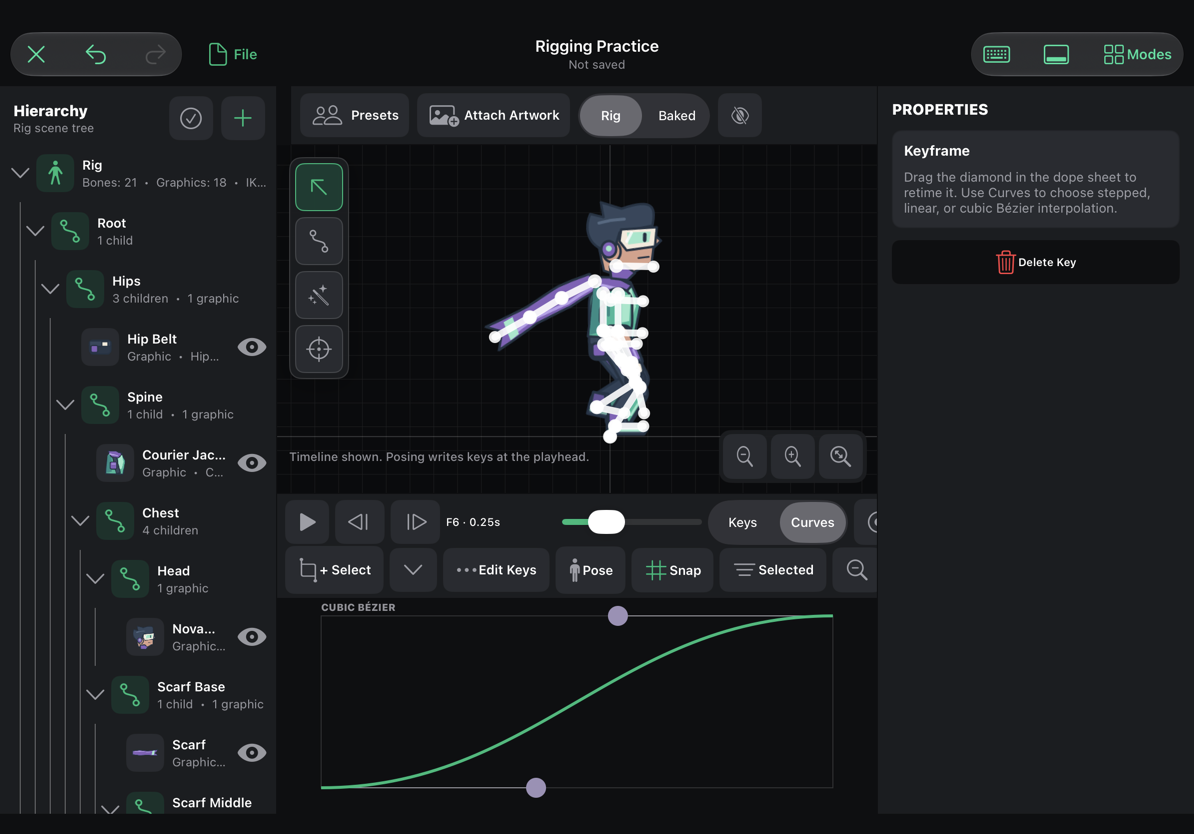
- Stepped 会保持当前数值,直到下一个关键帧。适合刻意停留在某个姿势,或切换图像。
- Linear 会在数值之间匀速移动。对于行走、旋转的车轮,或已经仔细采样的动作来说,它通常是合适的起点。
- Bézier 会改变加速度。可用它来制作动作收尾、预备动作,以及平滑过渡到保持姿势的效果。
对行走动画中的每个关键帧都应用强烈的缓入/缓出,会让角色在每个姿势处都迟疑。流畅的动画不仅取决于插值,也取决于时序、接触、动作弧线以及协调一致的身体运动。行走循环教程会结合实际操作展示这些选择。
姿势残影
打开时间线中的叠加姿势按钮,然后启用 Show previous / next poses。选择要显示的前后帧数和不透明度。之前的姿势为红色;接下来的姿势为绿色。
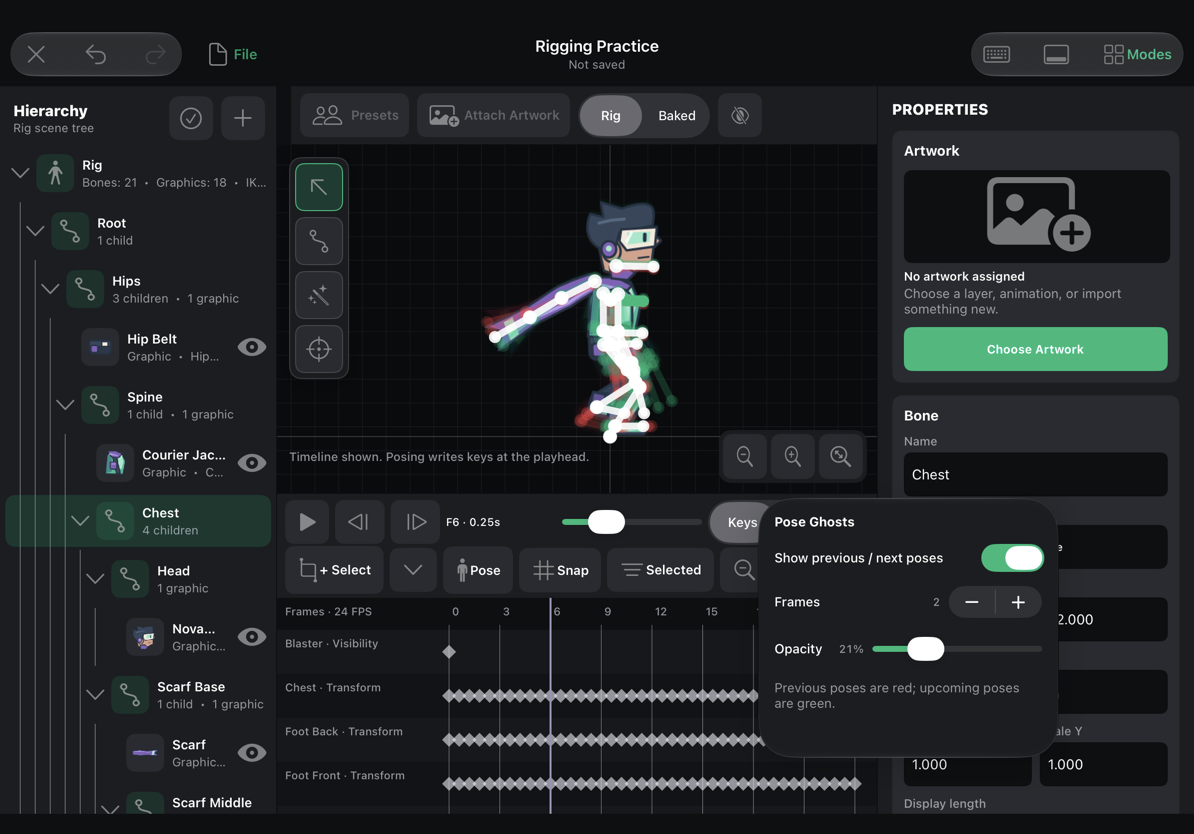
使用残影检查脚是否滑动、手是否突然跳动,或动作弧线是否改变方向。评估最终图像时,请关闭残影。Hide Bones 会同时隐藏编辑辅助线和残影,让你看到干净的最终效果。
Persistent IK 和关节约束
选择骨骼链末端的骨骼。按住 Smart Pose 并选择 Create IK Constraint…,或在检查器中使用所选骨骼的 IK 操作。选择骨骼链的根部和末端、受驱动的控制柄是关节还是末端,以及点目标或骨骼目标。
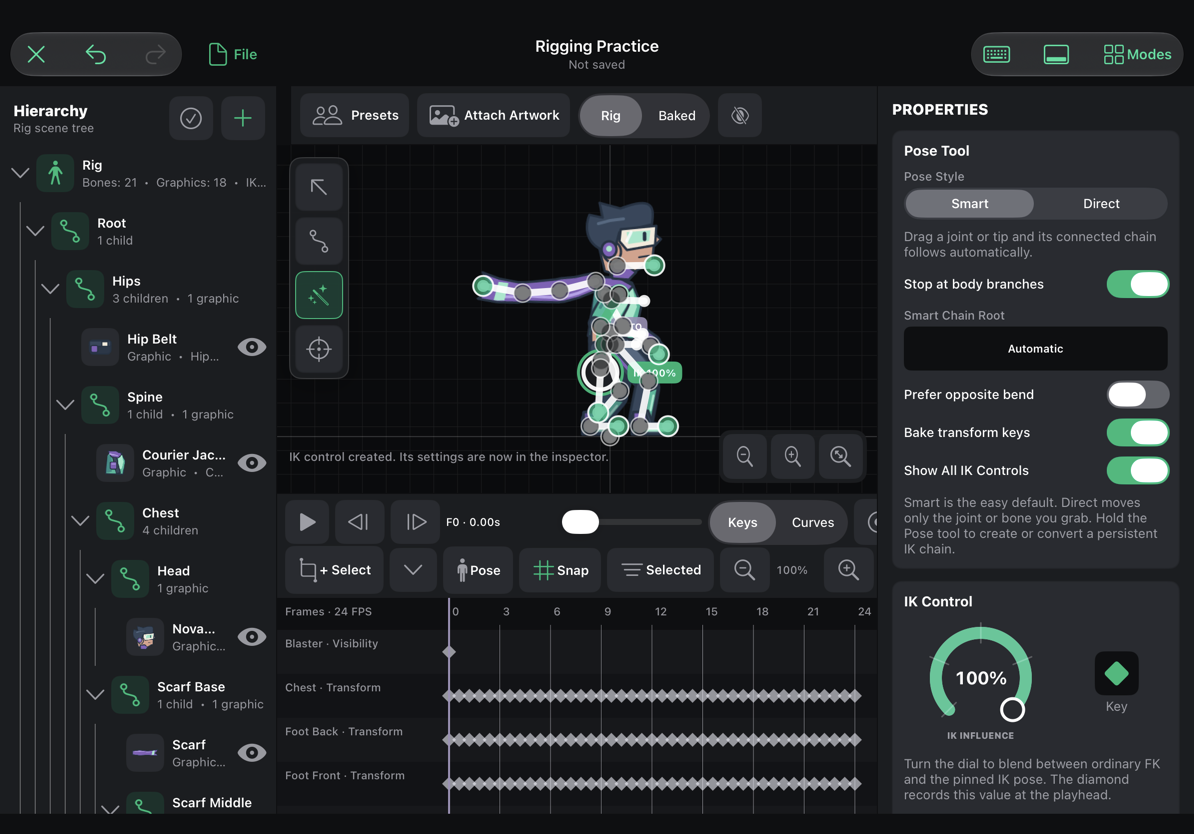
Influence 控制目标对骨骼链的驱动强度。Bend Direction 选择弯曲方向。启用 Allow Stretch 后允许拉伸。若肢体应保持原有长度,请关闭此选项。开始制作动画前,先拖动目标测试结果。
你可以为目标和影响力添加关键帧。若要将某个求解后的姿势转换为普通骨骼关键帧,请在 IK 检查器中使用 Bake at Playhead。这会写入当前可见的变换姿势,并在该时间点将此约束的影响力关键帧设为零。这与导出烘焙精灵动画不同。
如果关节不应向后弯曲,请打开骨骼上的 Joint Constraints。摆好姿势或转动角度盘,然后捕捉 Set Start,再捕捉 Set End。绿色扇形区域会显示允许的活动范围。如有需要,Precise Values 可显示数值范围。添加限制后,请测试完整动作;如果目标无法到达,可能需要更换姿势或骨骼链根部。
录制手动操作的动作
- 显示时间线,选择一个动画片段,并将播放头放在片段结束之前。
- 选择骨骼或 IK 控制柄。按下圆形的 Record motion 控件。
- 如有需要,选择录制帧率:12、24、30 或 60 FPS。
- 拖动控制项完成动作。录制会将手势采样为可编辑的变换关键帧。
- 停止录制,播放检查,并清理不需要的关键帧或调整时序。
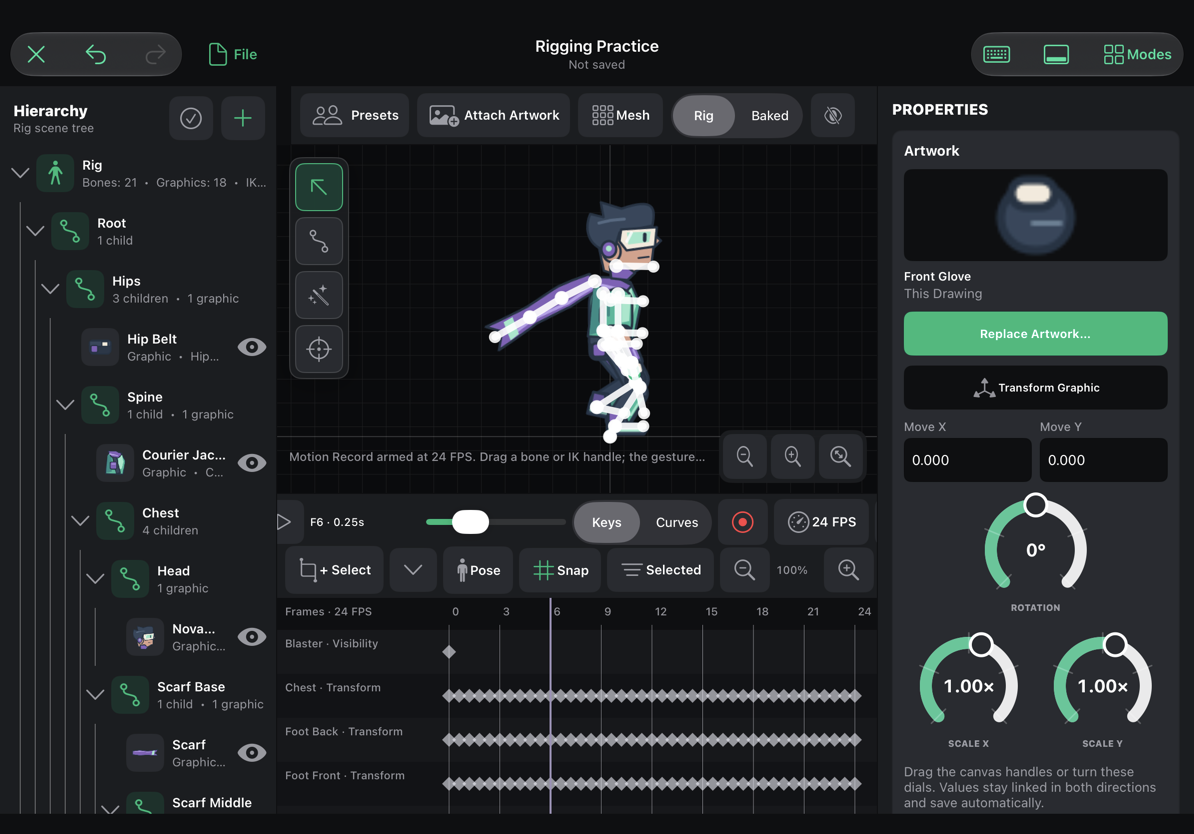
录制功能用于实时摆姿势手势,而不是录制屏幕视频。帧率越高,生成的关键帧越多。需要精确控制接触时序时,请使用普通关键帧姿势;如果某个手势的形状更容易直接做出来,而不是逐点设定,则可使用动作录制。
网格、替换和输出
网格结合了两种互补的控制方式:骨骼权重会在骨架移动时产生整体弯曲;变形关键帧则会随时间移动单个点。参阅网格教程,了解 Nova 上经过权重绑定的围巾,并为 Mochi 的轮廓制作动画。
Replace Artwork 会保留所选部件与骨骼绑定的关系、轴心、动画关键帧和网格数据。在预览中调整替换图像的适配方式(Fit 或 Stretch),并在应用前测试多个动画片段。即使骨骼绑定数据保持不变,如果轮廓差异很大,网格点的位置也可能需要调整。
File → Save Project 会保存可编辑的源文件。File → Export Game Asset 会生成可用的输出文件。选择 Baked Rig Animation… 可导出精灵循环;选择 Rigged Object… 可导出实时骨骼、网格和可独立混合的动作。编辑时使用 Rig 预览;检查采样后的精灵输出时使用 Baked。请参阅保存和导出。
实时骨骼绑定控件需要支持 Rigged Objects 的构建版本,目前尚未确定公开发布日期。烘焙精灵导出仍然可以独立使用。
为自定义骨骼绑定准备并行动作
打开画布上方的 Body Parts。使用 + 创建命名骨骼组,选择组成员,然后保存。按住骨骼或点击右键,并选择 Select Branch,可将其所有后代骨骼一并选中。保存源文件并更新导出的 Rigged Object,这样行为才能使用这些骨骼组。
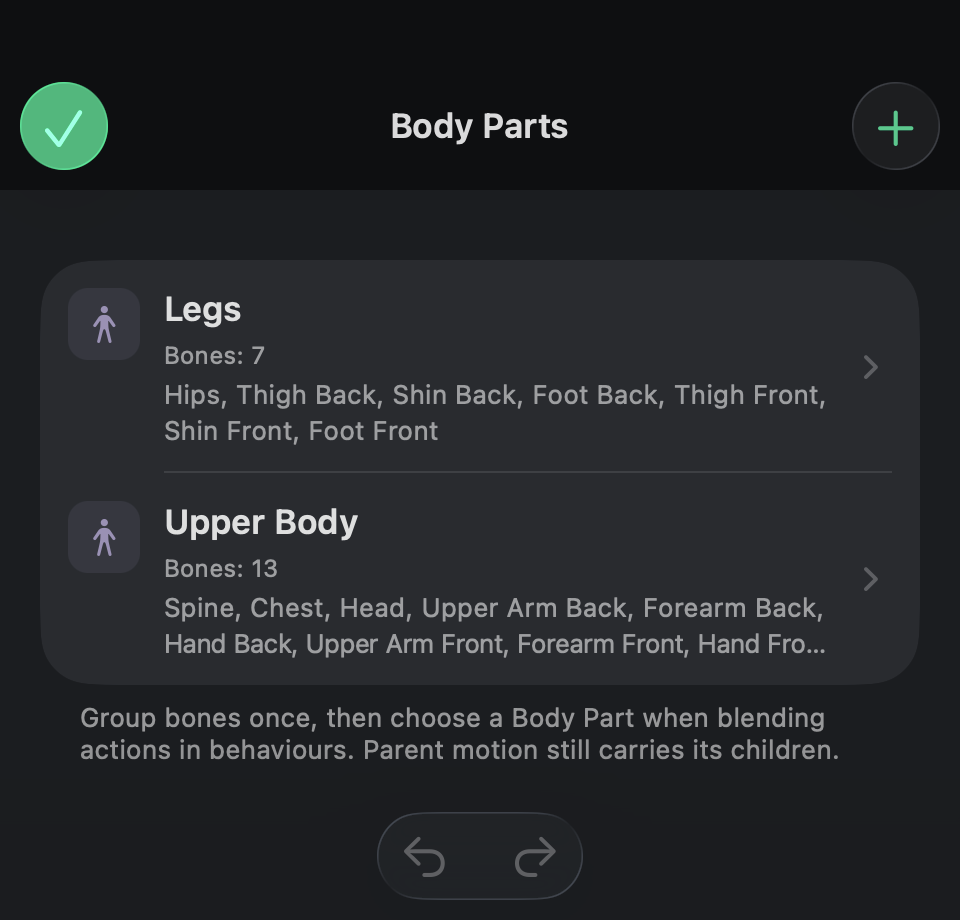
Legs 和 Upper Body 是有用的起始分组,但并非限制。若动作需要独立控制,可以添加 Head、Front Arm、Back Arm、Tail 或 Turret 组。自定义骨骼绑定必须定义实际骨骼;仅凭名称无法识别身体部位。替换美术素材时可以沿用现有分组,而修改骨架后则需要重新检查分组。即使父级骨骼不在组内,移动父级仍会带动其子级。
在行为中,先选择整个角色,再选择动画片段的播放模式:
| 动作 | 模式 | 身体部位 |
|---|---|---|
| Idle / Walk | Full Animation | 主动画 |
| 在 Walk 上叠加 Crouch | Additive | Whole Rig,或经过专门制作的分组 |
| 移动时射击 | Body Part | Upper Body,或合适的手臂组 |
| 起跳 / 下落 | Body Part | Legs |
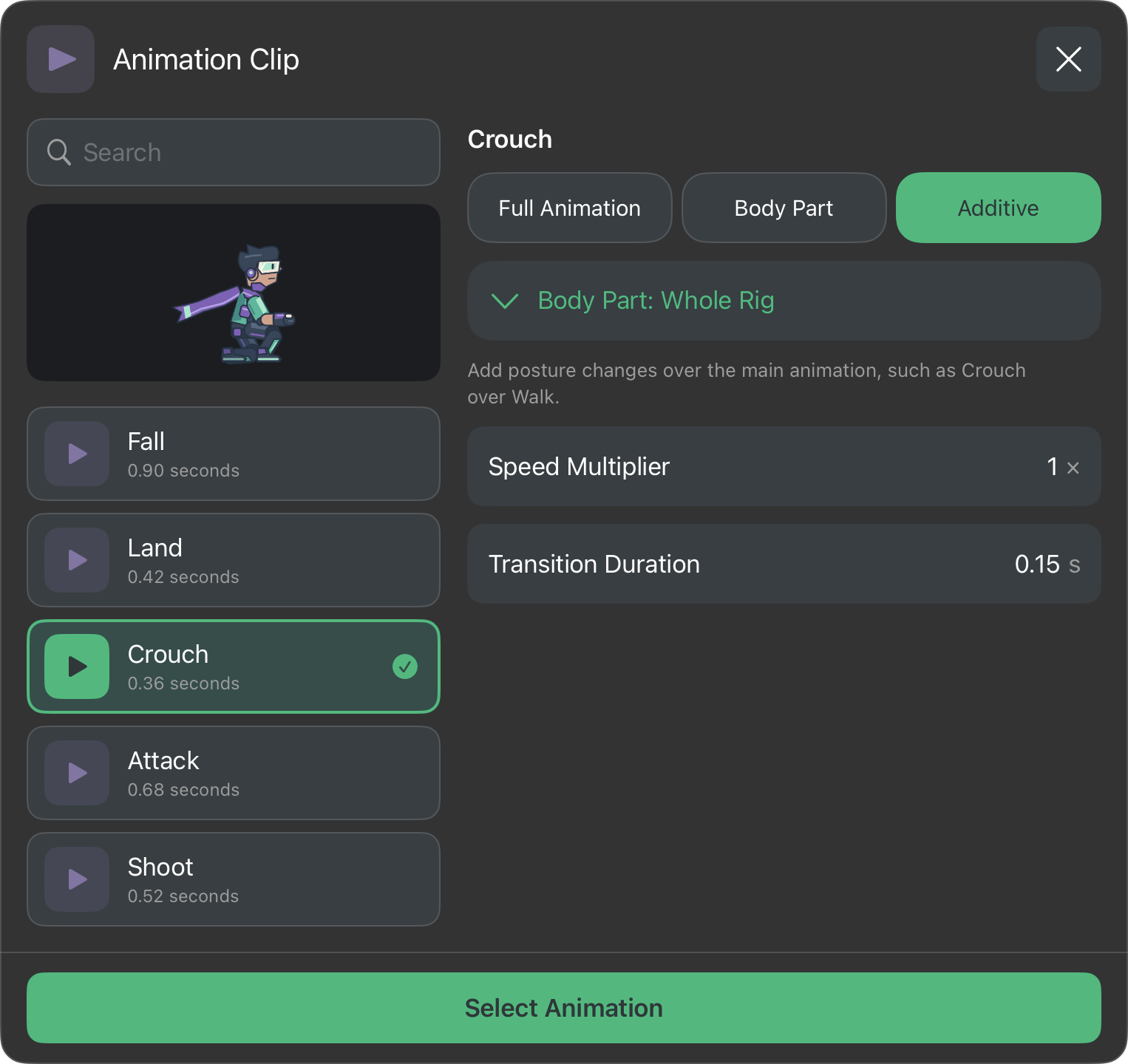
**Walk 保持为 Full Animation;只有 Crouch 使用 Additive。**Walk 提供步态,Crouch 则从其第一帧开始叠加变化。制作叠加姿势时,应让第一帧保持中立,并在结束帧体现姿势变化。如果静态动画片段一开始就处于蹲姿,它就不会叠加出蹲姿的变化量。
请参阅身体部位与动画混合,了解如何添加/编辑分组、选择模式、设置优先级、处理重叠、父级运动和自定义骨骼绑定规则。跟随同时进行 Walk、Crouch、Jump 和 Shoot,完成完整的游戏设置。
让跳跃跟随游戏物理
在 Jump 或 Jump with Button 中,将 Takeoff 用于起跳,将 Fall 用于下落。两者都选择 Body Part → Legs,并将 Animation Priority 设为至少与移动动画同级。上升时,Takeoff 会保持最后一个姿势;下降时,Fall 会循环播放;着陆后,空中动作层会被释放。请明确选择 Fall——仅凭名称不会自动将它指定为下落动画。Shoot 仍可在 Upper Body 上继续播放。
完整的 Jump/Hop 动画片段仍适合固定时长的动作演出和烘焙动画。Takeoff + Fall 则会跟随角色的实际物理运动。如果角色在控制器输入前就应开始播放动画,请在场景骨骼绑定的属性中配置 Idle 和 Start on Play。
常用骨骼绑定快捷键
当画布/工作区处于焦点时,这些快捷键生效。编辑文本字段时,普通输入和文本编辑命令优先。
| 操作 | 快捷键 |
|---|---|
| 选择 / 创建骨骼 / Smart Pose / Pivot | V / B / F / P |
| 高级 IK | I |
| Setup ↔ Animate 时间线 | T |
| 播放 / 暂停 | Space |
| 上一帧 / 下一帧 | 左 / 右箭头 |
| 上一个关键帧 / 下一个关键帧 | Option-左箭头 / Option-右箭头 |
| 添加关键帧 / 网格工具 | K / M |
| 对齐到帧 | S |
| 时间线缩放 / Fit | + 或 − / 0 |
| 画布缩放 / Fit | Command-+ 或 Command-− / Command-0 |
| 隐藏骨骼 / Rig↔Baked 预览 | H / G |
| Body Parts | Shift-Command-B |
| 复制 / 剪切 / 粘贴关键帧 | Command-C / Command-X / Command-V |
| 选择可见关键帧 / 重新定时 | Command-A / Command-R |
| 复制 / 粘贴 / 镜像姿势 | Shift-Command-C / Shift-Command-V / Shift-Command-M |
| 将所选美术素材向后 / 向前移动 | [ / ] |
| 微调所选网格点 | 箭头键;加 Shift 可微调 10 个单位 |
| 完成网格编辑 / 清除关键帧选择 | Escape |
| 撤销 / 重做 | Command-Z / Shift-Command-Z |
| 保存项目 / 另存为 | Command-S / Shift-Command-S |
| 预设 / 快捷键参考 | Shift-Command-P / Command-/ |
遇到操作结果不对时,先检查所选动画片段、播放头、Setup/Animate 状态和当前所选项目。这四项上下文决定了大多数骨骼绑定控件的作用。