

Art Studio:键盘、鼠标和快速参考
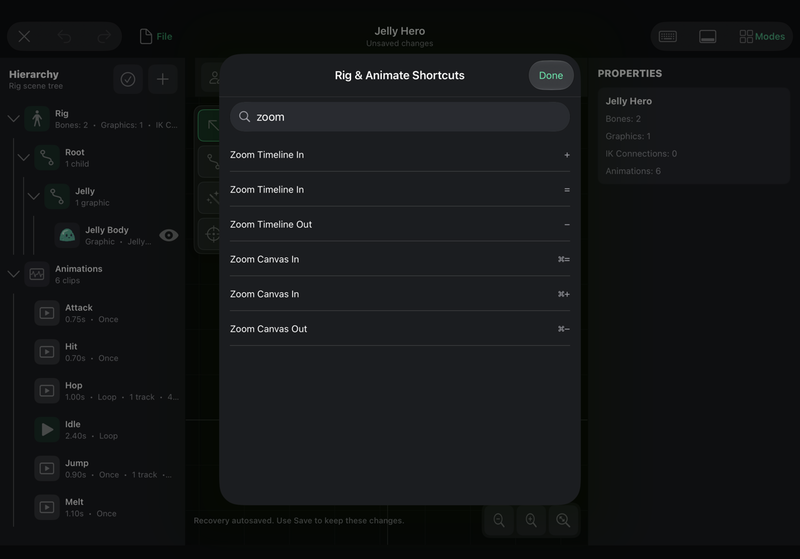
Art Studio 支持触控、Apple Pencil、鼠标和触控板。同一个项目可以在“绘图”和“绑定与动画”工作区之间切换,但许多快捷键取决于当前活动的工作区。例如,P 在“绘图”中选择“钢笔”,在“绑定与动画”中则选择“轴心”。
本参考中,⌘ 表示 Command,⌥ 表示 Option,⇧ 表示 Shift,Esc 表示 Escape。单独出现的字母表示不按修饰键直接按下该键。Delete 表示向前删除键;对画布选区和绑定选区,也支持向后删除键。
在 Art Studio 中查找快捷键
- 激活你正在使用的工作区。
- 按 ⌘/ 打开该工作区的快捷键参考。在“绘图”中,也可以从“操作”菜单打开 Keyboard Shortcuts…。
- 点击或轻点搜索栏,或按 ⌘F。
- 输入操作名称,例如
zoom、save、mesh或frame。也可以搜索显示的快捷键文本。 - 选择 Done 或按 Esc 关闭参考。
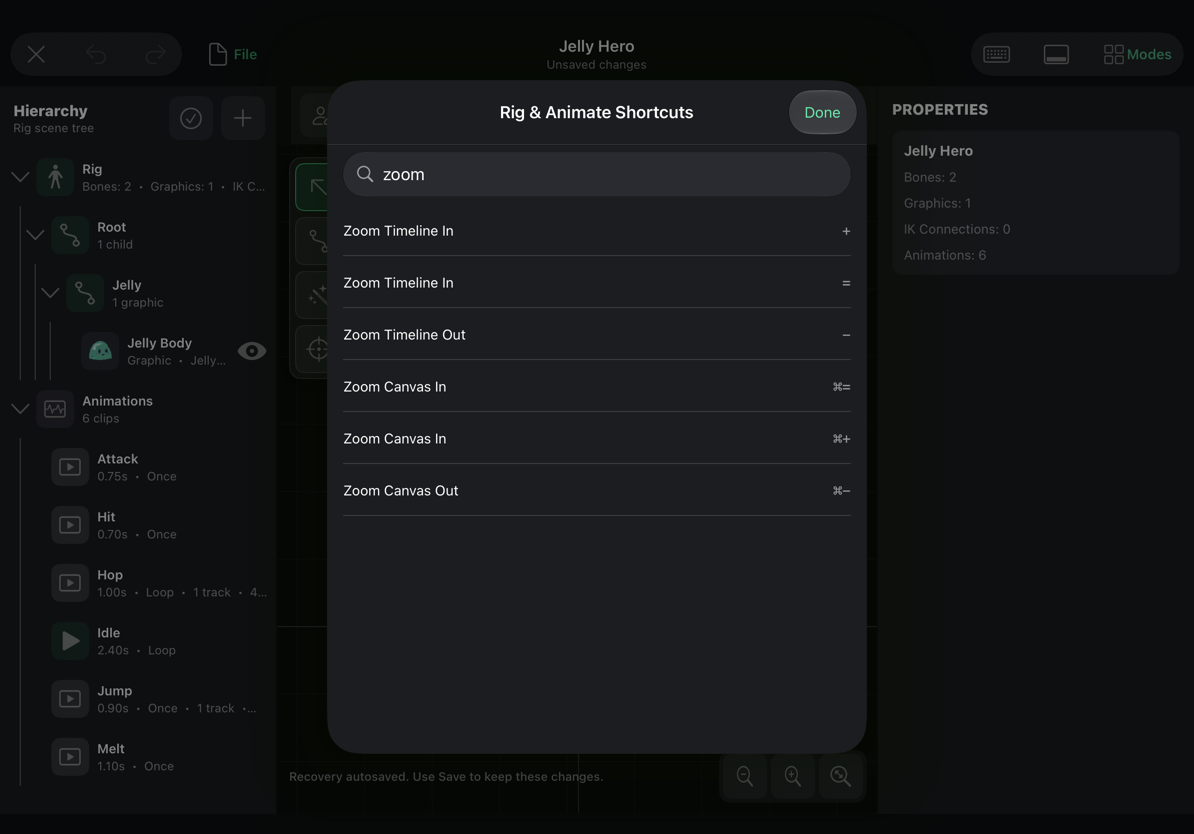
使用鼠标或触控板悬停在控件上,即可在有提示时查看其工具提示。连接到 iPad 的键盘也可以通过系统的 Command 键快捷键发现功能显示当前命令。
输入名称、数值或文字图层内容时,普通输入优先。对话框也会处理自己的命令,不会将其传递给后方的画布。如果画布快捷键似乎不起作用,请先完成字段编辑并关闭所有打开的对话框。
触控和指针导航
这些手势适用于画布区域,并非应用中的所有列表或检查器。
| 输入方式 | 绘图画布 | 绑定画布 |
|---|---|---|
| 单指或主鼠标键拖动 | 使用当前绘图/选区工具 | 使用当前绑定工具或控制柄 |
| 在屏幕上双指拖动 | 平移画布 | 平移画布 |
| 捏合 | 缩放 | 缩放 |
| 鼠标滚轮 | 以指针位置为中心缩放 | 以指针位置为中心缩放 |
| ⌥ + 鼠标滚轮 | 垂直平移 | 垂直平移 |
| ⌥⇧ + 鼠标滚轮 | 水平平移 | 水平平移 |
| 双指滚动触控板 | 平移 | 平移 |
| ⌘ + 触控板滚动 | 以指针位置为中心缩放 | 以指针位置为中心缩放 |
| 绘图时按住鼠标副键 | 在绘图工具支持时使用副色 | 不能替代绑定工具 |
隐藏绑定骨骼和编辑辅助线后,拖动绑定画布即可平移视图。重新显示骨骼后即可摆姿势。
鼠标滚轮事件和触控板的连续滚动处理方式不同。使用鼠标滚轮缩放不需要按 Option;Option 会将滚轮滚动改为平移。使用触控板滚动时,默认会平移,按住 Command 则会缩放。
在“绘图”中,使用缩放读数查看放大倍率。⌘0 会使当前画布适应可用空间。在“绘图”中,⌘1 会恢复到 100% 实际大小。双击不是缩放命令。
**Space 用于播放或暂停动画。**它不是临时的手形/平移工具。无需绘图或摆姿势时,请使用上面的导航手势移动视图。
在窄窗口中工作
窗口较窄时,部分工具栏标题会折叠为图标。文件、模式和编辑命令仍然可用。在 Mac 上将指针悬停于图标即可查看名称,或使用快捷键参考。只在需要时打开检查器,以便为作品留出更多空间。
通用项目和工作区命令
| 快捷键 | 操作 | 触控/菜单对应项 |
|---|---|---|
| ⌘S | 保存当前 Studio 项目 | 文件 → 保存项目 |
| ⇧⌘S | 另存为 / 保存独立副本 | 文件 → 另存为… |
| ⇧⌘O | 从“文件”/Finder 打开 .hpstudio 项目 | 文件 → 打开项目… |
| ⇧⌘E | 选择游戏资源导出选项 | 文件 → 导出游戏资源 |
| ⌘W | 关闭 Art Studio | 关闭按钮 |
| ⌘Z | 撤销 | 撤销按钮 |
| ⇧⌘Z | 重做 | 重做按钮 |
| ⌥⌘1 | “绘图”工作区 | 模式 → 绘图 |
| ⌥⌘2 | “绑定与动画”工作区 | 模式 → 绑定与动画 |
| ⌘/ | 当前工作区的快捷键参考 | 键盘快捷键 |
“保存”会保留可编辑项目;它不会自动刷新场景中导出的角色。有关“另存为”、可移植文件和输出更新,请参阅保存项目并导出游戏资源。
绘图:选择工具
| 快捷键 | 工具 | 快捷键 | 工具 |
|---|---|---|---|
| P | 钢笔 | V | 镜像钢笔 |
| B | 填充 | A | 替换颜色 |
| E | 橡皮擦 | N | 涂抹 / 混合 |
| L | 直线 | R | 矩形 |
| C | 椭圆 | G | 线性渐变 |
| K | 径向渐变 | T | 文本 |
| M | 变换 | Z | 魔术选取 |
| S | 矩形选区 | H | 套索 |
| U | 提亮 | J | 加深 |
| Q | 抖动 | O | 吸管 |
工具栏按钮可以选择相同的工具。选择工具不一定会立即执行操作:选区、形状、渐变和变换工具仍需要手势操作,或在其控件中确认。
画笔、颜色和视图
| 快捷键 | 操作 |
|---|---|
| [ / ] | 减小 / 增大画笔大小 |
| ⌘B | 画笔设置 |
| X | 交换主色和副色 |
| D | 重置颜色 |
| 1–9 | 选择当前调色板中对应编号的颜色(如果存在) |
| ⌥⌘P | 主色拾色器 |
| ⌥⌘S | 副色拾色器 |
| + 或 = / − | 放大 / 缩小画布 |
| ⌘+ 或 ⌘= / ⌘− | 放大 / 缩小画布 |
| 0 或 ⌘0 | 使画布适应窗口 |
| ⌘1 | 实际大小,100% |
| ⌥G | 显示/隐藏像素网格 |
| ⌥⇧G | 切换吸附到网格 |
| ⌥L | 显示/隐藏实时平铺 |
| ⌥⇧L | 在平铺模式下打开“生成可平铺纹理” |
| ⌘I | 显示/隐藏检查器 |
| ⇧⌘L | 图层检查器 |
| ⇧⌘P | 调色板检查器 |
只有单个像素放大到足以辨认时,才会绘制像素网格:缩放倍率达到 700% 或更高。启用网格本身不会改变缩放倍率。如果网格已启用但不可见,请放大视图。这与吸附功能相互独立。
“实时平铺”会在中央绘图区域周围显示重复的相邻图块。在中央图块中绘制,即可观察接缝如何更新。生成平铺是额外操作;开启预览不会自动修改作品。
选区、预览和画布大小
| 快捷键 | 操作 |
|---|---|
| ⌘A | 全选 |
| ⌘D | 取消选择 |
| ⇧⌘I | 反选 |
| ⌘C | 复制选区 |
| ⌘X | 剪切选区 |
| ⌘V | 粘贴选区 |
| Delete 或向前 Delete | 删除选中的像素 |
| 箭头键 | 将当前选区移动 1 像素 |
| ⇧ + 箭头键 | 将当前选区移动 10 像素 |
| ⌘T | 变换选区或图层 |
| Return | 应用当前调整/变换/栅格化预览,或进入所选文本图层的编辑状态 |
| Esc | 取消当前调整/变换/栅格化预览;否则清除选区 |
| ⌥⌘C | 打开“调整画布大小”控件 |
| ⌥⌘X | 立即裁剪到当前选区;否则打开“裁剪画布”控件 |
如需可靠地取消选择,请使用 ⌘D、Esc 或选区控件。使用“矩形选区”拖动会创建矩形,它不是通用的“点击其他位置取消选择”命令。点击可绘制画布之外的空白工作区可以清除选区。
存在选区时,选择“裁剪”会立即将画布裁剪到该选区的矩形边界。没有选区时,“裁剪”会打开画布控件。“调整大小”会更改画布尺寸。应用任一操作后,请检查编辑器显示的尺寸;如果结果不符合预期,请使用“撤销”。
图层
| 快捷键 | 操作 |
|---|---|
| ⇧⌘N | 新建像素图层 |
| ⌘J | 复制所选图层 |
| ⌘E | 向下合并图层 |
| ⇧⌘Delete | 删除图层 |
| ⌘G | 新建图层组 |
| ⌘[ / ⌘] | 将图层后移 / 前移 |
| ⌥⌘↑ / ⌥⌘↓ | 选择上方 / 下方的图层 |
图层名称属于你的项目。更改 hyperPad 界面语言时,这些名称不会自动翻译。
绘图动画和循环
以下标注的命令需要在帧动画模式下使用。选择 模式 → 关键帧动画 可显示时间轴。
| 快捷键 | 操作 |
|---|---|
| ⌥⌘A | 切换“绘图”的帧动画模式 |
| Space | 播放/暂停“绘图”动画 |
| ⌥N | 添加新帧 |
| ⇧N | 复制帧 |
| ⌥⇧Delete | 删除帧 |
| ⌥← / ⌥→ | 转到显示的时间轴中的上一帧 / 下一帧 |
| ↑ / ↓,且没有像素选区时 | 上一帧 / 下一帧 |
| ⌥O | 切换洋葱皮 |
| ⌥⌘N | 新建动画循环 |
| ⌥⌘R | 重命名动画循环 |
| ⌥⌘9 | 切换 9-slice 编辑模式 |
存在像素选区时,箭头键会移动像素。如果要用上/下箭头浏览帧,请先清除选区;也可以使用 Option-左/右箭头。
从“绘图”导入和导出
| 快捷键 | 操作 |
|---|---|
| ⌘O | 导入作品或调色板 |
| ⇧⌘E | 在合并后的 Studio 项目中打开“导出游戏资源”选项 |
可以通过 文件 → 导入 使用“图像帧”和“切片精灵表”。单独的 “导出绘图文件” 子菜单中包含“所选帧 PNG”“PNG 精灵表”和“动画 GIF”。即使项目中存在绑定,此功能也只会使用“绘图”内容。
绑定与动画:工具和面板
| 快捷键 | 操作 | 预期效果 |
|---|---|---|
| V | 选择 | 检查骨骼或附加的作品 |
| B | 创建骨骼 | 拖动以创建骨骼;之后继续拖动可延长骨骼链 |
| F | 智能姿势 | 通过绑定的交互式控制柄调整姿势 |
| I | 高级 IK | 使用高级摆姿势控件 |
| P | 轴心 | 调整相应的轴心 |
| M | 网格工具 | 为合适的所选作品打开网格操作 |
| T | 切换设置/动画时间轴 | 切换创作上下文 |
| G | 切换绑定/烘焙预览 | 将绑定预览与采样帧进行对比 |
| H | 显示/隐藏骨骼和编辑辅助线 | 不显示叠加元素,检查作品 |
| ⌘I | 属性检查器 | 打开所选项目的属性 |
| ⌘L | 骨骼层级结构 | 打开层级结构 |
| ⇧⌘P | 绑定预设 | 打开示例/预设 |
| ⌘O | 导入或绑定作品 | 通过绑定导入流程附加作品 |
| ⌥⌘A | 项目作品 | 访问“绘图”图层和绑定部件 |
| ⌘D | 复制所选绑定项目 | 适用于合适的绑定项目,不适用于时间轴关键帧选择 |
| [ / ] | 将所选作品后移 / 前移 | 更改作品顺序 |
| ⌘E | 导出烘焙动画 | 打开片段选择和输出质量检查 |
F 工具默认标记为 “智能姿势”。如果更改摆姿势样式,其名称会变为 “直接姿势”;快捷键仍然是 F。
隐藏骨骼只会改变编辑器中的显示效果,不会删除骨骼、移除关键帧或清除已保存的绑定。需要操作绑定时,请重新显示骨骼。
播放、时间轴和画布缩放
| 快捷键 | 操作 |
|---|---|
| Space | 播放/暂停 |
| ← / → | 上一帧 / 下一帧 |
| ⌥← / ⌥→ | 上一个 / 下一个关键帧时间点 |
| S | 切换帧吸附 |
| K | 打开“添加关键帧”菜单 |
| + 或 = / − | 放大 / 缩小时间轴 |
| 0 | 使时间轴适应窗口 |
| ⌘+ 或 ⌘= / ⌘− | 放大 / 缩小绑定画布 |
| ⌘0 | 使绑定画布适应窗口 |
在“绑定与动画”中,Command 修饰键用于区分画布缩放和时间轴缩放。这样可以放大时间轴,同时保持角色在屏幕上的大小不变。
逐帧前进使用绑定中配置的采样帧速率。跳转到关键帧则使用实际关键帧时间点;两者可能不同于下一个采样帧。
编辑关键帧和复制姿势
| 快捷键 | 操作 |
|---|---|
| ⌘A | 选择所有可见的时间轴关键帧 |
| ⌘C | 复制所选关键帧 |
| ⌘X | 剪切所选关键帧 |
| ⌘V | 粘贴关键帧 |
| ⌘R | 重新调整所选关键帧的时间 |
| ⇧⌘C | 复制姿势 |
| ⇧⌘V | 粘贴姿势 |
| ⇧⌘M | 镜像姿势 |
| Delete 或向前 Delete | 删除所选关键帧;否则删除适用的所选绑定项目 |
| Esc | 结束网格编辑、清除关键帧选择并停止播放 |
也可以通过时间轴的触控控件编辑关键帧。使用多选控件选择多个关键帧;选中关键帧后会显示 “编辑关键帧”。复制的姿势是姿势快照,而复制的关键帧包含时间信息。请根据你要复用的是形状还是带时间信息的动作,选择相应操作。
在 “重新调整所选关键帧的时间” 中,时间缩放以第一个所选关键帧为基准。缩放至 200% 会将这些关键帧的时间跨度延长为原来的两倍;缩放至 50% 则会压缩到一半。随后,帧偏移会移动整个关键帧组:负值表示提前移动。选区之外的关键帧保持原位。无效时间或关键帧冲突会被拒绝,不会悄悄改动其他关键帧。
网格点编辑
选中网格点进行编辑时,该操作优先于普通的逐帧导航:
| 快捷键 | 操作 |
|---|---|
| 箭头键 | 将所选点移动 1 个单位 |
| ⇧ + 箭头键 | 将所选点移动 10 个单位 |
| Esc | 结束网格点编辑 |
在绑定坐标中,向上会增大垂直坐标,向下会减小垂直坐标。请根据画布视图判断移动方向,不要假设使用的是“绘图”所用的左上角图像坐标系。
使用左/右键浏览时间轴帧之前,请先结束点编辑。在“设置”中,网格编辑会更改基础形状;在动画创作中,变形则应记录到动画关键帧中。调整点之前请确认当前模式。
对话框和小型编辑器
确认或取消对话框时,应以可见按钮为准。以下常见操作提供键盘快捷键。
| 上下文 | 快捷键 | 操作 |
|---|---|---|
| 带有“应用/创建”按钮的可编辑对话框 | ⌘Return | 应用或创建 |
| 大多数 Studio 对话框 | Esc | 取消或关闭 |
| 大多数 Studio 对话框 | ⌘W | 关闭对话框 |
| “另存为” | ⌘Return | 保存副本 |
| 静态/游戏资源导出检查 | ⌘Return | 导出资源 |
| 烘焙导出检查 | ⌘Return | 导出所选片段 |
| 烘焙导出检查 | ⌘W | 关闭导出检查窗口 |
| 新建 Art Studio 项目 | ⌘1–⌘5 | 图形、关键帧动画对象、骨骼/绑定、9-Slice 图形、可编辑文本 |
| “另存为”文件夹浏览器 | ⇧⌘N | 新建文件夹 |
| “另存为”文件夹浏览器 | ⌘↑ | 上级文件夹 |
| “另存为”文件夹浏览器 | ⌘Return | 选择文件夹 |
| 快捷键参考 | ⌘F | 聚焦快捷键搜索栏 |
| 图集/精灵表预览对话框 | ⌘+ / ⌘− / ⌘0 | 放大 / 缩小 / 适应预览 |
| 平铺生成预览 | + 或 = / − / 0 | 放大 / 缩小 / 适应平铺预览 |
| 平铺生成预览 | ⌘R | 尝试另一种纹理变化 |
| 平铺生成预览 | ⌘Return | 应用生成的纹理 |
在正常输入时按 Return,会按照该字段的编辑行为结束输入。Command-Return 是明确的对话框级确认操作。不要假设单独按 Return 总会导出资源或保存整个项目。
部分控件带有圆形数值转盘。拖动转盘即可调整数值,也可以选中数值并输入精确值。操作不可用时,可能需要先输入有效内容、进行选择或完成计算。
简短练习
在新项目或保存的副本中尝试以下步骤:
- 在“绘图”中按 P,画一个小形状,然后按 ⌘Z 和 ⇧⌘Z 撤销并重做笔画。
- 按 S,选中形状的一部分,用箭头键微调,然后按 ⌘D 取消选择。
- 滚动鼠标滚轮进行缩放。按住 ⌥ 并滚动可平移;再按住 ⇧ 可水平移动。使用触控板时,先双指滚动,再按住 Command 滚动。
- 按 ⌘0 使画布适应窗口。
- 按 ⌥⌘2 进入“绑定与动画”,加载一个示例,然后按 H 隐藏骨骼,并按 Space 预览。
- 再按 H,停止播放,然后对比 + 和 ⌘+:前者放大时间轴,后者放大绑定画布。
- 按 ⌘/,搜索
export,然后按 Esc 关闭参考。 - 按 ⌘S 保存。需要游戏资源时,请通过“文件”进行导出。
快速排查问题
切换模式后,同一个键执行了不同操作。
工具字母和编辑命令取决于当前上下文。请参考“绘图”或“绑定与动画”表格,或按 Command-/ 打开当前工作区的参考。
输入名称时,快捷键似乎失效了。
这是预期行为。请先完成文本字段编辑,再对画布发送命令。
箭头键移动了点或像素,而不是切换帧。
在“绘图”中清除像素选区,或在“绑定与动画”中结束网格点编辑。Option-左/右箭头在各工作区中也有不同的导航含义。
我看不到像素网格。
启用网格,然后确认“绘图”的缩放倍率至少达到 700%。网格显示不会自动改变缩放倍率。
“绑定与动画”缩放了错误的部分。
对画布使用 Command 加 +/−/0。不按 Command 时,这些快捷键会作用于时间轴。
快捷键生效了,但游戏没有变化。
你可能只保存了可编辑项目。请导出或更新关联的游戏资源,然后在游戏中检查。
常见术语
| 术语 | 在 Art Studio 中的含义 |
|---|---|
| 项目 | 可编辑源文件:绘图、绑定及相关动画作品 |
| 游戏资源 | 可供场景使用的已导出图形或动画 |
| 图层 | 绘图文档中可单独编辑的部分 |
| 帧 | 动画中的一张图像或一个采样时间点 |
| 动画单元 | 图层在某个动画帧上的作品;保持显示的曝光帧可以重复使用它 |
| 循环 / 片段 | 有名称的动画序列;“绘图”使用动画循环,绑定动画创作使用片段 |
| 关键帧 | 在特定时间记录的绑定属性值 |
| 姿势 | 绑定在某一时刻的排列状态 |
| 骨骼 | 父子绑定层级中的一个变换单元 |
| 附加项 | 放置在绑定骨骼上的作品 |
| 轴心 | 变换所围绕的点 |
| IK | 反向运动学:移动目标,使一串骨骼跟随目标 |
| 网格 | 允许作品发生变形的顶点和三角形 |
| 权重 | 骨骼对网格点的影响强度 |
| 烘焙 | 将绑定动画渲染为精灵帧 |
| Retina 分辨率版本 | 为相同逻辑尺寸提供的额外 2× 图像版本 |
| 源文件链接 | 已导出资源与生成该资源的可编辑项目之间的关联 |
项目、图层、骨骼、片段和资源名称仍由你自行命名。翻译界面不会更改你创作的内容名称,快捷键字母也保持不变。
部件和绑定动画选择器
| 上下文 | 快捷键 / 操作 | 用途 |
|---|---|---|
| 绑定工作区 | ⇧⌘B | 打开“部件”。 |
| 部件列表 | ⌘N | 创建组。 |
| 部件编辑器 | ⌘F / ⌘S / Escape | 搜索骨骼 / 保存组 / 取消。 |
| 部件列表 | ⌘Z / ⇧⌘Z | 撤销 / 重做已保存的组编辑。 |
| 骨骼行 | 按住或点按鼠标副键 → 选择分支 | 选择该骨骼及其所有后代。 |
| 绑定片段选择器,窄布局 | Space | 未输入文字时,显示/隐藏所选片段的预览。 |
| 绑定片段选择器 | ⌘F | 搜索片段;在紧凑布局中显示“动画”标签页。 |
| 绑定片段选择器 | 箭头键 | 未编辑文字时,浏览可见的片段列表。 |
| 绑定片段选择器 | Return / Escape | 有效时转到下一步或确认 / 关闭且不应用。 |
宽版选择器会自动预览所选片段。在窄版选择器中,轻点循环的播放图标或按 Space 即可显示循环预览。使用关闭按钮或再次按 Space,即可恢复列表空间。在紧凑选择器中,可以在 “动画” 下对比片段,然后选择 “下一步” 配置 “播放”。宽版选择器会并排显示列表和设置。“完整动画”“部件”和“叠加”各有不同用途,详情请参阅部件与混合。输入文字和编辑数值时,仍使用常规键盘命令。