

绑定对象和绑定行为
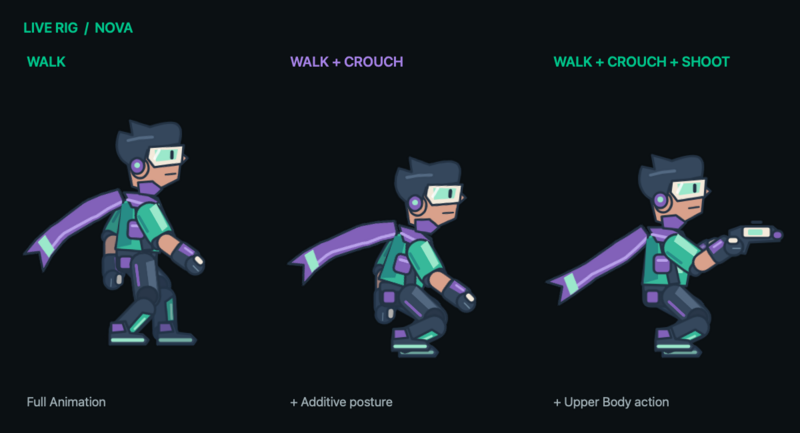
实时 Rigged Object 会在游戏过程中绘制其骨骼、附加的美术资源和网格。它仍然是一个场景对象:移动行为会移动角色,而已配置的碰撞形状负责处理物理效果。Rig 行为则让你控制其中的骨架和美术资源。
这些控件属于实时 Rig 更新。请使用包含 Rigged Objects 的版本。目前尚未确定发布日期。
从导出的 Rigged Object 开始
在 Art Studio 中保存源项目,然后选择 File → Export Game Asset → Rigged Object…。添加所需的动画片段。从资源库中放置导出的资源,然后选择其起始 Animation 和 Skin。如果希望场景开始时播放起始动画片段,请启用 Start on Play。
导出时使用 Fit Artwork,根据美术资源计算逻辑边界。逻辑尺寸决定对象的锚点和默认碰撞器;动画姿势可以超出该范围,而无需每帧都调整物理体的大小。请在场景中检查碰撞器。Rig 的缩略图只是预览,并非碰撞边界。
播放现有动画片段
Play Animation、Joystick Controlled、Jump、Jump with Button、Shoot、Shoot with Button、Patrol、Hit by Bullet 和 Tilt Controlled 可为兼容目标选择 Rig 动画片段。
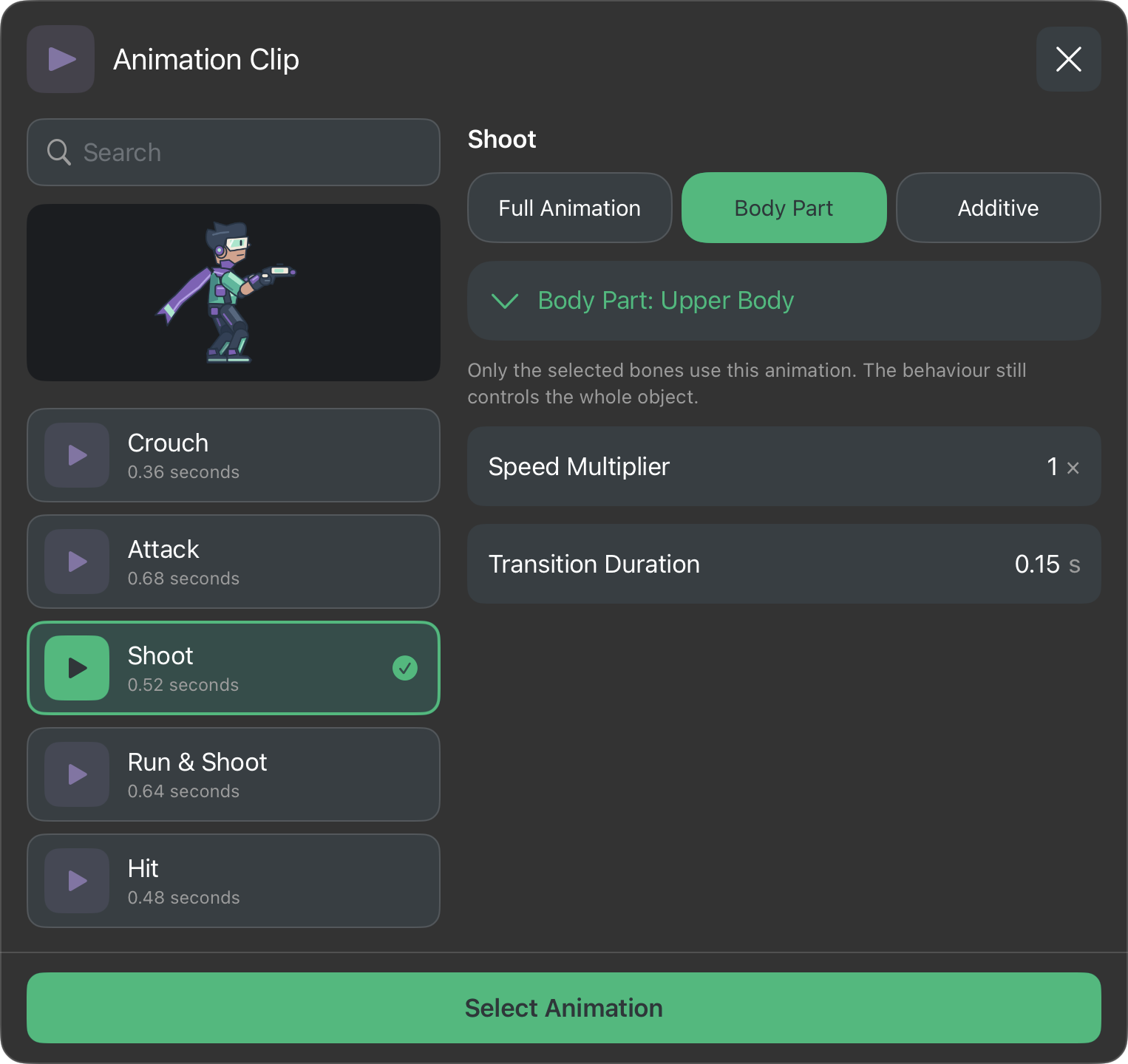
主动画片段使用 Full Animation,独立摆姿的组使用 Body Part,相对姿势变化则使用 Additive。Rig 动画片段使用 Speed Multiplier,而不是精灵的 FPS 控件。Body Parts and blending 介绍了设置方法、规则和自定义 Rig 的要求。
在宽屏选择器中,选中动画片段后会自动循环播放预览,让你在确认前辨认动作。在窄窗口中,点击循环动画旁边的播放图标即可查看预览;关闭预览后可以看到更多循环动画。这里仅显示选中的动画片段;要测试它与其他动作的混合效果,请运行场景。在紧凑屏幕上,点击 Next 可打开 Playback 设置。
选择 Rig 行为
在 FX → Animation 中查找这些控件。它们属于高级行为;如有需要,请启用高级列表。
| 行为 | 用途… |
|---|---|
| Set Bone Transform | 直接调整骨骼姿势,替换或偏移所选的变换通道。 |
| Get Bone Transform | 以局部、Rig 或世界坐标读取骨骼或骨骼局部点。 |
| Set IK Target | 让现有 IK 链朝向某个位置或另一个场景对象。 |
| Set IK Influence | 淡入或淡出现有 IK 约束对其链的控制强度。 |
| Attach Object to Bone | 让单独的场景装饰/运动学对象跟随骨骼。 |
| Detach Object from Bone | 停止跟随,同时保留跟随对象当前的世界变换。 |
| Clear Rig Overrides | 释放手动覆盖,让创作好的动画重新生效。 |
| Set Rig Attachment | 替换或隐藏 Rig 插槽中的美术资源。 |
| Set Rig Skin | 为角色应用创作好的皮肤。 |
坐标与单位
| 坐标空间 | 含义 | 位置单位 |
|---|---|---|
| Local | 相对于所选骨骼的父级 | 美术资源点 |
| Rig | 相对于 Rig 原点 | 美术资源点 |
| World | 在游戏场景中 | hyperPad 米 |
行为中的旋转使用顺时针角度。缩放是一个系数:1 = 100%,0.5 = 50%。Get Bone Transform 可以读取偏移点(例如枪口位置),无需创建另一个对象。骨骼局部偏移使用美术资源点,即使请求的结果位于 World 空间也是如此。
动画与手动覆盖
运行时会先混合动画层,然后应用程序化骨骼/IK 控制。单次命令结束后,覆盖仍会保留,直到被清除、替换,或其所属行为被禁用或拆除。行为执行完毕并不等于释放姿势。
在可用时使用 Duration/Easing,让覆盖平滑生效。使用 Clear Rig Overrides 让它平滑退出。其默认的 Context 范围会清除当前对象行为上下文中的覆盖,因此克隆角色可以保持独立控制。All 的范围更广,可能会移除所选 Rig 上其他行为设置的覆盖;请谨慎使用。
IK 在骨骼覆盖之后计算。如果手动肘部旋转似乎不起作用,请检查是否有 IK 链正在控制该手臂。直接控制该关节前,先降低 IK 的影响强度。
哪些仍然是同一个对象?
Body Parts 和骨骼都不是独立的场景对象。Get Object 和 Get Objects By Tag 返回的是场景对象。碰撞行为会检测角色已配置的碰撞器;它们无法识别被击中的手臂或腿部。角色蹲下时,碰撞器不会自动缩短。
要获取肢体位置,请使用 Get Bone Transform。要携带独立的视觉物品,请将 Attach Object to Bone 与受支持的场景装饰/运动学跟随对象配合使用。动态物理体不能作为跟随对象。要更改肢体自身的图像,请使用 Set Rig Attachment,并确保相应美术资源已包含在 Rig 资源中。
检查输出与缺失的选择项
除了对象 ID,Rig 命令还提供 Valid 和 Error 输出。如果目标或所选 Rig 元素不兼容或缺失,Valid 就会是 false。无效命令会直接结束,而不会让行为链一直等待。对于群组修改,只有在所有已解析目标都成功时,Valid 才为 true;不过,兼容的目标可能已经更新。
Get Bone Transform 和 Attach Object to Bone 中的 Rig 选项都要求指定一个 Rig,否则结果会有歧义。骨骼、动画片段、皮肤、插槽和群组的选择项都属于所选 Rig 资源。其他资源中名称相同的项目并不能互换使用。
接下来可以学习组合移动教程,也可以打开上面的任一行为,查看其输入、输出和示例。