

Art Studio 教程:制作帧动画
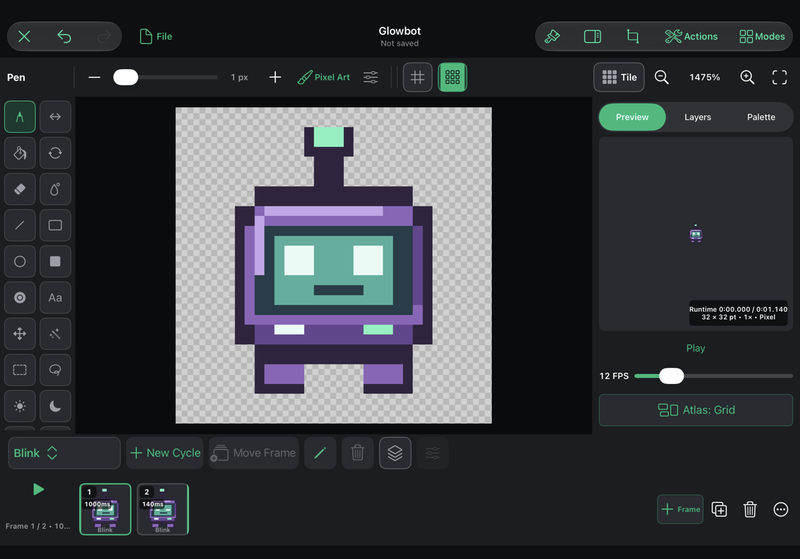
帧动画通过依次显示一系列图画来呈现动画。Art Studio 将绘图时间线模式称为 关键帧动画。在此模式下,你可以直接编辑每一帧的图稿;系统不会自动在前后两幅图之间插值生成中间画面。
请从 Glowbot 项目开始,也可以使用任何将面部细节放在单独图层上的绘图。
使用时间线时,了解以下三个术语会很有帮助:帧是序列中的一个时刻;单元格是某个图层在该时刻的图稿;循环是一个命名的帧序列。多个图层组合起来,构成画布上看到的帧。
1. 打开时间线
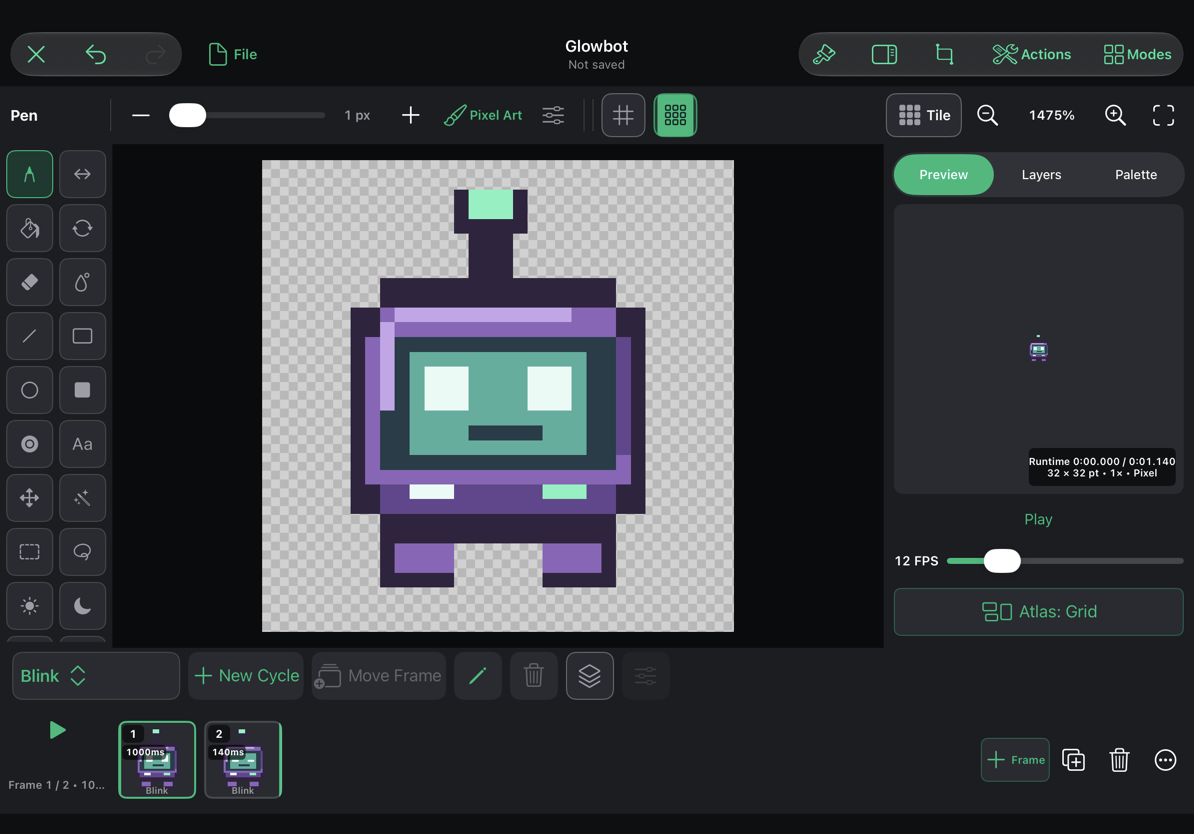
选择 模式 → 关键帧动画。时间线会显示在画布下方。创建新项目时,也可以在新建项目向导中选择 关键帧动画对象,让项目直接以此模式启动。
打开时间线后,使用 适合(0),让角色完整显示在剩余画布区域内。
时间线中的每个缩略图都代表一个可见合成图像帧。选择某一帧后,即可编辑所选图层在该帧上的内容。帧读数会显示该帧在所选循环中的位置,以及持续时间(毫秒)。
使用循环选择器选择要编辑的动画。使用重命名循环的操作,将初始循环命名为 Blink。将 Idle、Walk 或 Attack 等循环分别组织起来,便于在一个动画素材中管理不同的序列。
2. 复制睁眼姿势
选择 Face 图层和第一帧。点击时间线旁的 复制帧,或按 Shift–N。复制操作会将所有图层当前的图稿复制到新帧;而添加 新建帧(Option–N)则会创建一个空帧。
在新帧中,用相同的海绿色面板颜色涂掉两只眼睛。然后为每只闭上的眼睛画一条短短的薄荷浅绿横线。嘴巴、身体和高光保持不变。
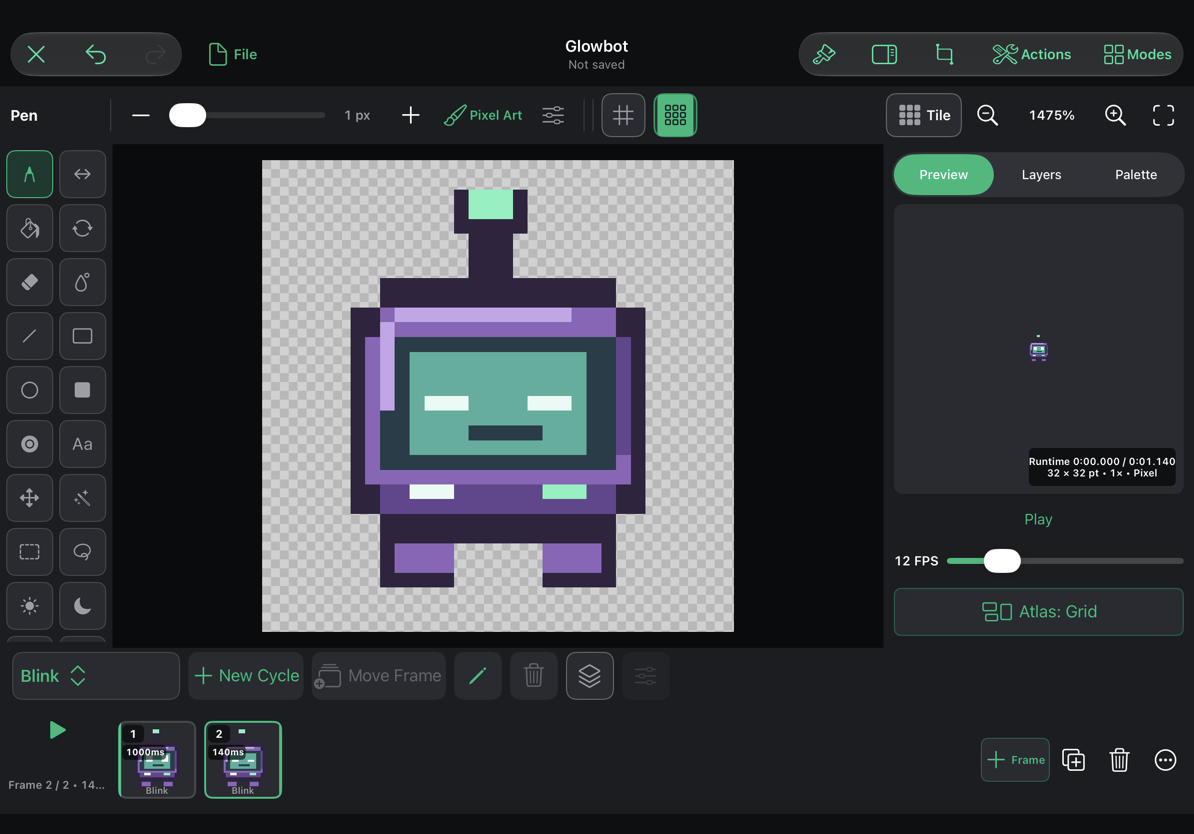
点击两个缩略图来回切换。面部应当发生变化,而角色的位置应保持对齐。如果整个角色都跳动了,请检查是否在某一帧中移动或缩放了图层。
3. 设置合适的眨眼节奏
打开第一帧的 帧操作 → 调整时长…,输入 1000 ms。将闭眼帧的时长设为 140 ms。这样就能让睁眼状态保持较长时间,并快速完成一次眨眼。
预览中的 FPS 控件用于设置仍采用默认时长的帧的默认播放速率。它不会覆盖单独调整过的帧时长。如果某个姿势需要刻意停留一段时间,请单独设置帧时长;不要为了延长静止姿势而反复复制同一帧。
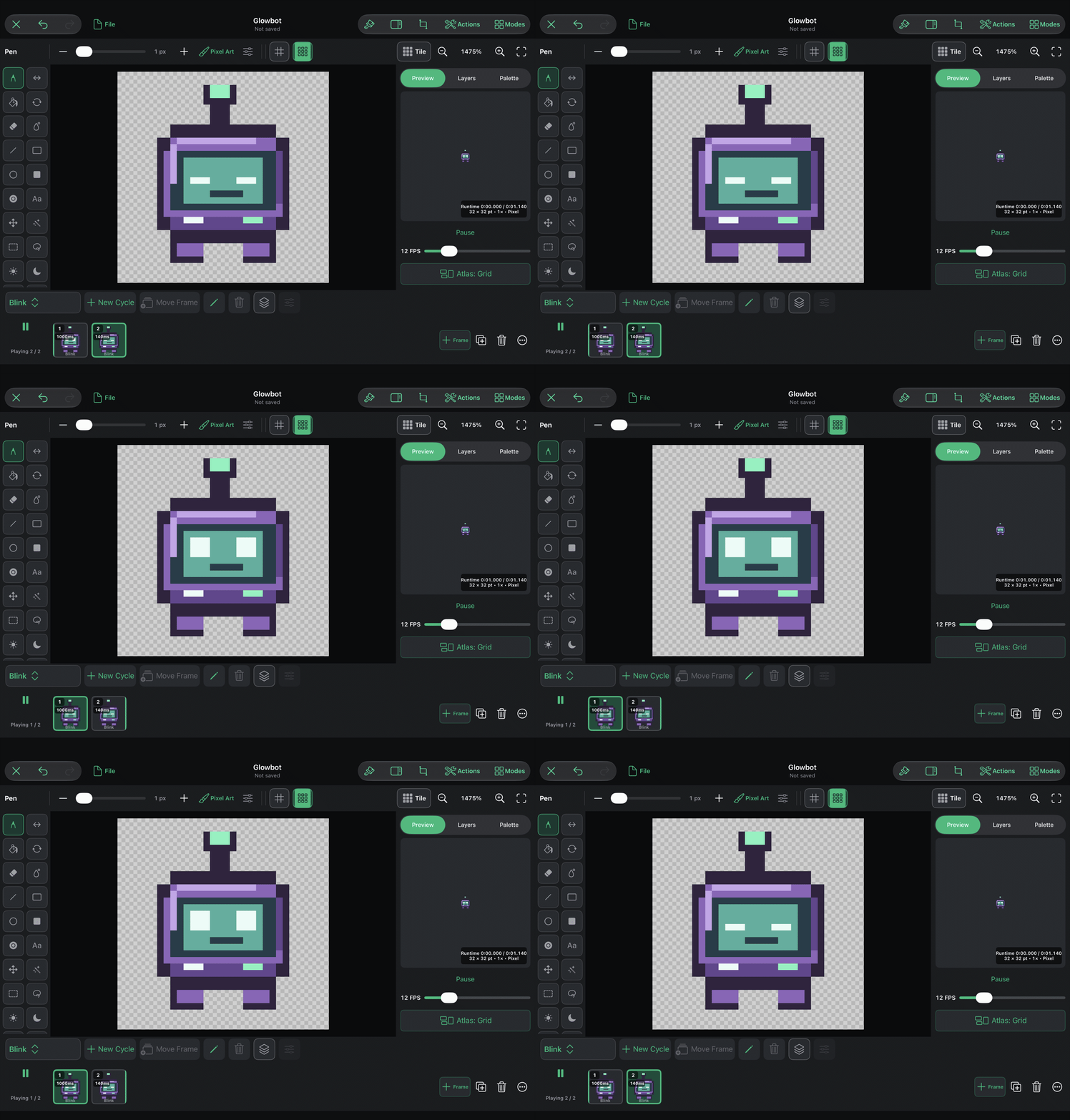
点击时间线中的 播放 按钮,或按 Space,即可在画布上播放动画。再次点击即可暂停。预览检查器中的 播放 按钮只会播放该预览;如果你想继续在主画布上工作,这种方式会很实用。
4. 使用洋葱皮对比相邻帧
点击时间线旁的 洋葱皮,或按 ⌥O,即可开启洋葱皮。画布会以不同色调显示附近的帧,帮助你判断形状在不同姿势间的移动情况。打开旁边的设置按钮,可以调整前后帧数量、色调、不透明度和衰减。
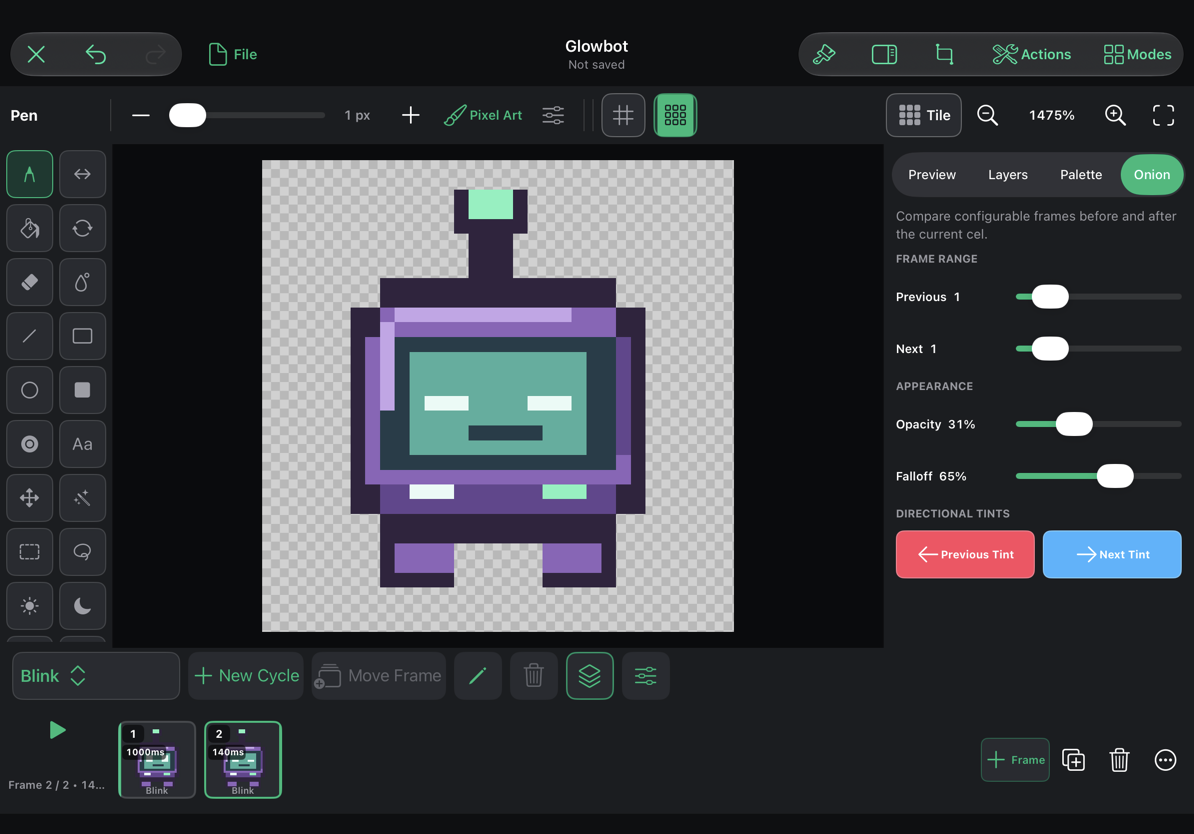
制作眨眼动画时,前后各显示一帧就足够了。制作移动的手或弹跳物体时,洋葱皮可以帮你更轻松地发现间距不均和不必要的跳动。检查最终颜色之前,请关闭洋葱皮:鬼影色调仅用于辅助编辑,不会导出。
5. 制作更长的序列
制作行走、弹跳或特效动画时,先添加几个关键姿势,再插入连接这些姿势的图画。慢速动作的姿势间距应较小,快速动作的间距则可以较大。经常播放整个循环,不要只孤立地检查单帧。
长按时间线中的一帧即可开始多选,然后轻点其他帧来添加或取消选择。帧读数会显示选中的帧数。打开时间线旁的省略号按钮,即可查看 帧操作:
| 操作 | 用途 |
|---|---|
| 复制序列 | 复制选中的一组帧。 |
| 反转 | 反转选中的序列。 |
| 制作往返动画 | 创建一个正向播放后再反向播放的序列。请在播放时检查转向处的效果。 |
| 调整时长… | 为选中的帧设置新的持续时间。 |
| 链接单元格 | 让选中图层的单元格图稿在多个帧间共享,适用于停留姿势或静态部分。 |
| 取消链接单元格 | 将共享单元格变为独立单元格,以便只编辑其中一个。 |
| 变换选中的单元格 | 对所选图层中选中的帧应用变换。 |
| 删除 | 移除选中的帧。 |
链接的单元格共享同一份图稿:编辑其中一个,会更新该链接组内的其他单元格。需要独立姿势时请复制帧;只有在希望编辑保持同步时,才有意使用链接单元格。
长按帧或右键点击帧,可打开其上下文操作。移动帧可以将当前帧或选中的帧组移动到另一个循环。完成后请检查目标循环,确认要播放的是正确序列。
6. 保存项目并发布动画
保存项目以保留图层、循环、时长和可编辑文本。要在游戏中使用动画,请从 文件 菜单中导出动画游戏素材。请查看其中的导出选项;无需合并图层,也无需丢弃源项目。
在预览中,图集打包可以保留完整的帧矩形,也可以裁掉透明边缘。裁切是导出打包方式的选择:它会保留帧对齐,不会裁剪可编辑画布。将角色放入场景之前,请先在素材库中检查导出的循环。
实用的时间线快捷键
| 操作 | 快捷键 |
|---|---|
| 播放/暂停画布动画 | Space |
| 新建空白帧 | ⌥N |
| 复制帧 | ⇧N |
| 删除帧 | ⇧⌥Delete |
| 上一帧/下一帧 | ⌥← / ⌥→ |
| 洋葱皮 | ⌥O |
| 新建循环 | ⌥⌘N |
| 重命名循环 | ⌥⌘R |
单独按方向键可能会移动选区;如果要切换帧,请使用 Option 加方向键的快捷键。按 ⌘/ 可打开可搜索的键盘快捷键参考。
下一篇:可平铺纹理与九宫格面板。