

Art Studio 教程:替换绑定图稿并变形网格
当你想保留实用的骨架和动作,同时改变外观时,请阅读本章。你将替换 Nova 的一个部件,在 Drawing 中编辑一张骨骼绑定图像,查看加权围巾,并用网格点修改 Mochi 果冻示例。
请在已保存的练习副本中操作。更改随附素材前,使用 File → Save As… 创建独立项目。如果你需要了解骨骼、附着图形和动画片段,请从 Rig & Animate 开始。
Drawing 和骨骼绑定素材以两种方式关联
Drawing 图层可以提供骨骼绑定部件。 将上臂、前臂和手分别画在以不同名称命名的图层上。在 Rig & Animate 中,选择一根骨骼并为其指定图层。命名的 Drawing 动画循环也可以为附着图形提供动画素材;精灵表中的单元格则可以提供单张图像。
骨骼绑定部件可以有各自可编辑的图像。 预设自带素材。这些部件不必作为合并后的角色出现在主 Drawing 画布上。通过 File → Project Artwork 打开它们,编辑像素,然后返回骨骼绑定界面。
因此,主 Drawing 画布为空,并不代表预设角色丢失了。请查看骨骼层级和 Project Artwork。保存的项目除了骨骼绑定工作外,也包含这些部件。
教程 1:替换袖子,而不重建手臂
- 加载 Nova · Platformer Courier,然后选择 Walk。暂停在一个容易看清前臂的位置。
- 在层级中选择 Front Sleeve。这会选中图形;Upper Arm Front 则会选中它的骨骼。
- 在检查器的 Artwork 卡片中,选择 Replace Artwork…。从可用来源中选择一个 Drawing 图层、图像或其他合适的素材。
- 替换预览会显示完整角色,方便你在上下文中判断新部件的效果。选择 Walk,然后试试 Attack 或 Shoot 等其他动画片段。
- 先选择 Fit。打开 Show original,以便与之前的部件对比。如有需要,请调整尺寸选项。
- 效果满意后,选择 Replace Artwork。取消操作会保留当前部件不变。
- 再次播放动画。如果肩膀或肘部看起来没有衔接好,请使用下文所述的摆放控件。如果替换效果不合适,可以撤销以还原先前素材。
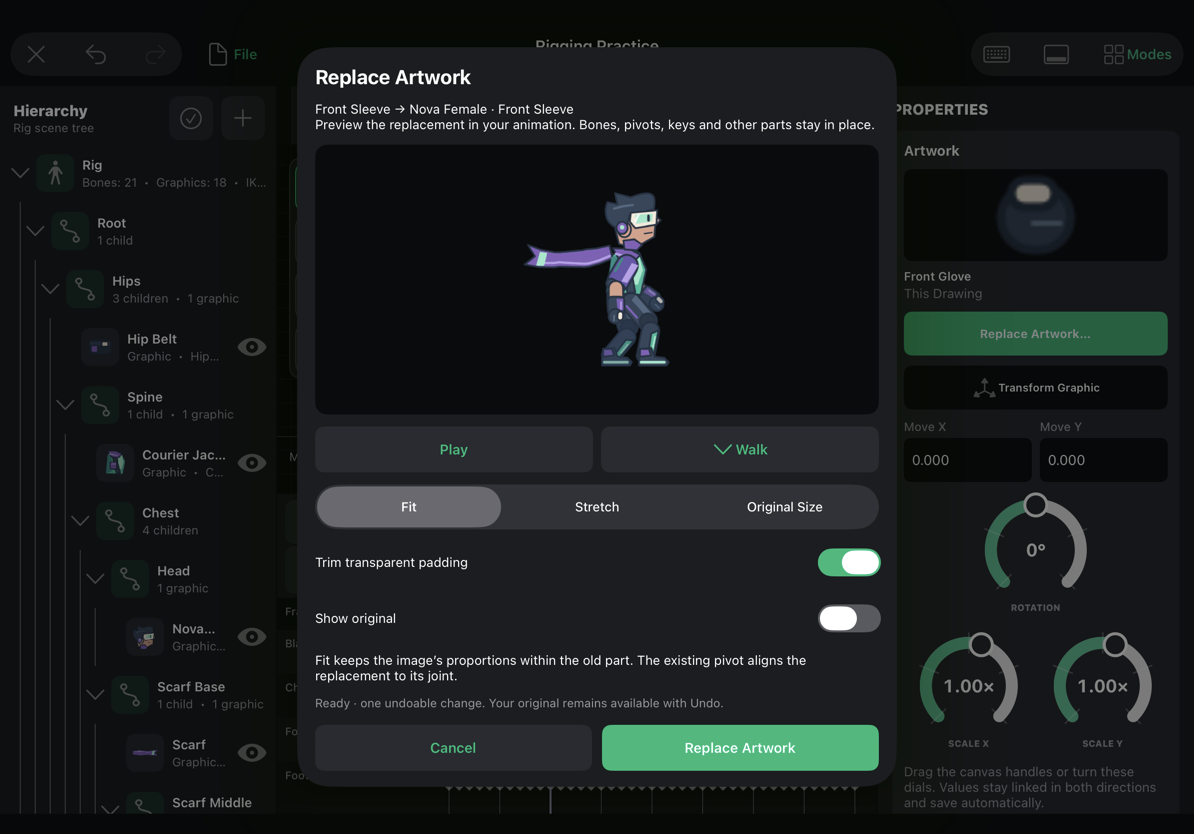
上面的预览使用女性 Nova 预设中的袖子作为兼容素材的具体示例。导入的图像可以采用完全不同的设计,只要它与这条手臂的关节位置和比例相符即可。
选择尺寸调整方式
| 设置 | 效果 | 适用场景 |
|---|---|---|
| Fit | 在旧部件的占用范围内保留替换素材的比例。 | 不同款式的袖子,或轮廓略有不同的素材。 |
| Stretch | 填满旧部件的占用范围,但可能会改变素材比例。 | 纹理布局相匹配的素材,尤其是已有网格的情况。 |
| Original Size | 使用导入图像的像素尺寸。 | 需要保留新尺寸的刚性部件。网格附着图形无法使用此选项。 |
| Trim transparent padding | 尺寸调整时忽略空白边缘。动画替换会对所有帧使用相同的裁剪范围。 | 导入图像带有较宽的空白边缘。 |
| Show original | 在预览中临时显示旧素材。 | 提交前确认实际发生了哪些变化。 |
替换会保留附着图形的身份、骨骼关系、轴心点、动画关键帧和网格权重,但不会推断不同图画所表达的身体部位。将一只短而圆的爪子放到细长的手部骨骼上,可能需要调整适配、改变姿势,或使用不同的骨架。
调整图形,而不是骨架
选择附着图形并打开 Transform Graphic。使用控制柄或检查器中的数值移动、旋转或缩放图形。骨架会保持原位。当替换素材的肩部绘制位置与旧图略有偏移时,这种方式很实用。
使用 Pivot(P)调整紫色旋转中心的位置。将它放到合适的关节处。移动这个轴心点不会改变图像的可见位置,因此你可以校正旋转中心,而不必在画布上追着图形调整位置。
当袖子、手或武器绘制在其他部件的错误前后位置时,请在附着图形检查器中使用 Backward / Forward,或按 [ / ]。更改顺序后,请检查整个动画片段。
教程 2:直接在骨骼绑定部件上绘画
- 选择要编辑的图形,例如 Mochi 上的 Jelly Body。
- 打开 File → Project Artwork → Edit Selected Part。你也可以从同一菜单中选择命名的 Rig Part。
- Drawing 会打开该部件的画布。画一个醒目的小细节,让更改容易确认:斑点、眉毛、徽章或彩色饰边。
- 使用绘图编辑器的保存操作保存部件,然后返回骨骼绑定界面。
- 拖动时间轴游标并播放动画。编辑后的像素应像之前一样跟随相同的附着图形和变形。
- 想保留这次综合修改时,请保存整个项目。
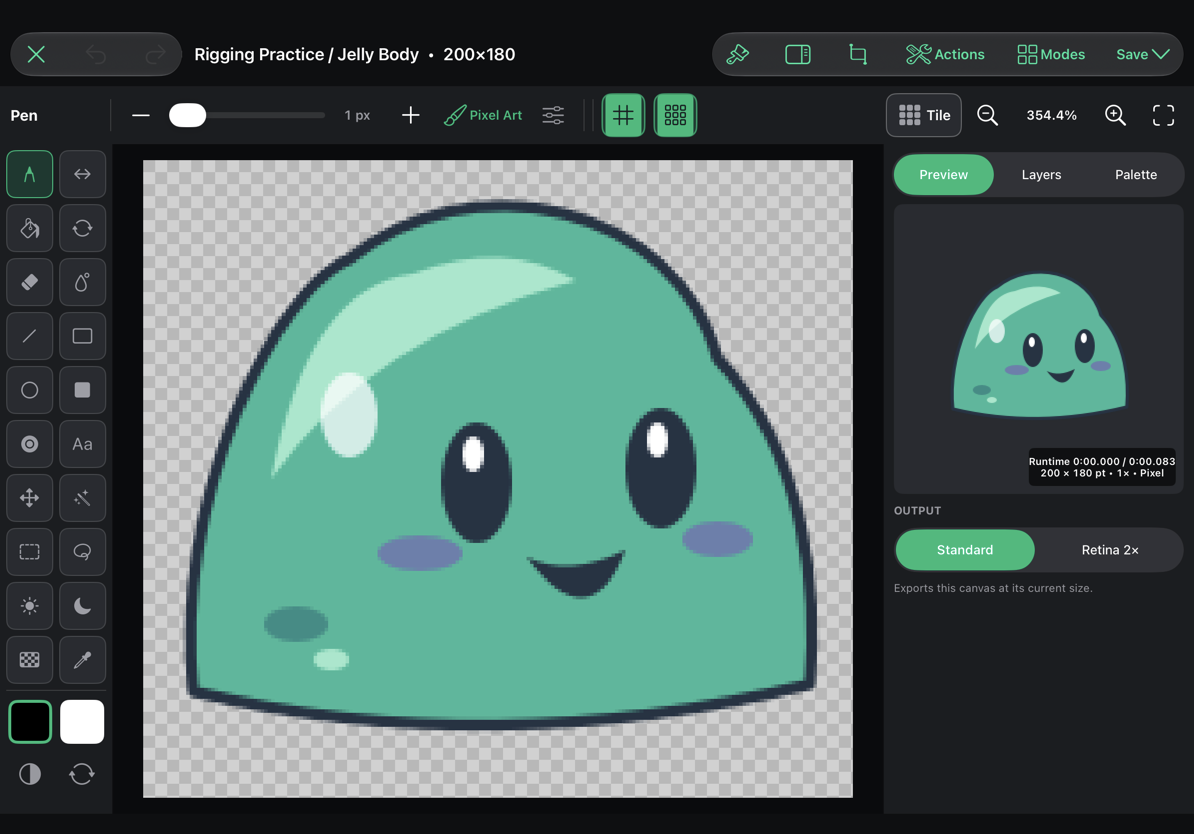
以这种方式编辑现有骨骼绑定图像时,请保持部件文档画布尺寸不变,并保留单帧结构。此工作流会原位更新部件。如果你需要不同的图像尺寸或来源布局,请使用 Replace Artwork。
如果所选部件已经链接到主 Drawing 图层,Edit Selected Part 会转到相应图层和帧。返回 Rig & Animate,即可在角色上查看效果。这对于使用自制分层图像创建的角色很有用。
组装自己的分层图像
要绘制一条简单的手臂,请创建三个透明 Drawing 图层:上臂、前臂和手。在关节周围留出少量绘制重叠区域,以免弯曲时露出缝隙。
在 Setup 中创建一条相连的三骨骼链。选择每根骨骼,并指定对应素材。摆放图形及其轴心点,然后先测试多个姿势,再开始制作动画。素材图库中的 Auto Match Named Layers 操作可以帮助你匹配命名一致的骨骼绑定,但请检查指定结果,不要想当然地认为名称相似就代表关节一定匹配。
导入的合并图像仍可用于刚性道具或可变形网格,但它不会自动变成独立的剪纸式肢体。
网格:大范围弯曲和局部形状变化
刚性图形会跟随一根附着骨骼。网格会将图形划分为多个三角形。这样,渲染器就能在继续使用同一张图像的同时弯曲这些三角形。
移动网格有两种方式:
- 骨骼权重让多根骨骼共同弯曲图像,非常适合围巾、尾巴、翅膀或长条布料。
- 变形关键帧会在特定时间偏移单个点,适用于挤压、拉伸、波纹以及小幅轮廓调整。
两种方式可以结合使用。让骨骼负责大范围动作,再用点变形处理骨骼不便表达的细节。
教程 3:查看 Nova 的加权围巾
- 打开 Nova,选择 Scarf,然后打开 Mesh(M)。
- 选择 Edit Mesh Points。图像上会显示点和三角形连接。
- 选择围巾中间附近的一个点,然后再次打开 Mesh。
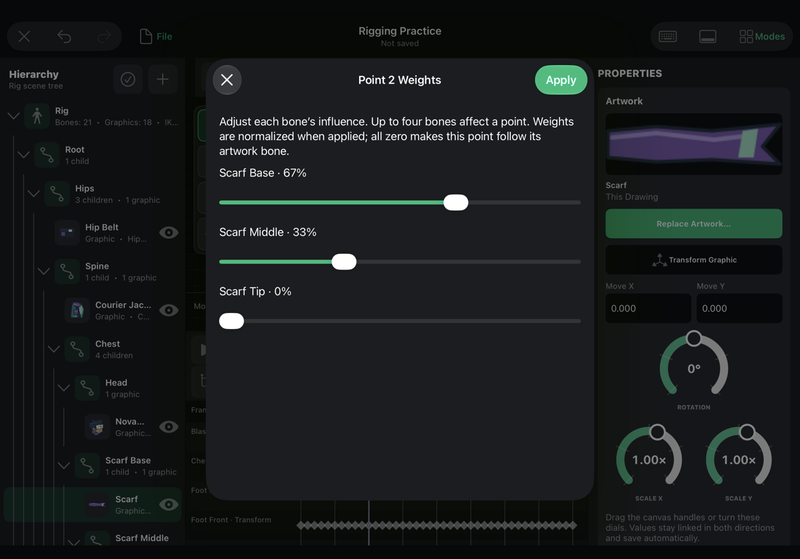
- 选择 Weights for Point …。在已绑定的网格上选中一个点后,此操作才会显示。
- 查看骨骼的影响。相邻的围巾骨骼应共同影响中间区域的点,而不是让每个点突然完全改由另一根骨骼控制。
- 做少量调整后选择 Apply;若想保留现有权重,则选择 Cancel。拖动 Walk 或 Run 动画游标,对比弯曲效果。
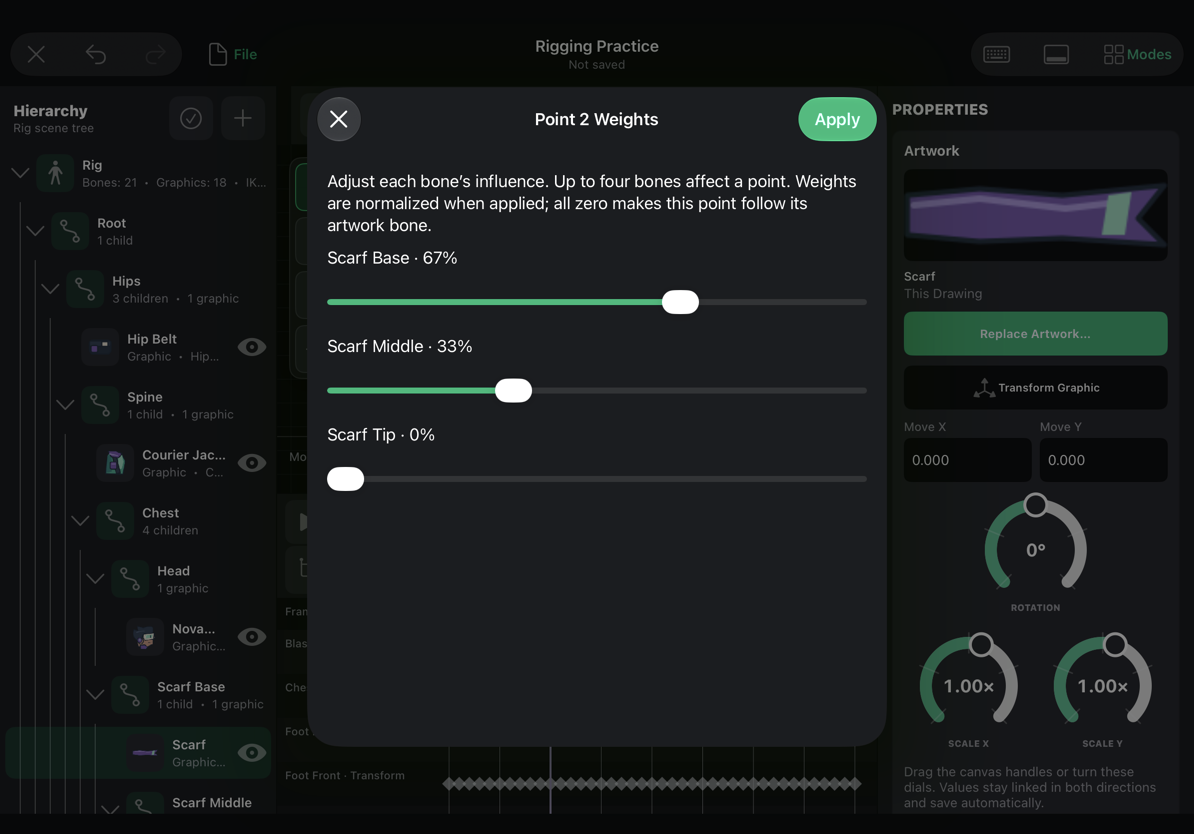
一个点最多可受四根骨骼影响。应用权重时会对其进行归一化,因此各权重表示总影响力中的占比。将所有影响权重设为零,会让该点跟随图稿自身的骨骼,而不是将点固定在世界空间中。
要绑定新网格,请使用 Auto-bind to Bone Chain。如果先多选了特定骨骼,此操作会变成 Auto-bind to Selected Bones。绑定前请检查该骨骼链包含哪些子级;范围过大的选择可能会让无关骨骼影响图像。
对于旗帜,将迎风边分配给靠近旗杆的控制骨骼,让自由边跟随布料骨骼。对于围巾,则让影响力从根部经过中段逐渐过渡到末端。
教程 4:调整 Mochi 的挤压和拉伸
Mochi 示例已经包含网格和变形关键帧,是很适合练习的素材。请在练习副本中操作,这样稍后可以与重新加载的预设进行对比。
- 加载 Mochi · Jelly Creature,并显示时间轴。
- 选择 Hop。先播放一次,然后暂停并拖动时间轴游标,找到跳跃前压缩的时刻。
- 选择 Jelly Body,打开 Mesh,然后选择 Edit Mesh Points。
- 查看现有轮廓。将上边缘的一个点稍微向侧面或下方移动。在 Animate 中,松开鼠标后会在播放头位置记录变形。
- 如果你想让挤压保持对称,也移动另一侧对应的点。底边尽量靠近地面,避免把整个身体移到地板下方。
- 拖动时间轴游标到较后的帧,检查效果。如果形状变化过于突然,请调整相邻的变形关键帧,或添加一个更平缓的中间形状。
- 完成后按 Escape,或使用 Mesh → Done Editing Points。隐藏骨骼后播放动画,以判断素材本身的实际效果。
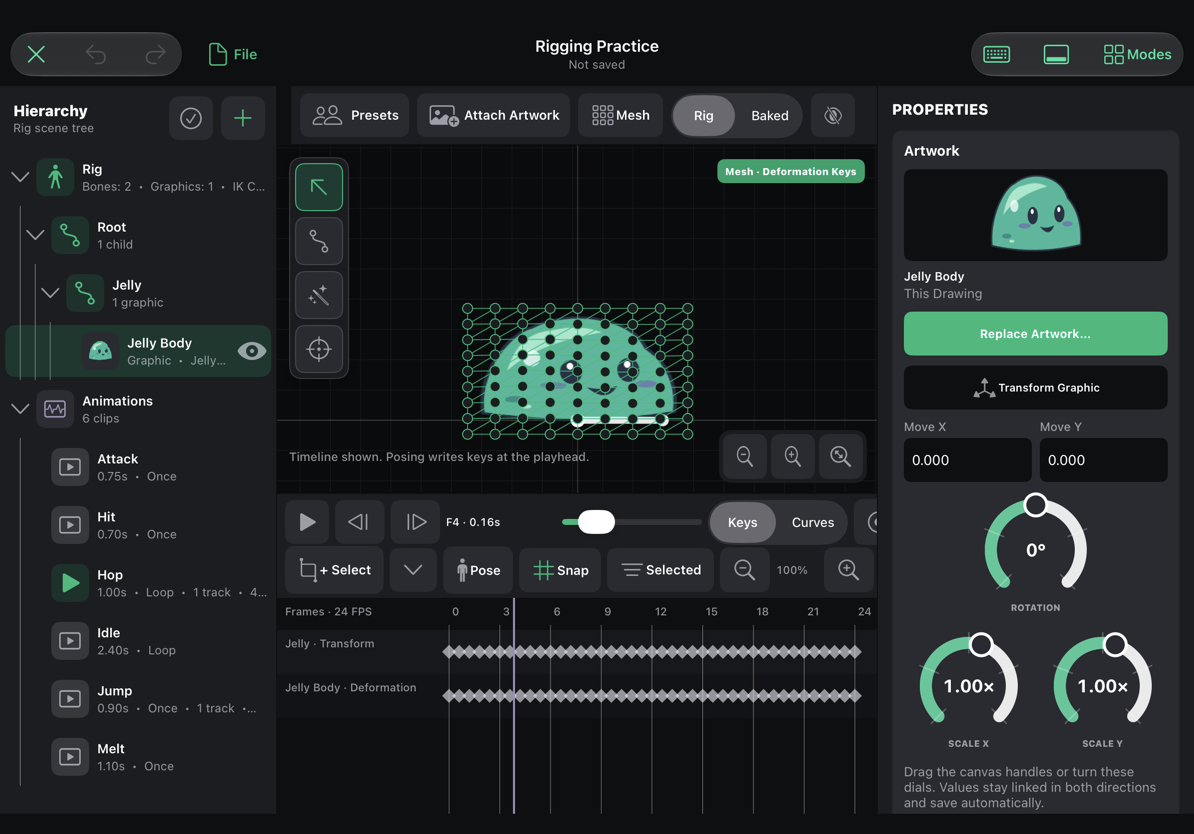
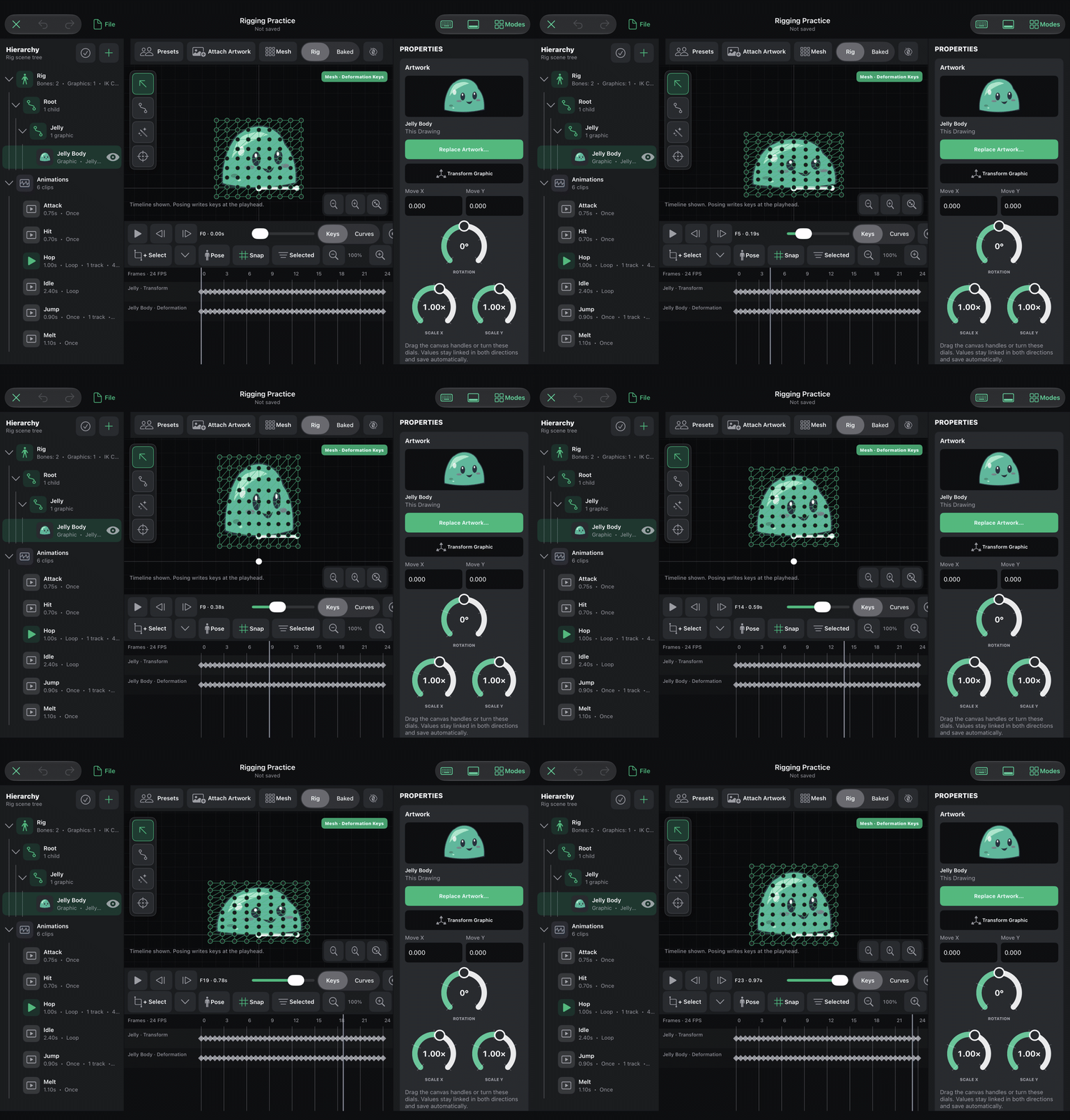
Setup 会编辑基础形状;Animate 会写入变形关键帧。 如果时间轴处于隐藏状态,拖动点会改变底层网格。若更改只应出现在某个时刻,请先显示时间轴。
保持体积感自然可信
果冻变矮时,让它略微变宽;向上拉伸时,则稍微变窄。如果宽度和高度同时大幅增加,看起来就会像在膨胀。
让相邻点平滑地移动。单个点移动太远会形成尖刺;让一组点轻微偏移,则能形成圆润轮廓。注意脸部:因为它属于同一张素材,网格也会让它变形。请确保这种扭曲是有意的。
使用变形关键帧
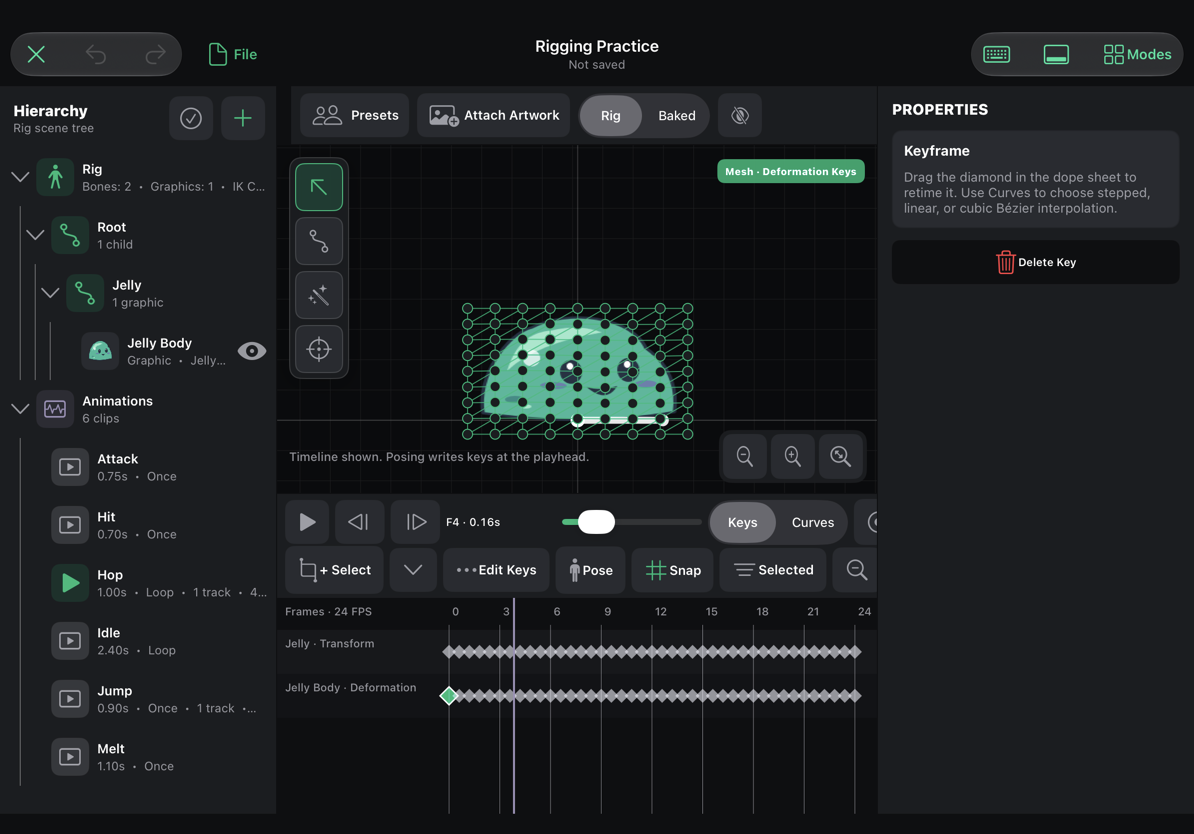
使用 Mesh → Key Current Deformation,无需拖动点即可保存当前形状。这适用于起始形状或需要保持的姿势。
要在稍后的时间重复某个网格形状,请选中其变形菱形,使用 Copy Keys,移动播放头,然后选择 Paste at Playhead。骨骼的 Copy Pose 操作不同;若要复制网格变形本身,请使用关键帧复制。
连续的变形关键帧支持插值。先尝试 Linear,然后调整 Bézier 缓动,让挤压的开始或结束更缓和。调整变形关键帧的时间位置只会改变形状出现的时刻,不会改变点的偏移量。
方向键可微调选中的网格点。按住 Shift 可进行幅度更大的 10 单位移动。如果没有选中网格点,左/右方向键会恢复逐帧浏览功能,因此请确认当前所处的编辑状态。
谨慎创建或重建网格
选择一个附着图形并打开 Mesh。新图形可以使用 Create 2 × 2 Grid、Create 4 × 4 Grid 或 Create 8 × 8 Grid。从能够表达所需弯曲效果的最小网格开始。刚性标牌可能不需要网格;柔软的旗帜则适合在自由边附近使用更多点。
附着图形一旦有了网格,这些操作就会变为 Replace with … Grid。替换网格或移除网格会替换其形状和权重,并从所有动画片段中移除该附着图形的变形关键帧。Art Studio 会在执行前询问确认,而且此更改可以撤销。如果只需调整现有网格,请使用点编辑。
Unbind Weights (Rigid Follow) 会保留网格,但移除其多骨骼绑定,使网格跟随附着骨骼。这与完全移除网格不同。
保存和导出前的最终检查
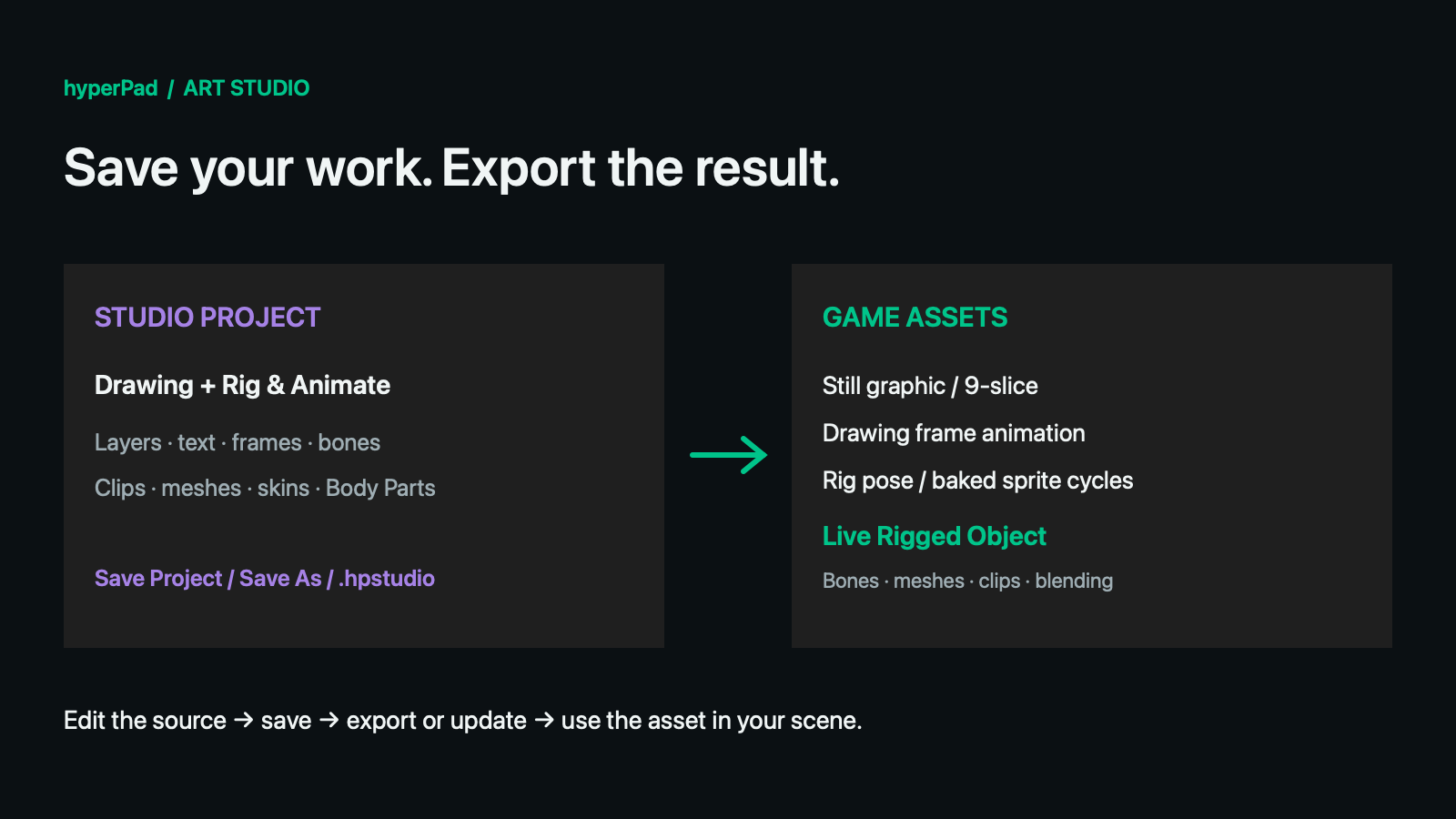
对于实时 Rigged Objects,修改骨架后请检查 Body Parts。如果在相同骨骼上替换素材,可以沿用现有分组。添加或移除骨骼时,则需要检查分组、保存源项目并更新导出素材。Body Parts 控制动画可以影响哪些骨骼;它们与网格权重相互独立。Body Part 播放需要有效分组;Additive 则可以使用 Whole Rig。详情请参阅 Body Parts and Animation Blending。这些控件需要实时骨骼更新,烘焙式精灵导出不需要使用它们。