

Art Studio:保存项目并导出游戏资源
Art Studio 项目是你可以继续编辑的作品。游戏资源则是可以在场景中使用的成品。保存项目可保留图层、可编辑文本、绘图帧、骨架和动画片段。准备好将图像或动画用于游戏时,再进行导出。
你可以保存一个包含完整骨架和空白绘图画布的项目。骨架上的图稿仍是项目的一部分。保存项目不需要将角色合并到绘图画布上。
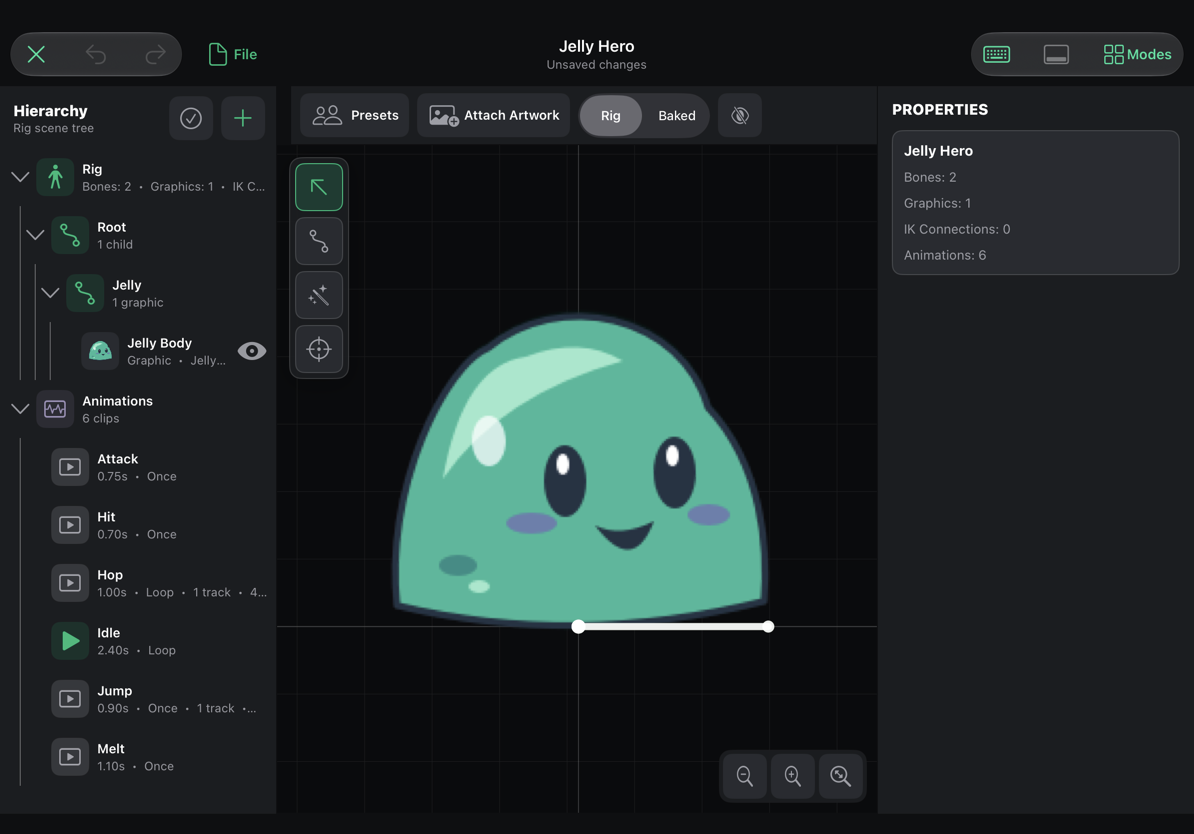
选择合适的操作
| 你想要做什么 | 使用 | 创建或更改的内容 |
|---|---|---|
| 以后继续编辑同一份作品 | File → Save Project | 当前可编辑的 Studio 项目 |
| 创建独立版本、保存到另一个游戏,或保存到 Files/Finder | File → Save As… | 新的可编辑项目;你将继续编辑副本 |
| 将图稿或动画放入游戏 | File → Export Game Asset | Asset Library 中的图形、九宫格图形或精灵动画 |
| 刷新先前导出的结果 | 对应的 Update… 项,或烘焙导出中的 Update Asset | 使用项目最新内容更新关联的游戏资源 |
| 将 PNG 图像、PNG 精灵表或 GIF 发送到其他 App | File → Export Drawing Files | 通过系统共享界面分享的文件 |
| 打开保存在游戏外部的可编辑项目 | File → Open Project… | 打开 .hpstudio 文件进行编辑 |
保存项目不会更新已导出的资源。这样你就可以进行尝试,而不会更改游戏中已使用的角色或按钮。
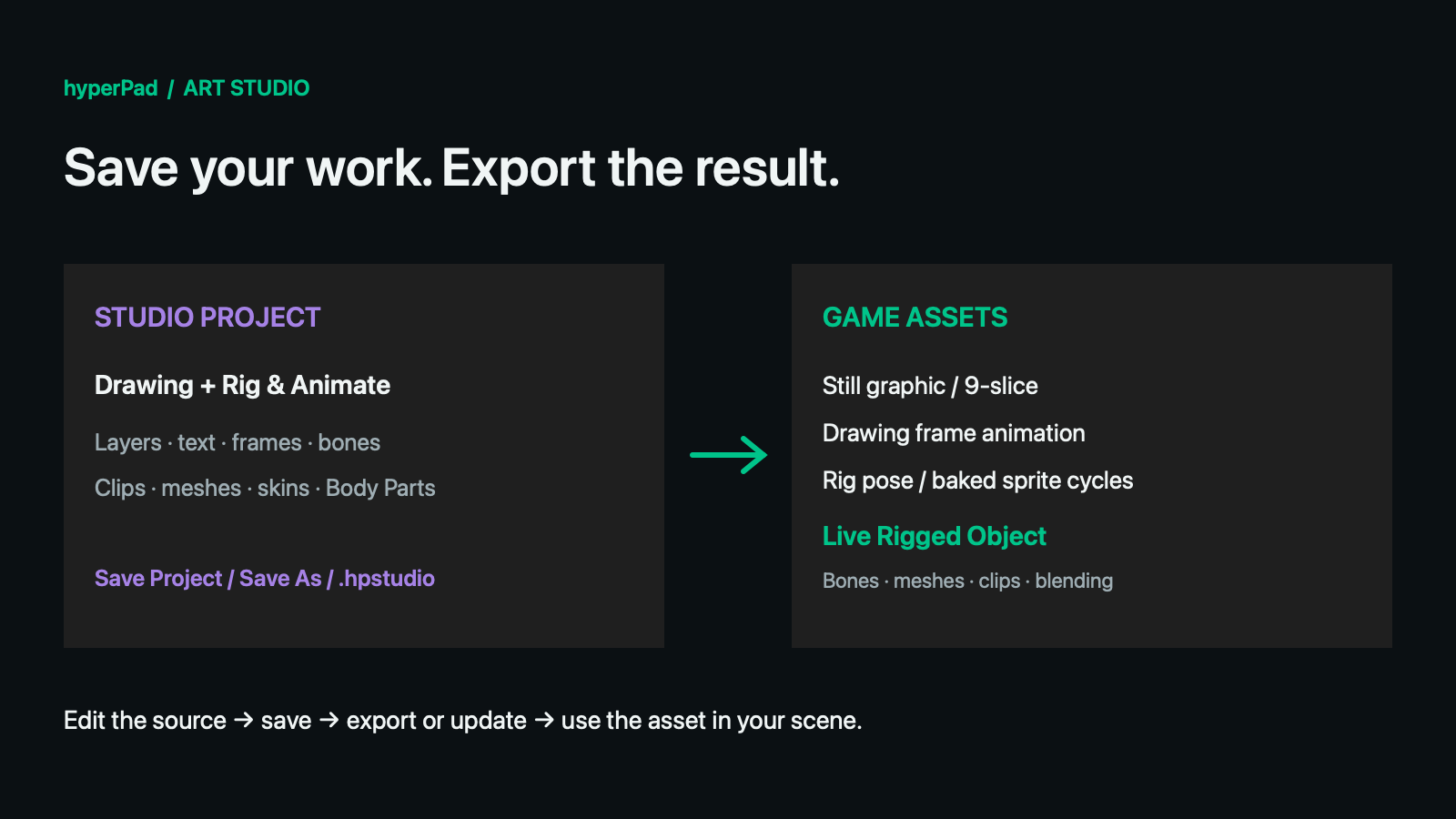
从合适的工作区开始
如果你要创建第一个项目,请参阅 Art Studio:从这里开始。初始选项可为绘图、帧动画、骨骼 / 骨架、九宫格创作或可编辑文本做好准备。之后可以通过 Modes 切换工具。
画布尺寸是 hyperPad 中使用的逻辑 1× 尺寸。导出时,Create Retina asset 会额外生成精确的 2× 版本。骨架烘焙帧的尺寸根据动画姿势计算,不受初始绘图画布矩形的限制。
项目存储位置
在游戏的 Asset Library 中,新建的 Studio 项目采用以下结构:
你的游戏
└── Assets
    ├── Studio Projects
    │   └── Art
    │       └── Jelly Hero           ← 可编辑的 Studio 项目
    └── Graphics
        └── Jelly Hero - Graphic    ← 导出的游戏资源
在 Asset Library 中,前往 Studio Projects → Art 查找。Studio 项目有自己的项目标识和缩略图。打开项目会进入 Art Studio;它不是可以从 Dock 拖到场景中的对象。要按这种方式使用,请先导出游戏资源。
游戏内的项目由 Asset Library 中的资源包管理。你不需要打开或重命名其中的内部文件。若要保存为单个可移植项目文件,请使用 Save As 保存到 Files 或 Finder;文件扩展名为 .hpstudio。
保存当前项目
- 打开 Close 和 Undo/Redo 旁边的 File。
- 选择 Save Project,或按 ⌘S。
- 检查项目状态。Saved 表示当前项目已完成保存。Unsaved changes 表示自上次保存后你又进行了编辑。
- 完成后关闭 Art Studio。
保存内容包括绘图文档、骨架、动画片段,以及项目中存储的可编辑骨架部件绘图。这些内容足以让你重新打开并修改作品。Undo/Redo 是当前编辑会话的历史记录;保存并不保证关闭再重新打开后会恢复完整的撤销历史。
如果你在有未保存更改时关闭,Save Art Studio Project? 会提供以下选项:
- **Save Project:**保存当前可编辑作品,然后关闭。
- **Discard:**返回上次明确保存的版本,不保留当前会话中未保存的更改。
- **Cancel:**留在 Art Studio 中。
导出的资源保持不变,直到你导出或更新它们。
恢复是安全网,不是导出
Art Studio 也会在你工作时写入恢复信息。会话意外中断后,重新打开时可能会看到 Recover Art Studio Project?:
- 选择 Recover,恢复未保存的绘图、骨架和动画更改。
- 检查恢复的作品。
- 想要保留这些更改时,使用 Save Project。
选择 Discard Recovery 则打开已保存的版本。恢复不会更新已导出的游戏资源。请明确保存重要阶段,不要把恢复功能当作唯一副本。
Save As:版本、文件夹和另一个游戏
在尝试新方案之前,Save As 很有用:保留 Jelly Hero,然后继续编辑 Jelly Hero Ice Variant。
- 选择 File → Save As…,或按 ⇧⌘S。
- 输入新项目名称。
- 在 Where 下选择目标游戏。
- 选择 Folder 行,浏览该游戏 Asset Library 中的文件夹。
- 如果要创建子文件夹,请使用 New Folder,然后选择 Choose。
- 选择 Save。
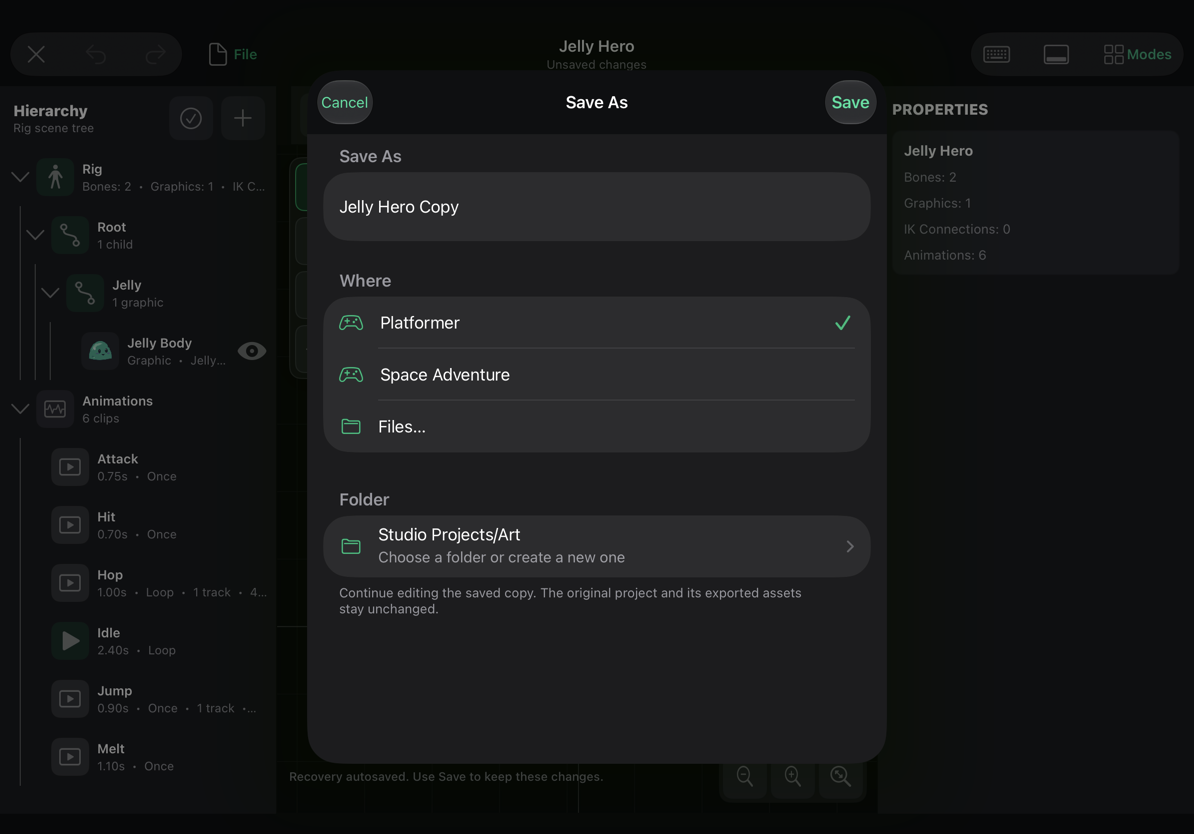
你将继续编辑保存的副本。原项目内容及其导出的资源不会改变。副本有独立的源标识,且初始时不会关联原项目导出的资源。请导出副本,为它创建自己的游戏资源。
文件夹必须位于所选游戏的资源库中,且不能位于现有资源包内部。你不能将项目嵌套在图形或动画资源中。如果名称已被占用,请另选一个名称。
保存到另一个游戏不会打开该游戏的场景。想要放置并测试导出的资源时,请打开目标游戏。
将可移植项目保存到 Files 或 Finder
- 选择 File → Save As…。
- 输入项目名称。
- 在 iPad 上选择 Files…,在 Mac 上选择 Finder…。
- 检查 Document 行:这里会显示
.hpstudio文件名。 - 选择 Save,然后在系统保存界面中选择保存位置。
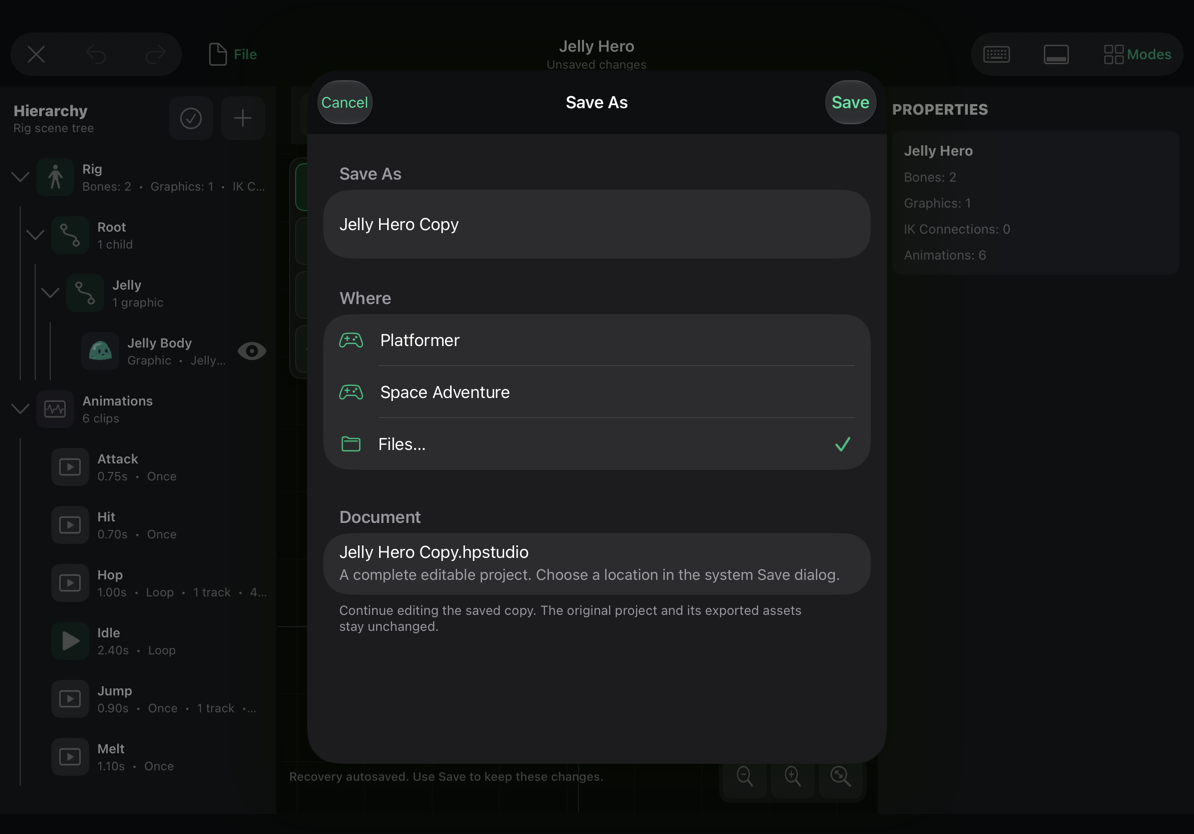
可移植项目包含可编辑的绘图和骨架内容。它不会打包游戏场景、行为、数据库或已导出的运行时资源。你可以用它保存单独的工作文件,或转移可编辑的 Art Studio 作品。
Save As 成功后,按 ⌘S 会更新所选文件。要再次打开该文件,请选择 File → Open Project… 或按 ⇧⌘O,然后选择 .hpstudio 文件。
如果你编辑期间文件在其他位置被修改或删除,Art Studio 不会悄悄覆盖它。请使用 Save As 保留当前作品,或重新打开文件以载入其最新版本。
将可移植项目导入游戏
外部的 .hpstudio 项目还不是游戏资源。导出游戏资源之前:
- 打开
.hpstudio项目。 - 选择 Save As。
- 选择一个游戏和 Asset Library 文件夹。
- 保存游戏内副本。
- 选择 Export Game Asset。
如果需要先执行此步骤,导出菜单会提供 Save to a Game Before Exporting…。
导出静态图、九宫格图形或绘图动画
打开 File → Export Game Asset。可用选项取决于项目:九宫格导出需要九宫格创作模式,帧动画导出需要使用对应时间轴模式,骨架输出则要求已附加图稿。
| 导出选项 | 将成为游戏资源的内容 |
|---|---|
| Drawing → Still Graphic | 所选绘图帧,由可见图层合成 |
| Drawing → 9-Slice Graphic | 带有已设定九宫格设置的绘图图稿 |
| Drawing → Keyframe Animation | 绘图帧动画及其循环 |
| Rig → Current Pose Graphic | 所选片段和播放头时间对应的骨架静态渲染图 |
| Baked Rig Animation… | 根据所选片段渲染出的精灵帧 |
| Rigged Object… | 用于运行时动画的实时骨架、附加图稿、网格、片段、皮肤和 Body Parts |
导出静态图形:
- 在 Drawing 中选择要使用的帧。
- 选择 File → Export Game Asset → Drawing → Still Graphic。
- 检查预览。如果预览为空,请确认选择了正确的来源。只有骨架的角色应使用 Rig 导出。
- 输入导出资源的名称。
- 在确认页面中检查 Destination。
- 选择 Export to Asset Library。
- 返回 Asset Library,并按常规 Dock 到场景的工作流程使用导出的资源。
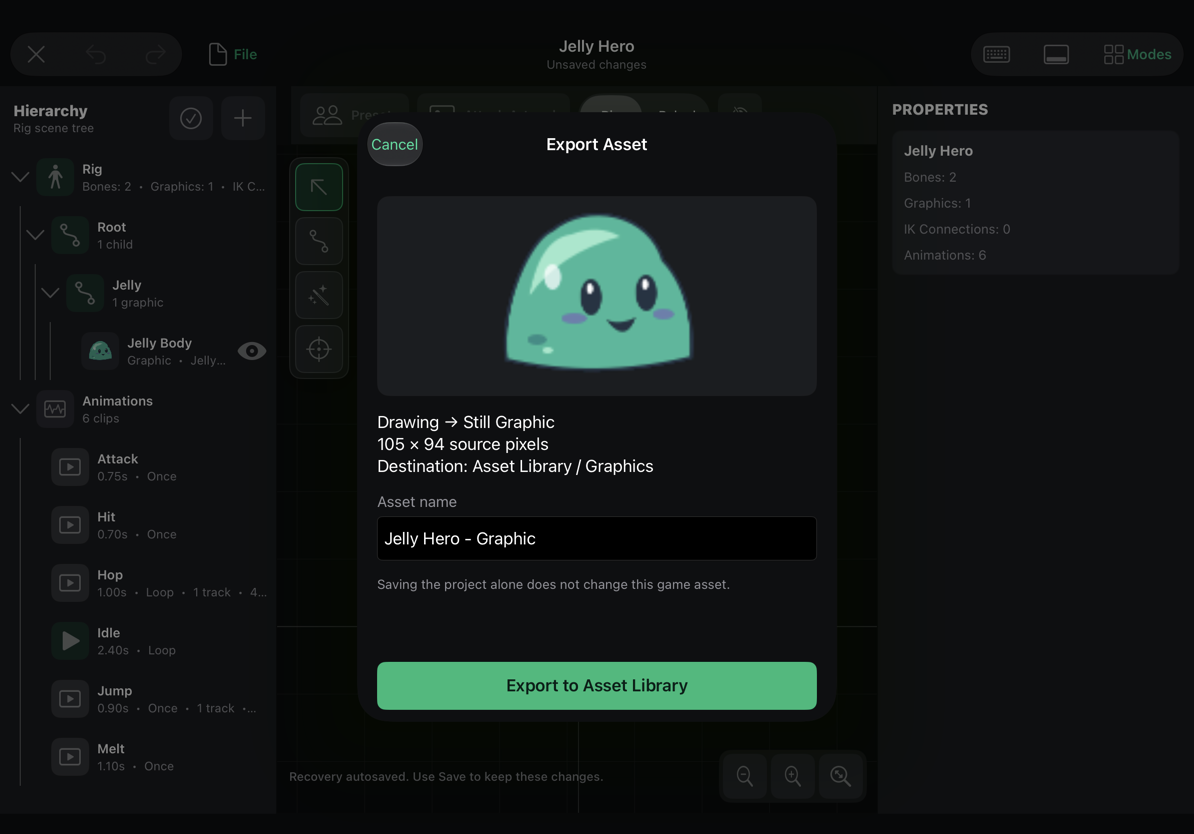
九宫格图形、绘图动画或当前骨架姿势也遵循相同的确认流程。骨架姿势导出会记录所选片段和时间。静态绘图导出会记录所选帧。之后更新输出时会使用已记录的选择,因此仅移动播放头并不能为已有导出选择不同姿势;如需导出该姿势,请创建新的导出。
项目属于游戏时,导出内容通常会保存到 Assets/Graphics。项目本身仍保存在 Studio 项目文件夹中。
烘焙骨架动画以用于游戏
烘焙是指将动画渲染为一系列图片。游戏会播放生成的精灵动画。可编辑的骨骼和网格仍保留在 Studio 项目中,以便日后修改。
- 在 Rig & Animate 中选择一个片段并播放。检查完整动作;如果想要无遮挡视图,可以隐藏骨骼。
- 选择 File → Export Game Asset → Baked Rig Animation…。在 Rig & Animate 中,按 ⌘E 会打开同一个烘焙导出确认界面。
- 在 Animation clips 下,勾选游戏实际需要的片段。可以先使用 Clear Selection,然后选择少数几个片段。
- 检查每个片段旁显示的帧数。
- 滚动到 Output Quality。
- 选择帧率、缩放、留白、滤镜和 Retina 设置。
- 检查底部的摘要。这里会显示所选片段、总帧数、帧率和计算出的帧尺寸。
- 选择 Export to Asset Library。
- 在 Asset Library 中打开导出的动画,预览其循环,然后将其添加到场景。
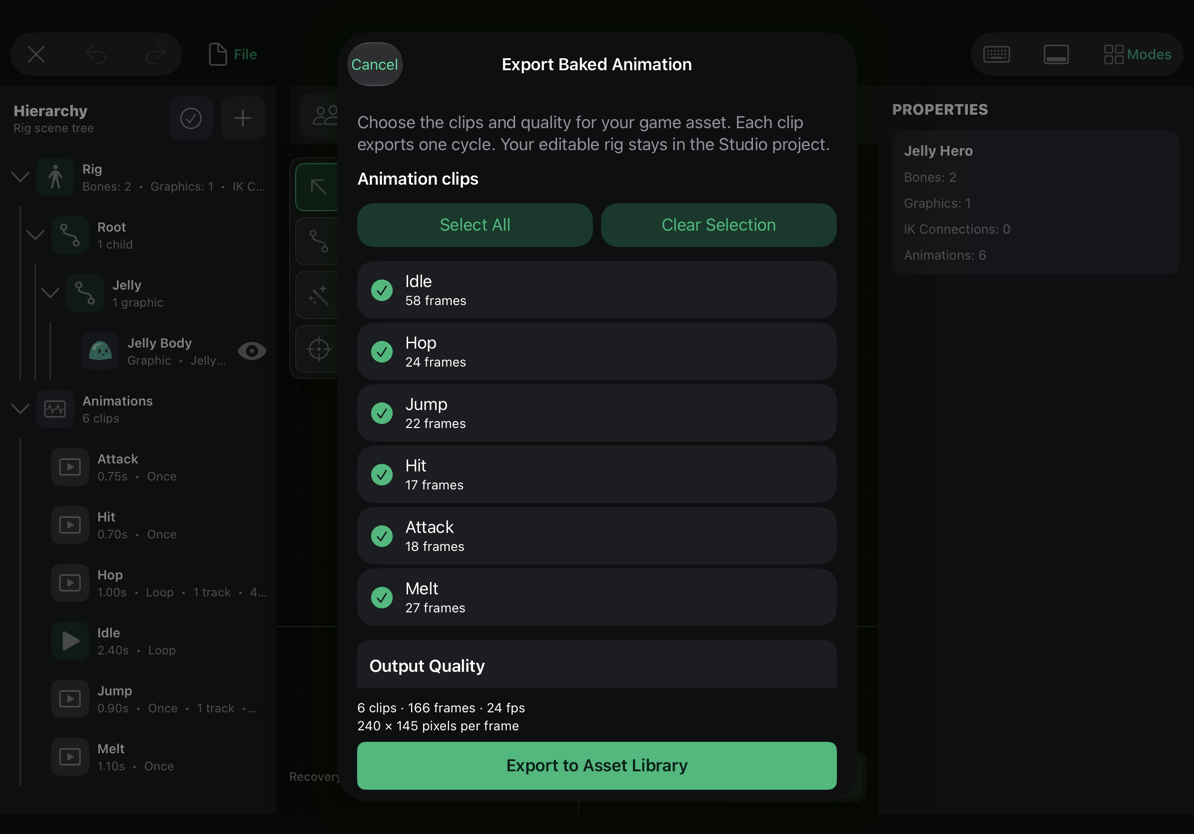
选择合适的帧率
动作刻意采用逐帧感或属于像素艺术时,可以从 12 fps 开始;需要更流畅的角色动画时,可以从 24 fps 开始。确认界面还提供 30 fps 和 60 fps,以及可在 1 到 60 fps 范围内精确调整的步进控件。
增加帧数无法修复僵硬或错误的姿势,只会更频繁地采样现有动作。如果行走动作在骨架预览中不正确,请先改进动画,再提高导出帧率。
24 fps 下,一秒循环会生成 24 个采样帧;两秒循环会生成 48 个。导出会渲染每个所选片段的一个播放循环。它不会烘焙你在预览中观看的每次重复循环,也不会为每个已创建的关键帧都添加一帧。循环片段会省略重复的末帧。单次播放会保留最终姿势;往返循环则包含正向和反向动作。
了解质量设置
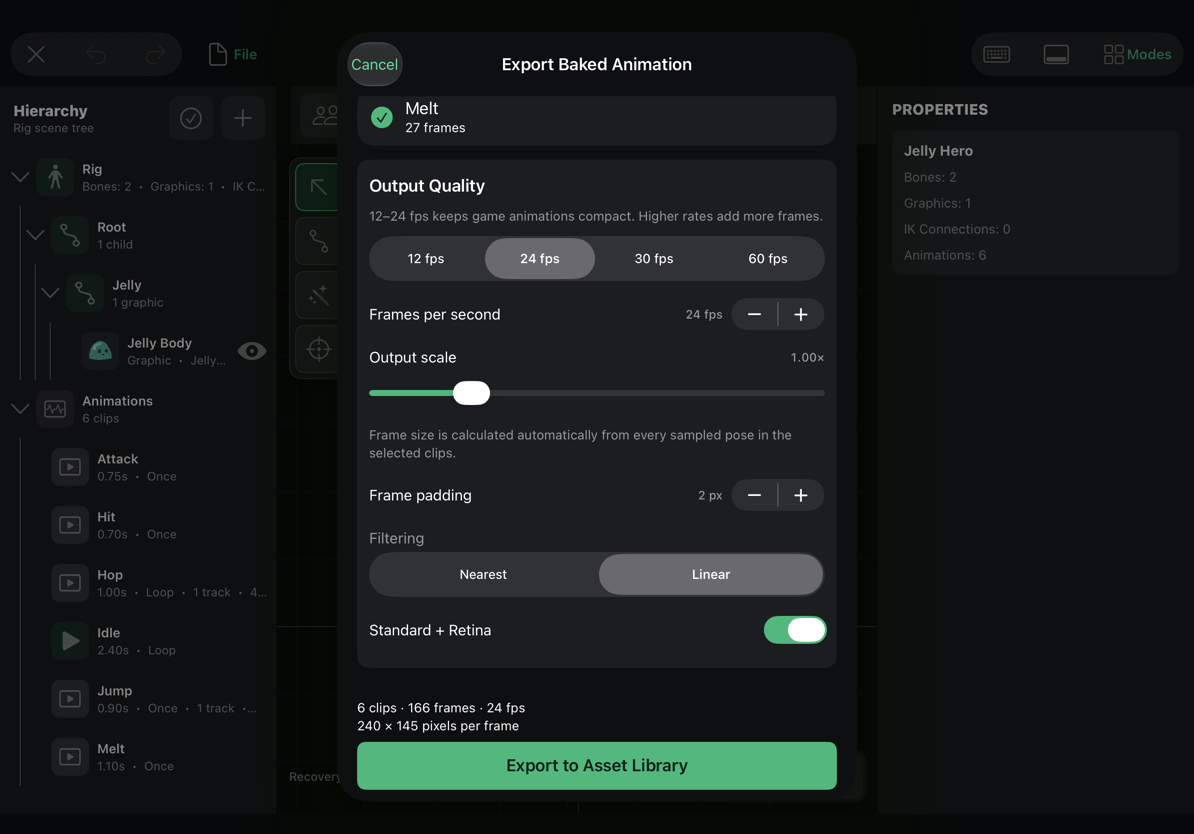
| 控件 | 更改内容 | 实用建议 |
|---|---|---|
| Frames per second | 每秒动作画面的数量 | 从 12 或 24 开始;仅在确有需要时提高 |
| Output scale | 渲染角色的光栅尺寸,范围为 0.25× 至 4× | 与预计在游戏中的显示尺寸相匹配 |
| Frame padding | 在自动计算的边界周围增加的空间,范围为 0–64 像素 | 通常只需要少量留白 |
| Filtering: Nearest | 使采样像素保持清晰分隔 | 适用于像素艺术 |
| Filtering: Linear | 缩放时混合纹理采样 | 适用于平滑的插画图稿 |
| Standard + Retina | 同时生成 2× 版本 | 在额外分辨率确有用途时使用 |
帧尺寸会根据所选动画姿势自动计算。宽幅攻击和高跳跃所需的空间可能会比 Idle 更多。如果包含极端动作片段,导出中所有帧共用的尺寸可能会增大。如果某个特殊动画使每一帧都变得过大,可以考虑单独导出该片段。
更新先前烘焙的资源,或创建另一个资源
骨架关联了烘焙资源后,导出确认界面会提供:
- **Update Asset:**刷新关联的动画。
- **New Asset:**保留现有动画,并另行发布一份副本。
如果要创建可与之前导出共存的独立质量版本,或使用不同的片段选择,请选择 New Asset。如果要修改游戏中已使用的角色,请选择 Update Asset。
取消确认界面会放弃对片段选择和质量设置所做的更改。执行导出后,所选设置会保存到项目中并发布结果。
更新关联的绘图或姿势导出
项目会记住已导出的绘图图形、九宫格图形、帧动画和骨架静态图。File → Export Game Asset 中会列出 Update Jelly Hero - Graphic · Needs update 之类的条目。
- 保存项目更改。
- 打开 Export Game Asset。
- 选择相应的 Update… 条目。
- 检查输出。
- 确认更新。
Up to date 表示记录的导出内容与相关项目内容一致。Needs update 表示相关内容已发生更改。这些标签不会自动更新资源。
源链接会将导出的资源与其可编辑项目关联起来,但不会在运行时图像中再保存一份完整的编辑数据。若以后要修改骨骼、图层、文本和片段,请保留 Studio 项目。如果关联的导出资源已被删除,或被替换成其他类型,请导出新资源,而不要尝试覆盖无关资源。
现有动画对象仍然是精灵动画。打开旧图稿进行编辑,并不意味着必须替换场景中已有的所有对象。保存可编辑源文件与更新运行时输出是两个独立操作。
将绘图文件导出到其他 App
File → Export Drawing Files 适用于绘图文档,不会烘焙 Rig & Animate 工作区。
| 选项 | 内容 | 适用场景 |
|---|---|---|
| Selected Frame PNG | 一张带透明度的绘图合成帧 | 供其他工具使用的静态图像 |
| PNG Sprite Sheet | 排列成精灵表的绘图帧 | 基于图像的文件交换 |
| Animated GIF | 绘图动画 | 分享预览 |
选择格式,然后在系统共享界面中选择目标位置。普通 PNG 或 GIF 不会保留骨架骨骼、可编辑文本语义或全部项目数据。Save As → .hpstudio 才是完整的 Art Studio 项目交接方式。
尺寸限制和高效导出
当前游戏精灵表流程对每个 PNG 页面设置了 4096 × 4096 像素的限制。较大的动画可以自动分布到多个 PNG 页面;随附的精灵表元数据会引用这些页面。手动导入或移动精灵表时,请将这些文件放在一起。
多个页面可以容纳更多帧,但动画播放时仍需要内存。帧尺寸较大、片段较多、帧率较高,以及使用 Retina 输出,都会增加资源消耗。单帧也必须能放入一个页面。Art Studio 会在启用确认按钮前检查导出,并在所选设置超出限制时显示提示。
导出规模过大或不切实际时:
- 移除未使用的片段。
- 将输出缩放比例降低到游戏所需的尺寸。
- 尝试使用 24 或 12 fps。
- 减少不必要的留白。
- 如果不需要 Retina,请考虑仅输出标准版本。
- 将尺寸很大的特殊动作与常规动作分开导出。
导出前,确认界面显示的帧数和尺寸很有参考价值。请在游戏中预期使用的尺寸下测试结果;对于屏幕上很小的角色,巨大的源图像很少能带来好处。
导出实时 Rigged Object
如果游戏需要独立的 Body Part 动画、叠加姿势、实时网格、IK 或手动骨骼控制,请使用 File → Export Game Asset → Rigged Object…。此功能需要包含实时骨架更新的构建版本;目前尚未确定公开发布日期。
- 保存 Studio 项目,然后打开 Rigged Object…。
- 在 Save as 下选择新建资源,或更新关联资源。
- 勾选所需的 Animation clips。如果要用物理驱动跳跃,请分别包含 Takeoff 和 Fall。
- 在 Object size and artwork 下选择输出缩放和滤镜。
- 首先选择 Fit Artwork → Automatic,使用根据图稿计算的逻辑边界。只有在需要有意设定游戏尺寸时,才输入自定义的逻辑宽度和高度。
- 选择 Export。图稿只存储一次,供各片段共享;这不会为每一帧都生成 PNG。
- 在 Asset Library 中选择带有 Rigged 标签的资源,将其添加到 Dock,然后放入场景。
- 设置场景对象的初始 Animation、Skin 和 Speed。启用 Start on Play 后,对象会立即播放其初始片段。
- 检查场景碰撞体,然后测试其片段和行为。
逻辑边界控制对象的锚点和默认碰撞体。动画可以超出这些边界,而不会导致物理主体每帧都发生变化。源画布上的透明空间并不是设置过大碰撞体的理由。适应尺寸的缩略图仅用于预览,不决定碰撞几何形状。
保存源项目不会刷新已导出的片段或 Body Parts。编辑后请更新实时资源。它所选的组和片段使用稳定标识;重命名组会保留其标识,但删除或替换骨架可能会使行为选择失效。
选择实时输出或烘焙输出
| 需求 | 输出 |
|---|---|
| 静态姿势 | Rig → Current Pose Graphic |
| 完整的精灵循环,使用常规帧动画控件 | Baked Rig Animation |
| 边走边独立射击或跳跃 | Rigged Object,并配置 Body Parts |
| 在 Walk 上叠加下蹲姿势 | Rigged Object,并使用首帧姿势合适的下蹲片段 |
| 骨骼/IK 控制、更改骨架图稿或骨骼跟随器 | Rigged Object |
| 供以后修改的可编辑源文件 | Save Project / .hpstudio,与输出类型无关 |
烘焙精灵仍受支持,但无法从图片中恢复独立动画骨骼。有关实时游戏设置,请参阅 Body Parts 和混合、组合角色教程以及 Rig Behaviours。
常见问题
自定义骨架会自动知道要混合哪些骨骼吗?
如需播放 Body Part,请在 Studio 项目中定义命名组,并更新其 Rigged Object 导出。行为针对整个对象;组则限定动画的局部骨骼通道。Additive 可以使用 Whole Rig 或某个组。hyperPad 不会根据骨骼名称推断分组。请参阅自定义骨架设置和混合规则。
我保存了骨架,但无法将 Studio 项目拖入场景。
这是正常的。请重新打开项目并导出 Rigged Object、Baked Rig Animation 或 Rig → Current Pose Graphic,然后使用导出的资源。
骨架看起来正确,但导出预览是空白的。
检查是否选择了 Drawing → Still Graphic。绘图与骨架图稿可以彼此独立。要导出骨架图稿,请使用 Rig 输出。
我修改了角色,但游戏里仍然显示旧版本。
保存只会保留可编辑作品。请使用相应的 Update… / Update Asset 导出选项来刷新游戏资源。
为什么我的可移植项目提示要先保存到游戏?
Files/Finder 文档没有游戏 Asset Library 目标位置。请使用 Save As 选择游戏,然后再导出。
为什么 Save As 创建的副本不再关联原项目的导出资源?
这是为了创建独立项目,避免副本意外更新原角色的资源。
我能否只编辑一个骨架部件,而不必重新绘制整个角色?
使用 File → Project Artwork。这里会列出绘图图层和骨架部件;选中合适的骨架部件后,还可以使用 Edit Selected Part…。应用编辑时请保持骨架部件的像素尺寸不变,以确保其枢轴和网格权重仍然对齐。
认为导出已完成之前,我应该检查什么?
重新打开项目,预览每个已导出的循环,在 Asset Library 中检查导出的资源,并将其放入测试场景。检查透明边缘、完整的攻击/跳跃轮廓,以及预期显示尺寸下的播放速度。