倾斜控制
描述
倾斜控制行为可让你通过倾斜设备来控制和移动任何物理对象。此行为包含预定义属性,可简化某些游戏的制作。它非常适合平台游戏和射击游戏。倾斜控制行为提供了许多属性,可用于自定义游戏的操控手感。请尝试修改这些属性,让游戏不再像千篇一律的平台游戏或射击游戏。对于更高级、更复杂的游戏,建议使用其他行为创建自己的控制方案。
当你朝某个方向倾斜设备时,此行为会反复触发事件。
骨骼绑定对象
本节介绍实时骨骼绑定更新,需要使用包含骨骼绑定对象的构建版本。公开发布日期尚未确定。现有的精灵/对象工作流程仍受支持。
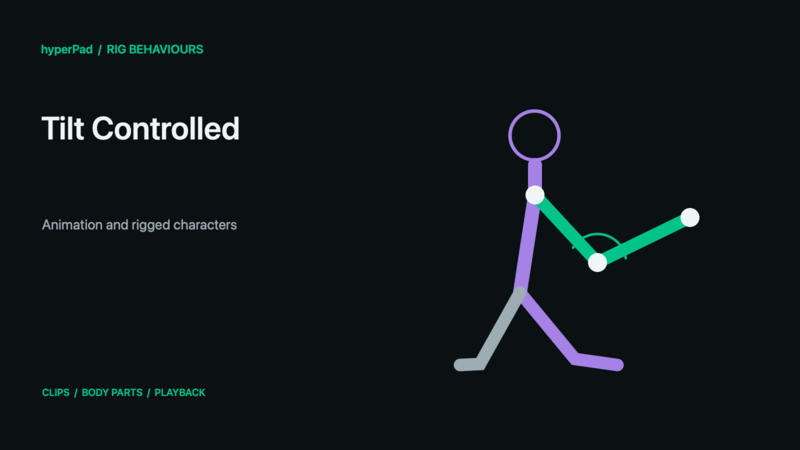
选择要控制的骨骼绑定对象作为 对象 A,并启用“播放动画”。在“自定义动画”中,为相关移动方向选择骨骼动画片段。将“完整动画”用于主要步态;如果需要让其他动作保持独立控制,则使用明确指定的“身体部位”。动画设置不会改变行为的物理移动、倾斜校准或旋转设置。
兼容的骨骼绑定对象会打开骨骼动画片段选择器;普通动画对象仍会打开精灵帧选择器。在宽屏选择器中,选中片段后会开始播放小型循环预览。在窄屏选择器中,点按循环旁的播放图标即可显示预览;关闭预览可为循环列表腾出更多空间。然后选择完整动画、身体部位或叠加。预览会单独显示该片段;请在场景中测试组合动画。速度倍率用于控制骨骼动画片段的播放速度;帧 FPS 控件用于精灵动画。设置过渡时长可让切换更平滑。在紧凑屏幕上,可在动画下对比片段,点按下一步进入播放设置,然后点按选择动画进行确认。
身体部位需要使用导出骨骼绑定对象时定义的骨骼组名称。叠加可使用整个骨骼或某个组,并叠加片段相对于第一帧的变化。自定义骨骼绑定对象必须在 Art Studio 中定义自己的骨骼组、保存并更新骨骼绑定对象导出文件。此行为仍以完整角色为目标。
如果目标对象由对象 ID 动态指定,系统提示时请在资源库中选择一个参考资源。此设置决定打开哪个动画选择器,不会替换动态目标。运行时,目标必须使用兼容的骨骼资源以及所选的片段/组标识;仅在不相关的骨架上使用相同名称并不足够。
有关模式、优先级、父级运动和自定义骨骼绑定设置,请参阅身体部位与动画混合,或观看同时行走、蹲下、跳跃和射击。
属性
事件重复触发
**注意:**将项目从侧视图切换为鸟瞰视图时,部分属性可能不可用或行为有所不同。
| 对象 A |
这是要通过倾斜设备来控制的对象。默认情况下会选中当前对象,但你可以点按图示,将其更改为场景中的其他对象。 |
| 倾斜位置 |
用于设置设备倾斜的默认静止位置。例如,坐在椅子上时,“常规”是最佳选择;设备平放在桌面上时,“俯视”则较为合适。 |
| 行走速度 |
对象移动的速度。默认值为 12 m/s。 |
| 空中速度 |
对象在空中时的移动速度,通常适用于从很高的平台上坠落时。默认值为 12 m/s。 |
| 减速率 |
将设备恢复到静止位置后,角色完全停下所需的时间。默认值为 100%。 |
| 控制移动 |
默认情况下,此开关处于开启状态。关闭后,倾斜设备将不再移动对象。如果你只想通过倾斜来控制对象旋转,通常需要关闭此选项。 |
| 反转 X 轴 |
开启此开关后,向左倾斜设备会使对象向右移动,向右倾斜则会使对象向左移动。默认情况下,此开关处于关闭状态。 |
| 反转 Y 轴 |
开启此开关后,向上倾斜设备会使对象向下移动,向下倾斜则会使对象向上移动。默认情况下,此开关处于关闭状态。 |
| 控制旋转 |
默认情况下,此开关处于关闭状态。开启后,对象会随设备倾斜而旋转。 |
| 锁定旋转 |
阻止对象旋转,包括由场景中的其他对象或物理效果造成的旋转。例如,你可以开启此选项,防止角色倾倒。如果启用了“控制旋转”,则此选项不可用。默认情况下,此开关处于开启状态。 |
| 模拟摇杆 |
开启此开关后,对象的倾斜控制不再局限于标准的 8 向移动。你可以通过更精确地倾斜设备来控制对象。需要控制球穿过迷宫的游戏通常会用到此选项。 |
| 向上倾斜 |
开启后,对象可以向上移动。请注意,对象仍会遵循物理规则。因此,如果场景中存在重力,对象就无法向上移动。 此开关也会阻止(或允许)设备向上倾斜时触发事件。 |
| 向下倾斜 |
开启后,对象可以向下移动。请注意,对象仍会遵循物理规则。因此,如果场景中有对象阻挡移动,对象就无法向下移动。 此开关也会阻止(或允许)设备向下倾斜时触发事件。 |
| 向左倾斜 |
开启后,对象可以向左移动。请注意,对象仍会遵循物理规则。因此,如果场景中有对象阻挡移动,对象就无法向左移动。 此开关也会阻止(或允许)设备向左倾斜时触发事件。 |
| 向右倾斜 |
开启后,对象可以向右移动。请注意,对象仍会遵循物理规则。因此,如果场景中有对象阻挡移动,对象就无法向右移动。 此开关也会阻止(或允许)设备向右倾斜时触发事件。 |
| 播放动画 |
开启此开关后,设备向指定方向倾斜时,对象会播放动画。你必须在“自定义动画”面板中选择动画。 |
| 自定义动画 |
在左侧面板中,你可以选择设备向指定方向倾斜时要播放的动画循环。 |
| 动画优先级 |
在左侧的“自定义动画”面板中,你可以设置移动动画的优先级,避免它与其他正在播放的动画冲突。动画系统会播放优先级较高的循环。如果另一个动画行为打断了移动动画,请尝试提高其优先级。 |
输出
| 对象 ID |
输出对象的 ID。 |
示例
如果你想制作一款控制球穿过迷宫的游戏,只需将此行为添加到球对象上,就可以通过倾斜设备来控制球穿过迷宫。