巡逻
说明
巡逻行为会让指定对象来回移动,就像在某个区域内巡逻一样。
对象到达目的地时,此行为会触发一个事件。
Rigged Objects
本节介绍实时骨骼绑定更新,需要使用包含 Rigged Objects 的构建版本。目前尚未确定公开发布日期。现有的精灵/对象工作流程仍受支持。
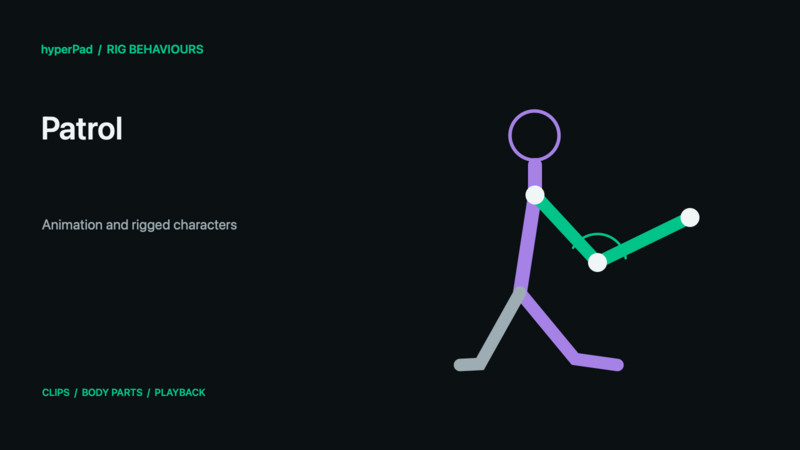
将骨骼绑定设为 对象 A,启用「播放动画」,然后在「自定义动画」中选择巡逻片段。对于行走动画,建议从「完整动画」开始。单独的射击动作可使用「身体部位 → 上半身」,而不会替换行走动画。巡逻的移动时长、距离和重复次数控件仍决定场景中的移动;骨骼片段的倍速则控制其动画播放时序。
兼容的 Rigged Object 会打开骨骼片段选择器;普通动画对象仍会打开精灵帧选择器。在宽屏选择器中,选择片段后会开始播放小型循环预览。在窄屏选择器中,轻点动画循环旁的播放图标即可显示预览;关闭预览可腾出更多空间来查看动画循环。然后选择完整动画、身体部位或叠加。预览只显示该片段自身的效果;组合动画请在场景中测试。速度倍数控制骨骼片段的速度;帧率控件则用于精灵动画。设置过渡时长可让动作切换更平滑。在紧凑屏幕上,可在动画下比较片段,轻点下一步查看播放设置,然后轻点选择动画确认。
身体部位需要使用从导出的骨骼绑定中指定名称的骨骼组。叠加可使用整个骨骼绑定或某个组,并会叠加片段相对于首帧的变化。自定义骨骼绑定必须在 Art Studio 中定义自己的组、保存,并更新 Rigged Object 导出内容。此行为仍以完整角色为目标。
如果目标是通过对象 ID 动态提供的,请在系统提示时从资源库中选择一个参考资源。这样会决定打开哪个动画选择器,但不会替换动态目标。运行时,目标必须使用兼容的骨骼资源,并且所选片段/组的标识必须一致;仅仅在无关的骨骼上使用相同名称是不够的。
有关模式、优先级、父级运动和自定义骨骼绑定设置,请参阅身体部位与动画混合,或查看组合使用行走、蹲伏、跳跃和射击。
属性
延迟后触发
| 对象 A |
这是要巡逻的对象。默认情况下会选中当前对象;轻点图形即可选择场景中的其他对象。 |
| 过渡 |
你可以为巡逻对象的移动应用运动补间效果。默认选中线性。 |
| X 轴移动 |
这是对象从当前位置开始在水平方向上移动的距离。负数表示向左移动。 |
| Y 轴移动 |
这是对象从当前位置开始在垂直方向上移动的距离。负数表示向下移动。 |
| 时长 |
这是对象来回移动所需的时间。时长越短,对象移动得越快。 |
| 翻转图形 |
此开关用于确定对象来回移动时,图形是否朝向相反方向。X 轴和 Y 轴移动各有一个独立开关。默认情况下,X 轴翻转开关处于开启状态。 |
| 锁定旋转 |
此选项可阻止对象旋转。 |
| 播放动画 |
此开关用于确定对象移动时是否播放动画。 |
| 次数 |
此值表示对象来回移动的次数。值为 0 表示对象将无限期地持续巡逻。 |
| 自定义动画 |
选择对象移动时要播放的动画循环。 |
输出
| 对象 ID |
输出对象 ID。 |
示例
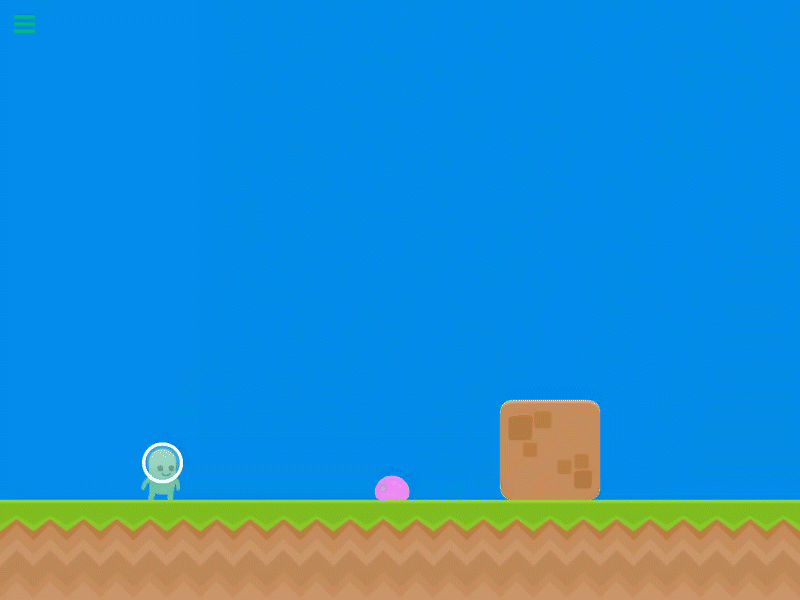
此行为非常适合制作简单的平台游戏敌人,让它们来回移动以守护某个区域。使用此行为,你可以创建类似 Mario 中 Goomba 的敌人。