

匯入與使用動畫
綁定物件
本節說明即時綁定更新,且需要使用包含「綁定物件」功能的版本。目前尚未指定公開發布日期。現有的精靈圖/物件工作流程仍受支援。
Art Studio 提供兩種不同的動畫匯出方式。烘焙式綁定動畫會產生一般的精靈圖動畫循環;請使用下方現有的精靈圖動畫工作流程。綁定物件則會保留即時骨架、圖稿、網格、動畫片段、皮膚和身體部位,以供遊戲控制使用。
若要使用即時綁定,請先儲存 Studio 原始檔,然後匯出 File → Export Game Asset → Rigged Object…,在資產庫中選取標示為 Rigged 的結果,將它加入停駐區,再放入場景。選擇起始動畫並啟用 Start on Play。Studio Project 本身是用來開啟編輯的,不是場景資產。
相容的綁定物件會開啟綁定動畫片段選擇器;一般動畫物件則會維持使用精靈圖影格選擇器。在寬版選擇器中,選取動畫片段後會開始播放小型循環預覽。在窄版選擇器中,點按循環旁的播放圖示即可顯示預覽;關閉預覽可騰出更多空間顯示動畫循環。接著選擇 Full Animation、Body Part 或 Additive。預覽只會顯示該動畫片段單獨播放的效果;請在場景中測試動畫的組合效果。Speed Multiplier 控制綁定動畫片段的播放速度;影格 FPS 控制項則適用於精靈圖動畫。設定 Transition Duration 可讓轉換更加平順。在精簡畫面上,可在 Animation 下比較動畫片段,點按 Next 前往 Playback 設定,再點按 Select Animation 確認。
Body Part 需要使用匯出綁定中已命名的骨骼群組。Additive 可使用 Whole Rig 或某個群組,並會以動畫片段的第一個影格為基準疊加變化。自訂綁定必須在 Art Studio 中自行定義群組、儲存,並更新綁定物件匯出內容。此行為仍以完整角色為目標。
若目標是透過物件 ID 動態提供,系統提示時請在資產庫中選擇參考資產。這會決定要開啟哪個動畫選擇器,但不會取代動態目標。執行時,目標必須使用相容的綁定資產,以及所選的動畫片段/群組識別資訊;僅在無關的骨架上使用相同名稱並不足夠。
如需瞭解模式、優先順序、父物件動作和自訂綁定設定,請參閱身體部位與動畫混合,或依照同時行走、蹲下、跳躍與射擊操作。
使用 hyperPad,您可以建立具有自訂動畫的物件。動畫有兩種處理方式:匯入個別影格,或匯入完整的精靈圖集。
個別影格:
您可以匯入一系列個別影格圖片,建立動畫循環。
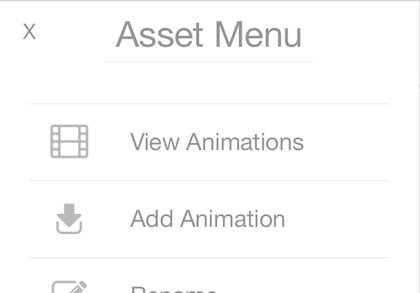
首先,您必須從「資產庫」(請參閱匯入資產)匯入第一個影格,或代表物件的圖片。匯入物件後,按住要加入動畫的物件,即可開啟資產選單。
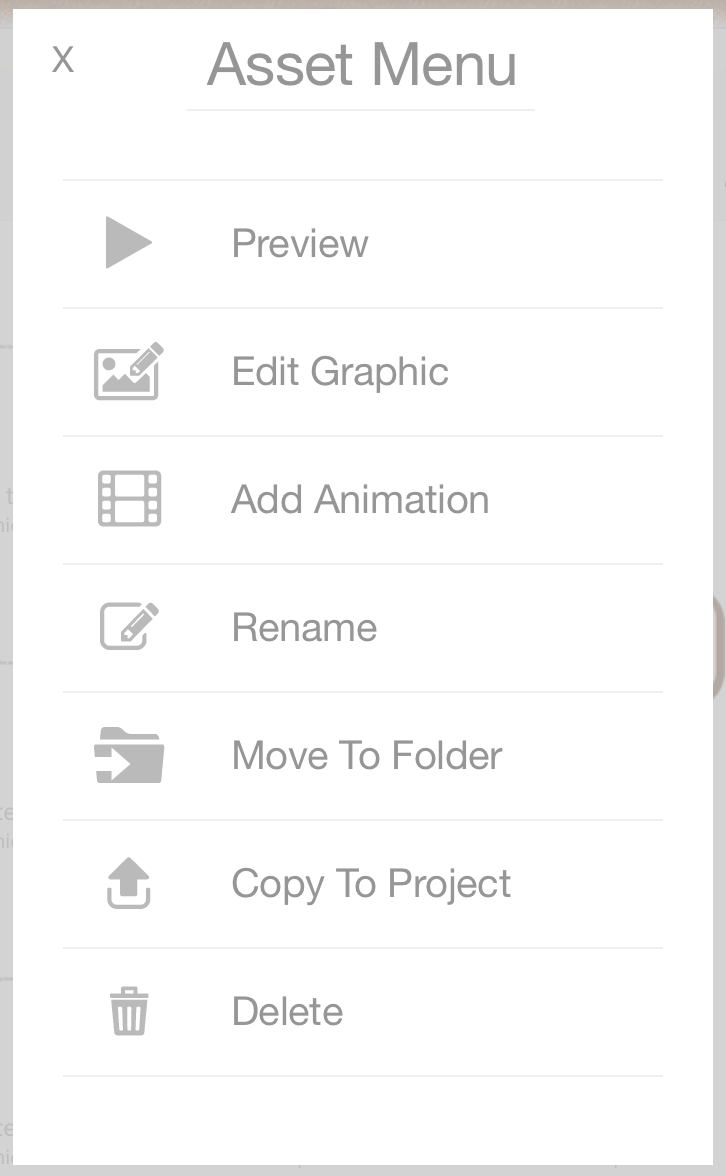
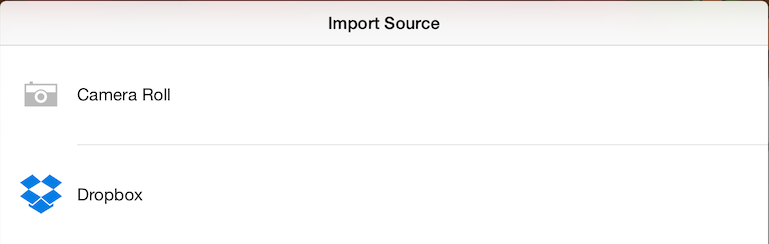
在資產選單中選取「Add Animation」,即可選擇從相機膠卷或 Dropbox 匯入。關於這些選項的詳細資訊,請參閱「匯入資產」。

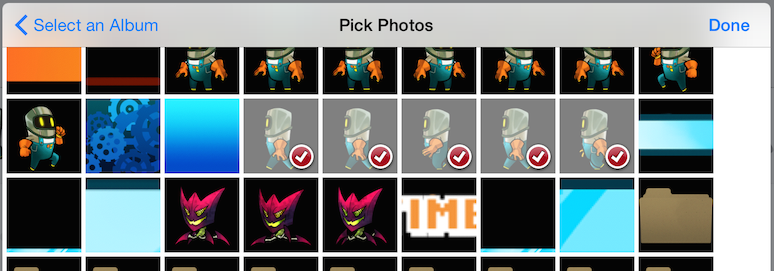
選擇所需的匯入來源後,選取動畫中的所有影格,再點按右上角的「Done」以繼續匯入這些影格。
接著系統會要求您輸入動畫循環的名稱。
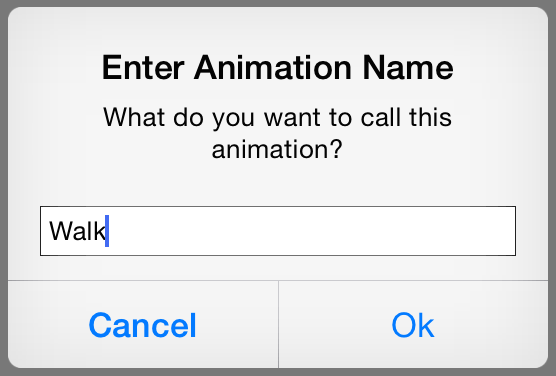
輸入循環名稱後,hyperPad 會為該資產建立精靈圖集,包含所有動畫循環(包括原始資產圖像)。請注意,hyperPad 產生的精靈圖集解析度上限為 2048x2048 像素。這表示匯入的所有影格(包括原始資產)的總尺寸不得超過精靈圖集的尺寸上限。
如果您使用的圖片較大、動畫影格較多,或兩者兼具,很可能會遇到超過精靈圖集尺寸上限的錯誤。如果您堅持使用這麼大的圖像,可以透過以下幾種方式處理。
-
將動畫序列拆分到多個物件中。每個物件都會有自己的 2048x2048 精靈圖集。例如,建立「walk」物件和「Jump」物件等,讓每個物件各自儲存一個或多個動畫循環。這樣便能產生多個 2048x2048 精靈圖集。
-
不要將它們匯入為動畫循環,而是將每個動畫影格分別匯入為圖片。接著使用 Play Animation 行為,並在行為屬性中手動將每個影格加入動畫時間軸。
精靈圖集:
您可以建立自訂精靈圖集,並透過將專案連結至 Dropbox 匯入 hyperPad。若要進一步瞭解如何將專案連結至 Dropbox,請參閱「匯入資產」。
若要建立自訂精靈圖集,您可以使用任何能建立相容於「Cocos2D」之精靈圖集的工具。每個精靈圖集都必須搭配包含精靈圖集中繼資料的 PLIST 檔案。請參閱說明文章「支援的資產類型」,進一步瞭解相容的精靈圖集。
檢視動畫:
如果您的資產包含動畫,它在「資產庫」中會標示為「Animated」資產。
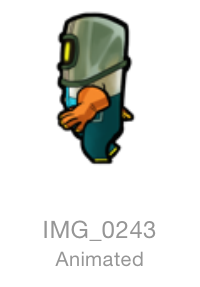
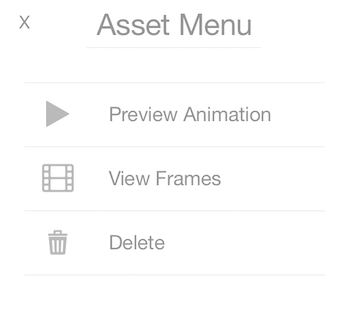
若要預覽資產的動畫,請按住該動畫資產以開啟「Asset Menu」,然後選取「View Animations」。
接著,您可以再次開啟「Asset Menu」,並選取「Preview Animation」。彈出視窗會播放動畫,並顯示實用資訊。
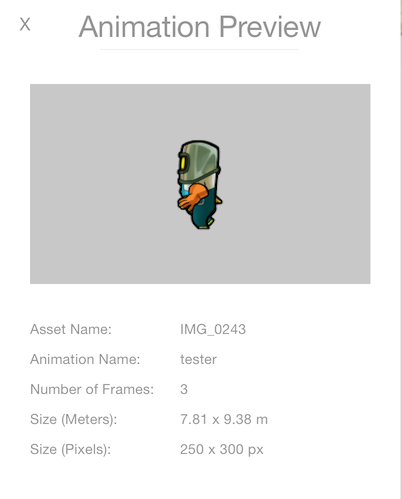
按住動畫循環,即可開啟資產選單,檢視該循環中的個別影格。
使用動畫:
您可以直接將動畫資產加入畫布,或使用「Play Animation」行為依需求播放動畫。
若要直接將動畫資產加入畫布,請開啟「Asset Library」並檢視動畫資產中的動畫。選取動畫循環後,它會加入「Dock」,讓您拖曳到場景中。
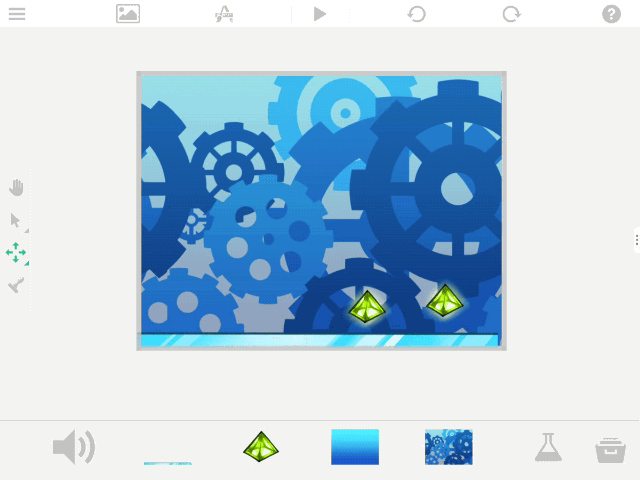
將動畫循環加入畫布時,系統會建立物件,並自動為其加入「Play Animation」行為。如需變更該物件的動畫播放設定,可在物件的行為中進行調整。
使用「Play Animation」行為:
如果您需要在事件發生時播放動畫,例如使用者按下按鈕或移動搖桿時,可以使用「Play Animation」行為。
首先,將動畫資產加入畫布。接著選取物件,並從「物件屬性」開啟「Behavior Editor」。
在此範例中,我們會讓物件在被按下時播放動畫。首先加入「Started Touching」行為。
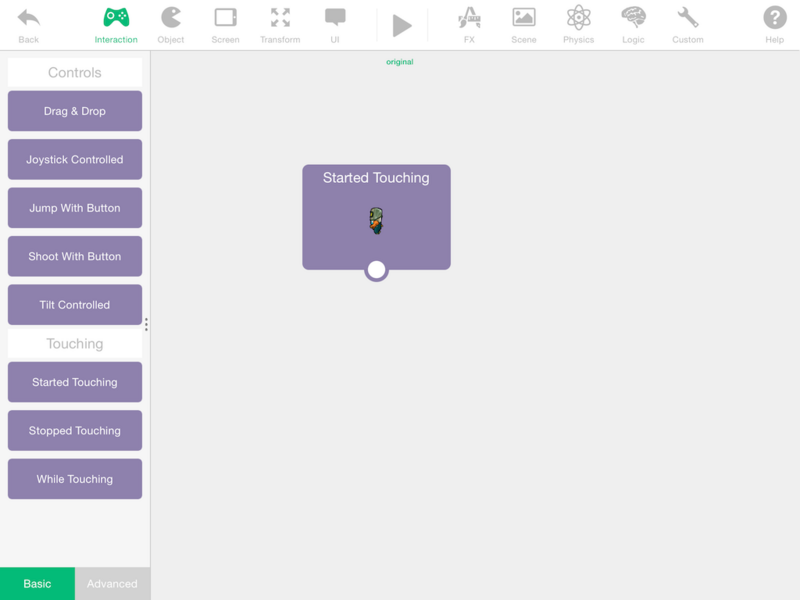
接著,從 FX 類別加入「Play Animation」行為,並將它連接至先前加入的「Started Touching」行為。
連接後,點按「Play Animation」行為以檢視「行為屬性」。您可以在行為屬性中變更要設定動畫的物件、要播放的動畫,以及其他影響動畫播放方式的參數。
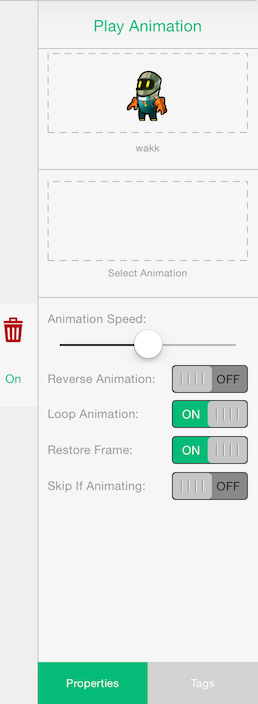
在行為屬性中,點按標示為「Select Animation」的方框。這會開啟動畫時間軸,讓您加入影格或動畫循環。
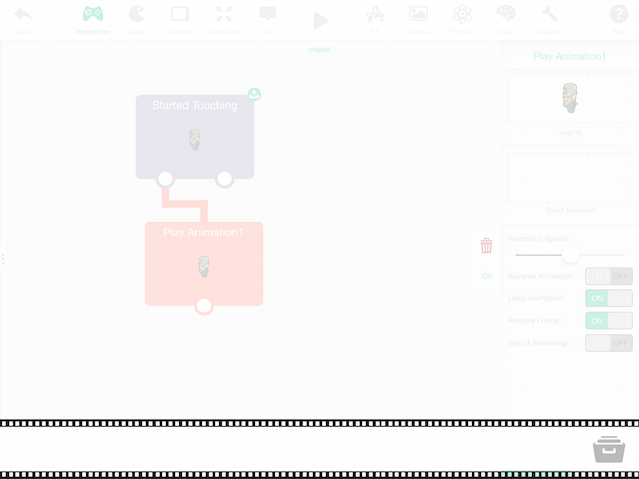
若要將動畫加入時間軸,您可以點按「Asset Library」圖示以開啟資產庫。點按任何圖像資產,都會自動選取該資產並將它加入時間軸。
若要加入動畫循環,請按住動畫資產以開啟「Asset Menu」。在資產選單中選取「View Animations」。資產庫現在會顯示您先前加入該資產的所有動畫循環。點按循環即可將它加入時間軸。
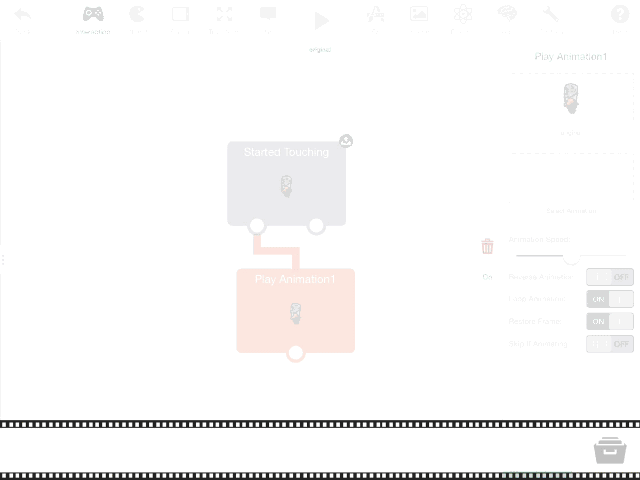
完成將動畫加入時間軸後,點按行為畫面即可關閉時間軸並返回行為編輯器。
按下「Play」後,物件只會在您觸碰它時播放動畫。