

封存 App 並提交至 Apple
在上一篇文章中,您學會了如何為專案新增圖示並變更顯示名稱。在這篇最後的教學中,您將封裝專案、將建置版本提交至 iTunes Connect,並送交 Apple App Store!首先,請開啟您的 Xcode 專案。
封存 App
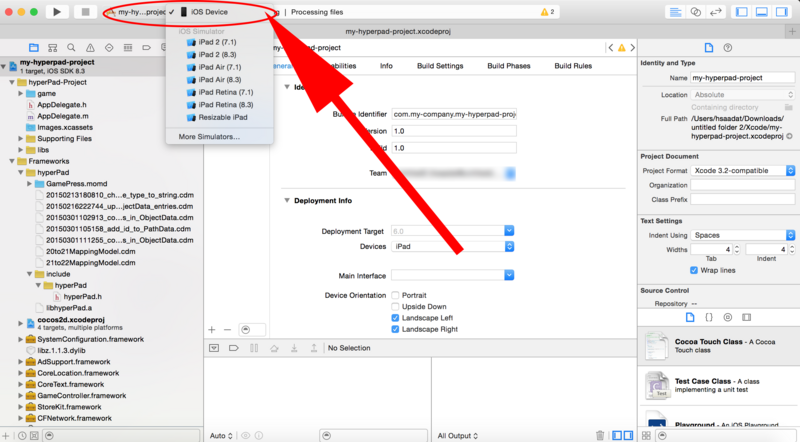
首先,我們要封存您的 App。請選擇一部實際裝置,或在方案選擇器中選取 iOS Device。
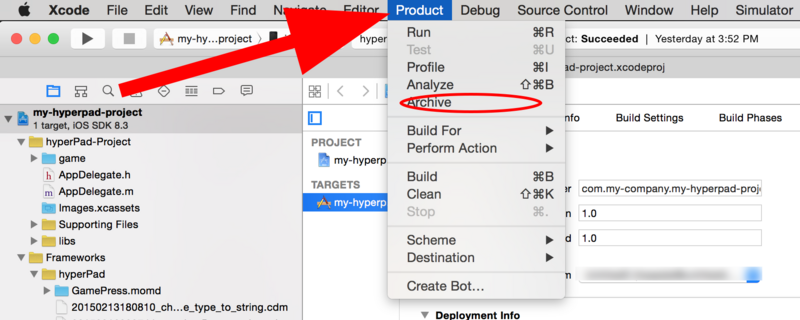
接著,只要按一下頂端工具列中的 Product,再按 Archive 即可。封存需要一些時間,請耐心等候。
專案完成封存後,會跳出一個視窗。按一下剛封存的 App,再按 Submit to App Store...。
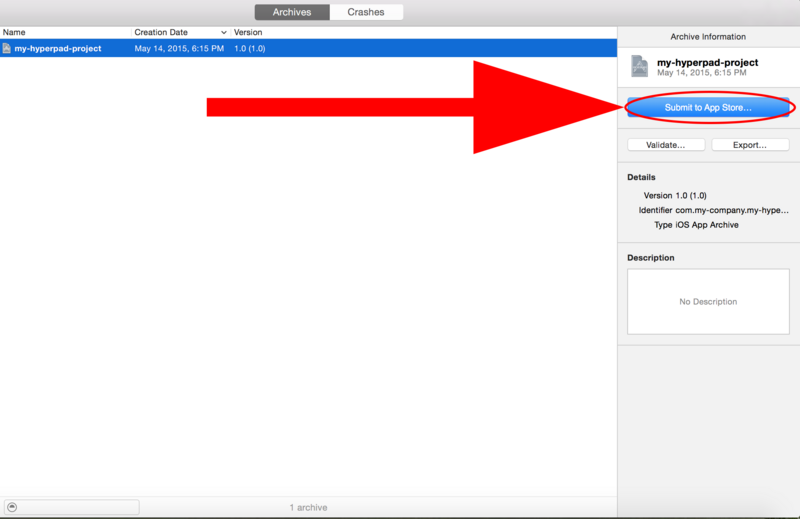
只要依照精靈的指示操作,並等待上傳完成即可!
提交建置版本
現在來到最後一步!大約 20 分鐘後,您的建置版本應該會出現在 iTunes Connect 上。請登入,依序前往 My Apps,然後按一下您的 App。
向下捲動至 Build 區段,再按 + 按鈕。
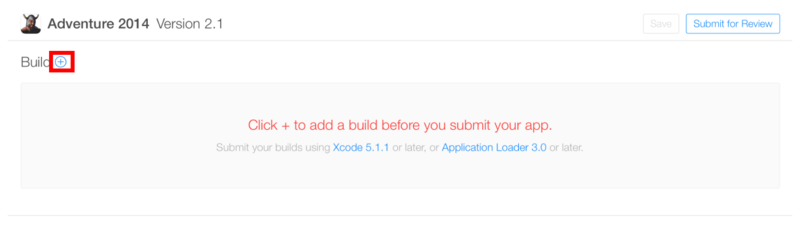
選擇您剛建立的建置版本。
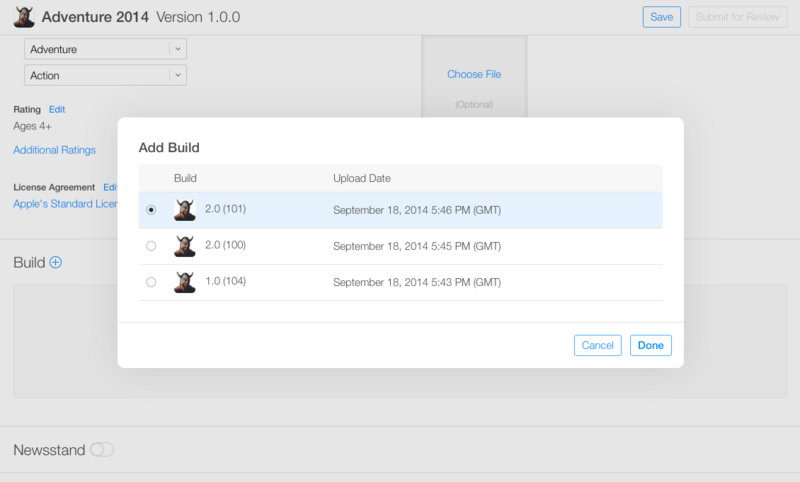
現在按一下 Submit for Review!
提交 App 進行審核
iTunes 會詢問您一些關於 App 的問題,包括加密出口法規遵循、第三方內容使用權,以及 Advertising Identifier 的使用情況。
您的 hyperPad 專案不涉及任何加密,因此可以選取 No。
如果您使用了第三方內容,請勾選 Yes 告知 Apple;否則,請選取 No。
最後,針對您的 hyperPad 專案,請在 Advertising Identifier 的問題中選取 Yes,並勾選下方列出的方塊:
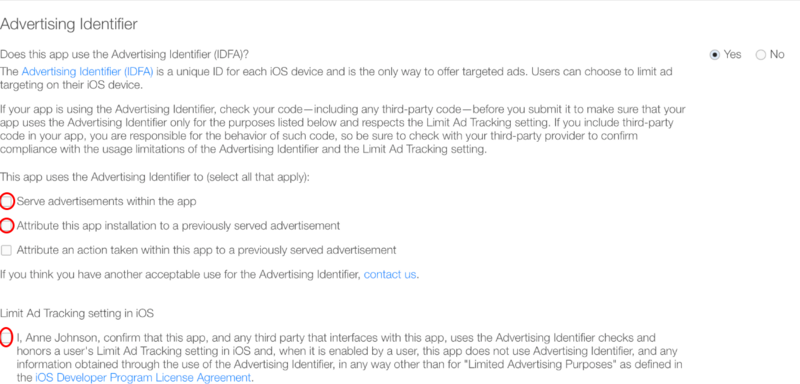
這是因為 Google Analytics 架構會使用 Advertising Identifier。即使您的 hyperPad 專案並未使用 Google Analytics,仍須勾選此選項。
結語
現在您終於可以按 Submit,全部完成了!您已提交 App 進行審核!Apple 會審核您的 App,確認您是否遵循其準則與規定。App 審核流程可能需要幾天到幾週,請耐心等候審核結果!
審核完成後,您會收到一封電子郵件,告知 App 是否已獲核准。如果 App 未獲核准,Apple 會說明如何修正問題;若獲核准,幾個小時後您的 App 就能在 App Store 下載!
希望本教學已清楚說明如何將 App 提交至 App Store。恭喜您,現在可以開始賺取收益了!