開始使用
9 切片物件
Published 2016年8月1日
9 切片物件(有時也稱為 9 Patch)是具有使用者自訂邊界的物件,這些邊界會將影像分成 9 個區域,並改變物件縮放的方式。
建立使用者介面或其他需要在縮放時維持特定外觀的專案元素時,經常會用到 9 切片物件。
調整 9 切片物件的大小時,通常會發生以下 3 件事:
- 四個角會移動。
- 側邊區域會伸展。
- 中間部分只會縮放。
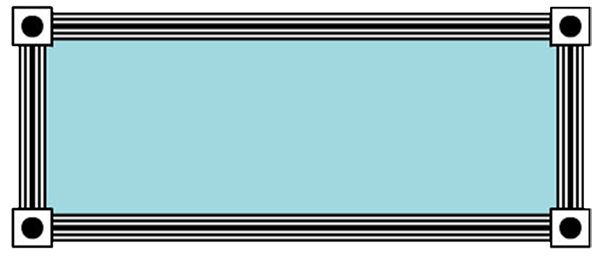
如果從下方的圖像開始並嘗試縮放,就能輕易看出 9 切片物件與一般圖像之間的差異。
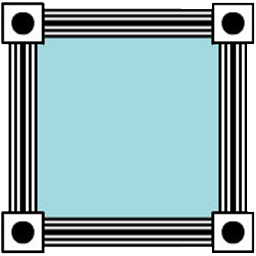
一般圖像(沒有 9 切片邊界)水平縮放至 230%。請注意,影像的四角會被拉伸,因此看起來不再是正方形。
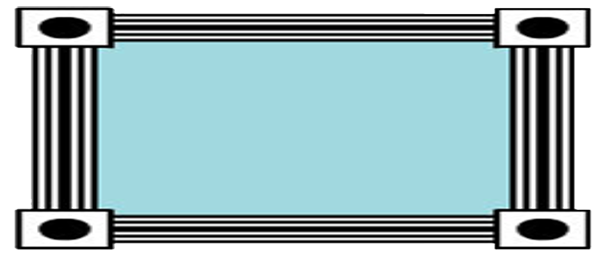
將原始圖像轉換為 9 切片物件,並設定 20% 的邊界(紅線)。
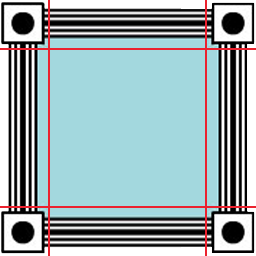
如果將 9 切片物件水平縮放至相同的 230%,就能看到物件的四角仍保持原有形狀。
建立 9 切片物件
你可以將任何圖像轉換為 9 切片物件。若要轉換,請開啟 資產庫,然後找到想轉換為 9 切片物件的圖像。
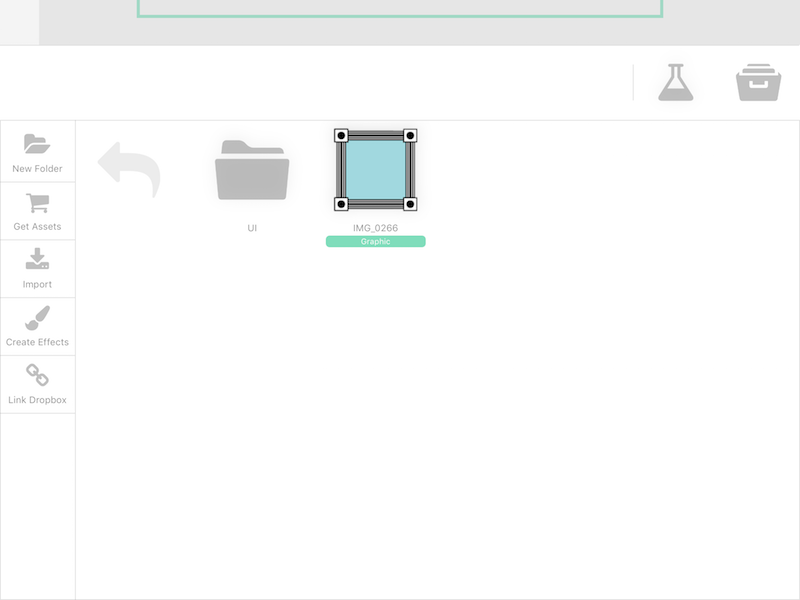
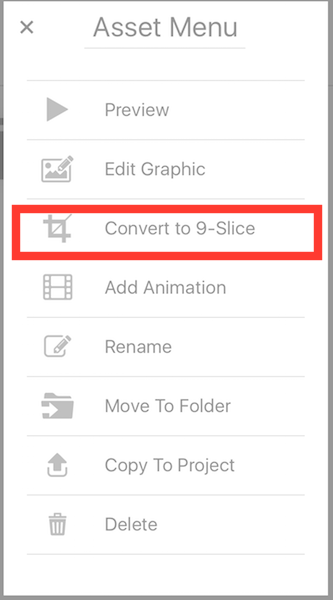
找到圖像後,按住它,直到出現資產選單。在資產選單中,選取「轉換為 9 切片」。
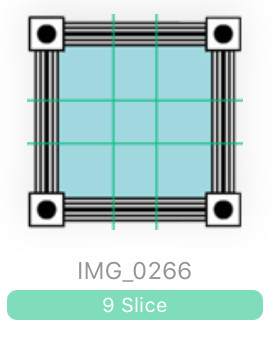
轉換為 9 切片後,系統會自動為你建立 40% 的所有邊界。
修改預設邊界
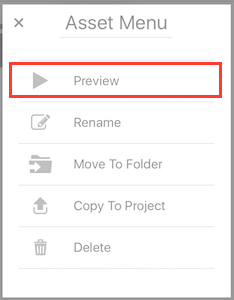
若要變更預設邊界,請從資產選單中選取「預覽」。
「9 切片預覽」會以圖像上的邊界線顯示邊界位置,並提供可輸入邊界位置的欄位(以圖像的百分比表示)。
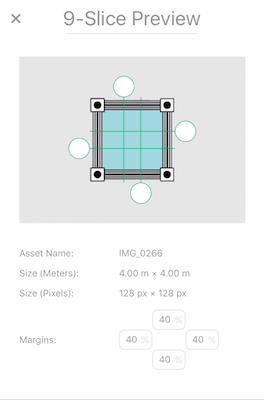
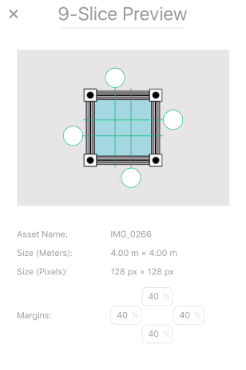
若要變更邊界,你可以觸碰並拖動各條邊界線上的白色圓點,或手動輸入數值。請注意,拖動邊界線時,手動輸入欄位會自動更新為新的位置百分比。
修改物件個別邊界
你也可以變更新增至場景的個別 9 切片物件邊界,而不影響原始的 9 切片物件。
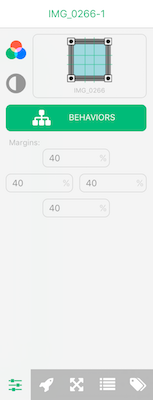
若要變更,只要點選畫布上的 9 切片物件,然後在物件屬性中切換至「一般屬性」分頁(第一個分頁)。
在「一般屬性」分頁中,你可以查看 4 個邊界並手動變更其位置。