

主畫面
登入後看到的第一個畫面就是主畫面。
主畫面是探索 hyperPad 的入口,分為 3 個主要部分:頂部的 1) 使用者列、底部的 2) 導覽列,以及中間的 3) 相關內容。
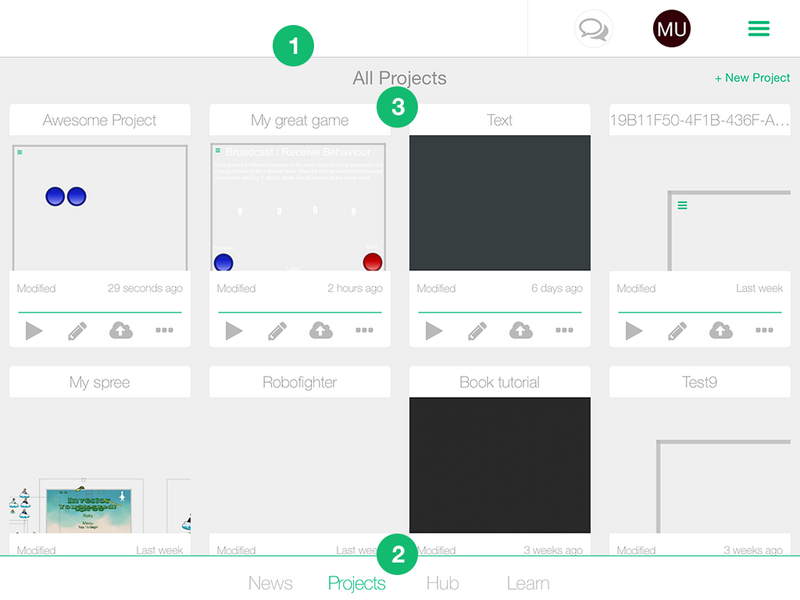
使用者列:
位於畫面頂端的使用者列,會顯示與你(使用者)相關的資訊。

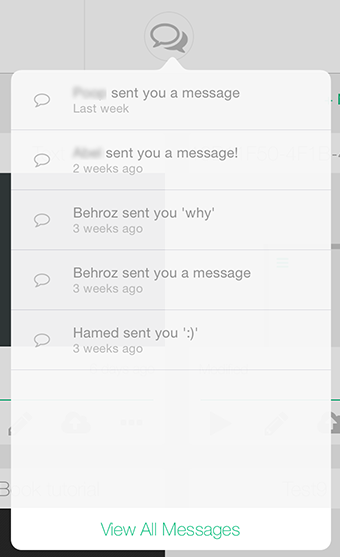
點選「訊息」圖示,即可查看其他 hyperPad 使用者傳送給你的訊息。點選清單中的任何一則訊息,即可前往該對話。
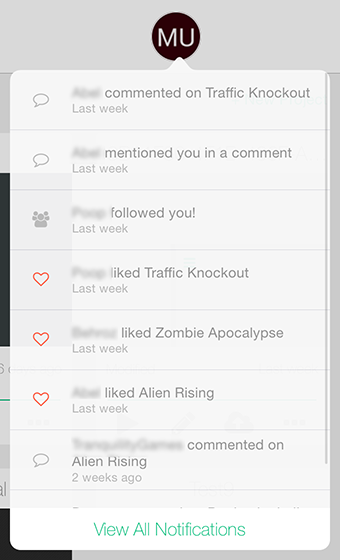
接著會看到你的使用者頭像。系統會為你產生預設頭像,你也可以在「使用者設定」中設定自訂頭像。點選頭像後,會顯示所有近期通知。以下情況會收到通知:hyperPad 公告、你的留言獲得回覆、有人提及你、有人開始追蹤你,或你分享至 Hub 的專案收到讚。
最後是 hyperPad 選單。點選選單圖示( 
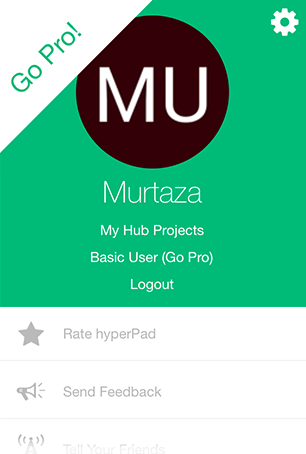
點選右上角的齒輪圖示即可前往「使用者設定」。你可以在使用者設定中新增自訂橫幅和頭像,打造個人化檔案。你也可以更改密碼並管理通知。如果你是 PRO 訂閱者,也可以在此還原購買項目。
在 hyperPad 選單中點選你的頭像,即可前往「使用者個人檔案」。其他 hyperPad 使用者點選你的使用者名稱並查看你的個人檔案時,看到的就是這個頁面。此處顯示的所有內容都是公開的。
導覽列:
底部的導覽列可讓你前往 hyperPad 的不同區域。

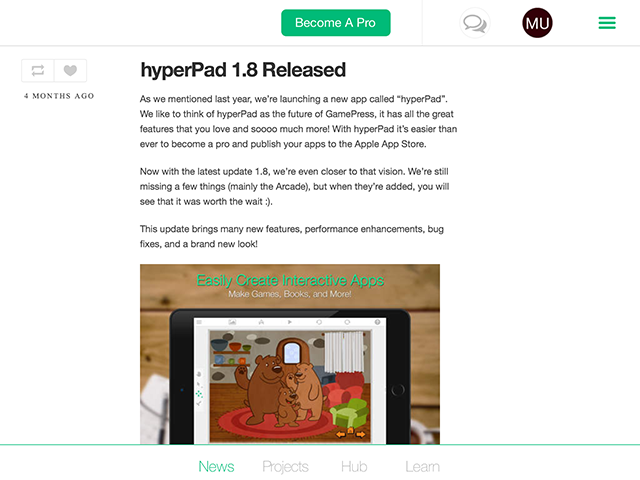
新聞:「新聞」分頁會顯示 hyperPad 的最新消息。我們經常在此發布近期 App 更新的版本說明,建議你常來查看,掌握 hyperPad 的最新動態。
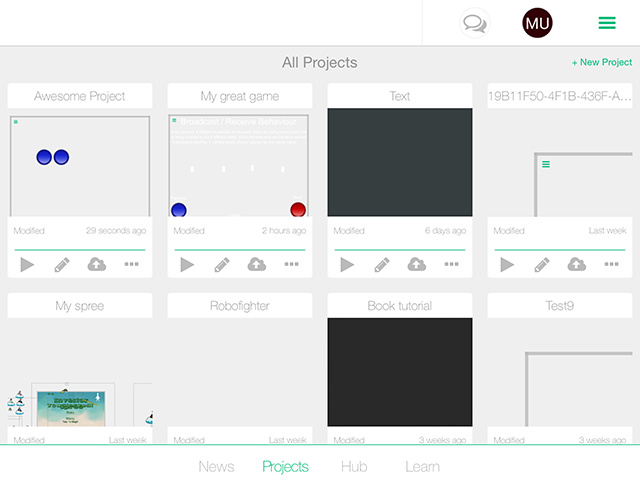
**專案:**預設情況下,你看到的第一個畫面是「專案」分頁。在這裡,你可以建立新專案,也可以查看所有儲存在 iPad 本機上的過去和目前專案。每個專案的圖片都會根據你上次在編輯器中的儲存內容自動產生。不過,如果你已將專案分享至 hyperPad Hub,則會改為顯示你為 Hub 選取的第一張螢幕截圖。
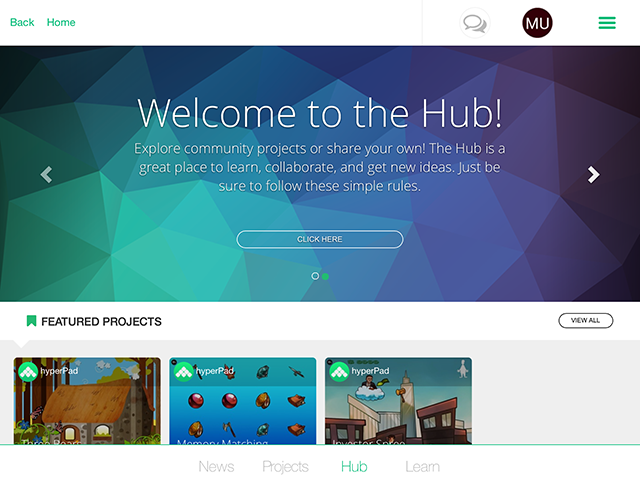
**Hub:**在 hyperPad Hub 中,你可以查看其他 hyperPad 使用者正在製作的內容,並以分支方式延伸開放原始碼專案。這裡是活躍的社群,你可以與其他 hyperPad 使用者留言互動、追蹤彼此並交流。
**學習:**既然你正在閱讀這篇文章,想必已經來到「學習」分頁。你可以在這裡閱讀使用手冊、查看範例專案,並申請一對一的個人支援。我們持續改進文件和學習資源,記得常回來看看是否有新的內容和教學。