

原生鍵盤快速鍵
hyperPad 提供原生鍵盤快速鍵,可在編輯器中快速執行操作。在 iOS 上按住鍵盤上的 ⌘,即可查看所有可用的快速鍵。
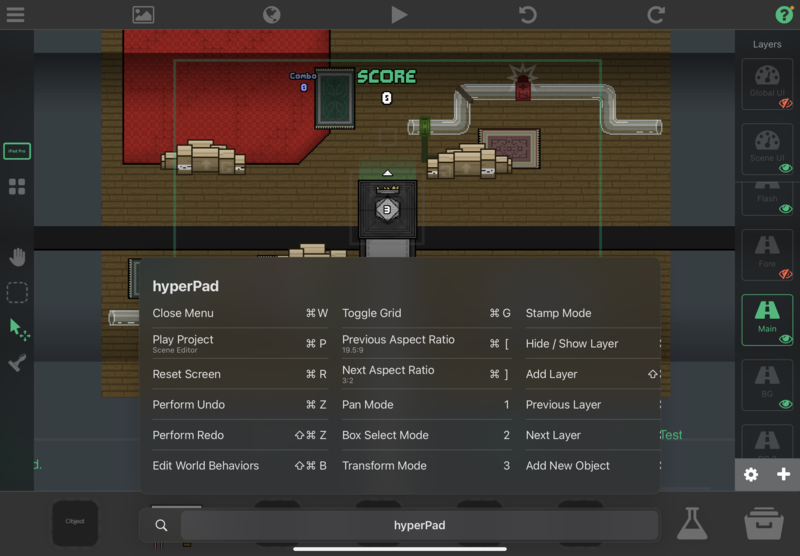
一般
⌘ + R:重設畫面位置。⌘ + P:播放專案。UP Arrow:在數字欄位中,增加指標所在位置的數值。DOWN Arrow:在數字欄位中,減少指標所在位置的數值。
場景編輯器
-
⌘ + C:複製物件。 -
⌘ + V:貼上物件。 -
⌘ + X:剪下物件。 -
⌘ + Z:復原。 -
⌘ + Shift + Z:重做。 -
⌘ + ]:切換至下一個長寬比。 -
⌘ + [:切換至上一個長寬比。 -
Delete:刪除物件。 -
⌘ + M:鏡像翻轉物件。 -
⌘ + W:離開目前視窗。 -
⌘ + Shift + B:開啟全域行為。 -
⌘ + UP Arrow:切換至下一個圖層。 -
⌘ + DOWN Arrow:切換至上一個圖層。 -
⌘ + L:顯示/隱藏目前圖層。 -
⌘ + G:顯示/隱藏格線。 -
⌘ + A:新增物件。
物件屬性
-
⌘ + D:複製物件。 -
⌘ + E:編輯碰撞。 -
ARROWS:微調物件位置。 -
⌘ + B:編輯行為。 -
F:將物件設為 「自由變形」 模式,讓你可使用觸控板自由變形物件。 -
R:編輯旋轉值。在 「自由變形」 模式中,物件會隨觸控板操作旋轉。 -
X:編輯物件的 X 位置。在 「自由變形」 模式中,可透過觸控板沿水平軸拖曳物件。 -
Y:編輯物件的 Y 位置。在 「自由變形」 模式中,可透過觸控板沿垂直軸拖曳物件。 -
Z:編輯物件的 Z 順序。在 「自由變形」 模式中,數值會隨觸控板垂直捲動而變更。 -
Shift + X:編輯物件的 X 縮放比例。在 「自由變形」 模式中,可透過觸控板沿水平軸縮放物件。 -
Shift + Y:編輯物件的 Y 縮放比例。在 「自由變形」 模式中,可透過觸控板沿垂直軸縮放物件。 -
⌥ + X:編輯物件的 X 錨點。在 「自由變形」 模式中,可透過觸控板水平移動錨點。 -
⌥ + Y:編輯物件的 Y 錨點。在 「自由變形」 模式中,可透過觸控板垂直移動錨點。 -
V:切換物件可見狀態。 -
⌘ + R(物件屬性):重新命名物件。
調色盤模式-物件屬性
1:平移模式。2:框選模式。3:變形模式。4:圖章模式。
調色盤模式-碰撞編輯器
1:平移模式。2:框選模式。3:圓形模式。4:正方形模式。5:多邊形模式。6:插入點模式。7:擦除模式。
行為編輯器
⌘ + F:前往行為搜尋。⌘ + D:複製行為。⌘ + Shift + D:複製行為樹。Delete:刪除行為。Shift + Delete:刪除行為樹。R:開啟所選行為的說明文件。⌘ + R(行為屬性):重新命名行為。D:中斷行為連線。A:切換啟用狀態-啟用/停用行為。