

匯入資產
本文將介紹將素材匯入 hyperPad 的不同方式。如需查看可匯入的素材類型,請參閱〈支援的素材類型〉文章。
最快的匯入方式是開啟素材庫,並從左側選單選擇「匯入」。系統會提示您選擇要匯入的素材類型。
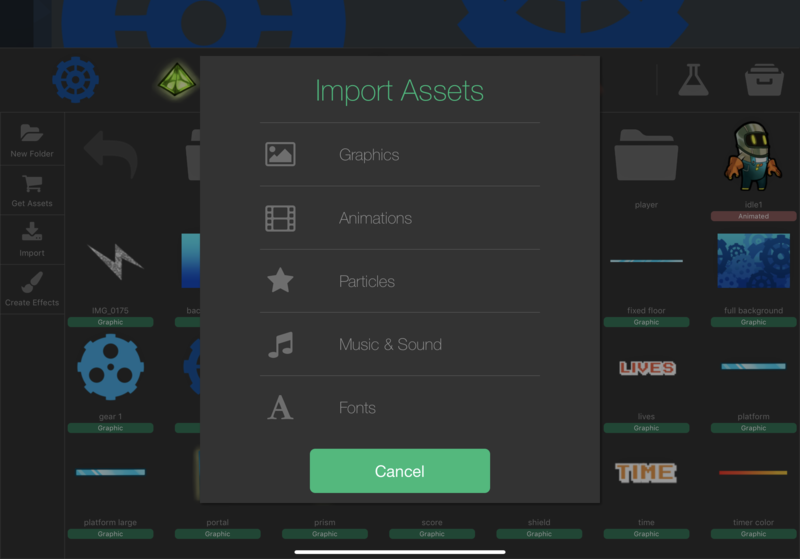
匯入圖像:
若要匯入沒有動畫的一般圖像,請在匯入彈出視窗中選擇「圖像」。
接著,系統會提示您選擇匯入來源。
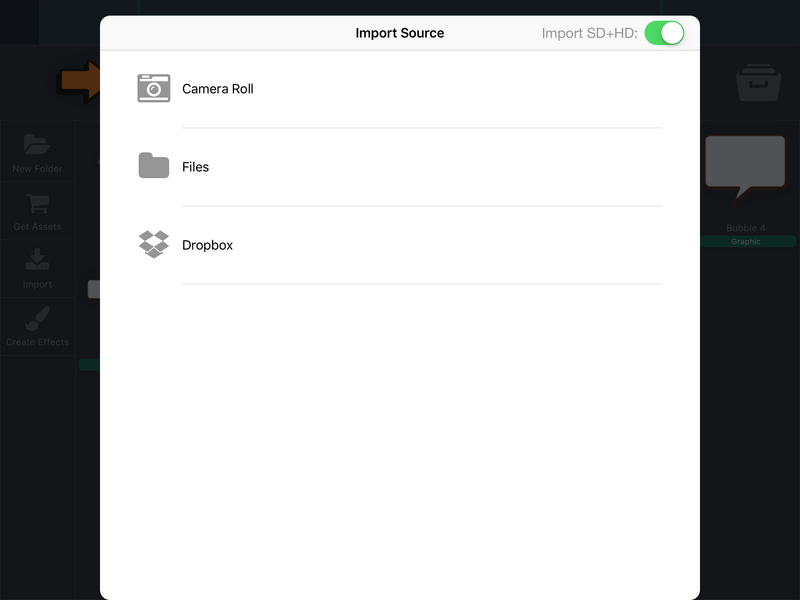
相機膠卷會直接從裝置的影像圖庫(「照片」App)匯入圖片。這包含使用相機拍攝的照片、從第三方 App 匯入的圖片,以及透過網頁瀏覽器下載的圖片。
檔案可讓您開啟「檔案」App,並在其中瀏覽圖像。「檔案」App 也能讓您存取 iCloud Drive,以及其他與 Apple「檔案」App 整合的第三方來源(例如 Dropbox、Google Drive 和 SkyDrive)。
Dropbox可讓您存取 Dropbox 圖庫。若要在 hyperPad 中使用 Dropbox,您必須先連結帳戶,並授權 hyperPad 存取您的檔案。第一次嘗試從 Dropbox 匯入時,系統會自動提示您完成這些步驟。
選取來源後,您就可以使用檔案瀏覽器瀏覽並找到要匯入的圖像。
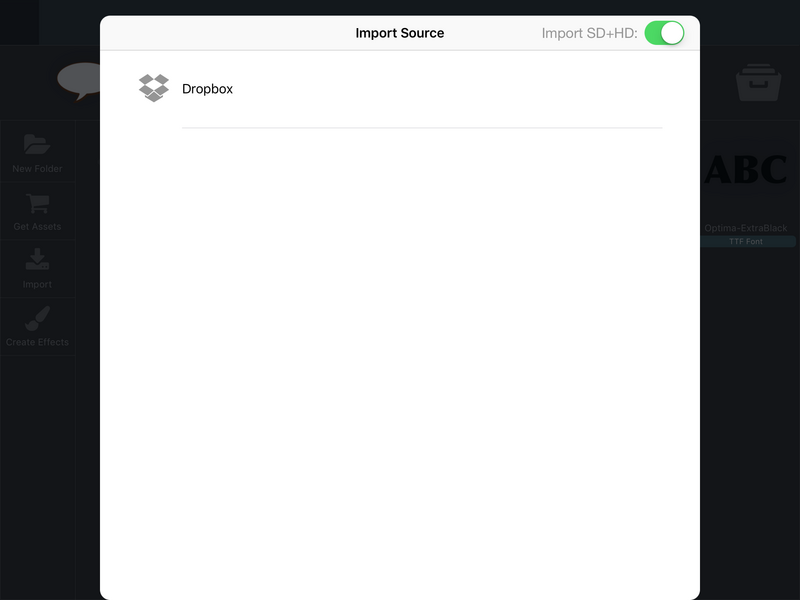
SD+HD 切換開關
您可能會注意到匯入視窗右上角有「匯入 SD+HD」切換開關。此選項預設為關閉。關閉時,您不必擔心為匯入的圖像準備標準解析度和高解析度兩種版本。開關關閉時,hyperPad 會將所有匯入的圖像視為「HD」。只要匯入高畫質圖像,hyperPad 就會自動為您建立標準解析度版本。這表示當您的 App 在其他裝置上使用時(例如沒有 Retina 顯示器的舊款 Apple 裝置),系統會自動使用較低畫質的圖像。
不過,如果您想自行加入雙解析度圖像,可以開啟此切換開關。開啟後,您需要準備兩種不同解析度的圖像(例如 SD 為 1024x1024,HD 為 2048x2048)。HD 圖像的檔名也必須以「-hd」結尾。
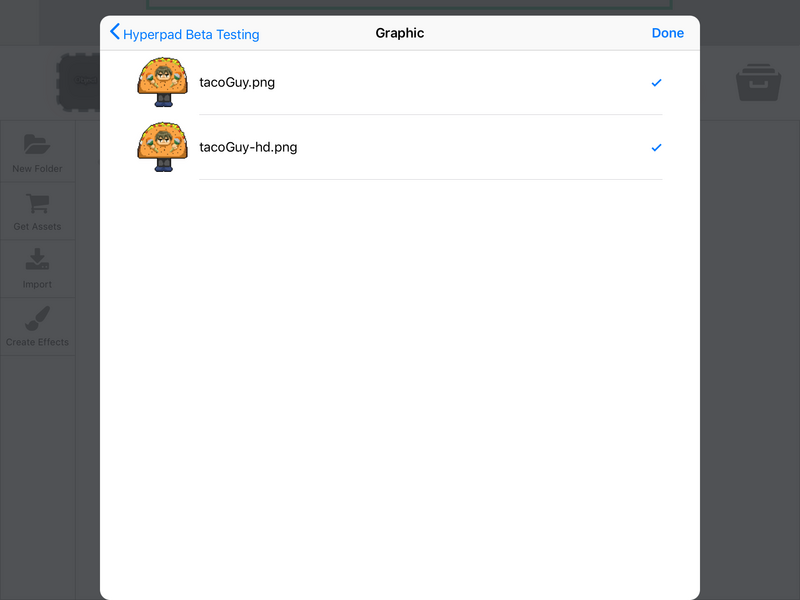
**注意:**請記住,hyperPad 允許的圖像尺寸上限為 2048x2048。匯入圖像時,hyperPad 可使用任何與 iOS 相容的圖像檔案格式。建議使用 PNG 格式,因為它也支援透明圖像。
匯入動畫:
在 hyperPad 中,匯入動畫主要有兩種方式:1)在匯入時建立動畫,以及 2)匯入精靈圖集。
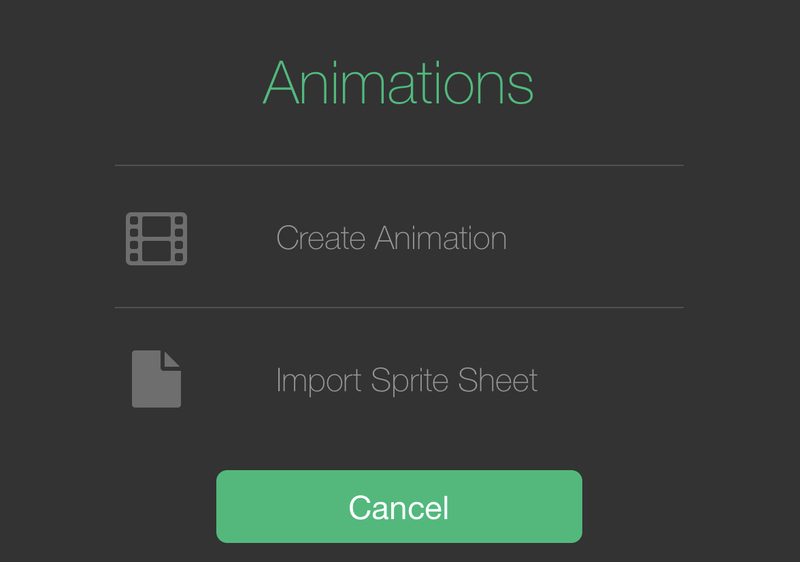
建立動畫:
第一種匯入動畫的方式會在匯入每個動畫影格時,為您建立動畫序列。
選擇「建立動畫」。這會開啟「匯入來源」視窗。您可以在此選擇可用的匯入來源:相機膠卷、檔案和 Dropbox。
**注意:**此方式沒有「匯入 SD+HD」切換開關。這是因為使用此方式匯入動畫影格時,hyperPad 會自動為您建立 HD 和 SD 精靈圖集。
因此,請確保每個影格圖像的解析度都是您能取得的最高解析度,而且每個影格大小完全相同,物件也位於中央。如果物件沒有置中,或每個影格大小不一,動畫就無法正確播放。

另外,請確保所有影格合併後的總尺寸不超過 2048x2048 像素。也就是說,如果您的動畫有 16 個影格,每個影格圖像的尺寸就不能超過 128*128 像素。
選擇要從哪裡匯入圖像後,請前往儲存圖像的資料夾並開啟它。接著,點選想要匯入的圖像即可選取。
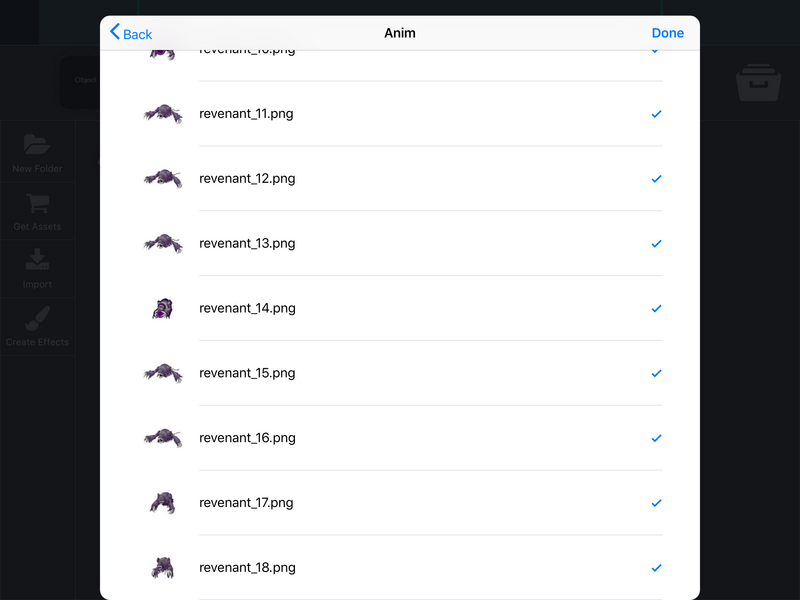
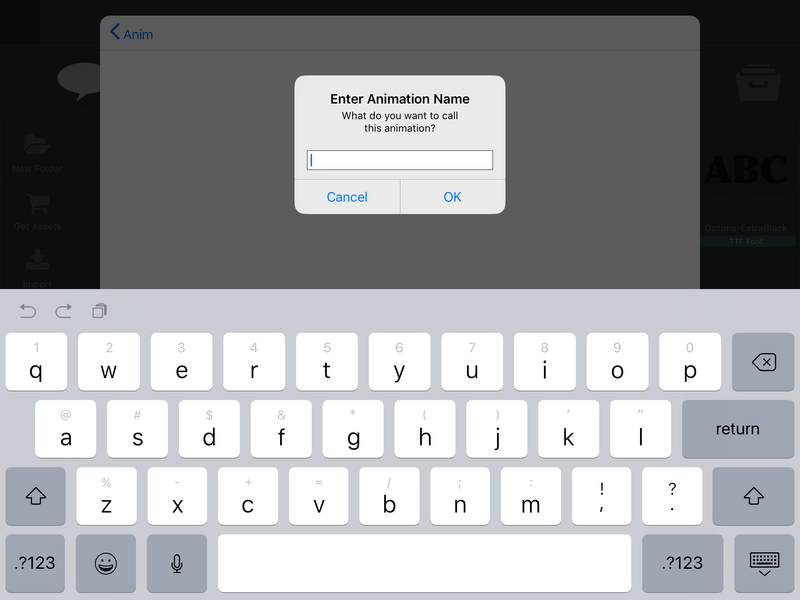
接著逐一選取圖像,並確認檔名正確,以便依照正確順序匯入。這些圖像會成為動畫影格。選取完畢後,點選「完成」以匯入。匯入完成後,系統會提示您為動畫命名。
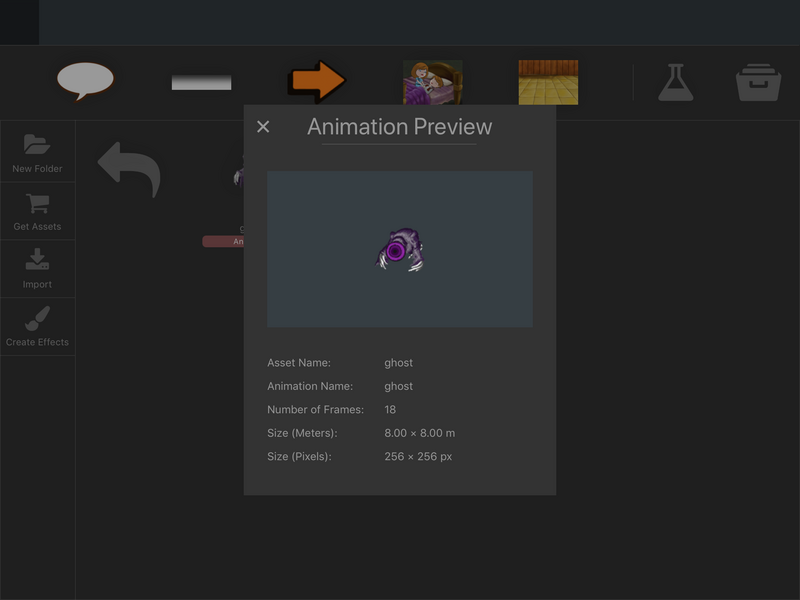
您可以在素材庫中按住新建立的動畫素材,預覽動畫並確認是否正常運作。這會開啟「素材選單」。選擇「預覽動畫」即可播放動畫序列。
匯入精靈圖集:
第二種方式稍微複雜一些,而且需要使用其他工具,但通常能產生最佳效果。此方式需要建立精靈圖集及其對應的 plist 資料檔。任何能產生與 Cocos2D 相容檔案的程式都可以使用。我們推薦使用 TexturePacker,可在此免費下載:https://www.codeandweb.com/texturepacker
建立精靈圖集和 plist 資料後,請在動畫匯入選單中選擇「匯入精靈圖集」。
與其他素材一樣,系統接著會提示您選擇匯入來源。請注意,精靈圖集無法從相機膠卷匯入,因為精靈圖集除了圖像外,還需要搭配 PLIST 資料檔。
選擇所需的來源,並前往儲存檔案的位置。
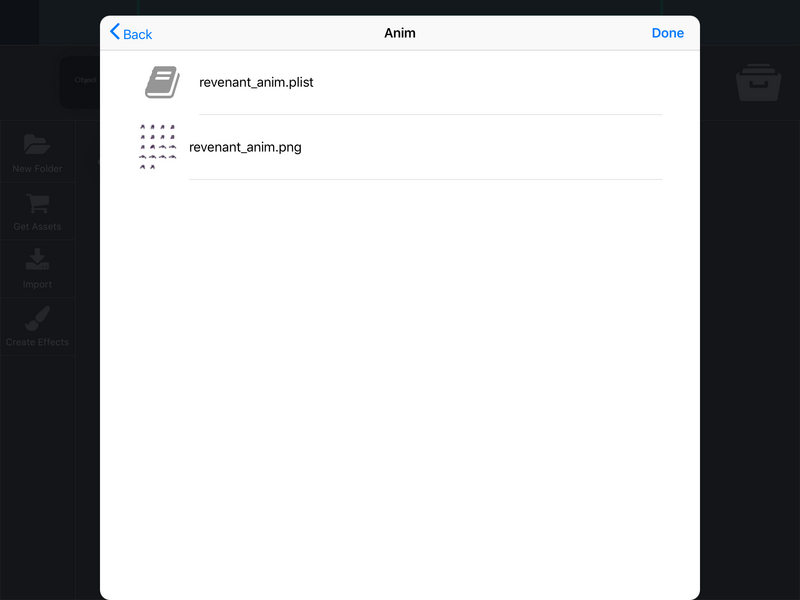
找到檔案後,點選檔案將其選取,再點選右上角的「完成」開始匯入。
**注意:**您必須同時選取精靈圖集圖像和 plist 資料檔,否則會收到錯誤訊息。另外,如果「匯入 SD+HD」切換開關已開啟,您必須選取 4 個檔案:SD 和 HD 圖像,以及 SD 和 HD plist 檔案。
匯入粒子
匯入粒子的方式與匯入精靈圖集動畫相同。和精靈圖集一樣,粒子由 2 個檔案組成:粒子圖像,以及包含粒子效果參數的 PLIST 中繼資料檔。因此,選取並匯入粒子效果時,必須同時選取這兩個檔案。請記住,粒子可能會相當耗費資源,因此粒子圖像應盡量小。我們通常建議 HD 粒子不要超過 64x64 像素。
和圖像及動畫一樣,粒子也有 SD+HD 切換開關。
您可以使用任何能匯出 Cocos2D 相容粒子系統的粒子製作 App。
匯入音樂和音效
在 hyperPad 中匯入音效和音樂相當簡單。開啟「匯入素材」選單,這次請在可匯入的素材類型中選擇「音樂和音效」。
接著,您可以從 iTunes 圖庫、「檔案」App 和 Dropbox 匯入音訊檔案。
選取匯入來源後,只要瀏覽至要匯入的音訊檔案,選取檔案並點選「完成」即可。和之前一樣,您可以一次匯入多個檔案。
hyperPad 可播放所有 iOS 支援的音訊格式。如需相容檔案的完整清單,請參閱 iOS 開發者文件庫:https://developer.apple.com/library/archive/documentation/AudioVideo/Conceptual/MultimediaPG//UsingAudio/UsingAudio.html
匯入字型
字型有兩種選擇:BMFonts 和 TTF 字型。
BM Font 是 Bitmap font(點陣字型)的縮寫。BMFonts 的畫質通常較低,但效能較佳。當畫面上有大量物件,或文字會持續變動時,BMFonts 是很好的選擇。與粒子和精靈圖集動畫類似,BMFonts 需要 PNG(包含所有字元)和 FNT 資料檔。hyperPad 支援任何與 cocos2D 相容的 BMFont 產生器。例如 BMGlyph。
匯入 BMFonts 時,只能從 Dropbox 匯入。因此,請確認您已連結 Dropbox 帳戶並開啟 Dropbox,然後前往儲存字型檔案的位置。
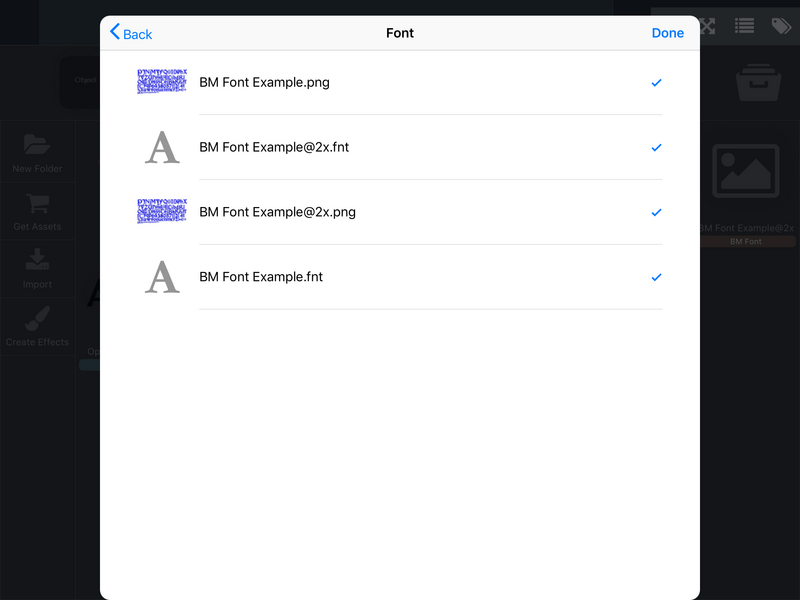
前往儲存 BMFont 檔案的位置,選取檔案並點選「完成」(注意:下方圖片顯示已選取 4 個檔案,因為 SD/HD 切換開關已啟用)。
TTF 是 True Type Font(TrueType 字型)的縮寫,是最常見的字型格式。從網路下載字型時,您很可能會取得這種檔案格式。TTF 字型畫質較高,而且在任何裝置上顯示時都不會有像素化問題。不過,較高的畫質會以效能為代價。TTF 字型通常用於文字量較少的情況,例如標籤。與 BMFonts 不同,TTF 只需處理單一檔案。
匯入 TTF 字型的流程與其他素材類似,但可使用的匯入來源更多。
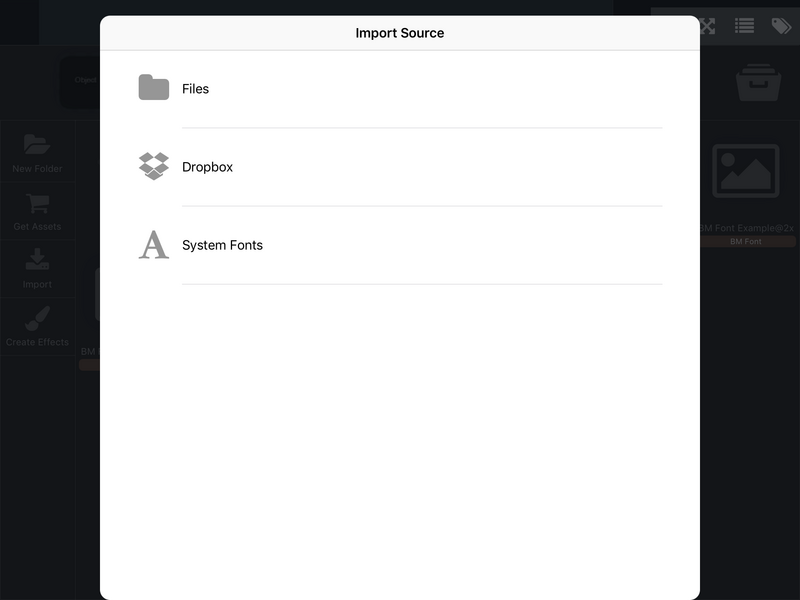
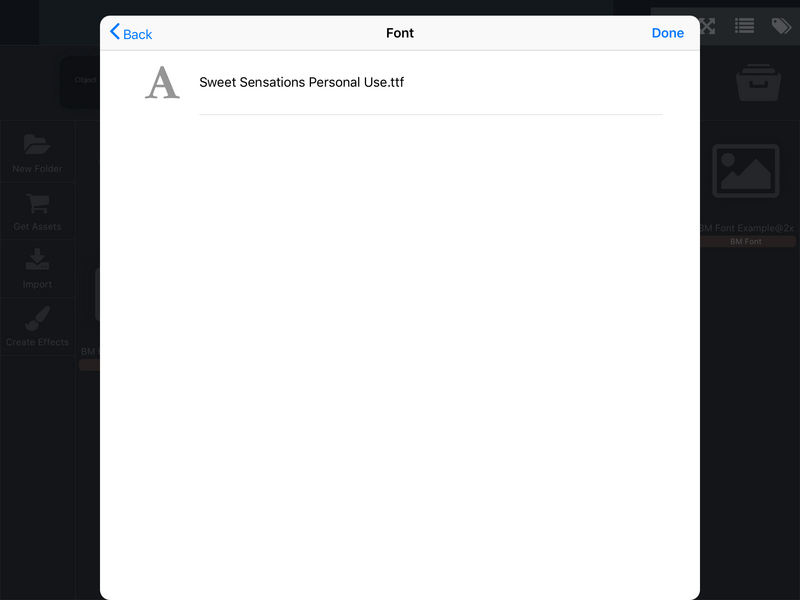
從 Dropbox 或「檔案」App 匯入字型的方式與匯入其他素材類似。只要前往字型所在的位置,然後選取字型即可。
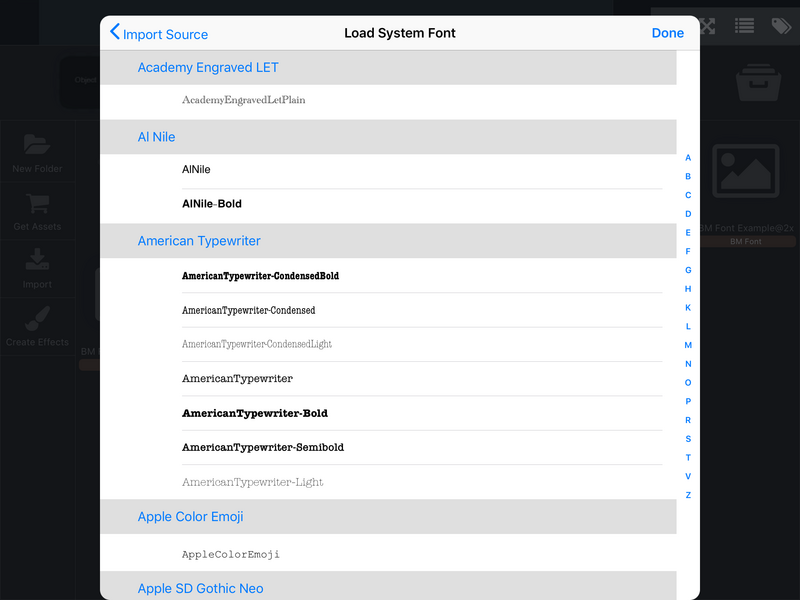
hyperPad 也可以存取 iPad iOS 系統內建的系統字型。若要匯入其中一種字型,請在「匯入來源」中選擇「系統字型」。
系統會顯示大量字型清單供您選擇,並提供小型預覽,讓您查看字型的顯示效果。如果您已經有特定字型的目標,可以點選右側的字母,按字母順序快速找到它。找到喜歡的字型後,只要點選該字型,再點選「完成」即可。
從其他 App 匯入:
hyperPad 可以從第三方 App 匯入內容。如果您使用的 App 能透過「開啟方式」對話框,將內容匯出或分享至其他 App,就可以將相容的素材匯入 hyperPad。
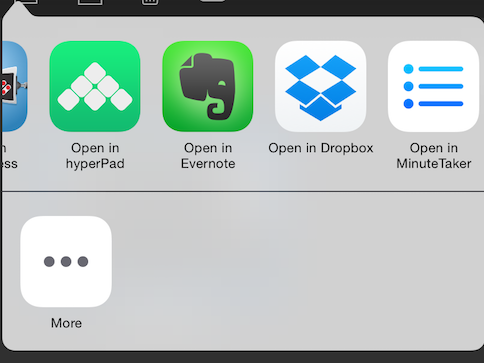
選擇將素材匯出至 hyperPad 後,系統會顯示一個視窗,讓您選擇要將素材匯入哪個專案。
匯入成功後,您就能在素材庫中找到該素材。