

支援的資產類型
簡介:
hyperPad 允許您匯入各式各樣的素材。本文將協助您進一步了解支援的格式、規格,以及不同類型的素材。
不同素材與支援的格式:
使用 hyperPad,您可以匯入單張圖片與動畫影格、完整的精靈圖集、字型、粒子、音效和音樂。
圖片:
hyperPad 支援 iPad 支援的所有標準圖片格式。您甚至可以匯入含有透明元素的圖片。
為了獲得最佳效果,建議使用 PNG 檔案,因為 PNG 支援透明度,且為無損格式。JPG 等圖片格式不支援透明度,而且經過壓縮,因此影像品質較低。
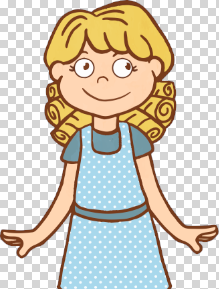
使用透明 PNG,讓圖片不含背景
圖片規格:
建立圖像時,請確認所有內容都符合 iPad 螢幕尺寸。
iPad 有 2 種解析度:一般裝置為 1024×768,Retina 裝置則為 2048×1536。請盡量以支援的最高解析度製作圖像,因為 hyperPad 會自動為您建立非 Retina 版本。因此,為專案製作圖像和插畫時,請確認作品是以 2048x1536 解析度設計。
另外請注意,可匯入圖片的最大尺寸為 2048×2048 像素。
動畫影格:
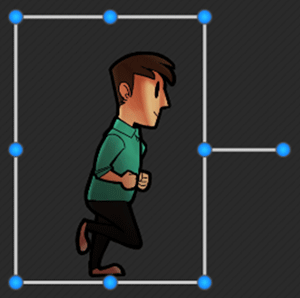
如果您要製作動畫,請確認每個動畫影格的解析度完全相同,而且圖像位於圖片的正中央,或不會在影格間移動。如需動畫的詳細資訊,請參閱說明文件中的「動畫」。
精靈圖集:
您可以將專案連結至 Dropbox,以便將動畫精靈圖集匯入 hyperPad。如需連結 Dropbox 的詳細資訊,請參閱「匯入素材」。
精靈圖集可用來減少記憶體用量並提升場景效能。此外,使用精靈圖集也能讓「播放動畫」等行為更方便,因為系統會為您匯入所有必要的影格。
與匯入一般圖片相同,hyperPad 會自動建立非 Retina 版本的精靈圖集。因此,製作精靈圖集時,請確認使用盡可能高的解析度。
hyperPad 僅支援 PNG 精靈圖集,最大解析度為 2048x248 像素。
所有精靈圖集都必須搭配名稱相同的「.plist」中繼資料檔案。例如,MySpriteSheet.PNG 必須同時附有 MySpriteSheet.PLIST。中繼資料檔案必須符合標準「Cocos2D」規格。
您可以使用「Texture Packer」等工具產生相容的精靈圖集。任何能建立「Cocos2D」精靈圖集的工具都與 hyperPad 相容。
字型:
您可以將專案連結至 Dropbox,將自訂字型匯入 hyperPad。如需連結 Dropbox 的詳細資訊,請參閱「匯入素材」。
hyperPad 僅支援點陣字型(BMFonts)。與精靈圖集類似,BMFonts 由 2 個部分組成:字型圖片(PNG)和中繼資料檔案(FNT)。所有 BMFonts 都必須包含名稱相同的 PNG 和 FNT 檔案,例如 MyFont.PNG 和 MyFont.FNT。
與其他以圖片為基礎的素材不同,BMFonts 不會自動產生 SD(非 Retina)解析度版本。如果您想同時支援 Retina 和非 Retina 顯示器,就必須自行建立 HD 和 SD 版本。Retina 圖像通常是 2 倍大小。Retina HD 版本必須使用以下命名方式:MyFont-hd.PNG、MyFont.PNG、MyFont-hd.FNT 和 MyFont.FNT。請注意,Retina 版本的檔名會加上「hd」。此外,hd 有大小寫之分,名稱結尾必須使用小寫「hd」。
您可以使用「bmGlyph」等工具,從現有字型產生相容的 BMFonts。您也可以使用任何能建立與「Cocos2D」相容之 BMFont 的工具。
音效與音樂:
hyperPad 可以播放 iOS 支援的所有音訊格式,包括 MP3、MP4、M4A、M4R、WAV、PCM、AIFF 等。如需完整清單,請參閱 Apple 的 iOS Developer Library。
請注意,如果您使用素材庫的匯入功能,音訊檔案會轉換為 M4A。若要保留原始檔案格式,您必須「連結 Dropbox」,並透過 Dropbox app、網頁瀏覽器或桌上型電腦新增音訊。如需透過 Dropbox 匯入素材及建立連結的詳細資訊,請參閱「匯入素材」。