素材庫
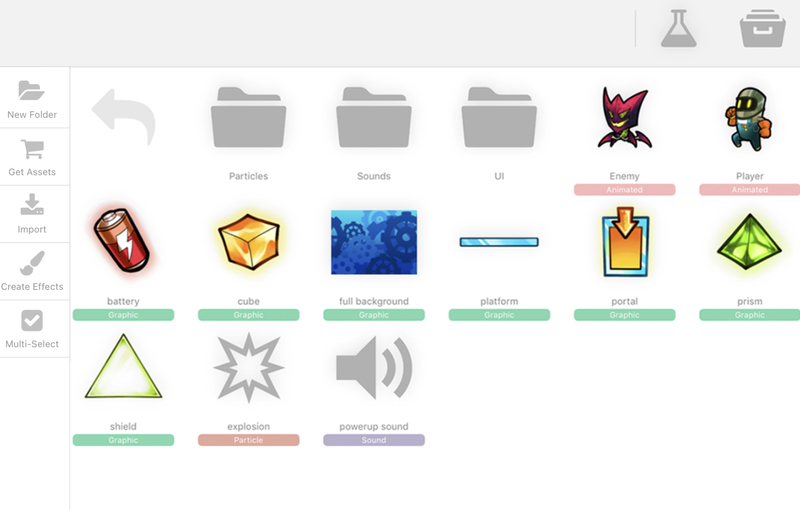
素材庫可讓您存取、匯入及整理專案中的所有素材。
預設情況下,系統會自動建立一個 UI 資料夾,內含一些可供使用的 UI 素材。您可以匯入自訂素材,也可以從 hyperPad Asset Shop 取得更多免費素材。
素材會依類型分類。每個素材名稱下方都會標示其類型。素材類型包括:圖形、TTF 字型、BM 字型、音效、粒子、動畫。
取得素材
您可以從 hyperPad 素材商店取得免費素材,開始製作專案。素材商店會持續更新內容,請記得時常回來查看。
多選素材
在素材庫的左側側邊欄中,按一下勾選記號即可啟用多選。多選功能可讓您選取多個素材,並一次對它們執行操作。
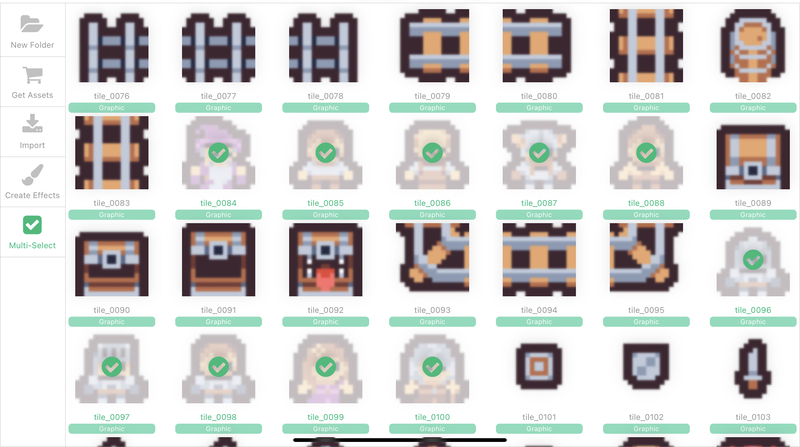
點按並按住任何已選取的素材,即可查看可對這些素材執行的所有選項。
匯入動畫時(例如,將影格匯入播放動畫行為),您可以選取所有要加入的素材,然後點按並按住任何一個已選取的素材,將它們匯入為影格。
建立效果
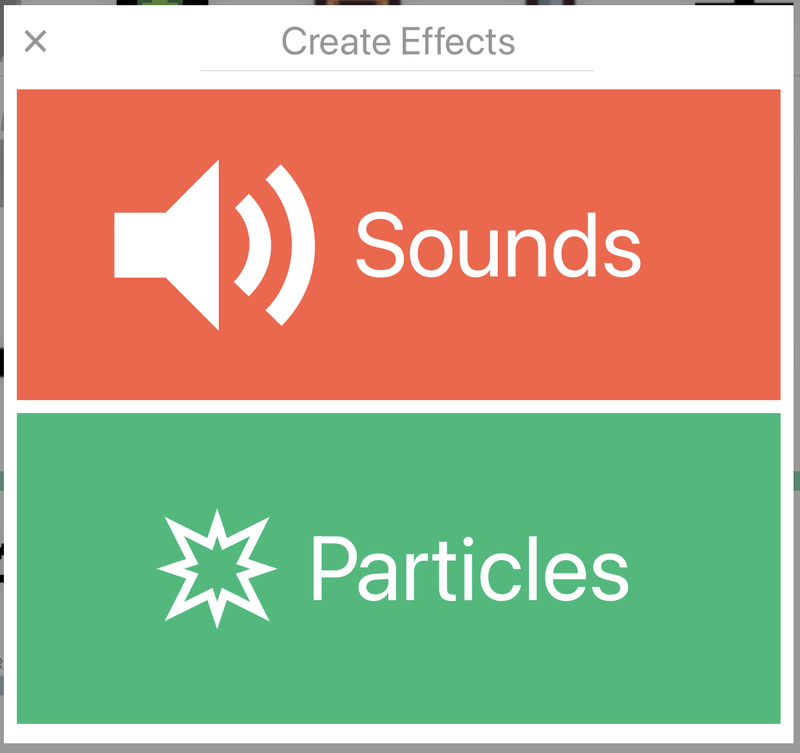
您可以從素材庫的「建立效果」選項啟動音效編輯器或粒子編輯器。您也可以在素材庫中點按並按住音效或粒子素材,選擇編輯該素材。
匯入素材
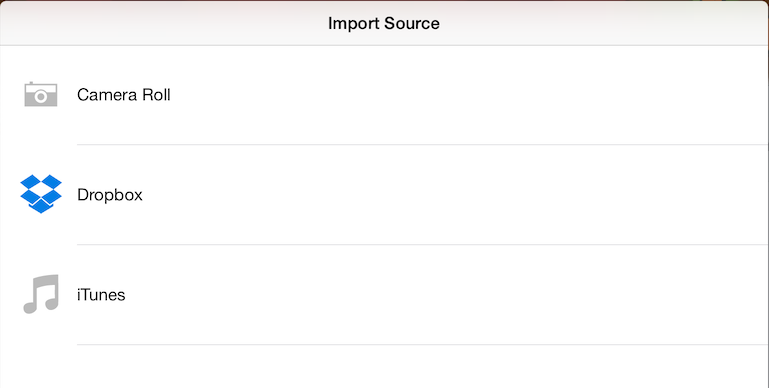
您可以從相機膠卷、Dropbox及iTunes匯入素材。此外,相容的 App 也能透過 iOS 中的「在⋯中打開」對話框,將內容分享至 hyperPad。
素材選單
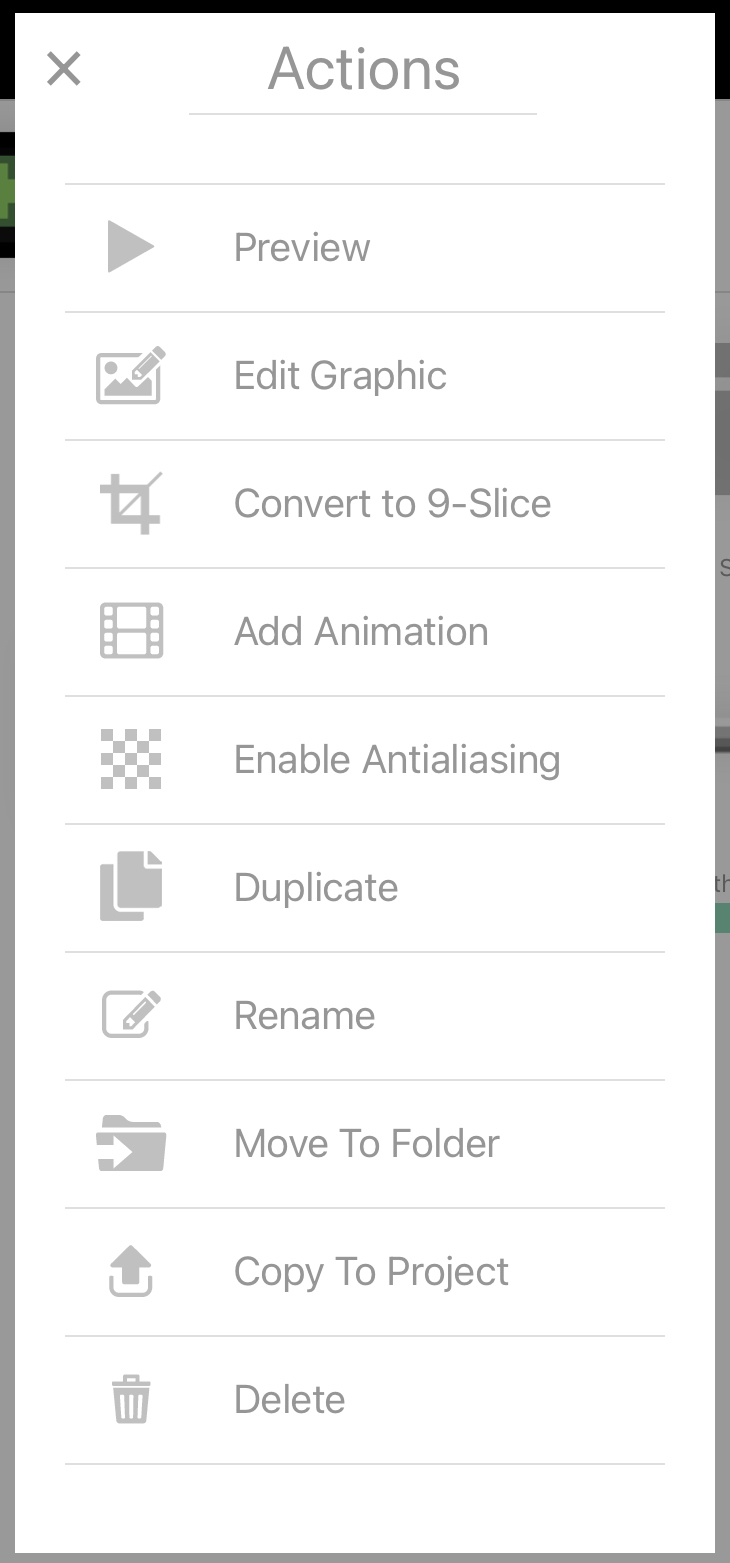
點按並按住任何素材即可開啟素材選單。您可以透過素材選單修改素材,並執行特定操作。不同類型的素材會有不同的選項。
素材類型
圖形
圖形素材就是一般的圖片。hyperPad 支援 iPad 支援的所有標準圖片格式,您甚至可以匯入含有透明元素的圖片。
若要獲得最佳效果,建議使用 PNG 檔案,因為 PNG 支援透明度,且屬於無損格式。JPG 等圖片格式不支援透明度,而且經過壓縮,會降低圖片品質。
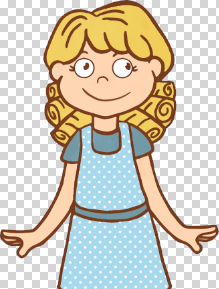
為了獲得最佳效能,請避免使用圖形周圍有大片空白的透明圖片。
製作圖形時,請確保所有內容都符合 iPad 螢幕尺寸。
iPad 有 2 種解析度:一般裝置為 1024×768,Retina 裝置則為 2048×1536。**請盡量以支援的最高解析度製作圖形,因為 hyperPad 會自動為您建立非 Retina 版本。**因此,為專案製作圖形和插畫時,請確保作品是以 2048×1536 解析度設計。
另外請注意,可匯入的圖片最大尺寸為 2048×2048 像素。
動畫
標示為動畫的素材實際上是資料夾,裡面包含動畫循環(動畫)。您可以在相關文章中進一步了解匯入及使用動畫。
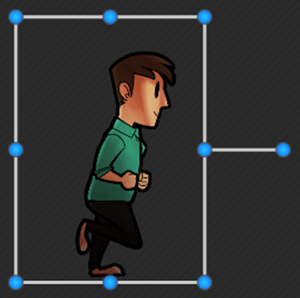
如果您正在製作動畫,請確保每個動畫影格的解析度完全相同,且圖稿位於圖片的正中央,或不會在影格間移動。
音效
匯入的任何音效或音樂檔案,以及使用內建音效編輯器建立的檔案,都會標示為音效。如果音效是使用內建音效編輯器建立的,您可以點按並按住該素材進行編輯。
hyperPad 可以播放 iOS 支援的所有音訊格式,包括 MP3、MP4、M4A、M4R、WAV、PCM、AIFF 等。完整清單請參閱 Apple 的 iOS Developer Library。
請注意,若使用素材庫的匯入功能,音訊檔案會轉換為 M4A。若要保留原始檔案格式,您必須「連結 Dropbox」,並透過 Dropbox App、網頁瀏覽器或桌上型電腦加入音訊。更多關於匯入及連結 Dropbox 的資訊,請參閱「匯入素材」。
粒子
使用內建粒子編輯器建立的任何粒子效果,都會標示為粒子素材。您可以點按並按住該素材,在粒子編輯器中編輯。若要將粒子素材加入場景,請選取素材並將它拖曳到畫布上,就像其他素材一樣。
TTF 字型
TTF 字型(True Type Font,TrueType 字型)是向量字型,可調整多種外觀設定。您可以從 Dock 的「特殊物件」圖示加入標籤物件(請參閱物件 Dock說明文件),並使用任何 TTF 字型來變更外觀。
您也可以選取 TTF 字型,將它加入 Dock,再拖曳到畫布上。將 TTF 字型拖曳到畫布時,系統會自動建立標籤物件,並為您選取該字型。
您可以使用 Dropbox 匯入自訂 TTF 字型,或透過素材庫左側面板的「匯入」選項,使用內建系統字型。
BM 字型
BMFonts(點陣字型)與 TTF 字型類似,但它們使用實際圖片作為字型,而非向量資料。因此,您無法從物件屬性變更字型大小,縮放字型物件也會造成圖形像素化。
BMFonts 的效能較佳。如果場景中有許多標籤,且文字經常快速變動,使用 BMFont 可能會比使用 TTF 字型更合適。
若要匯入 BMFonts,您必須將專案連結至 Dropbox,並使用 Dropbox 同步功能。BMFonts 由 2 個部分組成:字型圖片(PNG)和中繼資料檔案(FNT)。每個 BMFont 都必須包含一個 PNG 和一個 FNT,且兩者檔名相同,例如 MyFont.PNG 和 MyFont.FNT。
與其他以圖片為基礎的素材不同,BMFonts 不會產生 SD(非 Retina)解析度版本。若要同時支援 Retina 和非 Retina,您必須自行建立 HD 和 SD 版本。Retina 圖形通常是一般尺寸的 2 倍。若要建立 Retina HD 版本,請使用以下命名方式:MyFont-hd.PNG、MyFont.PNG、MyFont-hd.FNT 和 MyFont.FNT。請注意,Retina 版本的檔名會加上「hd」。此外,hd 有區分大小寫,名稱結尾必須使用小寫「hd」。
您可以使用「bmGlyph」等工具,從現有字型產生相容的 BMFont。也可以使用任何能建立相容於「Cocos2D」之 BMFont 的工具。
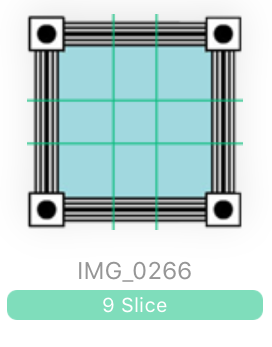
9 切片物件(有時也稱為 9 Patch)可設定自訂邊界,將圖片分成 9 個區塊,並改變物件的縮放方式。
縮放或調整 9 切片物件的大小時,中央區域會跟著縮放,四角則會向外移動,使圖形邊緣維持原有形狀和外觀。您可以在相關文章中進一步了解9 切片素材。