

特效
將物件附加至骨骼
Published 2026年9月23日
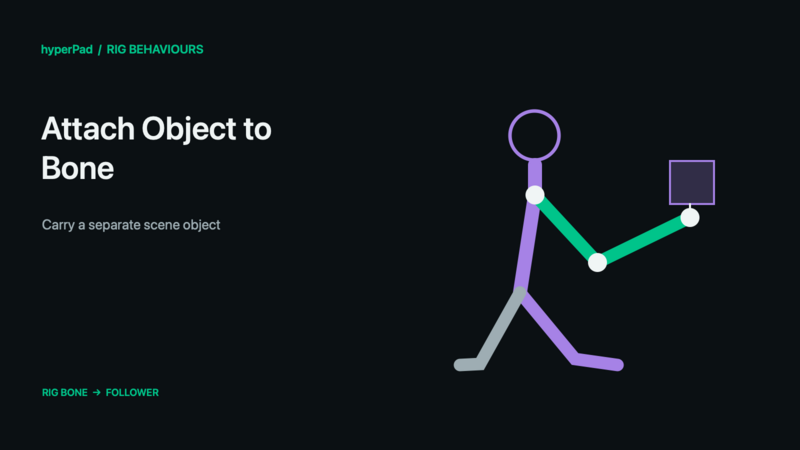
讓獨立的場景物件跟隨骨架骨骼,例如提燈、視覺標記或配件。
需要即時骨架更新,以及包含 Rigged Objects 的版本。目前尚未指定公開發布日期。這些控制項不適用於烘焙後的精靈影格。
在 FX → Animation 中找到這項進階行為。立即觸發。
屬性
| 屬性 | 說明 |
|---|---|
| Object A | 獨立的跟隨物件或相容的跟隨物件群組。 |
| Object B | 要跟隨的單一骨架角色。 |
| Bone | Object B 上的骨骼。 |
| Keep Current Offset | 保留跟隨物件與骨骼之間現有的位置關係,而不另外指定新的偏移量。 |
| Offset X / Y | 關閉 Keep Current Offset 時,藝術素材相對於骨骼的局部座標點。 |
| Rotation / Scale X / Y | 使用明確偏移量時的相對旋轉角度(順時針)和縮放比例。 |
| Follow Position / Rotation / Scale | 選擇要跟隨骨骼的哪些部分。Position 和 Rotation 預設為開啟;Scale 預設為關閉。 |
範例
- 在場景中放置獨立的提燈圖像,並將其設為支援的場景裝飾物或運動學跟隨物件。
- 將提燈選為 Object A,並將角色選為 Object B。
- 選取手部骨骼。
- 先放置提燈並啟用 Keep Current Offset,或明確輸入其骨骼局部偏移量。
- 啟動場景並為角色製作動畫。在 Walk 和 Shoot 動作中檢查手部位置。
- 提燈不再需要跟隨時,使用 Detach Object from Bone。
輸出
Object A ID 用於識別所選物件;若命令使用 Object B,也會提供 Object B ID。所有解析後的目標均成功時,Valid 為 true。若選取項目無效或不存在,Error 會說明原因。命令無效時會直接結束,不會讓執行鏈停在等待狀態。若命令的對象是群組,即使 Valid 為 false,仍可能已有部分相容目標成功執行。
注意事項
動態物理物件不能作為跟隨物件。這種關係是轉換跟隨,而非物理關節或自動生成的肢體碰撞箱。跟隨物件仍是獨立的場景物件。如果只需要變更骨架本身的手部/武器圖像,請改用 Set Rig Attachment。