

特效
設定骨架蒙皮
Published 2026年9月23日
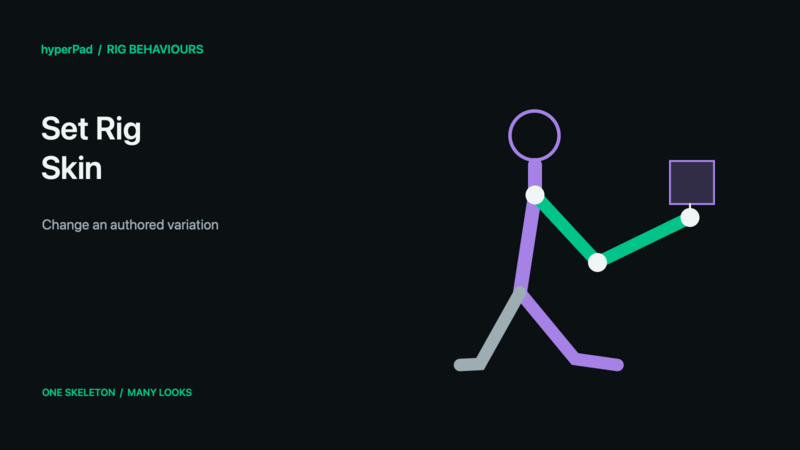
將一組製作完成的美術選項套用到即時骨架,例如服裝或角色變化。
需要即時骨架更新,以及包含 Rigged Objects 的版本。尚未指定公開推出日期。這些控制項不適用於烘焙的精靈圖影格。
在 FX → Animation 下方找到此進階行為。立即觸發。
屬性
| 屬性 | 說明 |
|---|---|
| Object A | 骨架角色。 |
| Skin | 使用該骨架資產製作並匯出的 Skin。 |
| Reset to Animated Default | 移除 Skin 覆寫,讓骨架的預設/動畫選項生效。 |
範例
- 在 Art Studio 中製作並預覽 Skin,然後儲存並更新 Rigged Object 資產。
- 選取角色,並在此行為中選擇其 Skin。
- 在角色播放動畫時觸發此行為;其骨骼階層和動畫片段選擇會維持不變。
- 若要解除此 Skin 覆寫,請使用 Reset to Animated Default。
輸出
Object A ID 用來識別選取的物件;若命令使用 Object B,也會提供 Object B ID。當所有解析出的目標都成功時,Valid 為 true。Error 會說明選取項目無效或缺失。無效的命令會直接結束,不會讓執行鏈停在等待狀態。對於群組命令,即使 Valid 為 false,部分相容的目標仍可能已成功執行。
注意事項
Skin 不會將動畫重新對應到不同的骨架,也不會建立新的場景物件。明確設定的 Set Rig Attachment 插槽覆寫仍具有優先權。若希望 Skin 控制這些插槽,也請重設插槽選項。若資產變更後所選的 Skin 遺失,請檢查 Valid/Error。