

显示手机控制器配对
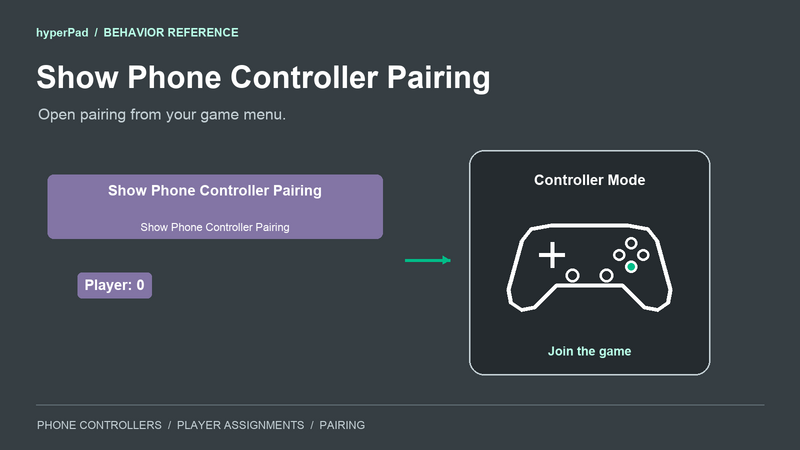
从游戏自己的菜单打开配对界面。玩家可以连接手机或 iPad,并将其用作控制器。
你可以在 Interaction > Controls 中找到 Show Phone Controller Pairing。
功能说明
此行为运行时,会打开 Add Phone Controller 并开始接受配对请求。玩家在另一台设备上打开 Controller Mode。你可以在游戏中批准每个请求。手机连接后,配对界面会自动关闭。如果你是从游戏菜单打开配对界面,该菜单会一直保持打开状态,直到你恢复游戏。
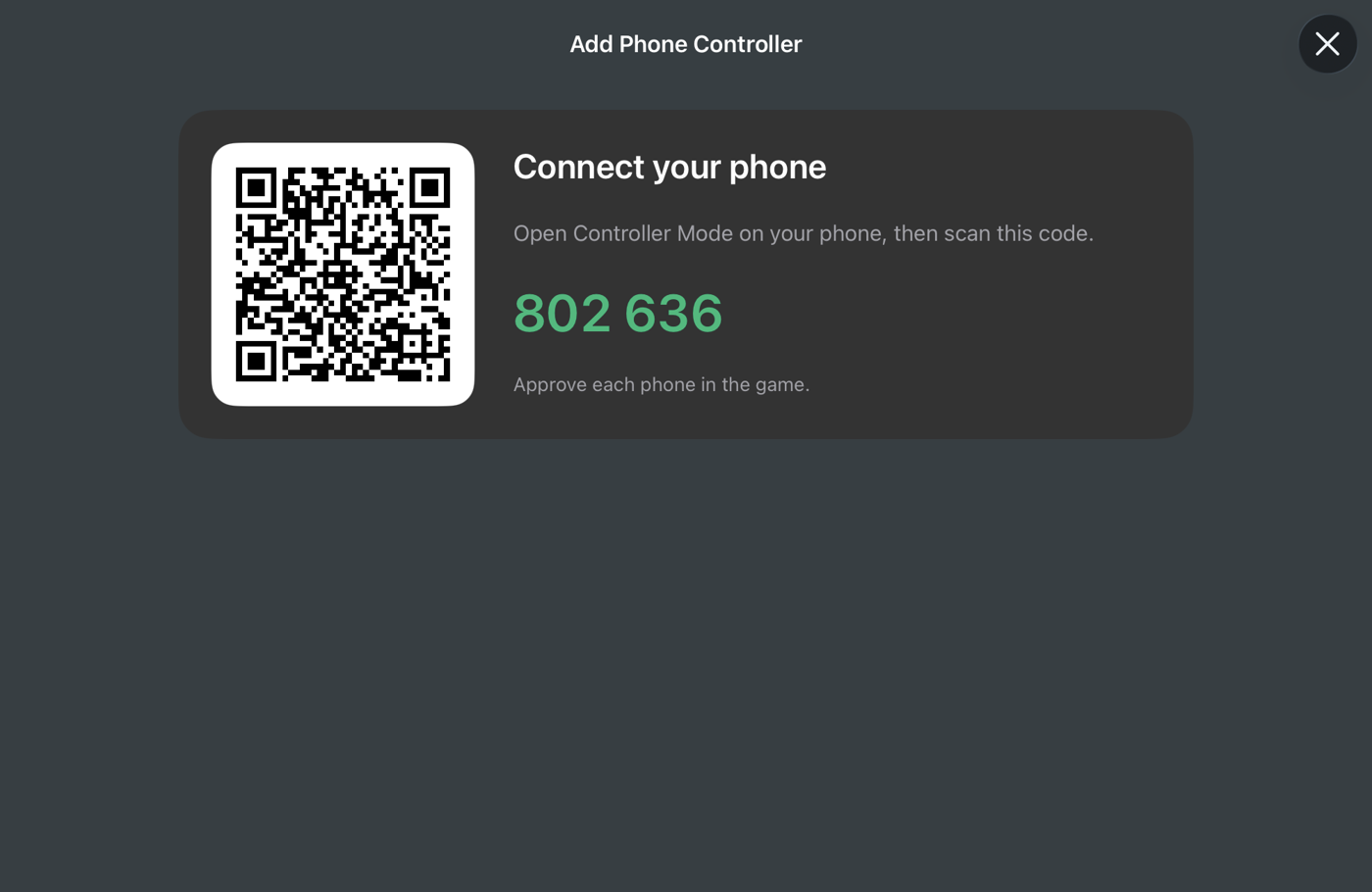
配对码和收到的请求由提供的原生界面处理。点按请求即可打开批准提示。
配对使用与 Controller Event 和 Map Control Inputs 相同的控制器输入。手机可以使用你现有的控制器绑定,并会显示游戏为分配给该玩家的控制器使用的控件。
连接
- 输入连接: 连接的行为触发时,打开配对界面。
- 输出连接: 界面打开后运行。它不会等待手机连接。
使用 Controller Status 在手机连接时作出响应。你可以通过 Get Controllers 读取已连接的设备。
属性
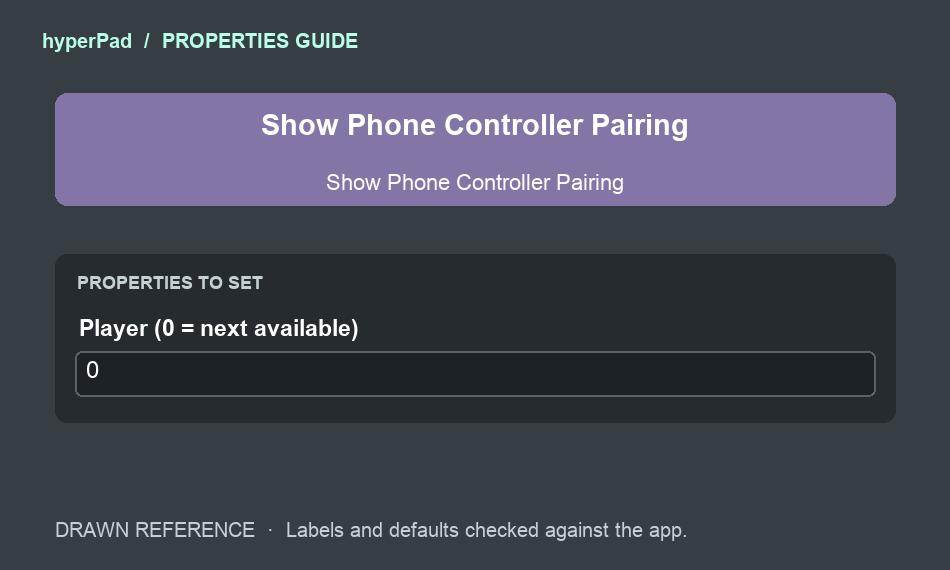
属性参考。标签和默认值与行为编辑器中一致。
- Player(0 = 下一个可用玩家)。默认值:
0。保留0以使用下一个空闲玩家槽位。设置为正数即可指定该玩家。已占用的槽位不会被自动替换。
对于共用的 Add Controller 按钮,请使用 0。对于 Player 2 的加入按钮,请使用 2,并确保该槽位空闲。
输出
success(布尔值):此行为结束时,配对流程是否正在接受请求。此值不能确认手机已连接。code(文本):当前的六位配对码。在线配对码准备期间,此值可能为空。pairing(布尔值):游戏是否正在接受新的配对请求。
这些输出反映界面打开时的状态。若要获取配对码或待处理请求的更新,请使用 Manage Phone Controller Pairing。
示例:添加配对按钮
- 为 Add Controller 按钮添加一个对象。
- 添加 Started Touching,并选择该按钮作为 Object A。
- 将其输出连接到 Show Phone Controller Pairing。
- 将 Player 保持为
0。
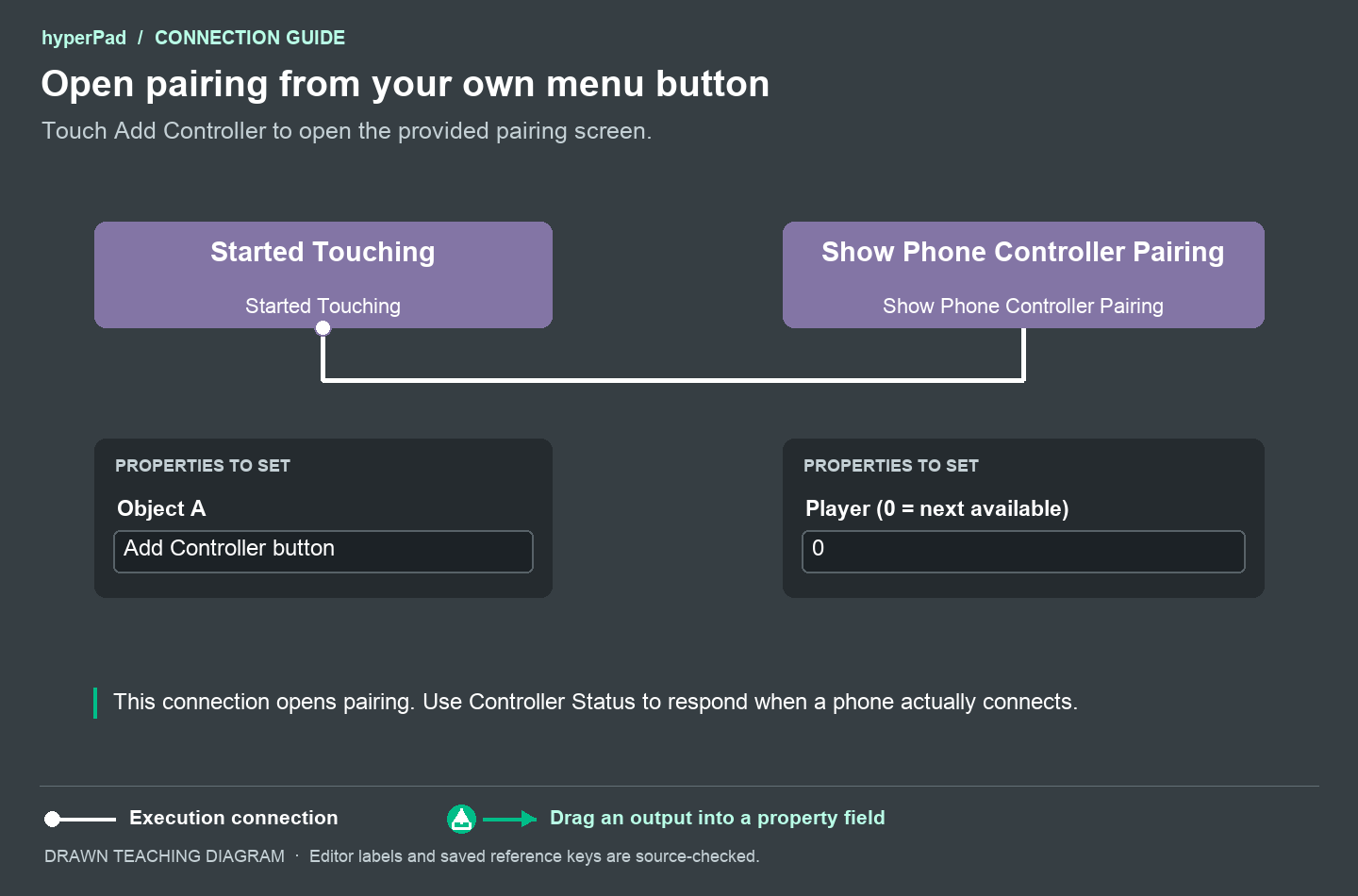
白线会在你触碰按钮时触发配对。这是一条执行连接。
运行游戏并点按按钮。在另一台设备上打开 Controller Mode 并加入,然后在游戏中接受请求。
关闭配对界面会停止接受新请求。已接受的手机仍会保持连接。如果你的游戏允许玩家更改控制器分配,请使用 Assign Controller。
配对后添加反馈
接受手机连接后,Vibrate 可以通过该手机的玩家分配向其发送振动反馈。将 Vibrate 设为 Controller,然后选择手机对应的 Player。将游戏事件或操作连接到 Vibrate,即可触发反馈。
对于受支持的实体控制器和已配对的 iPhone,你可以使用相同的行为。手机必须支持内建触觉反馈,并保持 Controller Mode 打开。已配对的 iPad 可以提供输入,但没有内建触觉反馈功能。
振动无需额外配对步骤,也不会在手机布局中新增按钮。短促反馈可先尝试将 Intensity 70% 和 Duration 150 ms 作为起始设置。
选择配对界面
Show Phone Controller Pairing 会在游戏上方打开我们提供的界面。你可以将它连接到自己按钮的 Started Touching,包括已导出的 Project。Manage Phone Controller Pairing 则会提供配对码和请求,用于构建你自己的配对界面。
如果你想使用提供的界面,请使用此行为。如果你想显示配对码、构建请求列表并添加自己的 Accept 和 Decline 按钮,请使用 Manage Phone Controller Pairing。
浏览器游戏需要可用的在线配对服务才能通过配对码进行配对。打开此界面不会设置该服务。同一局域网内受支持的原生游戏可以使用附近设备发现功能。
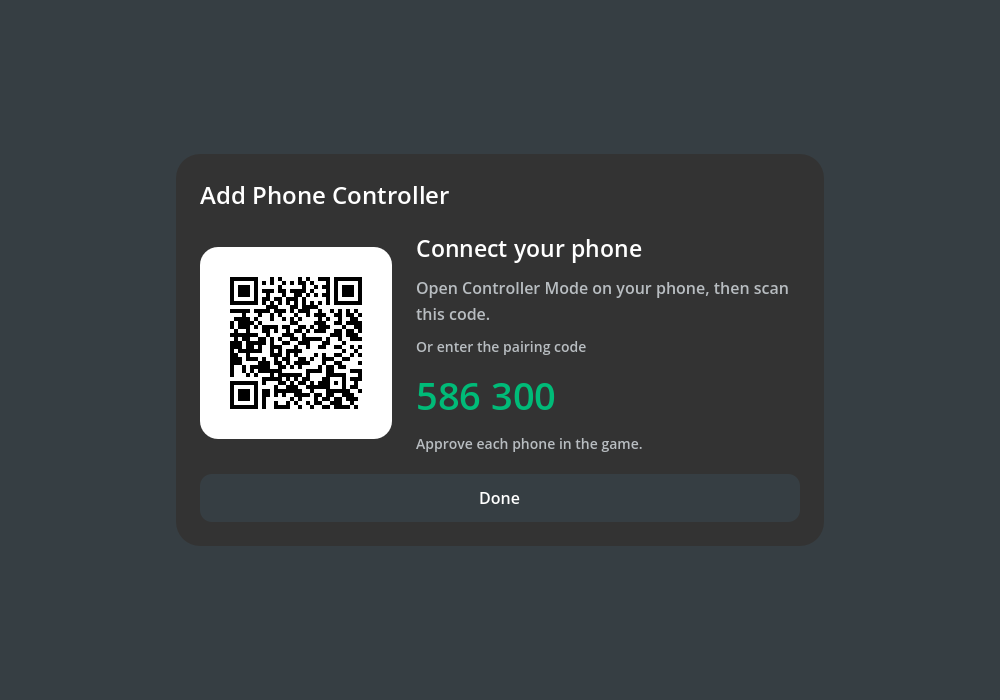
浏览器玩家可以在每条收到的请求旁选择 Accept 或 Decline。
如需查看可分享给玩家的说明,请参阅 用手机游玩:虚拟控制器与配对。