

导入和使用动画
骨骼绑定对象
本节介绍实时骨骼绑定更新,需要使用包含骨骼绑定对象功能的构建版本。目前尚未确定公开发布日期。现有的精灵/对象工作流程仍受支持。
Art Studio 提供两种不同的动画导出方式。烘焙骨骼动画会生成普通的精灵动画循环;请使用下方现有的精灵动画工作流程。骨骼绑定对象会保留实时骨架、图稿、网格、动画片段、皮肤和身体部位,以便在游戏中进行控制。
如要使用实时骨骼绑定,请保存 Studio 源文件,选择 File → Export Game Asset → Rigged Object… 进行导出,在资源库中选择标记为 Rigged 的结果,将其添加到停靠栏,然后放置到场景中。选择其起始动画,并启用 Start on Play。Studio Project 本身用于打开和编辑,并不是场景资源。
兼容的骨骼绑定对象会打开骨骼动画片段选择器;普通动画对象则仍会打开精灵帧选择器。在宽屏选择器中,选择动画片段后会开始播放小型循环预览。在窄屏选择器中,轻点动画循环旁的播放图标即可显示预览;关闭预览可为动画循环腾出更多空间。然后选择 Full Animation、Body Part 或 Additive。预览只显示该动画片段本身;请在场景中测试组合动画。Speed Multiplier 控制骨骼动画片段的播放速度;帧 FPS 控件用于精灵动画。设置 Transition Duration 可让切换更加平滑。在紧凑屏幕上,可在 Animation 下比较动画片段,轻点 Next 查看 Playback 设置,然后轻点 Select Animation 确认。
Body Part 需要使用导出骨骼绑定中定义的命名骨骼组。Additive 可以使用 Whole Rig 或某个组,并将动画片段相对于其第一帧的变化叠加应用。自定义骨骼绑定必须在 Art Studio 中定义自己的组,保存后重新更新骨骼绑定对象导出。行为仍以完整角色为目标。
如果目标通过对象 ID 动态提供,请在出现提示时从资源库中选择一个参考资源。此操作决定打开哪个动画选择器,不会替换动态目标。运行时,目标必须使用兼容的骨骼绑定资源以及所选的动画片段/组标识;仅在无关骨架上使用相同名称并不足够。
请参阅身体部位与动画混合,了解模式、优先级、父级运动和自定义骨骼绑定设置;也可以跟随教程同时行走、蹲下、跳跃和射击。
使用 hyperPad,您可以创建带有自定义动画的对象。动画有两种处理方式:导入单独的帧,或导入完整的精灵图集。
单独的帧:
您可以通过导入一系列单独的帧图像来创建动画循环。
首先,您必须从“资源库”导入第一帧或用于表示对象的图像(请参阅导入资源)。导入对象后,轻点并按住要添加动画的对象,即可打开资源菜单。
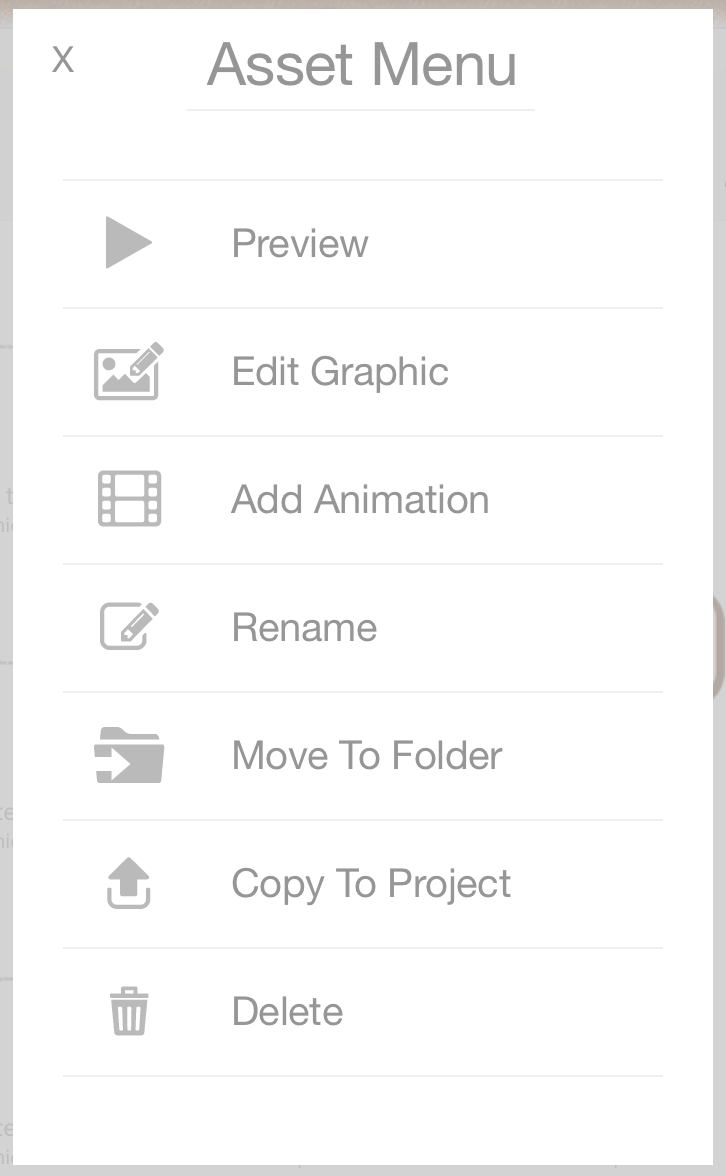
在资源菜单中选择“添加动画”,然后选择从相机胶卷或 Dropbox 导入。有关这些选项的详细信息,请参阅“导入资源”。

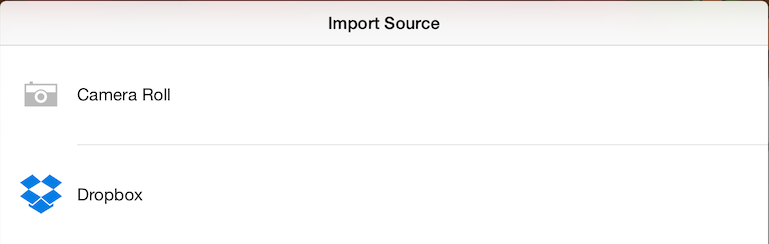
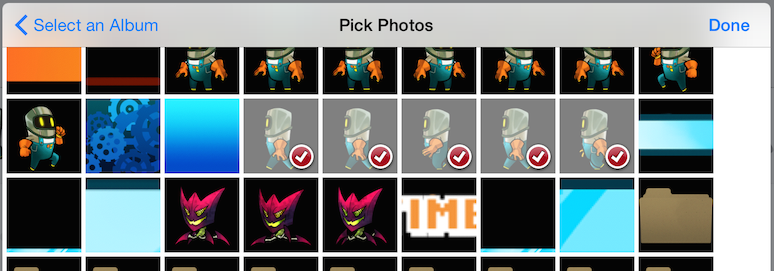
选择所需的导入来源后,选中动画的所有帧,然后轻点右上角的“完成”,继续导入这些帧。
随后系统会提示您输入动画循环的名称。
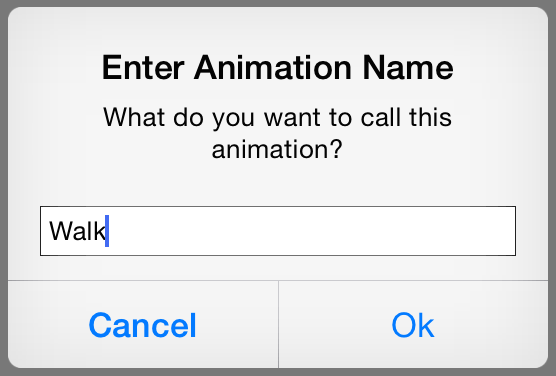
输入动画循环名称后,hyperPad 会为该资源创建一个包含其所有动画循环(包括原始资源图像)的精灵图集。请注意,hyperPad 生成的精灵图集分辨率最高为 2048x2048 像素。这意味着,导入的所有帧(包括原始资源)的总大小不能超过精灵图集的最大尺寸。
如果图像较大、动画帧较多,或两者兼有,您可能会遇到超出精灵图集最大尺寸的错误。如果您坚持使用这么大的图像,可以通过以下几种方式解决:
-
将动画序列拆分到多个对象中。每个对象都会拥有自己的 2048x2048 精灵图集。例如,创建一个“行走”对象和一个“跳跃”对象等,每个对象分别存储一个动画循环(或多个循环)。这样就能生成多个 2048x2048 的精灵图集。
-
不要将它们导入为动画循环,而是将每个动画帧作为独立图像导入。然后使用“播放动画”行为,并在行为属性的动画时间轴中手动添加每一帧。
精灵图集:
您可以创建自定义精灵图集,并通过将项目关联到 Dropbox 将其导入 hyperPad。要了解如何将项目关联到 Dropbox,请参阅“导入资源”。
要创建自定义精灵图集,您可以使用任何能够创建兼容“Cocos2D”的精灵图集的工具。所有精灵图集都必须配有包含图集元数据的 PLIST 文件。请参阅帮助文章“支持的资源类型”,了解兼容的精灵图集。
查看动画:
如果资源包含动画,它会在“资源库”中标记为“动画”资源。
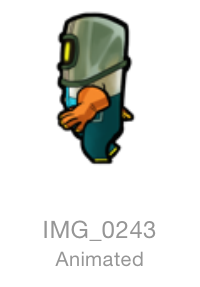
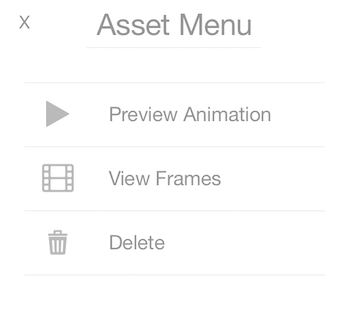
如要预览资源的动画,轻点并按住动画资源以打开“资源菜单”,然后选择“查看动画”。
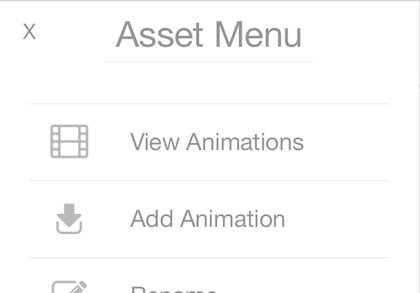
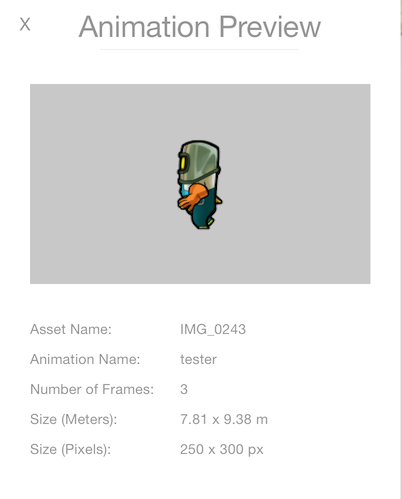
此时,您可以再次打开“资源菜单”,然后选择“预览动画”。弹出窗口会播放动画,并显示实用信息。
轻点并按住某个动画循环,会打开资源菜单,您可以在其中查看该循环的各个帧。
使用动画:
您可以直接将动画资源添加到画布上,也可以使用“播放动画”行为按需播放动画。
如要直接将动画资源添加到画布上,请打开“资源库”,查看该动画资源的动画。选择一个动画循环后,它就会被添加到“停靠栏”,您可以将其直接拖入场景。
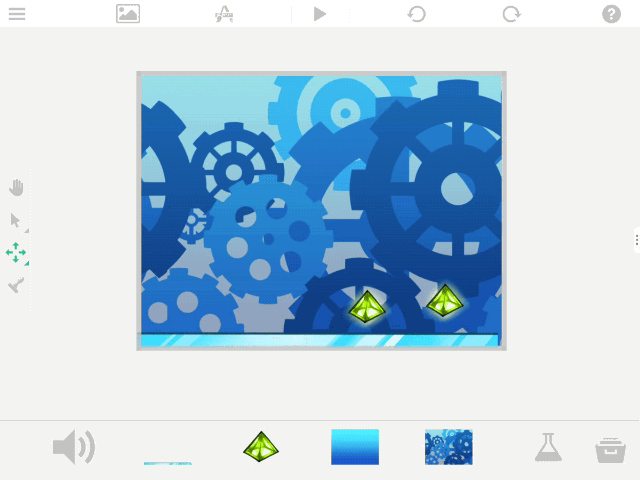
将动画循环添加到画布时,系统会创建一个对象,并自动为其添加“播放动画”行为。如需更改该对象的动画播放设置,可以在对象的行为中进行调整。
使用“播放动画”行为:
如果您需要在某个事件发生时播放动画,例如用户按下按钮或移动操纵杆时,可以使用“播放动画”行为。
首先将动画资源添加到画布上。然后选择对象,并从“对象属性”中打开“行为编辑器”。
在此示例中,我们将设置对象,使其在被按下时播放动画。首先添加“开始触摸”行为。
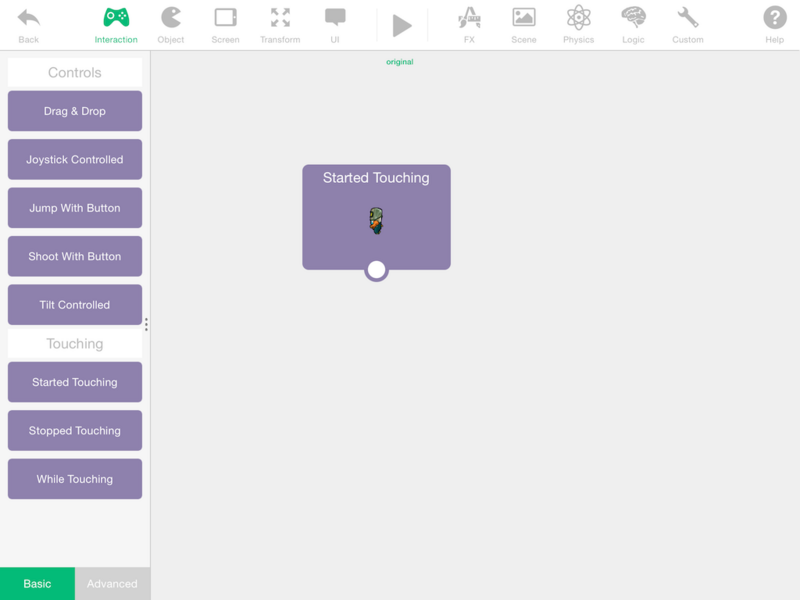
接下来,从 FX 类别添加“播放动画”行为,并将其连接到之前添加的“开始触摸”行为。
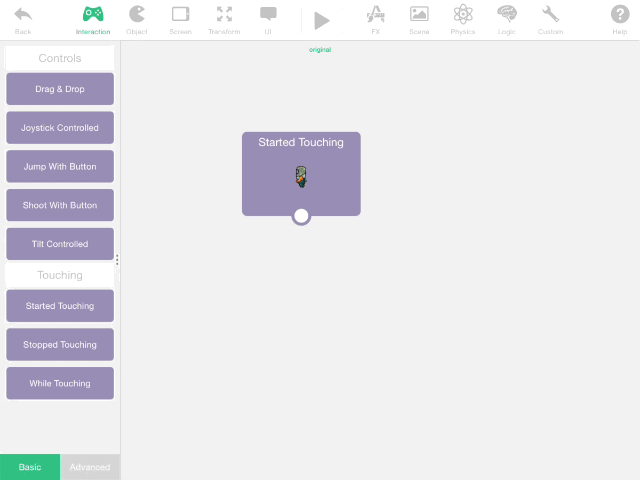
连接后,轻点“播放动画”行为以查看“行为属性”。在行为属性中,您可以更改要设置动画的对象、要播放的动画以及其他各种影响动画播放的参数。
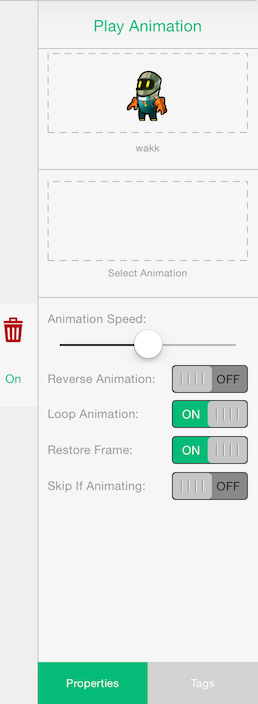
在行为属性中,轻点标有“选择动画”的框。这会打开动画时间轴,您可以在其中添加帧或动画循环。
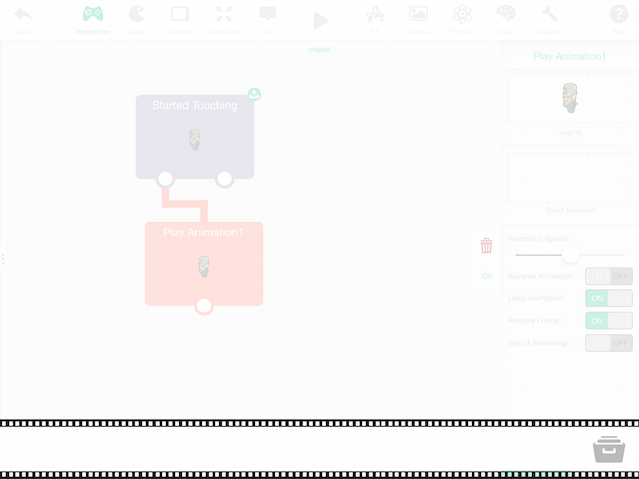
如要向时间轴添加动画,可以轻点“资源库”图标以打开资源库。轻点任意图像资源,该资源便会自动选中并添加到时间轴中。
如要添加动画循环,请按住动画资源以打开“资源菜单”。在资源菜单中,选择“查看动画”。资源库现在会显示之前添加到该资源的所有动画循环。轻点某个循环即可将其添加到时间轴。
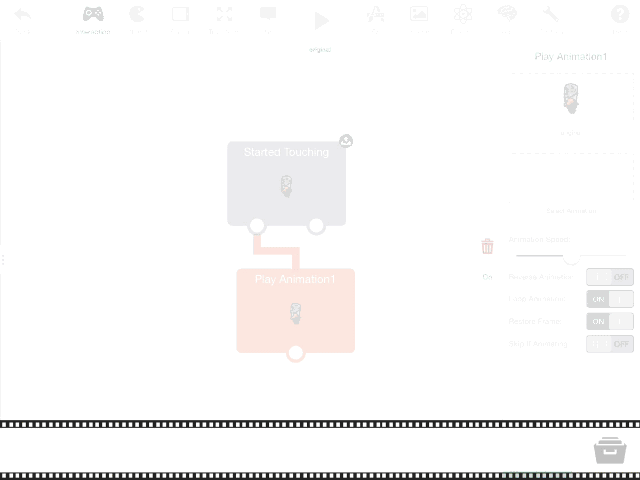
将动画添加到时间轴后,轻点行为界面即可关闭时间轴并返回行为编辑器。
如果您轻点“播放”,对象只有在您触摸它时才会播放动画。