

创建分发配置描述文件
在上一篇文章中,你学习了如何在 Developer Member Center 中创建 App ID。现在,我们将使用这个 App ID 创建一个用于代码签名应用的 Distribution Provisioning Profile。首先,打开 Xcode。
启动 Xcode 6
首先,我们需要生成一个证书,可以在 Xcode 中完成。如果你还没有 Xcode 6,可以从 Mac App Store 下载。打开 Xcode,然后点击顶部工具栏中的「Xcode」->「Preferences」,进入 Xcode 偏好设置。也可以按 ⌘ 和逗号键(,)。
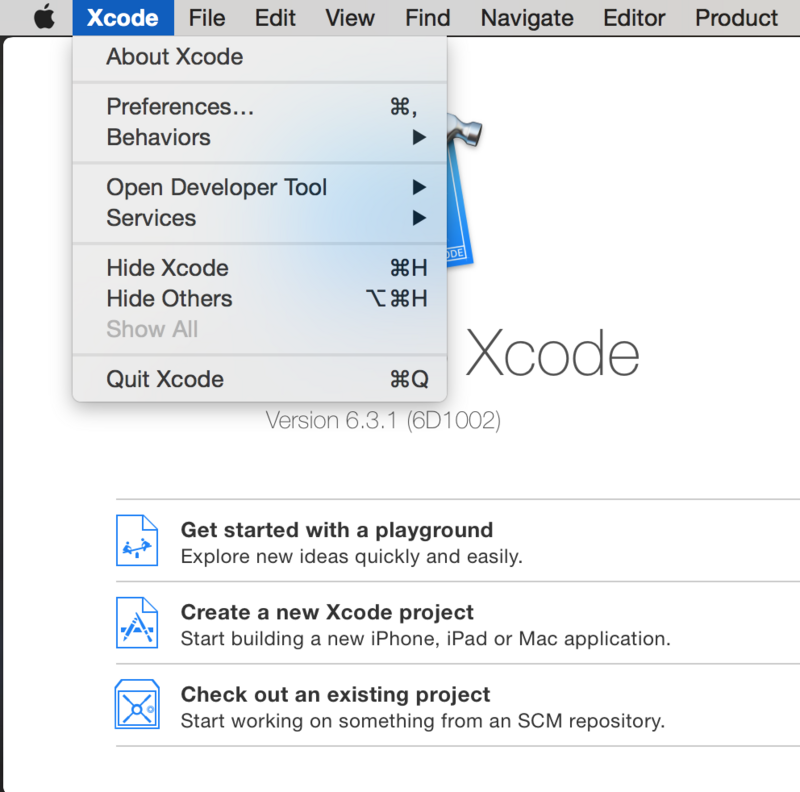
在 Xcode 中添加开发者帐户
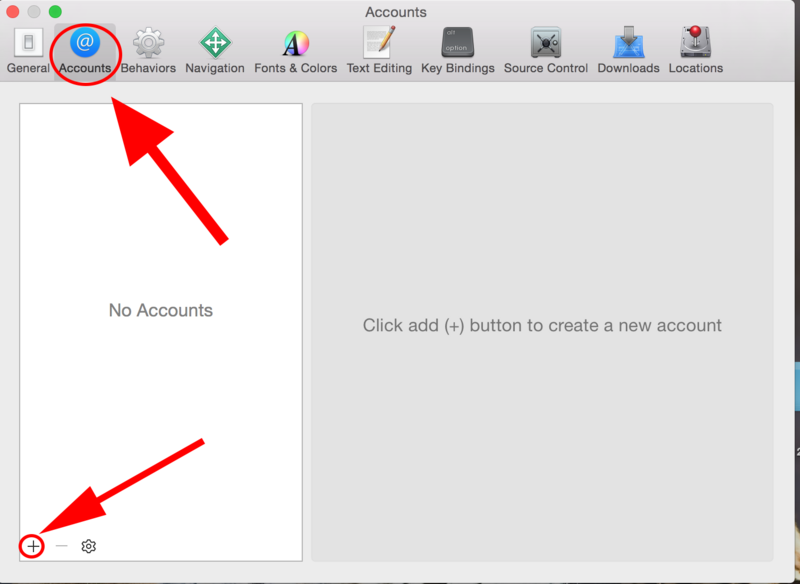
接下来,点击「Accounts」,然后点击左下角的 + 按钮。
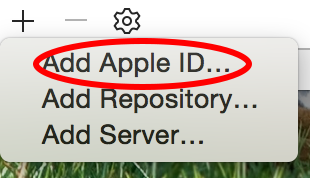
然后点击「Add Apple ID...」。
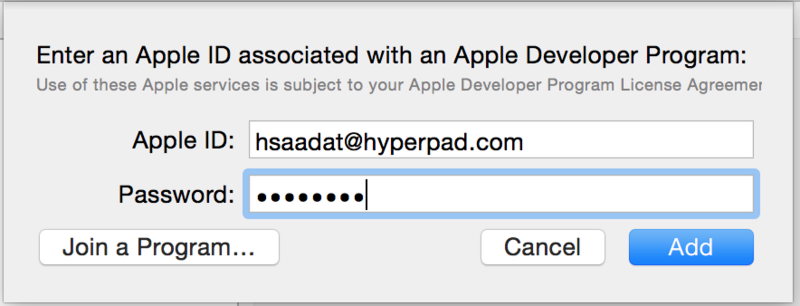
输入你的 Apple Developer 帐户信息,然后点击「Add」。
生成 Distribution Certificate
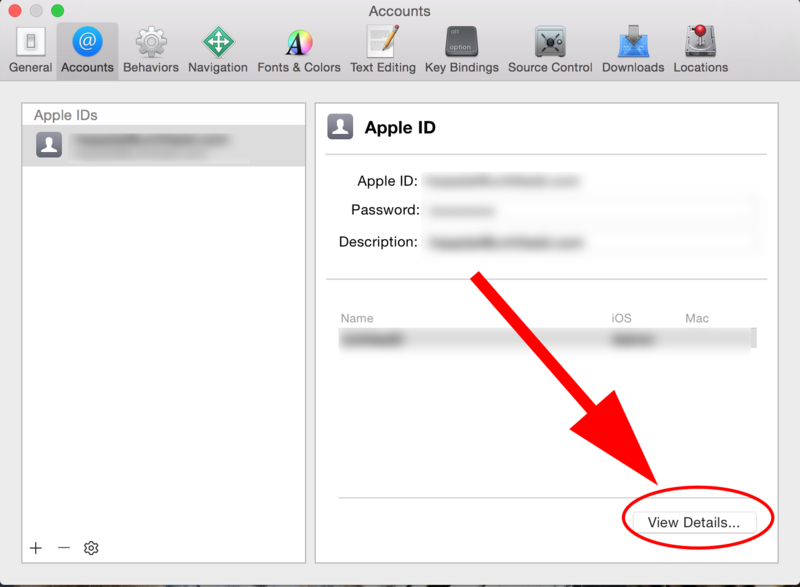
现在点击「View Details」。
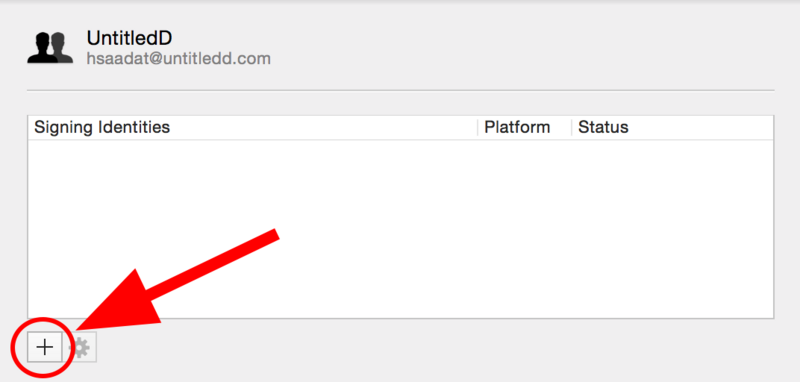
在「Signing Identities」下方,点击 +。
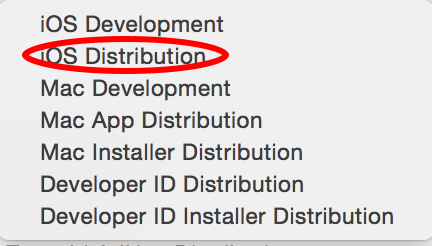
然后点击「iOS distribution」。如果你想在发布到 App Store 之前先在自己的设备上构建应用,也请点击「iOS Development」。
创建 Distribution Provisioning Profile
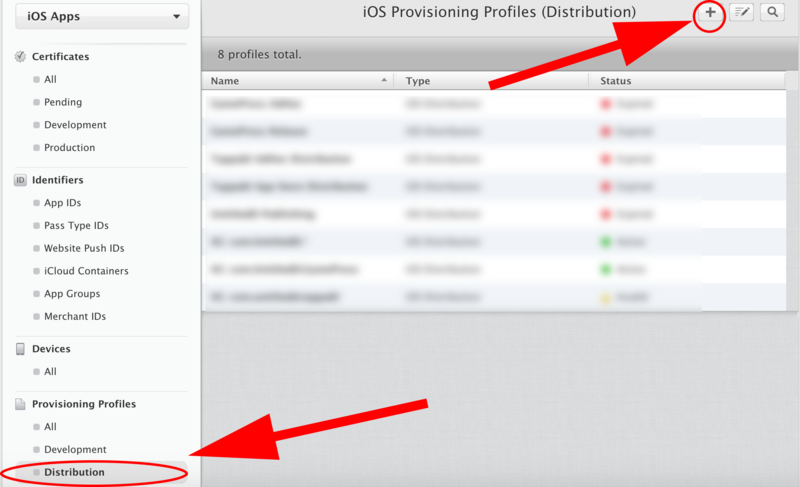
现在我们已经生成了 Distribution Certificate,可以在 Developer Member Center 中创建 Distribution Provisioning Profile。重新登录 Developer Member Center,然后依次进入「Certificates, Identifiers & Profiles」->「Provisioning Profiles」,并点击右上角的 +。
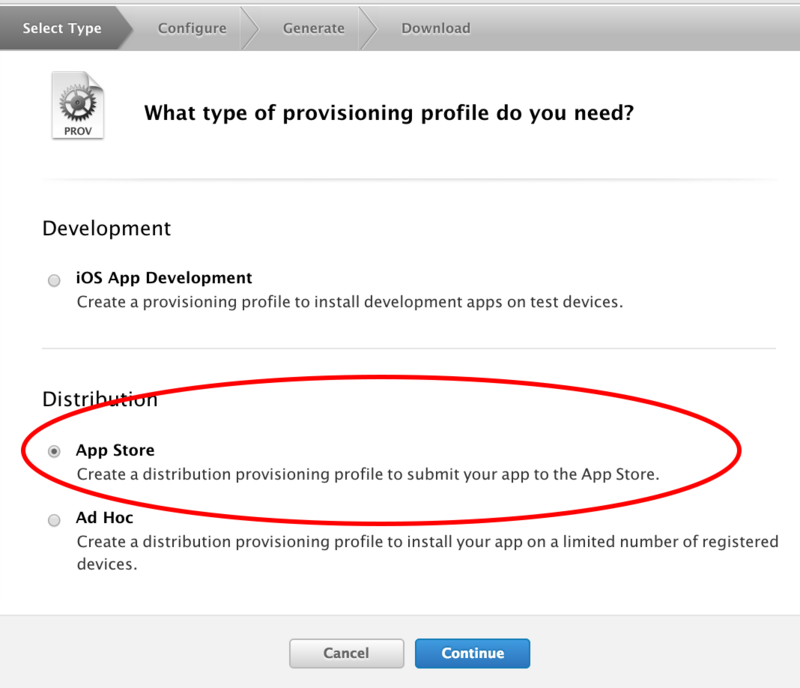
点击「App Store」,然后点击「Continue」。
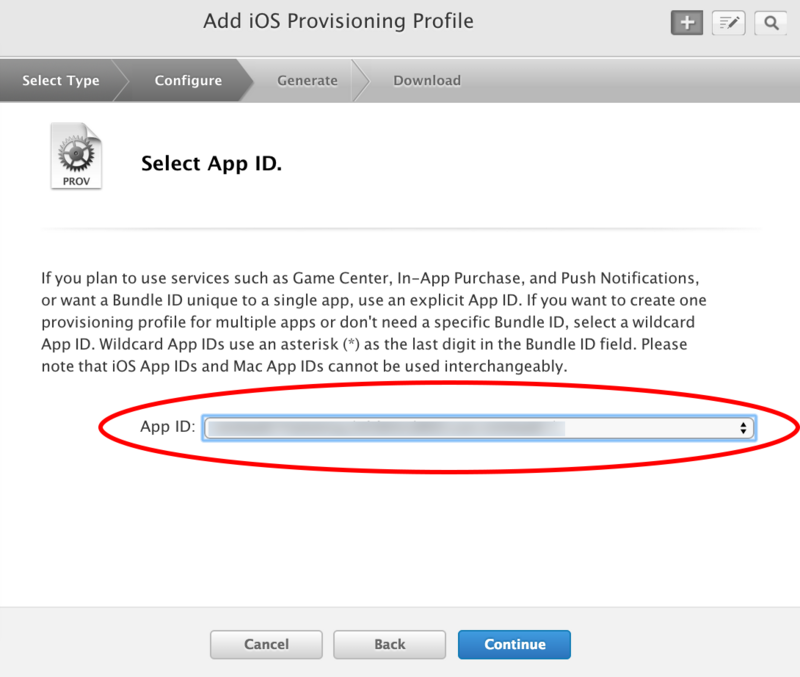
选择你在上一篇文章中创建的 App ID,然后点击「Continue」。
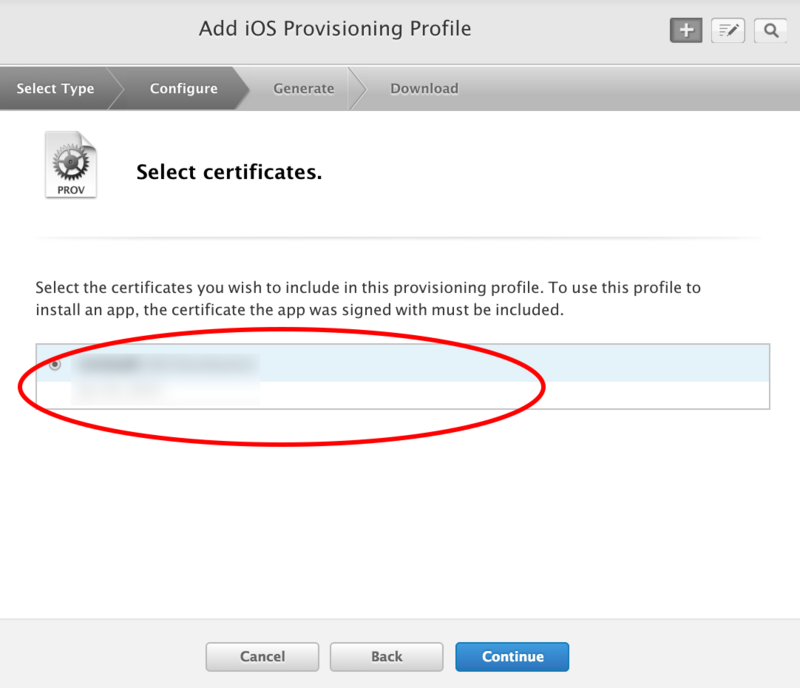
选择我们在 Xcode 中创建的 Certificate,然后点击「Continue」。
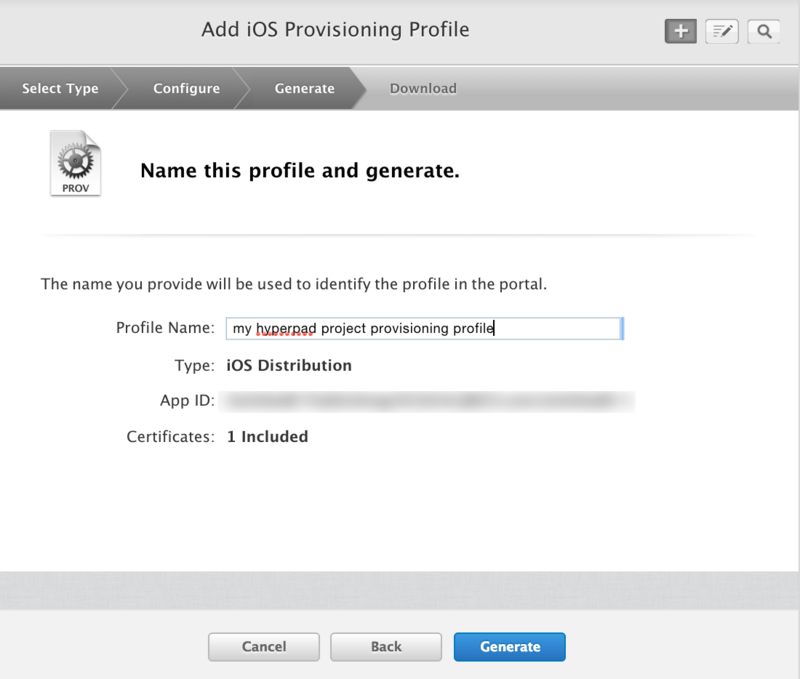
现在输入 Provisioning Profile 的名称,然后点击「Generate」。
接下来该做什么
现在你已经成功创建了 Provisioning Profile,可以准备将应用提交到 App Store 了!不过在此之前,我们需要在 iTunes Connect 中创建一个新 App。点击这里,了解如何在 iTunes Connect 中创建 App。