

原生键盘快捷键
hyperPad 内置了键盘快捷键,可在编辑器中快速执行操作。在 iOS 上,按住键盘上的 ⌘ 即可查看所有可用快捷键。
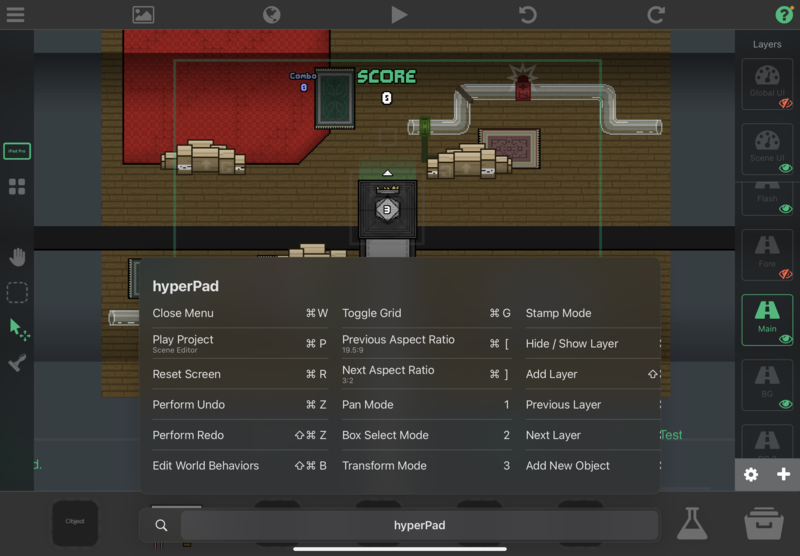
常规
⌘ + R:重置屏幕位置。⌘ + P:运行项目。UP Arrow:在数字字段中,将光标所在位置的数值调大。DOWN Arrow:在数字字段中,将光标所在位置的数值调小。
场景编辑器
-
⌘ + C:复制对象。 -
⌘ + V:粘贴对象。 -
⌘ + X:剪切对象。 -
⌘ + Z:撤销操作。 -
⌘ + Shift + Z:重做操作。 -
⌘ + ]:切换到下一个宽高比。 -
⌘ + [:切换到上一个宽高比。 -
Delete:删除对象。 -
⌘ + M:镜像对象。 -
⌘ + W:退出当前窗口。 -
⌘ + Shift + B:打开全局行为。 -
⌘ + UP Arrow:切换到下一图层。 -
⌘ + DOWN Arrow:切换到上一图层。 -
⌘ + L:显示/隐藏当前图层。 -
⌘ + G:显示/隐藏网格。 -
⌘ + A:添加对象。
对象属性
-
⌘ + D:复制对象。 -
⌘ + E:编辑碰撞。 -
ARROWS:微调对象位置。 -
⌘ + B:编辑行为。 -
F:将对象设为 “自由变换” 模式,此时可使用触控板自由变换对象。 -
R:编辑旋转值。在 “自由变换” 模式下,对象会随触控板旋转。 -
X:编辑对象的 X 坐标。在 “自由变换” 模式下,可使用触控板沿水平方向拖动对象。 -
Y:编辑对象的 Y 坐标。在 “自由变换” 模式下,可使用触控板沿垂直方向拖动对象。 -
Z:编辑对象的 Z 顺序。在 “自由变换” 模式下,数值会根据触控板的垂直滚动而变化。 -
Shift + X:编辑对象的 X 轴缩放。在 “自由变换” 模式下,可使用触控板沿水平方向缩放对象。 -
Shift + Y:编辑对象的 Y 轴缩放。在 “自由变换” 模式下,可使用触控板沿垂直方向缩放对象。 -
⌥ + X:编辑对象的 X 锚点。在 “自由变换” 模式下,可使用触控板水平移动锚点。 -
⌥ + Y:编辑对象的 Y 锚点。在 “自由变换” 模式下,可使用触控板垂直移动锚点。 -
V:切换对象可见性。 -
⌘ + R(对象属性):重命名对象。
调色板模式 - 对象属性
1:平移模式。2:框选模式。3:变换模式。4:图章模式。
调色板模式 - 碰撞编辑器
1:平移模式。2:框选模式。3:圆形模式。4:正方形模式。5:多边形模式。6:插入点模式。7:擦除模式。
行为编辑器
⌘ + F:转到行为搜索框。⌘ + D:复制行为。⌘ + Shift + D:复制行为树。Delete:删除行为。Shift + Delete:删除行为树。R:打开所选行为的文档。⌘ + R(行为属性):重命名行为。D:断开行为连接。A:切换激活状态——启用/禁用行为。