

主屏幕
登录后看到的第一个屏幕是主屏幕。
主屏幕是探索 hyperPad 的入口,分为 3 个主要部分:顶部的 1) 用户栏、底部的 2) 导航栏,以及中间的 3) 相关内容。
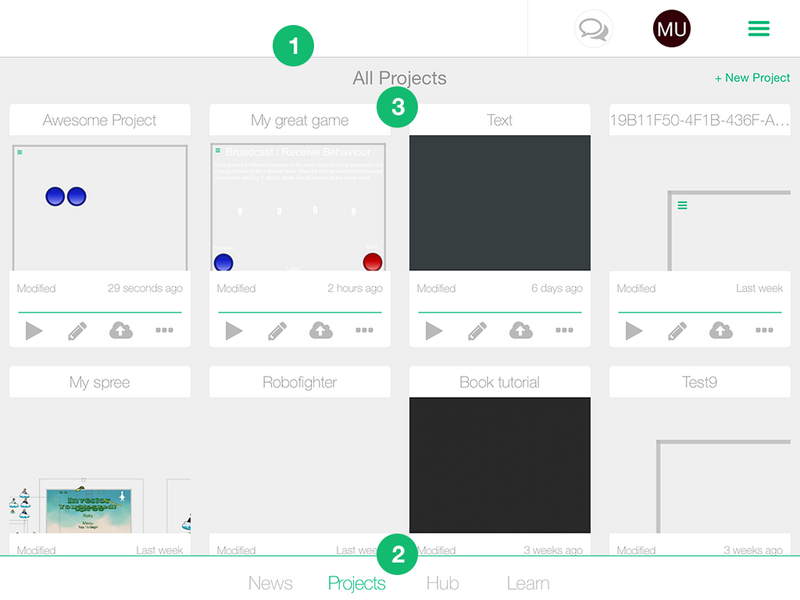
用户栏:
位于屏幕顶部的用户栏包含与你(即用户)相关的信息。

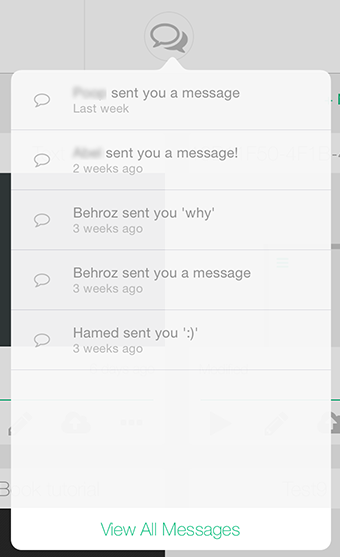
轻点“消息”图标,即可查看其他 hyperPad 用户发来的消息。轻点列表中的任意消息,即可进入对应的对话。
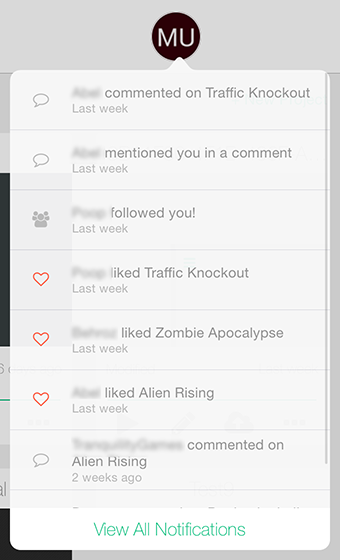
接下来是你的用户头像。系统会为你生成一个默认头像,你也可以在“用户设置”中设置自定义头像。轻点头像即可查看最近收到的通知。以下情况会收到通知:hyperPad 公告、对你评论的回复、有人提及你、收到新关注者,或你分享至 Hub 的项目收到点赞。
最后是 hyperPad 菜单。轻点菜单图标( 
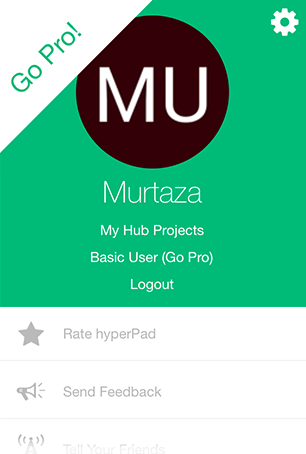
右上角的齿轮图标可打开“用户设置”。在用户设置中,你可以添加自定义横幅和头像来个性化个人资料。你还可以更改密码并管理通知。如果你订阅了 PRO,也可以在这里恢复购买。
在 hyperPad 菜单中轻点你的头像,即可进入“用户个人资料”。其他 hyperPad 用户轻点你的用户名查看个人资料时,看到的就是这个页面。此处显示的所有内容都是公开的。
导航栏:
屏幕底部的导航栏可用于访问 hyperPad 的不同部分。

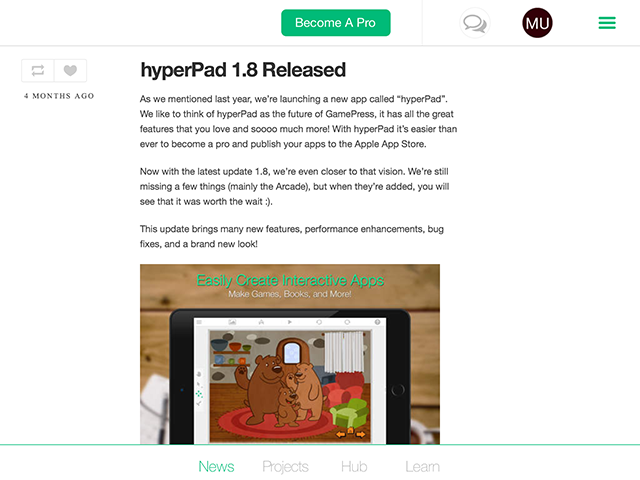
新闻:“新闻”标签页包含 hyperPad 的最新消息。我们经常在这里发布近期 App 更新的版本说明,因此建议你经常查看,了解 hyperPad 的最新动态。
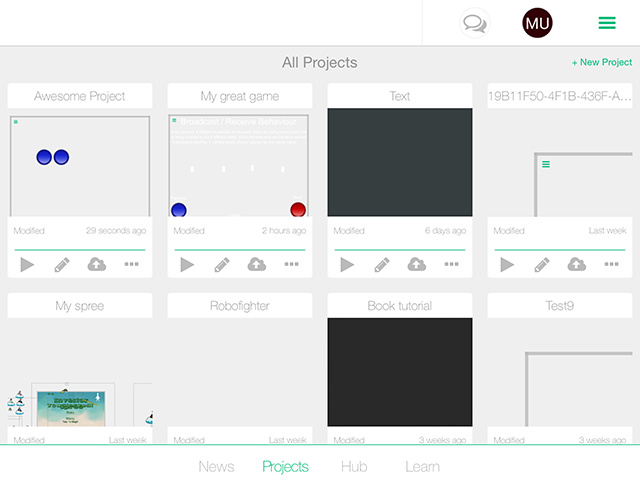
**项目:**默认情况下,你看到的第一个屏幕是“项目”标签页。在这里,你可以创建新项目,也可以查看保存在 iPad 本地的所有已创建项目,包括过去创建的项目和当前项目。每个项目的图片都会根据你在编辑器中的上次保存自动生成。不过,如果你已将项目分享到 hyperPad Hub,则会显示你为 Hub 选定的第一张截图。
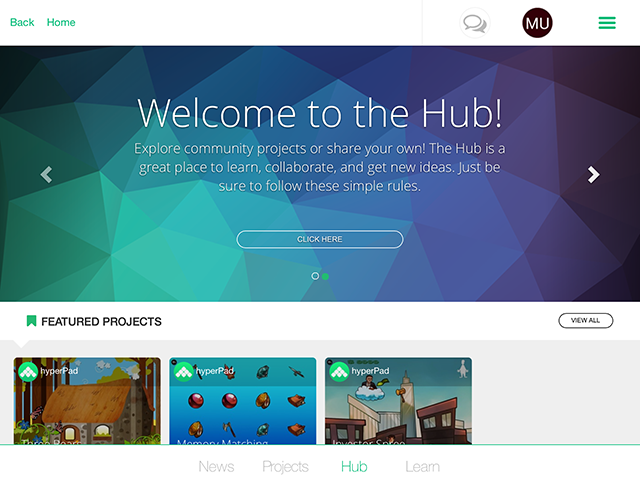
**Hub:**在 hyperPad Hub 中,你可以查看其他 hyperPad 用户正在制作的内容,也可以基于开源项目创建分支。这里是一个活跃的社区,你可以在其中发表评论、关注他人,并与其他 hyperPad 用户交流。
**学习:**既然你正在阅读本文,想必已经找到了“学习”标签页。在这里,你可以查阅我们的手册、查看示例项目,还可以申请一对一的个性化支持。我们一直在改进文档和学习资源,请经常回来查看,获取新内容和教程。