

支持的资源类型
简介:
hyperPad 支持导入多种资源。本文将帮助你更好地了解支持的格式、规格以及不同类型的资源。
不同资源及支持的格式:
使用 hyperPad,你可以导入单张图片和动画帧、完整的精灵图集、字体、粒子、音效和音乐。
图片:
hyperPad 支持 iPad 支持的所有常见图片格式。你甚至可以导入带有透明元素的图片。
为获得最佳效果,建议使用 PNG 文件,因为它支持透明度,且属于无损格式。JPG 等图片格式不支持透明度,而且经过压缩,会导致图片质量降低。
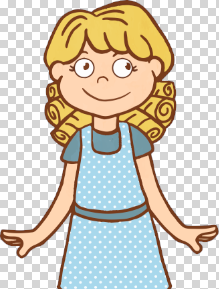
使用透明 PNG 图片可以创建没有背景的图像
图片规格:
创建图形时,请确保所有内容都适合 iPad 的屏幕尺寸。
iPad 有两种分辨率:普通设备为 1024×768,视网膜屏设备为 2048×1536。请尽量以支持的最高分辨率制作图形,因为 hyperPad 会自动为你生成非视网膜版本。因此,为项目创建图形和插画时,请确保作品采用 2048x1536 分辨率。
另外请注意,可导入图片的最大尺寸为 2048×2048 像素。
动画帧:
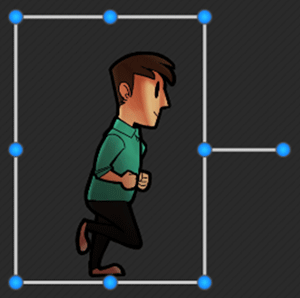
如果你要制作动画,请确保每一帧的分辨率完全相同,并且图像内容位于图片正中央,或不会发生位置移动。有关动画的更多信息,请参阅帮助文档中的“动画”。
精灵图集:
你可以将项目关联到 Dropbox,从而将动画精灵图集导入 hyperPad。有关如何关联 Dropbox 的更多信息,请参阅“导入资源”。
精灵图集可以减少内存占用并提升场景性能。此外,使用精灵图集可以让“播放动画”等行为更方便,因为它会为你导入所有必需的帧。
与导入普通图片一样,hyperPad 会自动为精灵图集生成非视网膜版本。因此,创建精灵图集时,请确保采用尽可能高的分辨率。
hyperPad 仅支持 PNG 格式的精灵图集,最大分辨率为 2048x248 像素。
所有精灵图集都必须配有同名的“.plist”元数据文件。例如,MySpriteSheet.PNG 必须同时配有 MySpriteSheet.PLIST。元数据文件必须符合标准“Cocos2D”规范。
你可以使用“Texture Packer”等工具生成兼容的精灵图集。任何能够创建“Cocos2D”精灵图集的工具都与 hyperPad 兼容。
字体:
你可以将项目关联到 Dropbox,从而将自定义字体导入 hyperPad。有关如何关联 Dropbox 的更多信息,请参阅“导入资源”。
hyperPad 仅支持位图字体(BMFonts)。与精灵图集类似,BMFonts 由两部分组成:字体图片(PNG)和元数据文件(FNT)。每个 BMFont 都必须包含同名的 PNG 和 FNT 文件,例如 MyFont.PNG 和 MyFont.FNT。
与其他基于图片的资源不同,BMFonts 不会生成 SD(非视网膜)分辨率版本。如果你希望同时支持视网膜和非视网膜屏幕,必须自行创建 HD 和 SD 版本。视网膜图形的尺寸通常是普通图形的 2 倍。视网膜 HD 版本必须使用以下命名规则:MyFont-hd.PNG、MyFont.PNG、MyFont-hd.FNT 和 MyFont.FNT。请注意,视网膜版本的文件名中会加上“hd”。此外,“hd”区分大小写,名称末尾必须使用小写“hd”。
你可以使用“bmGlyph”等工具,将现有字体生成兼容的 BMFonts。你也可以使用任何能够创建兼容“Cocos2D”BMFont 的工具。
音效和音乐:
hyperPad 可以播放所有 iOS 支持的音频格式,包括 MP3、MP4、M4A、M4R、WAV、PCM、AIFF 等。完整列表请参阅 Apple 的 iOS Developer Library。
请注意,如果你使用资源库的导入功能,音频文件会转换为 M4A。如果你想保留原始文件格式,则必须“关联 Dropbox”,并通过 Dropbox 应用、网页浏览器或桌面电脑添加音频。有关导入资源以及关联 Dropbox 的更多信息,请参阅“导入资源”。