

导入资源
本文将介绍将资源导入 hyperPad 的不同方法。如需查看可导入的不同资源类型,请参阅“支持的资源类型”文章。
最快的导入方法是打开资源库,然后从左侧菜单中选择“导入”。系统会提示你选择要导入的资源类型。
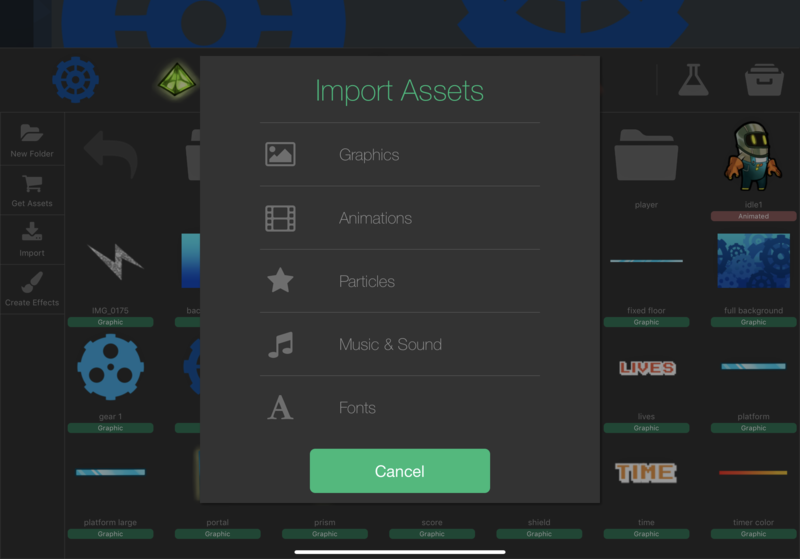
导入图形:
如果你只想导入普通图形,不含动画,请在导入弹出窗口中选择“图形”选项。
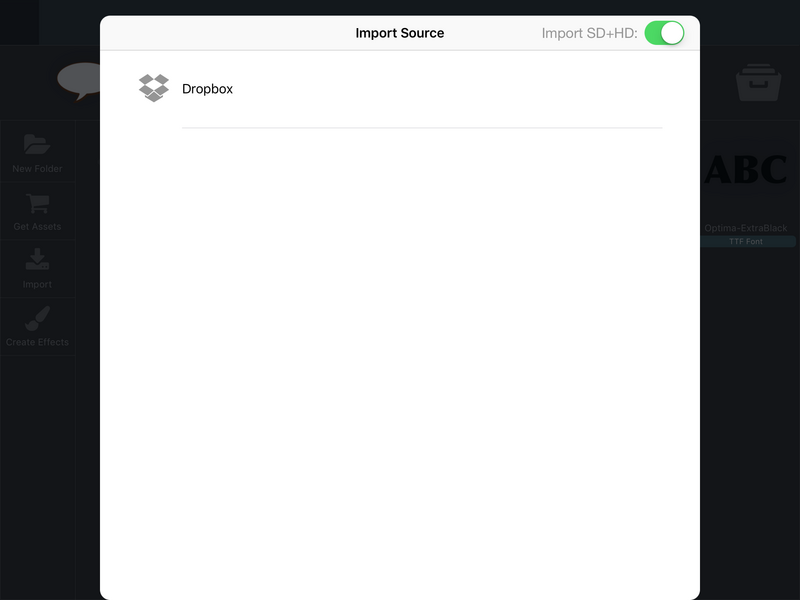
接下来,系统会显示可供导入的来源。
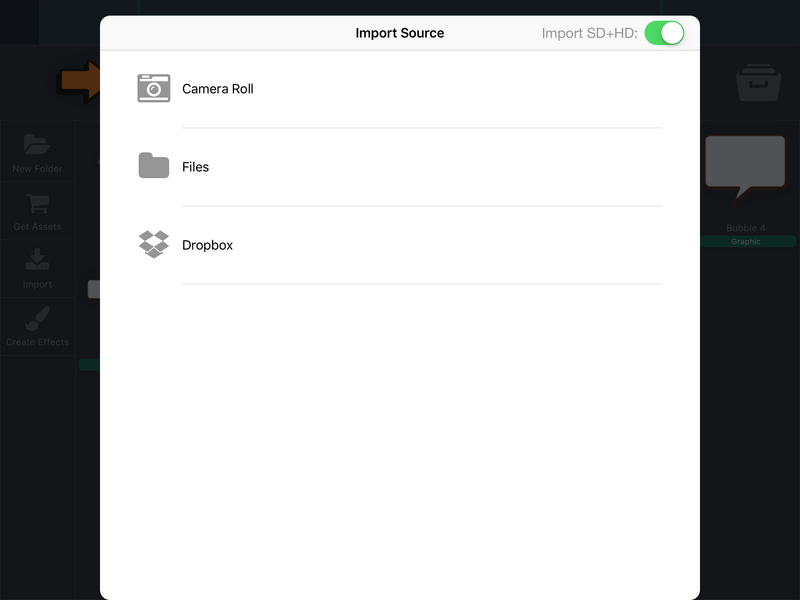
相机胶卷会直接从设备的图片图库(“照片”App)导入图像。包括你用相机拍摄的照片、从第三方 App 导入的照片,或通过网页浏览器下载的图片。
文件可让你访问“文件”App,并在其中浏览图形文件。“文件”App 还可让你访问 iCloud Drive,以及其他与 Apple“文件”App 集成的第三方来源(例如 Dropbox、Google Drive 和 Skydrive)。
Dropbox可让你访问 Dropbox 文件库。要在 hyperPad 中使用 Dropbox,你首先需要关联帐户,并授予 hyperPad 访问文件的权限。首次尝试从 Dropbox 导入时,系统会自动提示你完成此操作。
选择来源后,你就可以使用文件浏览器找到要导入的图像。
SD+HD 切换开关
你可能会注意到,导入窗口右上角有一个“导入 SD+HD”切换开关。默认情况下,此开关处于关闭状态。关闭时,你无需担心为导入的图像分别准备标准清晰度和高清晰度版本。此时,hyperPad 会将所有导入的图像视为“HD”。只需导入高质量图像,hyperPad 就会自动为你创建标准清晰度版本。这样,当你的 App 在其他设备上使用时(例如不带 Retina 显示屏的旧款 Apple 设备),系统会自动使用较低画质的图像。
不过,如果你想自行添加双分辨率图像,可以打开此切换开关。打开后,你需要准备两种不同分辨率的图像(例如,SD 为 1024X 1024,HD 为 2048x2048)。HD 图像的文件名还必须以“-hd”结尾。
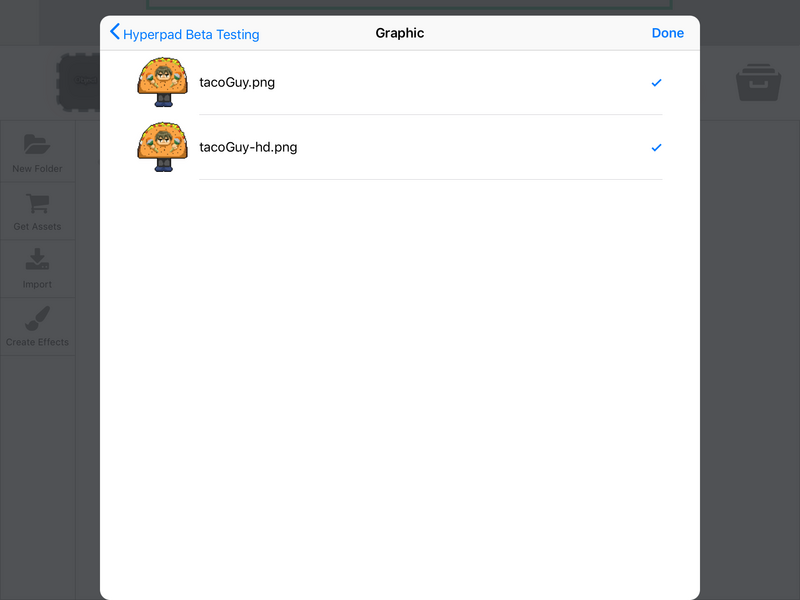
**注意:**请记住,hyperPad 允许的最大图像尺寸为 2048x2048。导入图形时,hyperPad 可以使用任何与 iOS 兼容的图像文件。图形建议使用 PNG 格式,因为它也支持透明图像。
导入动画:
在 hyperPad 中,导入动画主要有两种方法:1)导入时创建动画;2)导入精灵表。
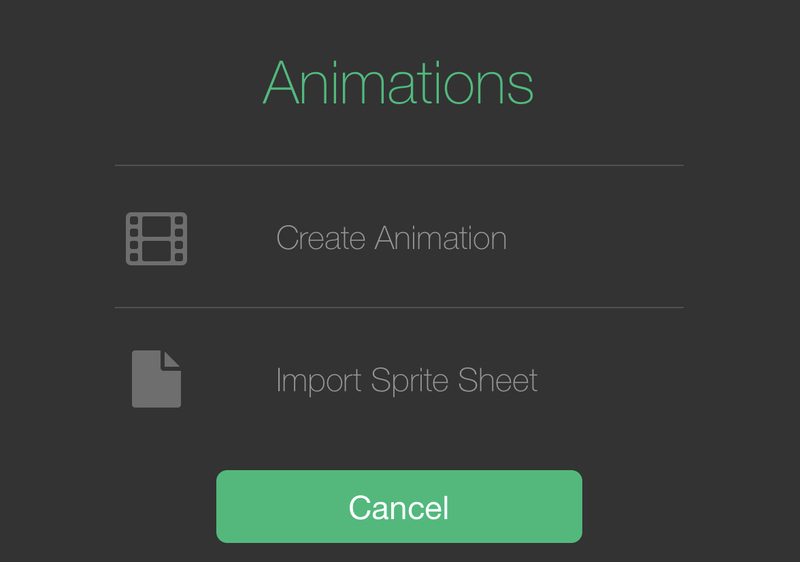
创建动画:
第一种动画导入方法会在导入每一帧的同时,为你创建动画序列。
选择“创建动画”。这会打开“导入来源”窗口。在这里,你可以从可用来源中选择要导入的文件:相机胶卷、文件和 Dropbox。
**注意:**此方法没有“导入 SD+HD”切换开关。这是因为使用此方法导入动画帧时,hyperPad 会自动为你创建 HD 和 SD 精灵表。
因此,请确保每一帧图像都是你拥有的最高分辨率,并且所有帧的尺寸完全相同,且对象居中。如果对象没有居中,或者每一帧的尺寸不同,动画将无法正常播放。

另外,请确保所有帧的总尺寸不超过 2048x2048 像素。这意味着,如果动画有 16 帧,每帧图形的尺寸就不能超过 128*128 像素。
选择要从中导入图像的位置后,浏览到保存图像的文件夹并打开。然后,轻点要导入的图像即可选中。
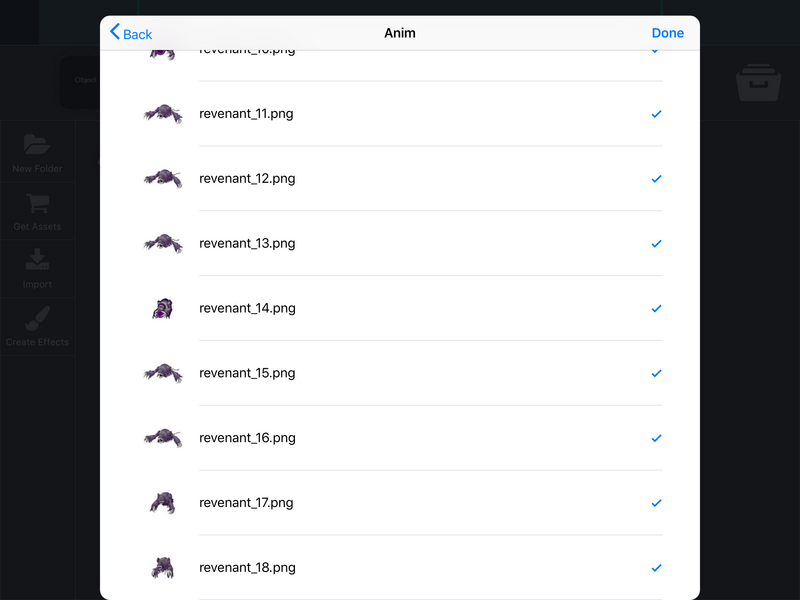
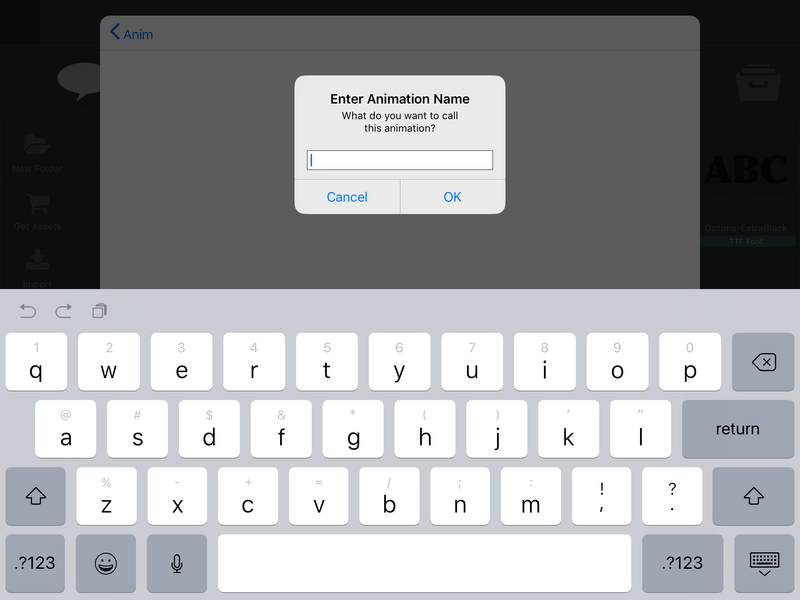
现在,逐一选择图像,并确保文件名正确,以便按正确顺序导入。这些图像将成为动画的各帧。选好后,轻点“完成”进行导入。导入完成后,系统会提示你为动画命名。
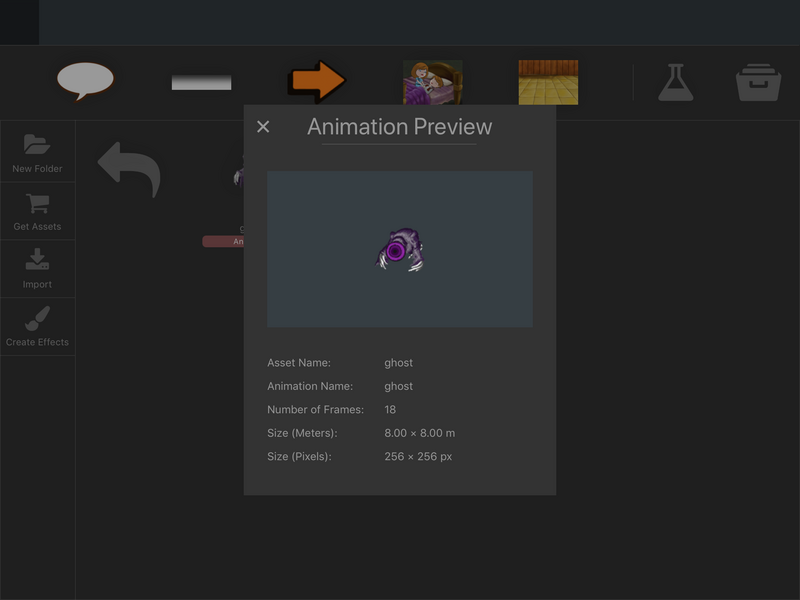
你可以轻点并按住资源库中新创建的动画资源,预览动画并确认其运行正常。这会打开“资源菜单”。选择“预览动画”即可播放动画序列。
导入精灵表:
第二种方法稍微复杂一些,需要借助其他工具。不过,它通常能带来最佳效果。此方法需要创建精灵表及其配套的 plist 数据文件。任何能够生成与 Cocos2D 兼容文件的程序都可以使用。我们推荐使用 TexturePacker。你可以在此免费下载该程序:https://www.codeandweb.com/texturepacker
创建好精灵表和 plist 数据后,从动画导入菜单中选择“导入精灵表”。
与其他资源一样,系统会提示你选择导入来源。请注意,精灵表无法从相机胶卷导入,因为精灵表图像必须搭配 PLIST 数据文件。
选择所需来源,然后浏览到存放这些文件的位置。
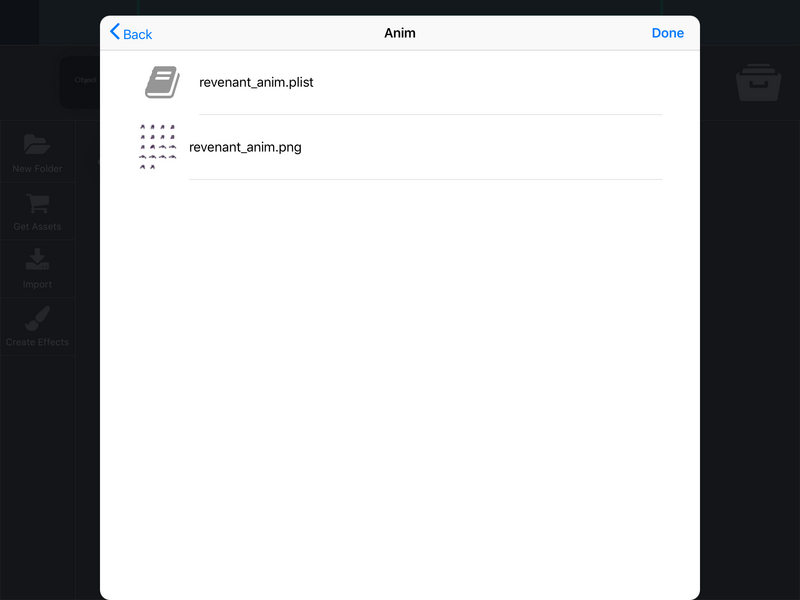
找到文件后,轻点文件将其选中,然后轻点右上角的“完成”开始导入。
**注意:**必须同时选择精灵表图像和 plist 数据文件,否则会收到错误提示。此外,如果“导入 SD+HD”切换开关处于打开状态,则必须选择 4 个文件:SD 和 HD 图像各一个,以及 SD 和 HD Plist 文件各一个。
导入粒子
导入粒子的方式与导入精灵表动画相同。与精灵表一样,粒子由两个文件组成:粒子图形文件,以及包含粒子效果参数的 PLIST 元数据文件。因此,选择并导入粒子效果时,必须同时选择这两个文件。请注意,粒子可能会占用大量资源,因此粒子图形应尽量小。通常建议 HD 粒子的尺寸不要超过 64x64 像素。
与图形和动画一样,这里也有 SD+HD 切换开关。
你可以使用任何能够导出与 Cocos2D 兼容粒子系统的粒子创建 App。
导入音乐和音效
将声音和音乐导入 hyperPad 非常简单。打开“导入资源”菜单,这次选择“音乐和声音”,即可查看可导入的资源类型选项。
在这里,你可以从 iTunes 资料库、“文件”App 和 Dropbox 导入音频文件。
选择导入来源后,只需浏览到要导入的音频文件,选中它们并轻点“完成”即可。和之前一样,你可以一次导入多个文件。
hyperPad 可以播放 iOS 支持的所有音频格式。如需查看兼容文件的完整列表,请参阅 iOS 开发者资料库:https://developer.apple.com/library/archive/documentation/AudioVideo/Conceptual/MultimediaPG//UsingAudio/UsingAudio.html
导入字体
字体有两种选择:BMFonts 和 TTF 字体。
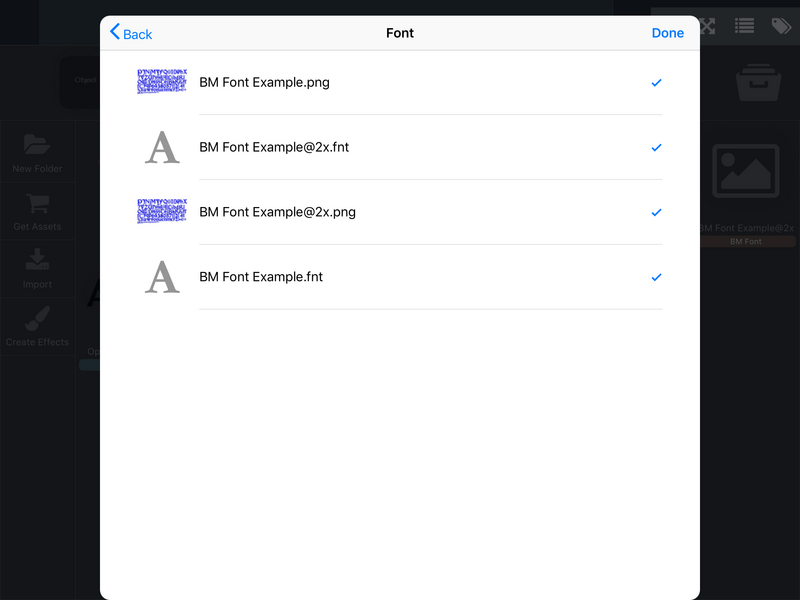
BM Font 是 Bitmap Font(位图字体)的缩写。BMFonts 的质量通常较低,但性能更好。当屏幕上有大量对象,或文本不断变化时,BMFonts 非常适用。与粒子和精灵表动画类似,BMFonts 需要一个包含所有字符的 PNG 文件,以及一个 FNT 数据文件。hyperPad 支持任何适用于 cocos2D 的 BMFont 生成工具。例如 BMGlyph。
导入 BM 字体时,只能从 Dropbox 导入。因此,请确保已关联 Dropbox 帐户并打开 Dropbox,然后浏览到保存字体文件的位置。
浏览到存放 bmfont 文件的位置,然后选择文件并轻点“完成”(注意:下图中显示选中了 4 个文件,这是因为 SD/HD 切换开关处于启用状态)。
TTF 是 True Type Font(TrueType 字体)的缩写,是最常见的字体格式。你从网上下载字体时,收到的文件很可能就是这种格式。TTF 字体质量更高,在任何设备上显示时都不会出现像素化。不过,这种较高的质量会带来性能开销。TTF 字体通常用于文本量较少的场景,例如标签。与 BMFonts 不同,TTF 只需处理一个文件。
导入 TTF 字体的流程与导入其他资源类似,不过可用的导入来源更多。
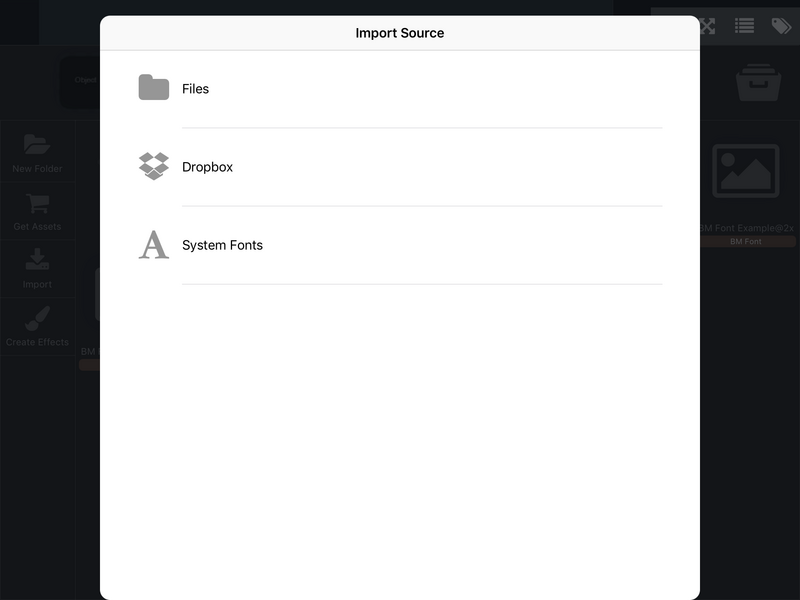
从 Dropbox 或“文件”App 导入字体的方式与导入其他资源类似。只需浏览到字体所在的位置并选中它即可。
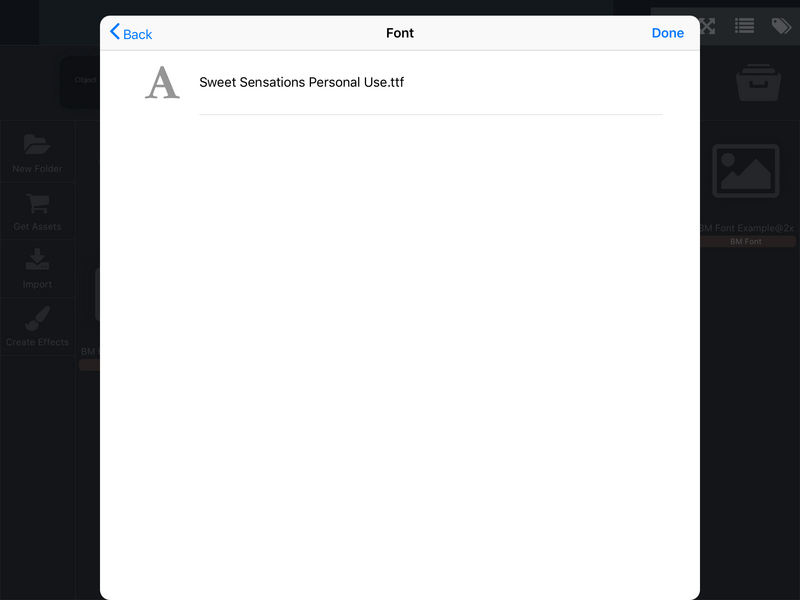
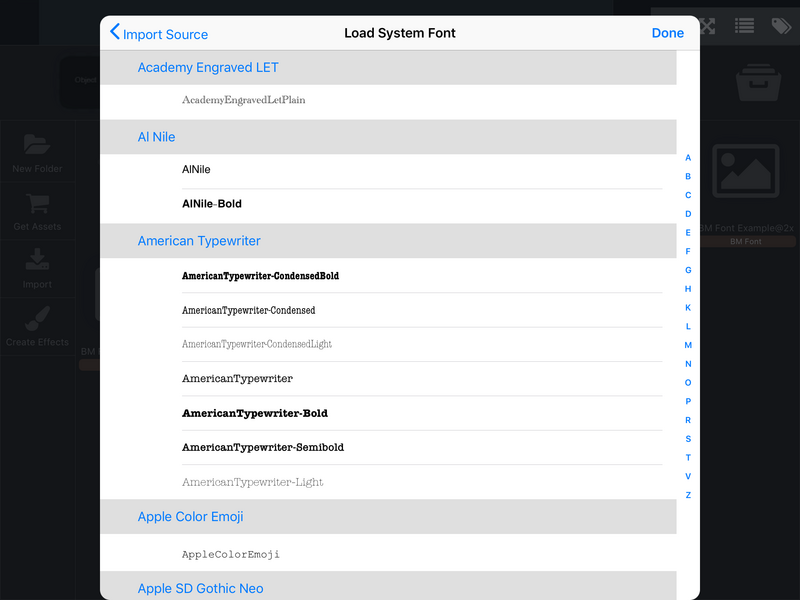
hyperPad 还可以访问 iPad 的 iOS 系统字体。要导入其中一种字体,请在“导入来源”下选择“系统字体”。
系统会显示一个字体列表供你选择,并提供字体外观的简短预览。如果你想找特定字体,可以轻点右侧的字母,按字母顺序快速定位。找到喜欢的字体后,轻点该字体,再轻点“完成”即可。
从其他 App 导入:
hyperPad 可以从第三方 App 导入内容。如果你使用的 App 可以通过“打开方式”对话框导出或分享内容到其他 App,那么就可以将兼容的资源导入 hyperPad。
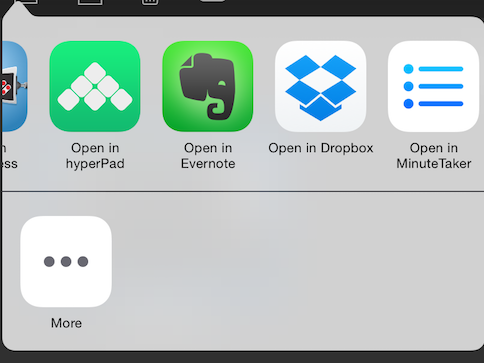
选择将资源导出到 hyperPad 后,系统会弹出窗口,让你选择要将资源导入哪个项目。
导入成功后,你可以在资源库中找到该资源。