

顯示手機控制器配對
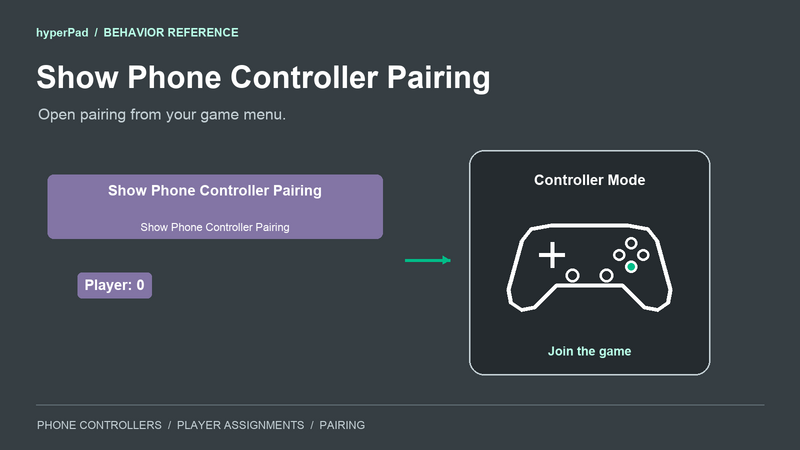
從遊戲自己的選單開啟配對畫面。玩家可以連接手機或 iPad,並將它用作控制器。
你可以在 Interaction > Controls 找到 Show Phone Controller Pairing。
功能說明
執行此行為時,會開啟 Add Phone Controller 並開始接受配對要求。玩家在另一部裝置上開啟 Controller Mode。你可以在遊戲中核准每項要求。手機連線後,配對畫面會自動關閉。如果你是從遊戲選單開啟畫面,該選單會保持開啟,直到你繼續遊戲為止。
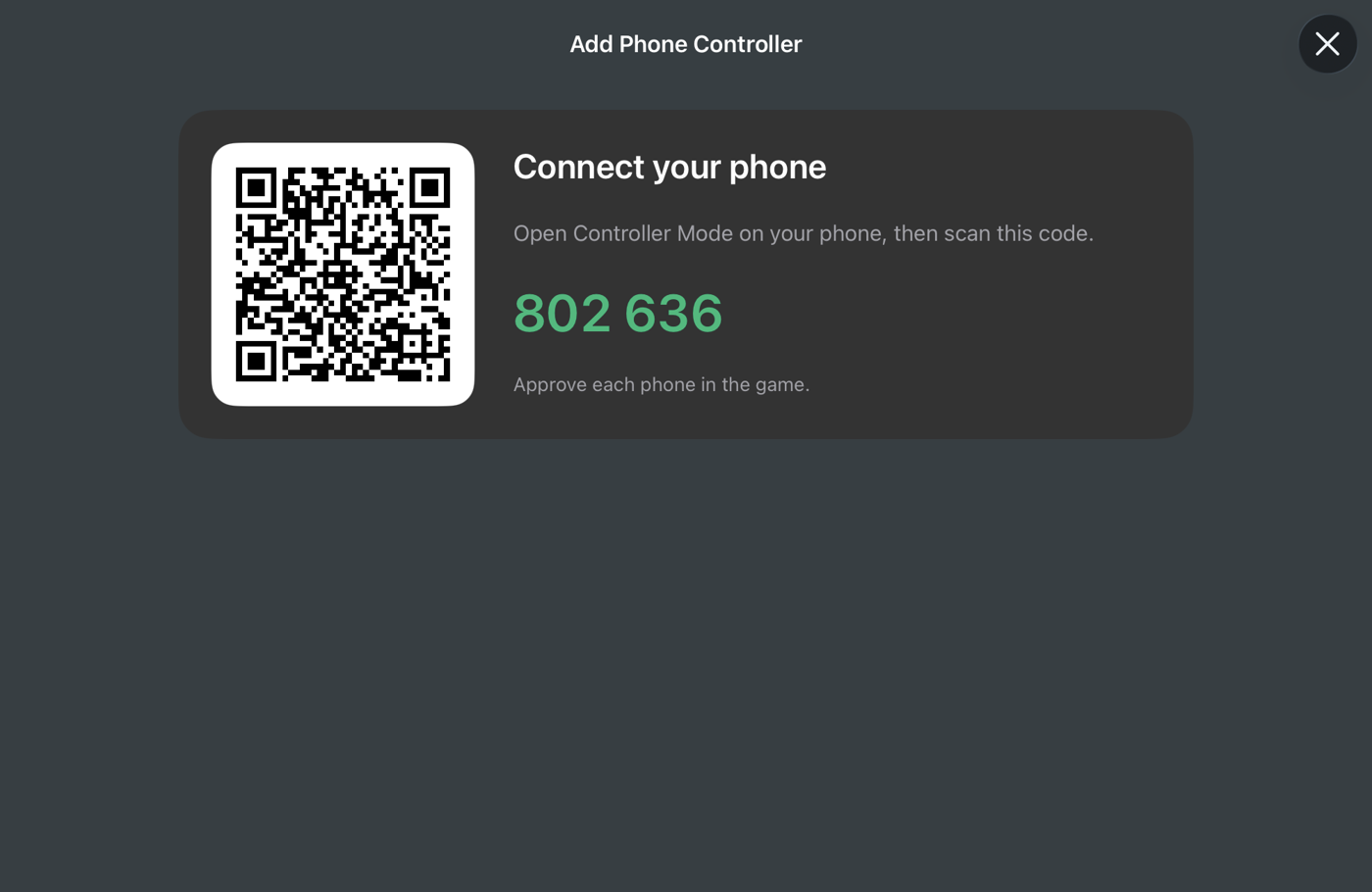
提供的原生畫面會處理配對碼和收到的要求。點一下要求即可開啟核准提示。
配對使用與 Controller Event 和 Map Control Inputs 相同的控制器輸入。手機可以使用你現有的控制器綁定,並顯示遊戲中指定玩家所使用的控制項。
連線
- 輸入連線: 當已連接的行為觸發時,開啟配對畫面。
- 輸出連線: 畫面開啟後執行。它不會等到手機連線後才執行。
使用 Controller Status 在手機連線時做出回應。你可以透過 Get Controllers 讀取已連接的裝置。
屬性
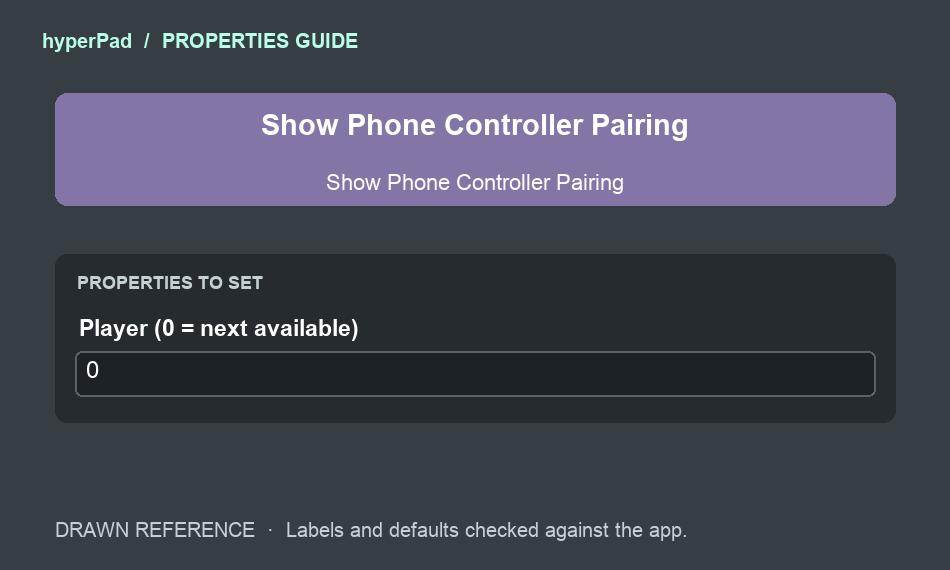
屬性指南。標籤和預設值與 Behavior Editor 相同。
- Player (0 = next available)。預設值:
0。保留0以使用下一個空的玩家欄位。設定正整數可指定該玩家。已被佔用的欄位絕不會自動取代。
若要建立共用的 Add Controller 按鈕,請使用 0。若要建立 Player 2 的加入按鈕,請使用 2,並確保該欄位空著。
輸出
success(Boolean):此行為完成時,配對流程是否正在接受要求。這不代表手機已連線。code(Text):目前的六位數配對碼。線上配對碼準備期間可能會是空白。pairing(Boolean):遊戲是否正在接受新的配對要求。
這些輸出描述的是畫面開啟當下的狀態。若要取得配對碼或待處理要求的更新,請使用 Manage Phone Controller Pairing。
範例:新增配對按鈕
- 為你的 Add Controller 按鈕新增一個 Object。
- 新增 Started Touching,並將該按鈕選為 Object A。
- 將它的輸出連線接到 Show Phone Controller Pairing。
- 將 Player 保持為
0。
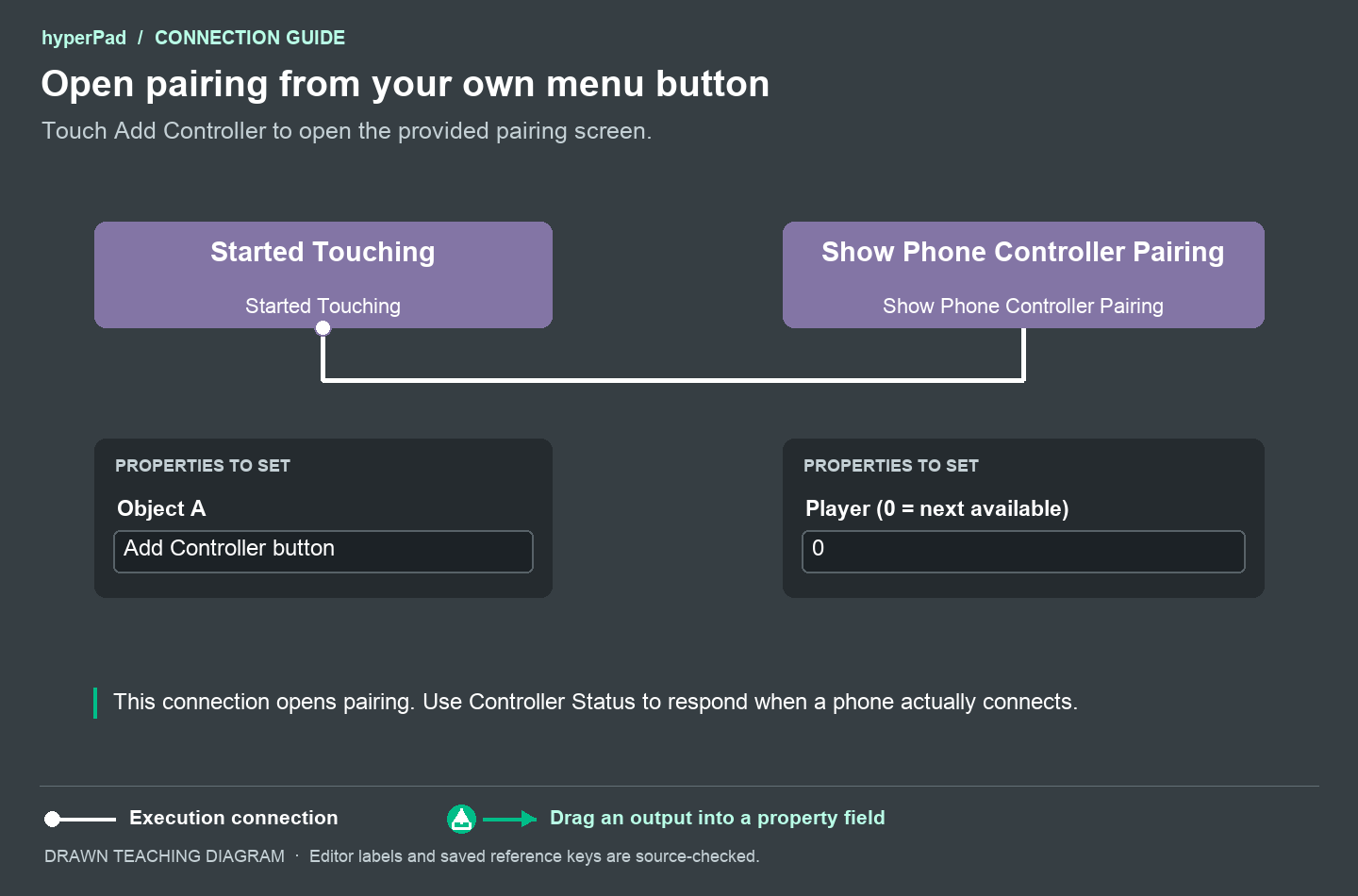
白線會在你觸碰按鈕時觸發配對。這是執行連線。
執行遊戲並點按按鈕。在另一部裝置上開啟 Controller Mode 並加入,然後在遊戲中接受要求。
關閉配對畫面會停止接受新要求。已接受的手機仍會保持連線。如果你的遊戲允許玩家更改指派,請使用 Assign Controller。
配對後新增回饋
接受手機後,Vibrate 可透過該手機的玩家指派傳送震動。將 Vibrate 設為 Controller,並選取該手機的 Player。將遊戲事件或動作連接到 Vibrate,即可要求裝置提供回饋。
受支援的實體控制器和已配對的 iPhone 都可使用相同行為。手機必須支援內建觸覺回饋,並保持 Controller Mode 開啟。已配對的 iPad 可以提供輸入,但沒有內建觸覺回饋。
震動不需要額外的配對步驟,也不會在手機版面新增按鈕。短促回饋可先使用 Intensity 70% 和 Duration 150 ms。
選擇配對介面
Show Phone Controller Pairing 會在遊戲上方開啟我們提供的畫面。你可以將它連接到自己按鈕上的 Started Touching,包括匯出的 Project。Manage Phone Controller Pairing 則會提供配對碼和要求,供你打造自己的配對介面。
當你想使用提供的畫面時,請使用此行為。若要顯示配對碼、建立要求清單,以及新增自己的 Accept 和 Decline 按鈕,請使用 Manage Phone Controller Pairing。
瀏覽器遊戲若要使用配對碼配對,必須有可用的線上配對服務。開啟此畫面並不會設定該服務。同一個區域網路上的支援原生遊戲,則可使用附近裝置探索。
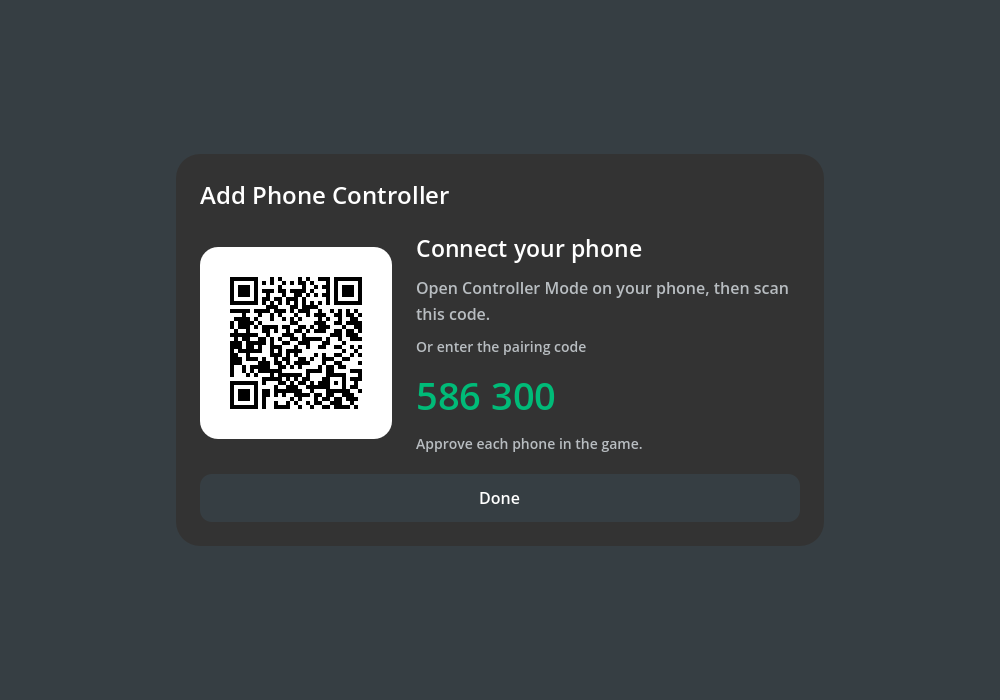
瀏覽器玩家可以在每項收到的要求旁選擇 Accept 或 Decline。
若要取得可分享給玩家的操作說明,請參閱 使用手機遊玩:虛擬控制器與配對。