

使用 Smart Shape 构建 OrbitRun | 第 1 部分:首次发射
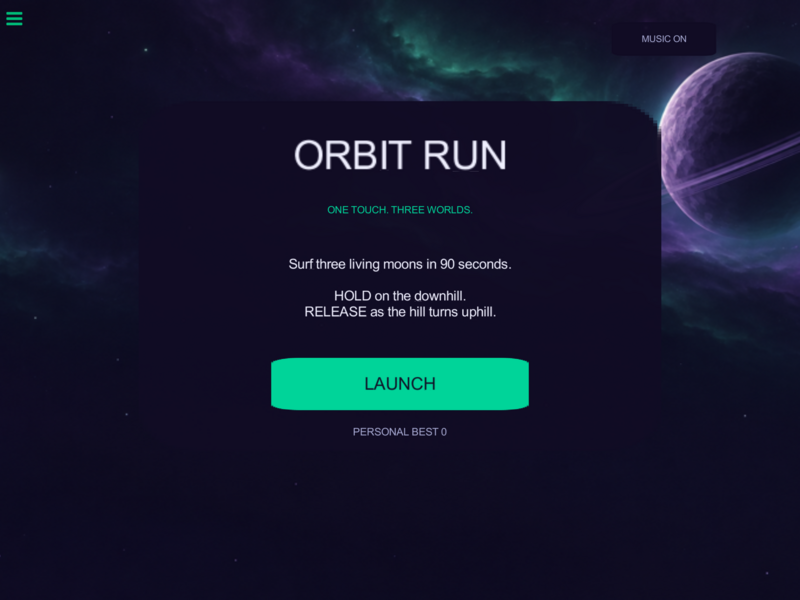
在本教程中,你将制作一款受 Tiny Wings 启发的山坡滑翔游戏。按住屏幕沿山坡俯冲,在山谷处松开,然后借助惯性冲上天空。飞行过程中,Smart Shape 会生成后续山坡。
从一个空白项目开始,跟着截图和 GIF 一步步操作。
轻点截图或示意图,即可打开原图并查看细节。
本系列教程路线
- **本页(步骤 1–5):**创建项目、添加飞船和界面,并生成你的第一段赛道。
- 第 2 部分:控制飞行:控制、惯性、距离和倒计时。
- 第 3 部分:世界变化与重玩:更换地形美术、结束飞行并保存个人最佳成绩。
- 第 4 部分:声音与收尾润色:音乐、尾迹、粒子和加载备用方案。
- 第 5 部分:找到飞行节奏:更强劲的飞行、翱翔镜头和逐步加快的节奏。
- 第 6 部分:电池拾取物:可重复使用的拾取物和可延长的能量计时器。
每添加一项功能,都花点时间试玩一下。这样能更早发现错误,也能亲身感受每处改动的效果。如果你已经熟悉编辑器,可以根据示意图连接行为,并在操作过程中尝试调整参数。
获取相同的资源
- 下载 OrbitRun 资源:PNG 美术、音频和粒子文件。
- 下载仅包含资源的起始项目。这是一个已导入资源的空白项目。
- 下载全部 20 个可编辑检查点。每个
.tap文件名中的数字表示已完成的最后一步。 - 下载重新构建的完整项目,其中的行为组已分隔并命名。
在 iPad 上,使用 Safari 下载 ZIP 文件,在 文件 → 下载项 中找到它,然后轻点解压。对于 .tap 项目,请使用“文件”的“共享”菜单,在 hyperPad 中打开。请将自己的项目和检查点分别保存为不同的项目。你可以用检查点对照设置,而不会丢失自己的进度。原始粒子文件夹也可供重复使用;要将现成的粒子效果导入资源库,最简单的方法是使用起始项目。
你需要使用提供 Generate Smart Shape,并支持 Terrain、Endless 模式和 Ready 触发器的 hyperPad 版本。如果缺少此行为,请先换用包含 Smart Shape 的版本,再继续操作。
1. 创建空白横向项目
- 在 我的项目 中创建一个新的空白项目,命名为 OrbitRun Build Along。
- 选择横向 iPad 布局,比例为 4:3。本教程使用的世界缩放比例为 32 像素/米。
- 打开世界设置(编辑器工具栏上的地球图标)。将世界重力设为 X 0,Y 0。稍后你会为飞船单独设置重力。
- 保留一个世界图层供飞船使用。菜单、按钮和分数标签使用 Scene UI;这些对象在镜头移动时应保持在屏幕上的固定位置。
- 熟悉 播放、对象属性面板,以及右下角的资源库按钮。
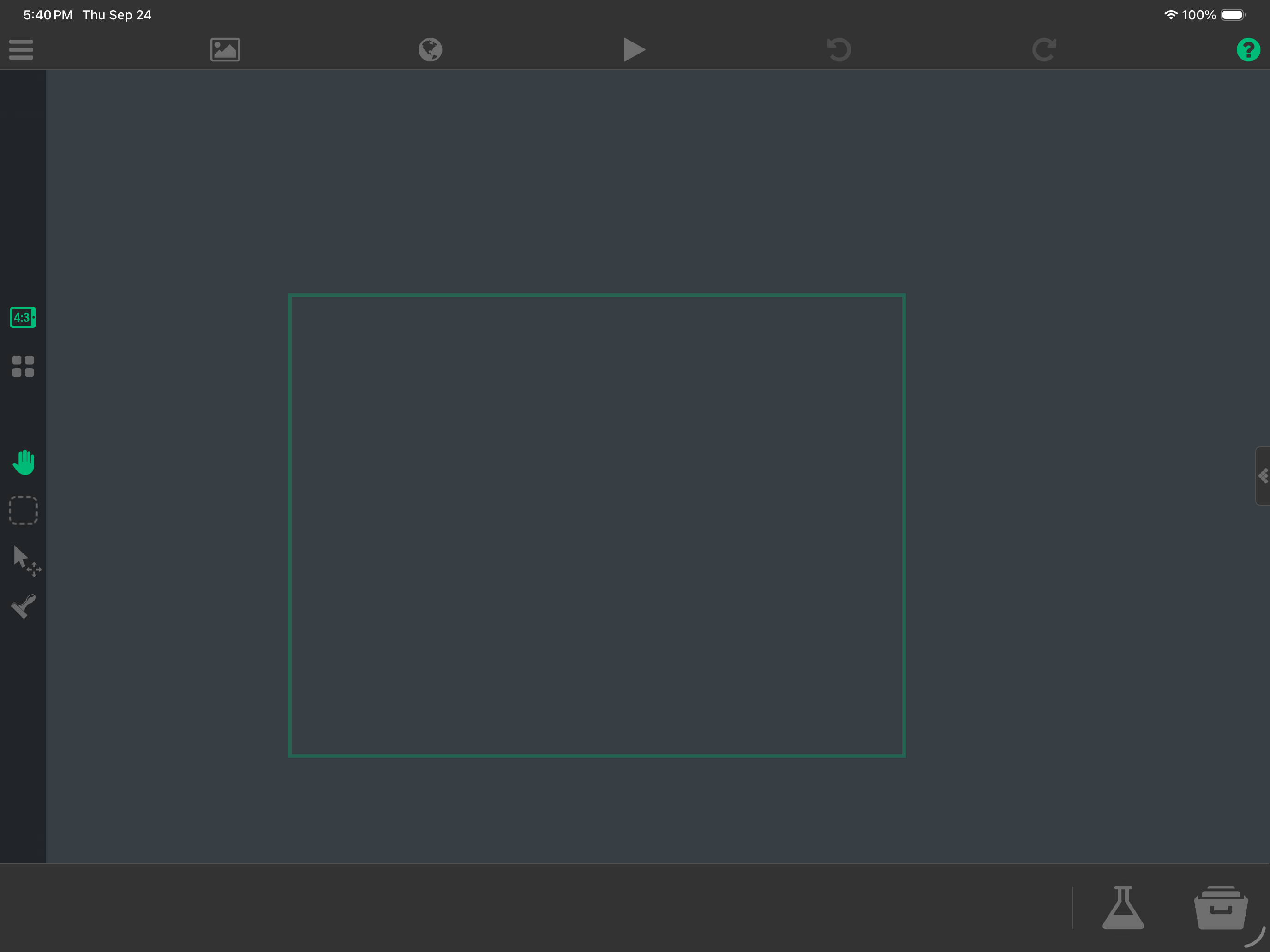
轻点“播放”。你应该会看到一个空场景。使用玩家菜单返回编辑器。
飞船属于世界图层,因为它要沿着赛道移动。标签应放在 Scene UI 上,这样镜头移动时它们会留在原位。
2. 导入美术资源
- 在“文件”中解压下载的资源。
- 打开编辑器的 资源库。在“图形”中,使用 导入 导入 PNG 文件。通过音频库导入
.m4a文件。如果你打开的是仅包含资源的起始项目,这些资源就已经导入了。 - 对照以下列表检查名称。保留这些名称,之后更容易识别行为设置。
orbit-skimmer:玩家飞船orbit-space:场景背景luna-top、luna-fill:紫色起始地形aurora-top、aurora-fill:第二个绿色世界ember-top、ember-fill:第三个暖红色世界orbit-panel:菜单卡片和按钮orbit-pixel:可拉伸的纯色矩形orbit-trail:飞船尾迹
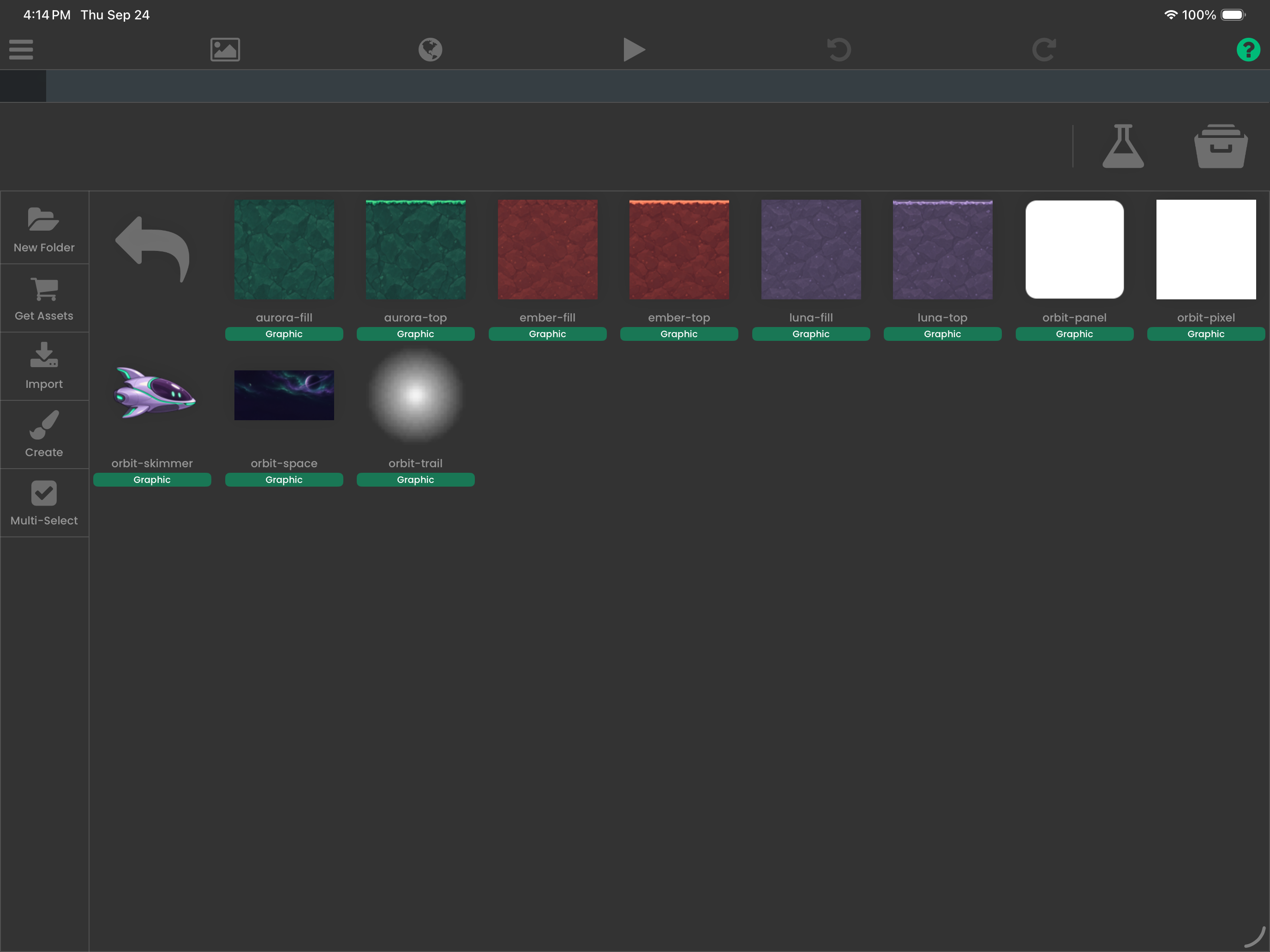
- 在 场景设置 中,将
orbit-space设为背景。让它保持铺满屏幕。
打开导入的资源,检查飞船背景是否透明,并确认每个地形世界都有顶部图形和填充图形。
Smart Shape 会使用顶部图形沿山坡铺设地形,并用中间图形填充下方地面。因此,每个世界都需要这两个文件。
3. 为 Skimmer 设置小巧的圆形碰撞体
添加、选中并打开碰撞编辑器
- 在 资源库 → 图形 中轻点
orbit-skimmer,将它添加到底部停靠栏。 - 选中 Main 世界图层,然后将飞船从停靠栏拖入场景。
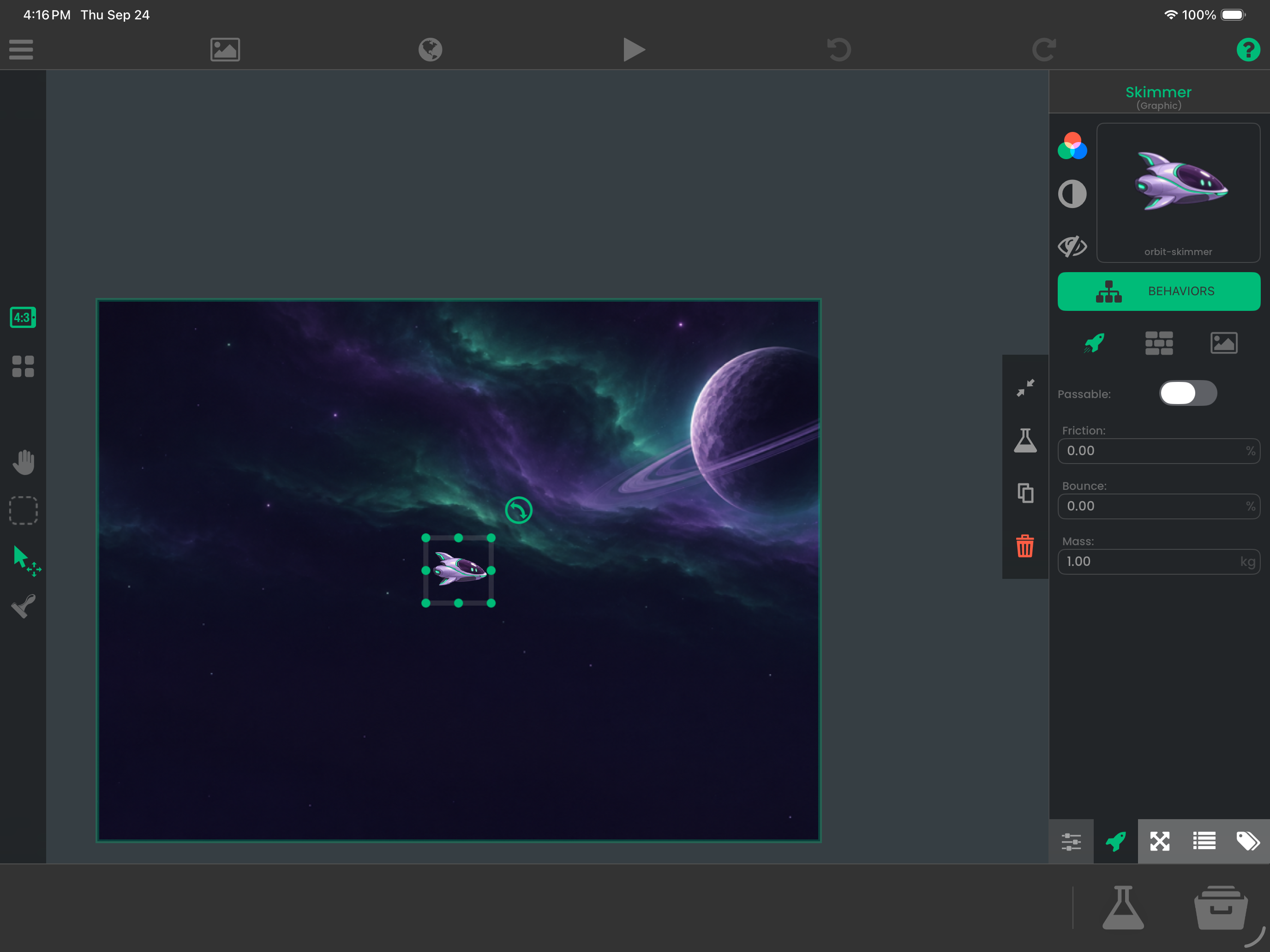
- 轻点放置好的飞船。在“对象属性”中,轻点属性面板旁边窄工具栏里的 碰撞编辑器。这段录制中的薄荷绿圆环会标出轻点位置;移动的圆环会跟随拖动操作。
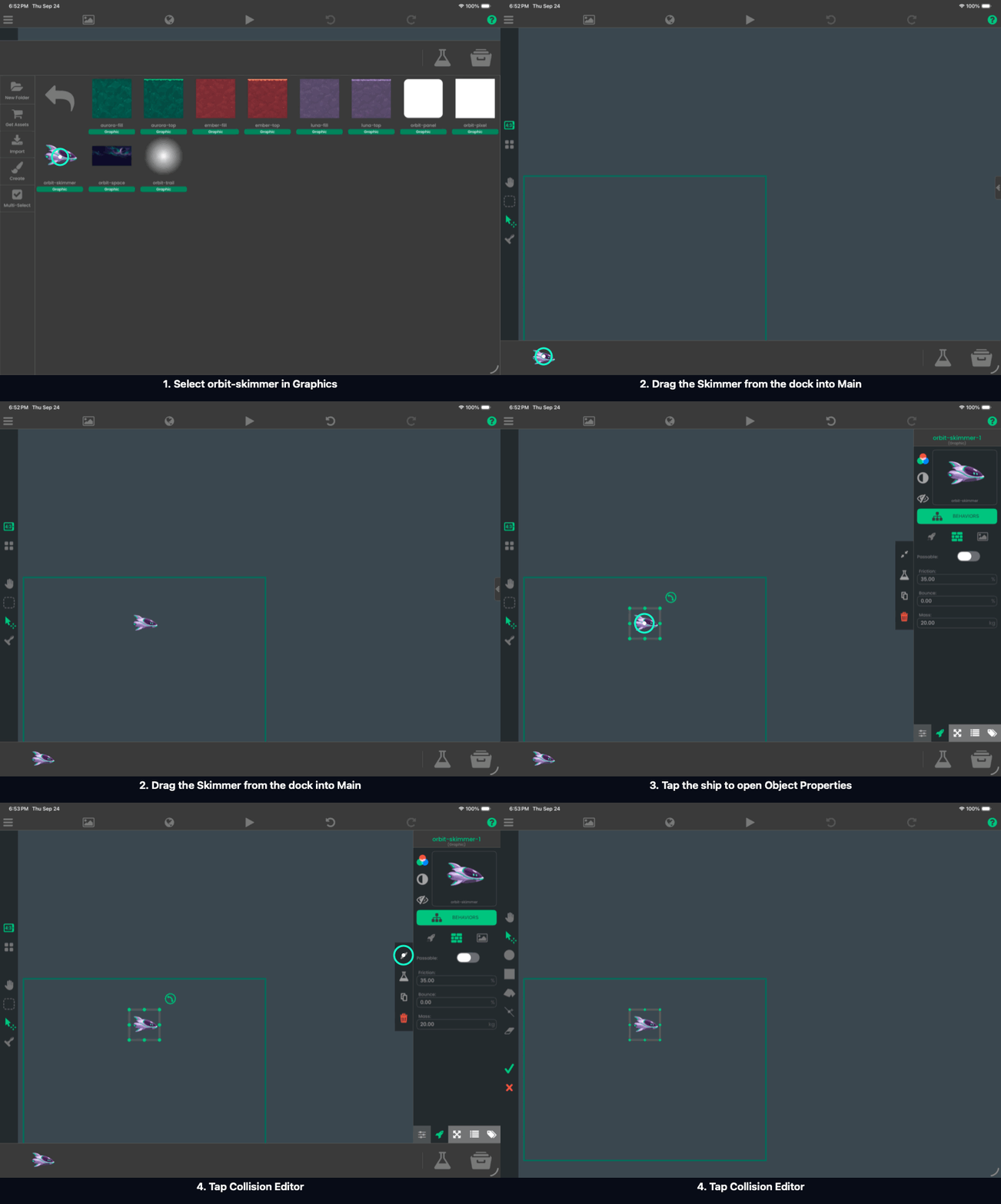
将碰撞体设为圆形
- 在碰撞编辑器中,轻点左侧的圆形工具。将圆形放在飞船中央,直径大致与飞船图像的宽度相同。轻点绿色勾号以应用设置。
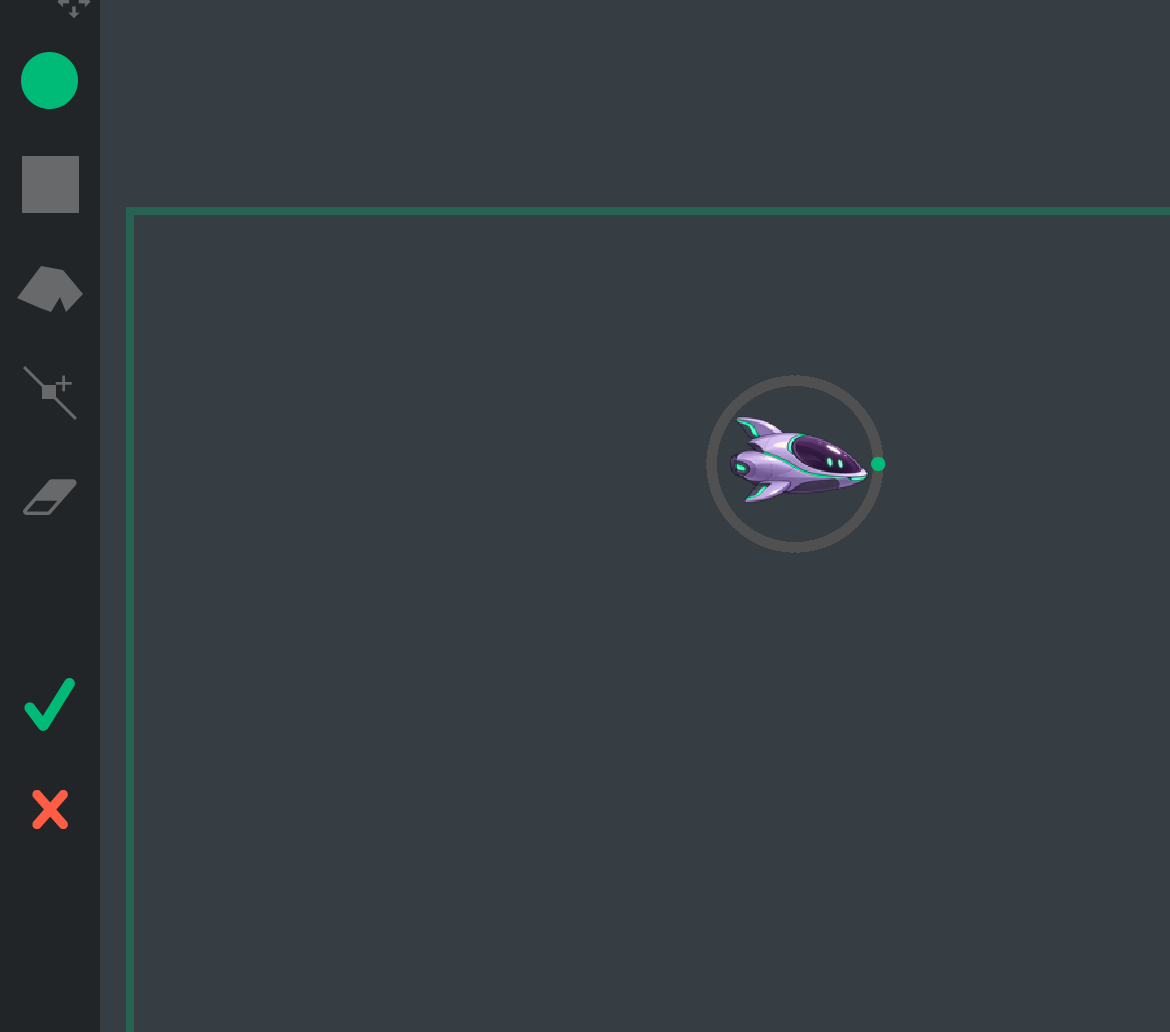
将对象重命名为 Skimmer。设置为 X 8 米,Y 21.5 米,锚点居中,缩放为 85%。这些数值很重要:之后计算分数时会减去起始 X 坐标,而飞船的大小和高度会影响它第一次着陆的位置。在 物理 中选择 动态,并设置 质量 1 千克、摩擦力 0%、弹力 0%。保持碰撞启用。
添加两个起始属性
- 在“对象属性”中打开 属性 标签页。轻点 +,将属性命名为
runState,并将值设为menu。再添加一个名为music、值为1的属性。这些都是文本键;大小写必须与示例完全一致。
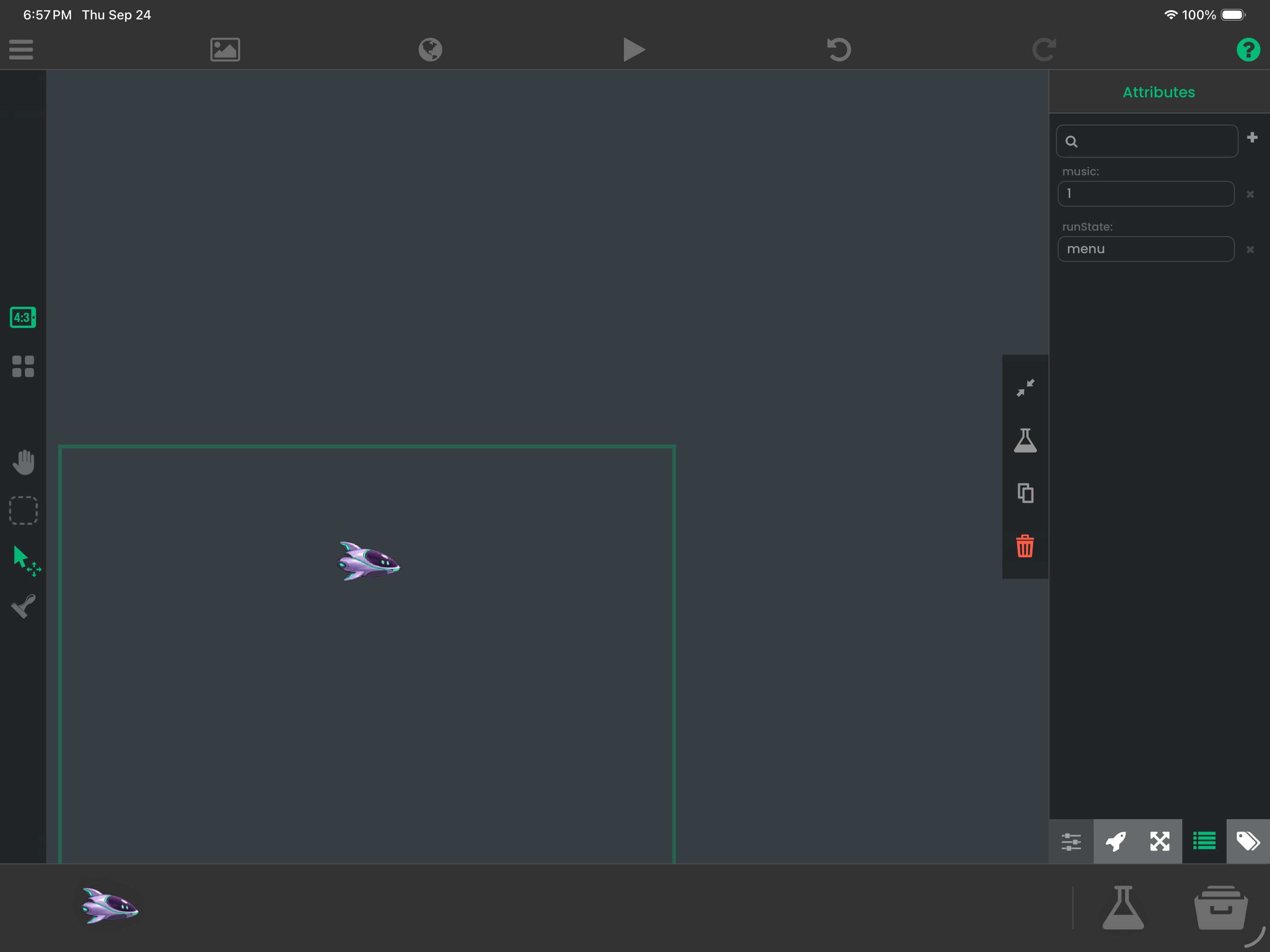
属性是存储在对象上的值。游戏运行时,行为会读取和更改这些值。完整的编辑器操作流程请参阅对象属性,物理控件请参阅对象物理属性。
腾出操作空间:调整编辑器视图
- 选择左侧的手形工具,然后拖动空白区域,直到绿色屏幕矩形和 Skimmer 都清晰地显示在视野中。这只会移动你的编辑器视图,不会移动游戏中的飞船。想要选中对象时,切换回箭头工具。
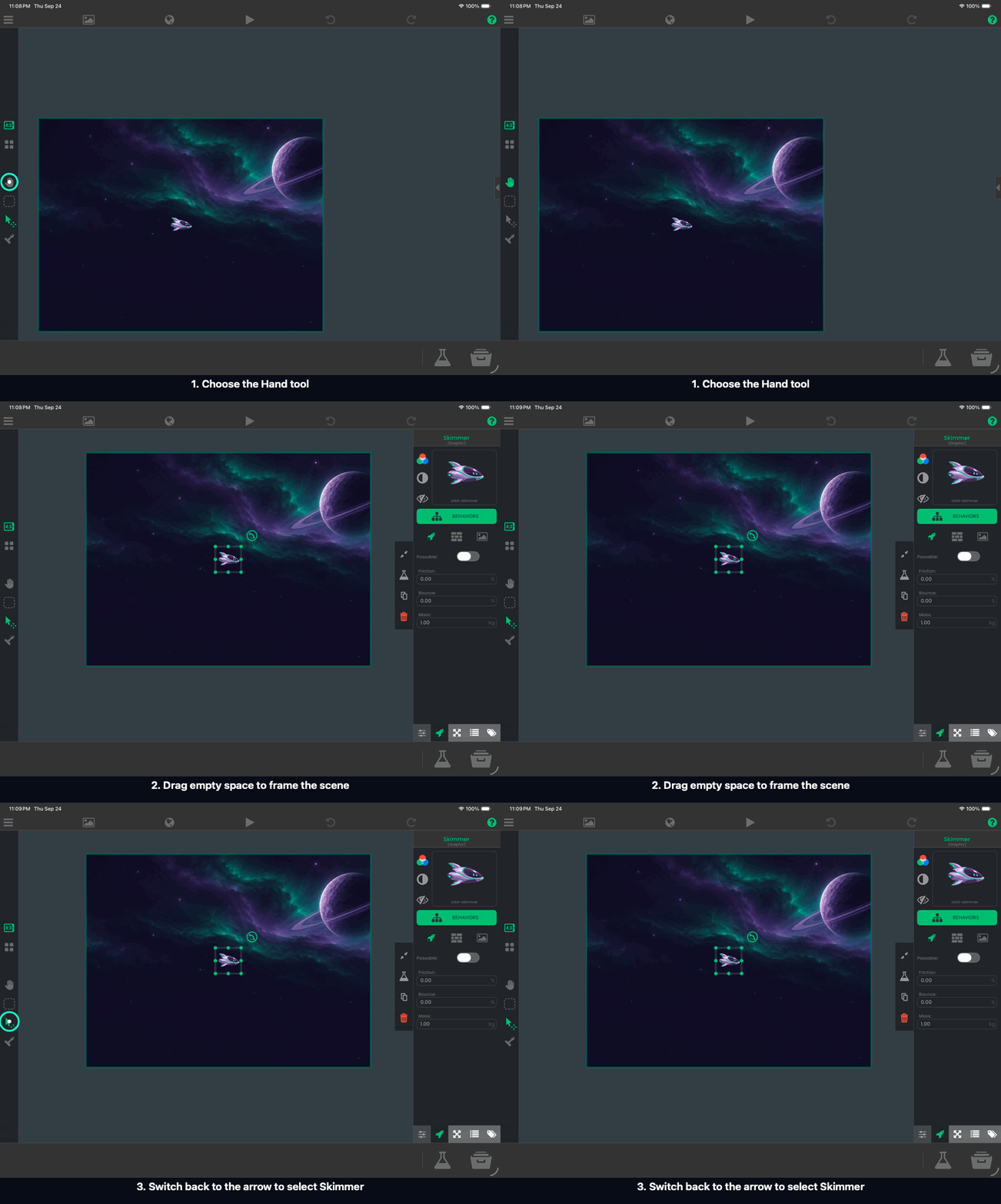
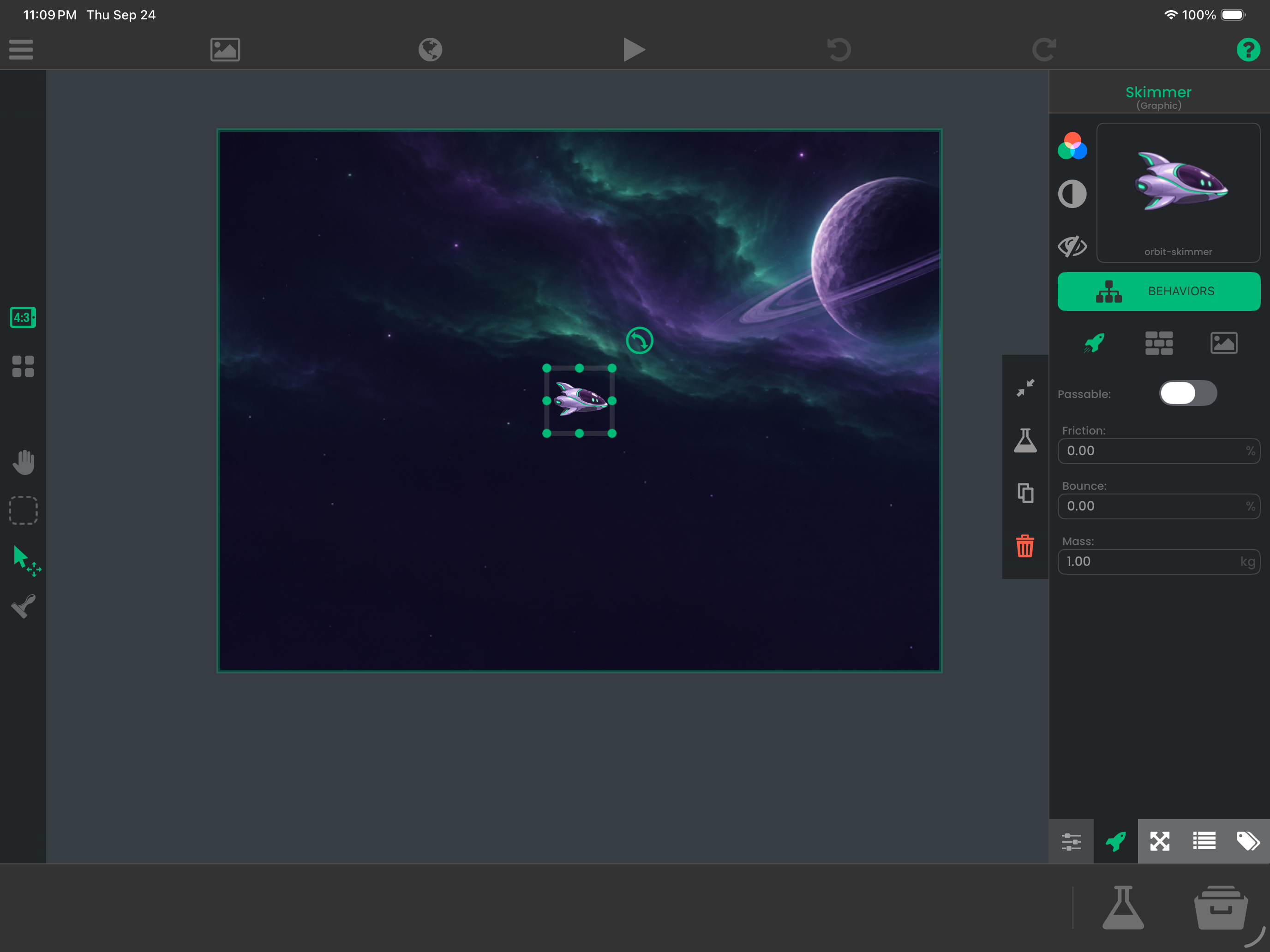
绿色矩形是屏幕区域的预览。不要仅仅为了让飞船在编辑器窗口中居中而移动它。第 5 步会使用 Screen to Object、Screen Follow 和 Zoom Screen 设置游戏镜头;第 5 部分稍后会加入翱翔缩放效果。编辑器工具请参阅界面概览。
点击“播放”。由于重力为零,飞船应该保持静止。如果飞船在移动或下落,请重新检查重力设置。
圆形碰撞体能让飞船沿山坡滑行,不会被机翼尖端卡住。之后你会旋转飞船图像来匹配飞行方向,但圆形碰撞体与地面的接触方式不会改变。
4. 在 Scene UI 中搭建飞行界面
你的界面需要标题画面、飞行信息和结束时的结果画面。以下图片可供参考,间距和颜色由你决定。
打开“图层”并选择 Scene UI,这样镜头移动时界面会固定在屏幕上。将这些对象的物理类型设为 Scenery,并关闭碰撞。如果你是第一次使用 UI 图层,请参阅图层。
先放置卡片,再添加标签
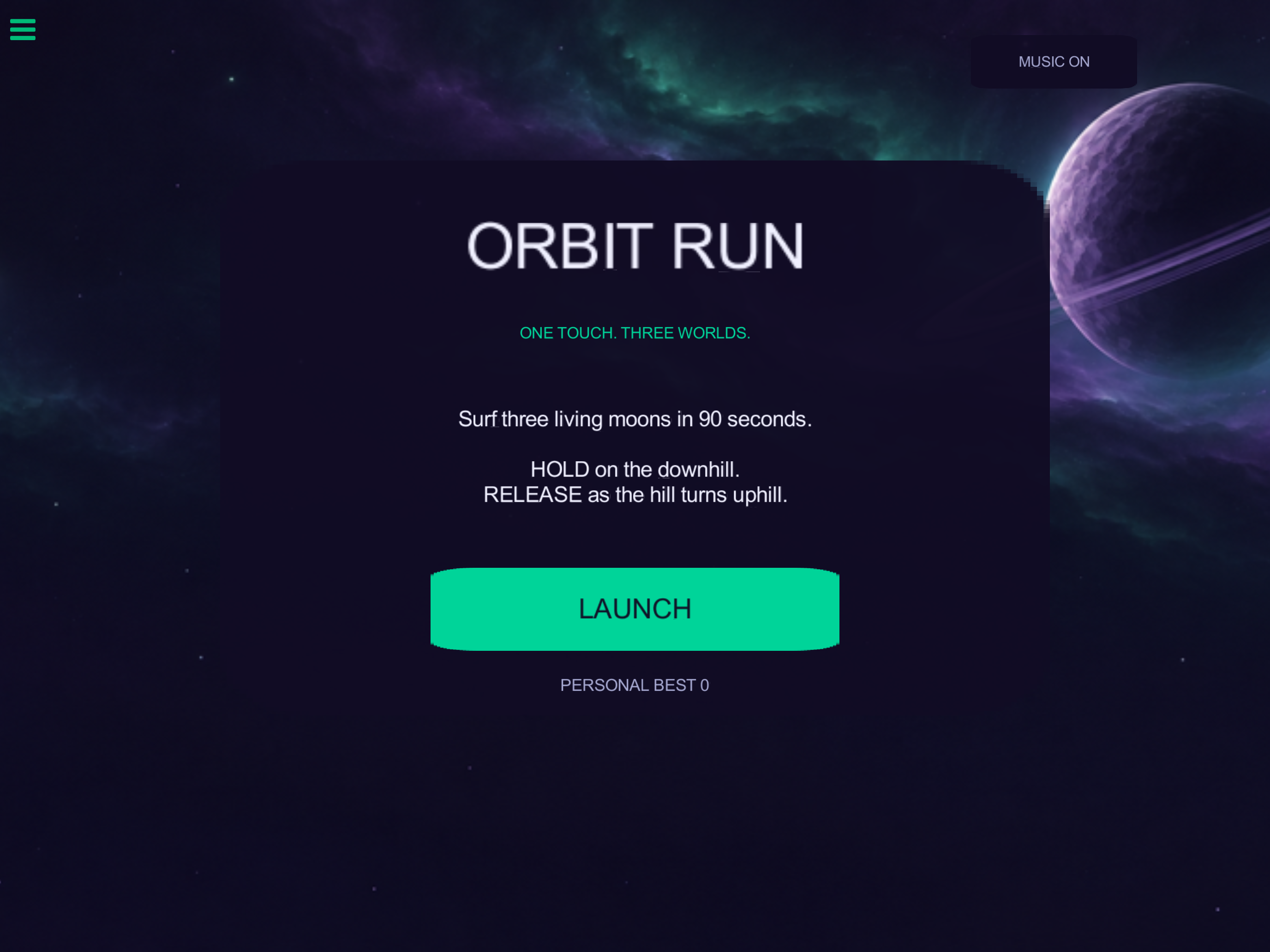
以下是标题画面完成后的参考效果:
- 将
orbit-panel拖到 Scene UI 上,调整大小作为卡片。再添加一个较小的面板作为 Launch 按钮。 - 在 资源库 → UI → 字体 中选择字体,将标签拖到卡片上,然后编辑文本。GIF 展示了完整操作过程。
- 重复以上步骤,添加其他标签和音乐按钮。确保标题易于阅读,并在按钮周围留出充足空间。
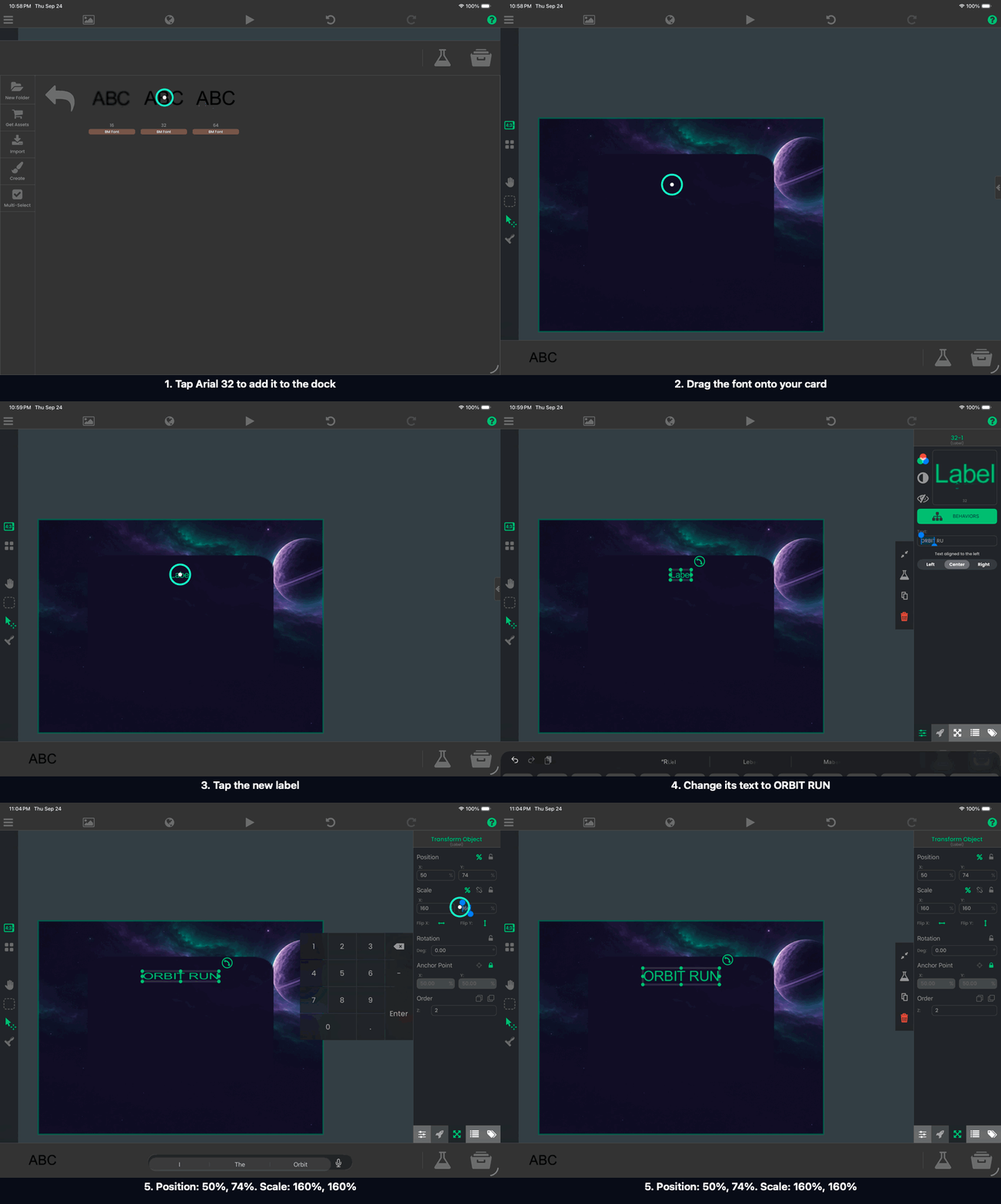
**后续步骤中会用到的名称:**将卡片命名为 Menu Card,标题命名为 Wordmark,小号副标题命名为 Subtitle,说明文字命名为 Howto。将 Launch 按钮图形命名为 Start,其标签命名为 Start Label。在它下方添加 Menu Best,并在角落添加 Music Button 和 Music Label。每个标签都应放在对应按钮图形的前面。
HUD 和结果界面对象
HUD 会让屏幕中部保持空旷,以便飞行:
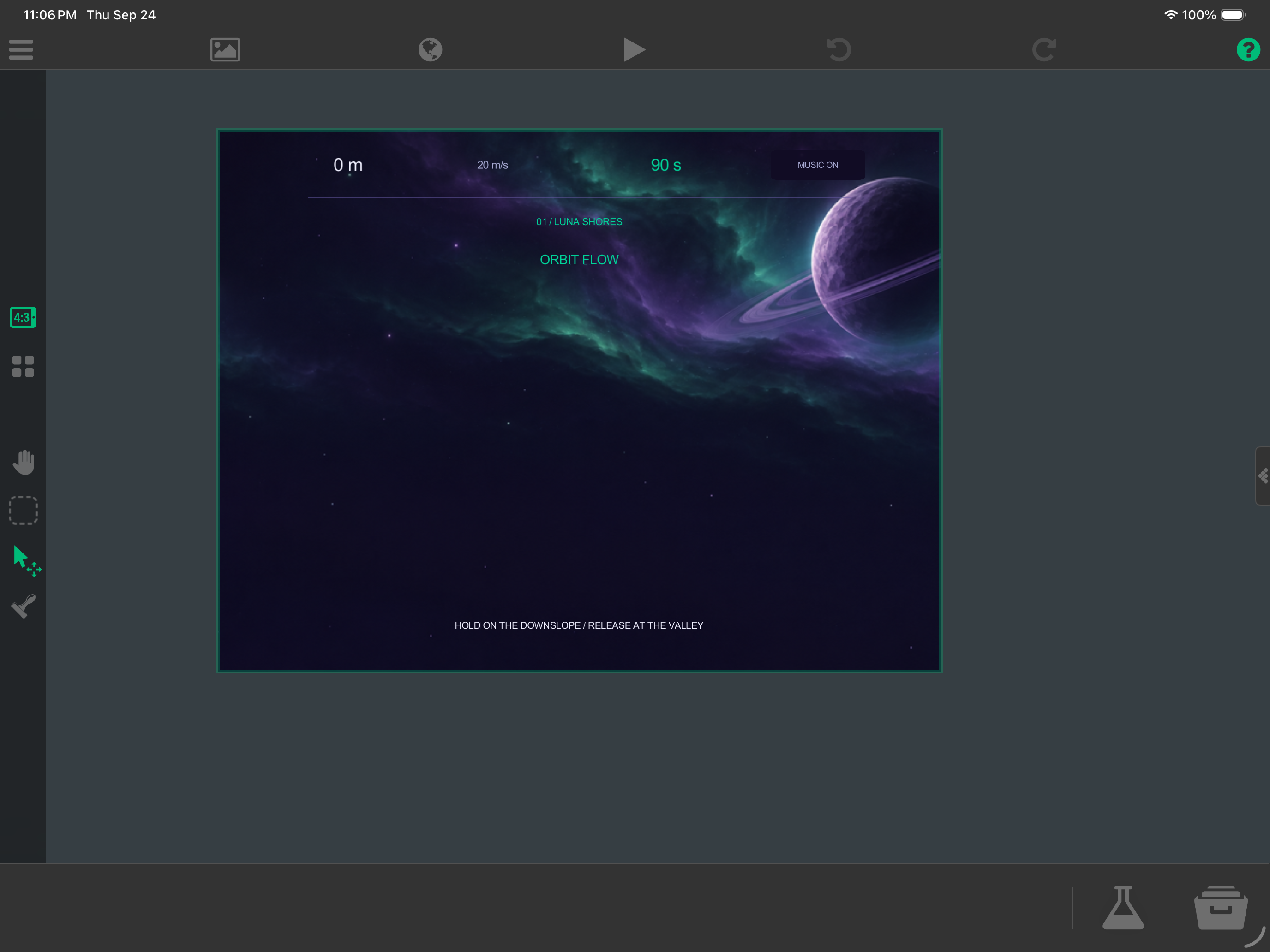
在顶部添加名为 Distance、Speed 和 Clock 的标签。在它们下方放置 Stage,并在靠近底部的位置放置 Cue。添加 Flow Label,用于显示简短的奖励消息;再添加一条细长的 orbit-pixel 分隔线,命名为 Hud Rule。照着图片填写占位文本,具体尺寸和间距由你决定。
用相同的方法搭建结果卡片:
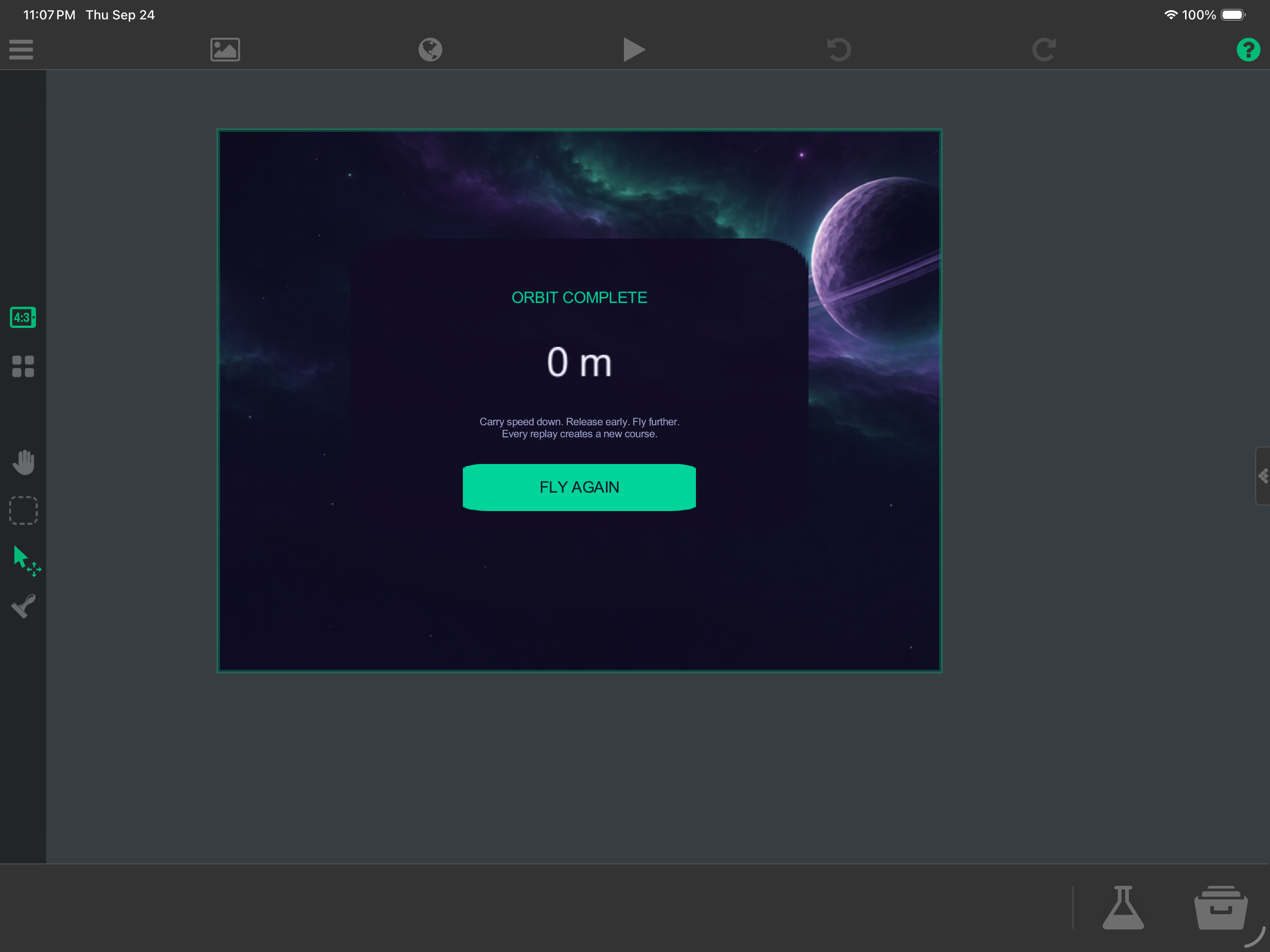
再添加一个面板,命名为 Results Card,并添加 Results Title、较大的 Results Score 和 Results Tip。添加一个名为 Replay 的按钮图形,以及一个名为 Replay Label 的标签,文本为 FLY AGAIN。之后设置行为时,这些名称能帮助你找到正确的对象。
添加触摸区域
放置一个名为 Input Plane 的 orbit-pixel 图形,让它位于其他 Scene UI 对象后方,并拉伸至覆盖整个屏幕。将其颜色的不透明度设为 0%,但保持 可见 状态,以便它能接收触摸。
通过对象的 可见 设置隐藏 HUD 和结果界面,稍后由行为将它们显示出来。保持标题画面和音乐按钮可见。
点击“播放”。检查标题是否清晰易读、按钮是否容易点击,以及 HUD 和结果界面是否隐藏。LAUNCH 按钮将在下一步启用。
5. 生成赛道,然后起飞
如果菜单挡住了 Skimmer,请打开“图层”,轻点 Scene UI 旁的眼睛图标,在编辑时隐藏该图层。选择 Main,轻点 Skimmer,再选择 行为。按下“播放”前,重新打开 Scene UI 的眼睛图标,这样菜单和触控控制才可用。
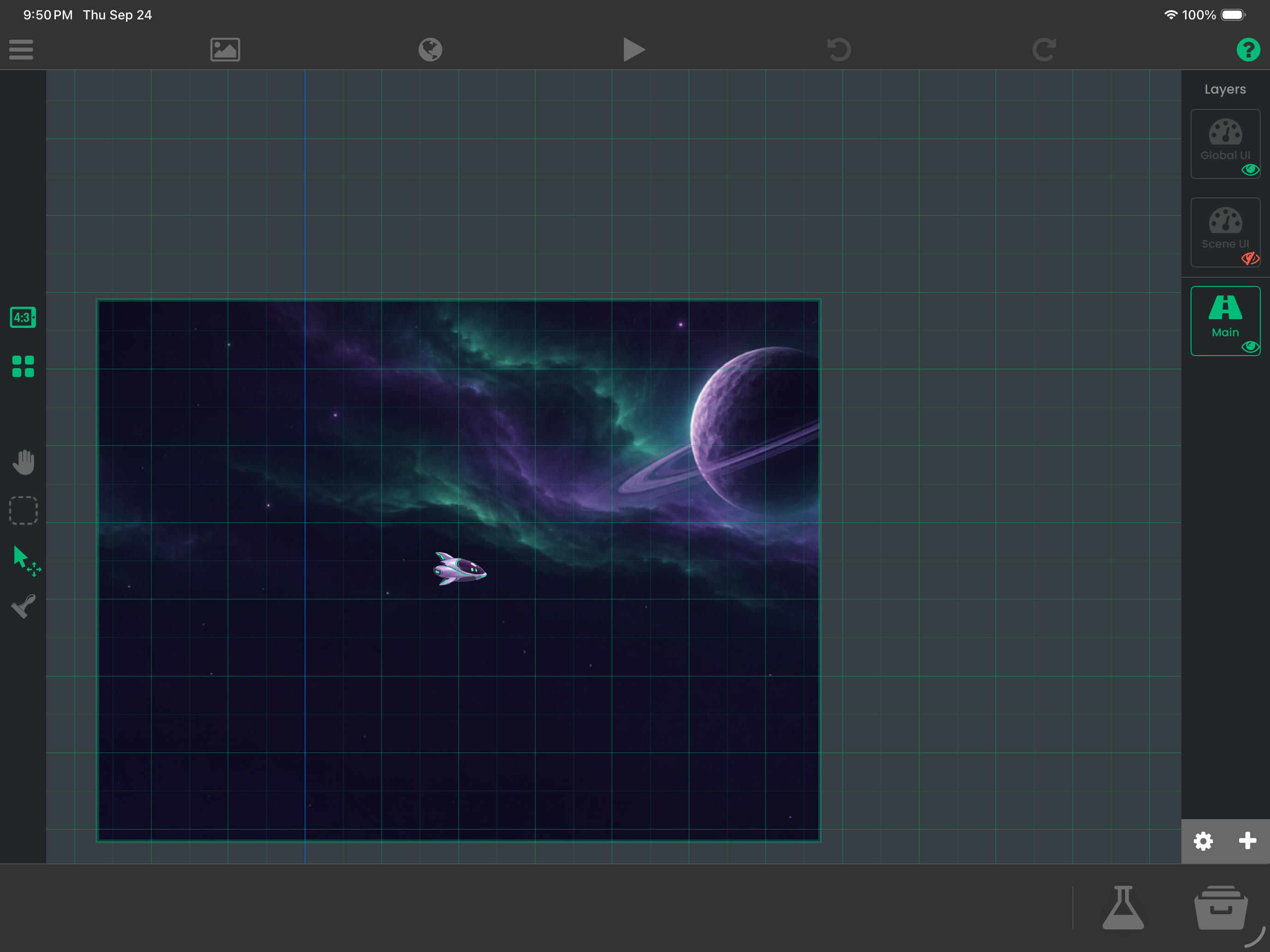
选择 Skimmer → 行为。本系列教程中的所有游戏逻辑都添加到 Skimmer 上,即使行为的目标是 UI 对象也一样。这样你就能在一个地方查看整个游戏。
连接行为的快速指南
编辑器控件介绍请参阅行为编辑器概览。搭建前两个行为时,请保持本教程页面打开以便对照。
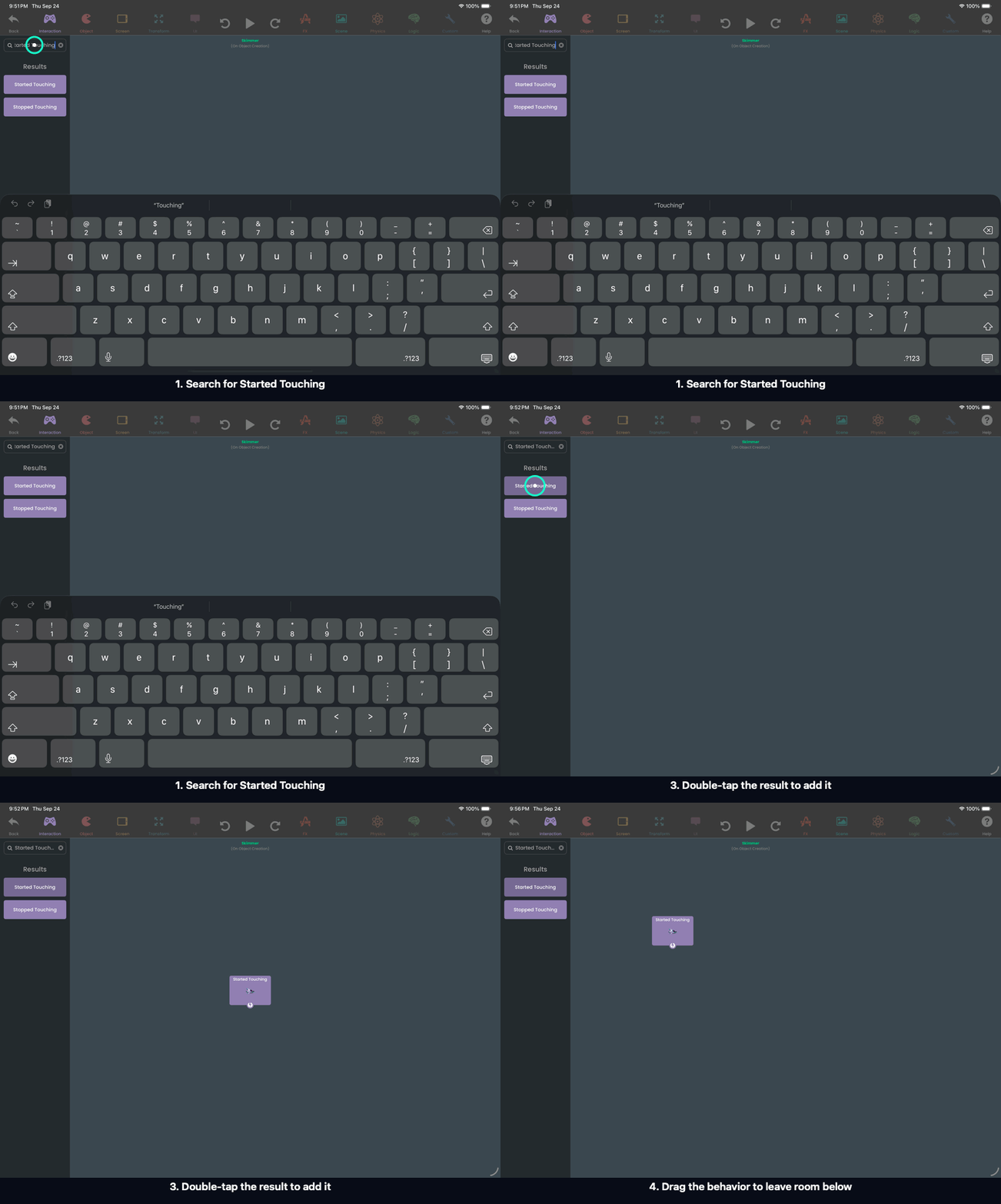
在左侧面板中搜索 Started Touching。双击搜索结果将其添加,然后拖动该行为,为下方留出空间。你也可以直接从列表中将它拖出来。
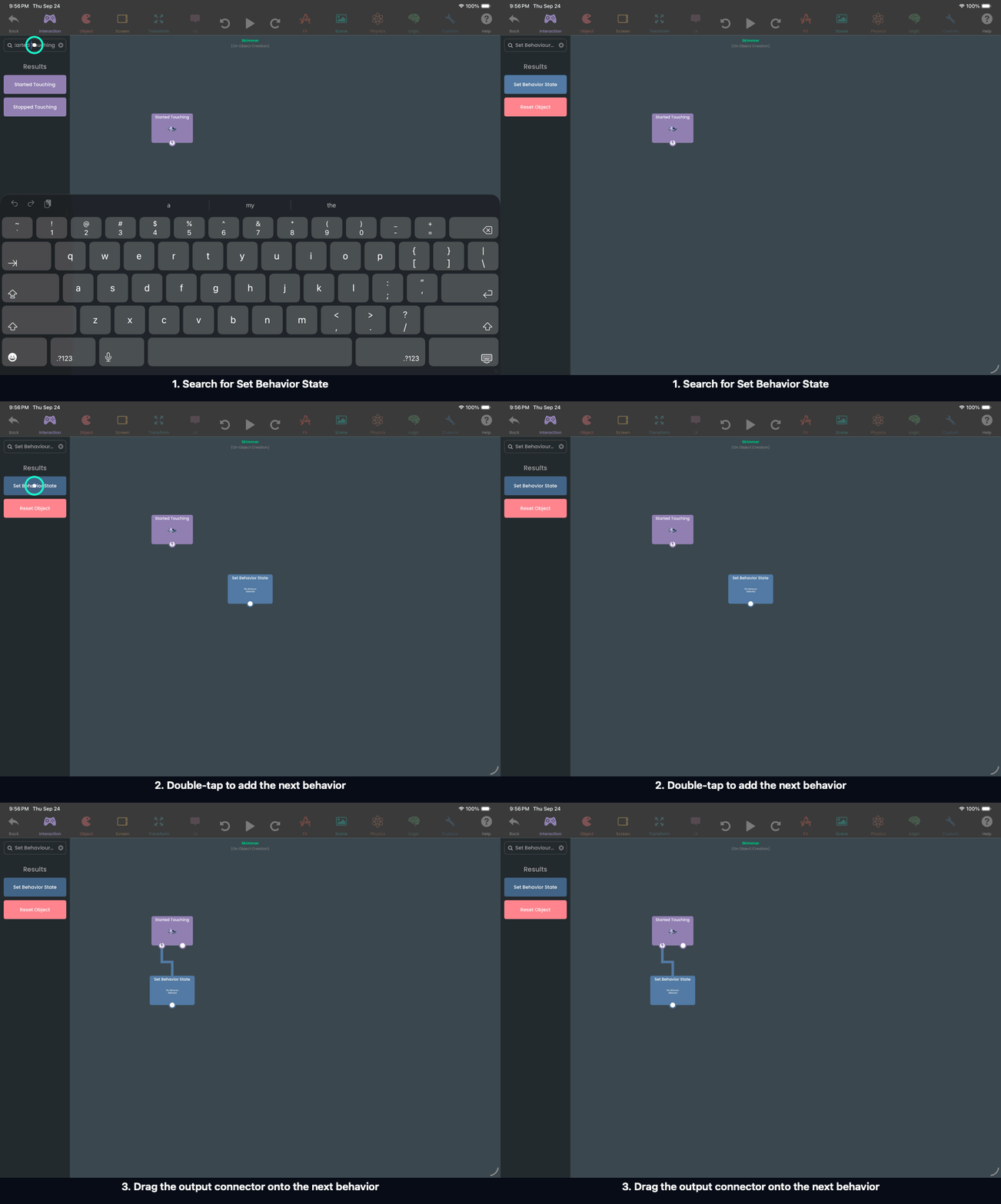
现在搜索 Set Behavior State,将它添加进来,然后把 Started Touching 底部的输出端拖到它上面。观察连接线出现,并看到第二个行为吸附在第一个行为下方。
现在轻点每个行为以打开其属性。你可以在顶部的字段中为它命名。这些名称是方便识别用途的别名。例如,搜索 Started Touching,然后将它命名为 Start Touch。
白色连接线会告诉 hyperPad 接下来要运行什么。将底部的白色圆点拖到另一个行为上,即可建立连接。如果同一事件需要启动第二个操作,请使用另一个空闲圆点。
数值则通过另一种方式传递。选中接收值的行为,然后将来源行为的绿色输出图标拖到输入字段中。从列表中选择所需的输出。这会传递来源行为的结果;只有在该行为自身的执行连接触发时,它才会运行。你将在第 2 部分通过录制示例练习这种操作。
示意图会一次添加一个行为。复用表示这个行为已经添加过。高亮和编号徽章只是教学辅助。遇到 If 时,底部输出代表条件为 true,右侧输出代表条件为 false。
按照示意图的流程操作,并留出足够空间以便追踪每条连接线。使用 注释 将行为分组。
连接开始按钮
- 添加 Set Gravity,并将其别名设为 Menu Gravity。目标设为 Skimmer,重力类型设为 Object,X 0,Y 0。不要在顶层为它连接其他行为,这样场景开始时它就会运行。
先设置 Launch 按钮。首次点击后,它会禁用自身,确保每次飞行只生成一条赛道。
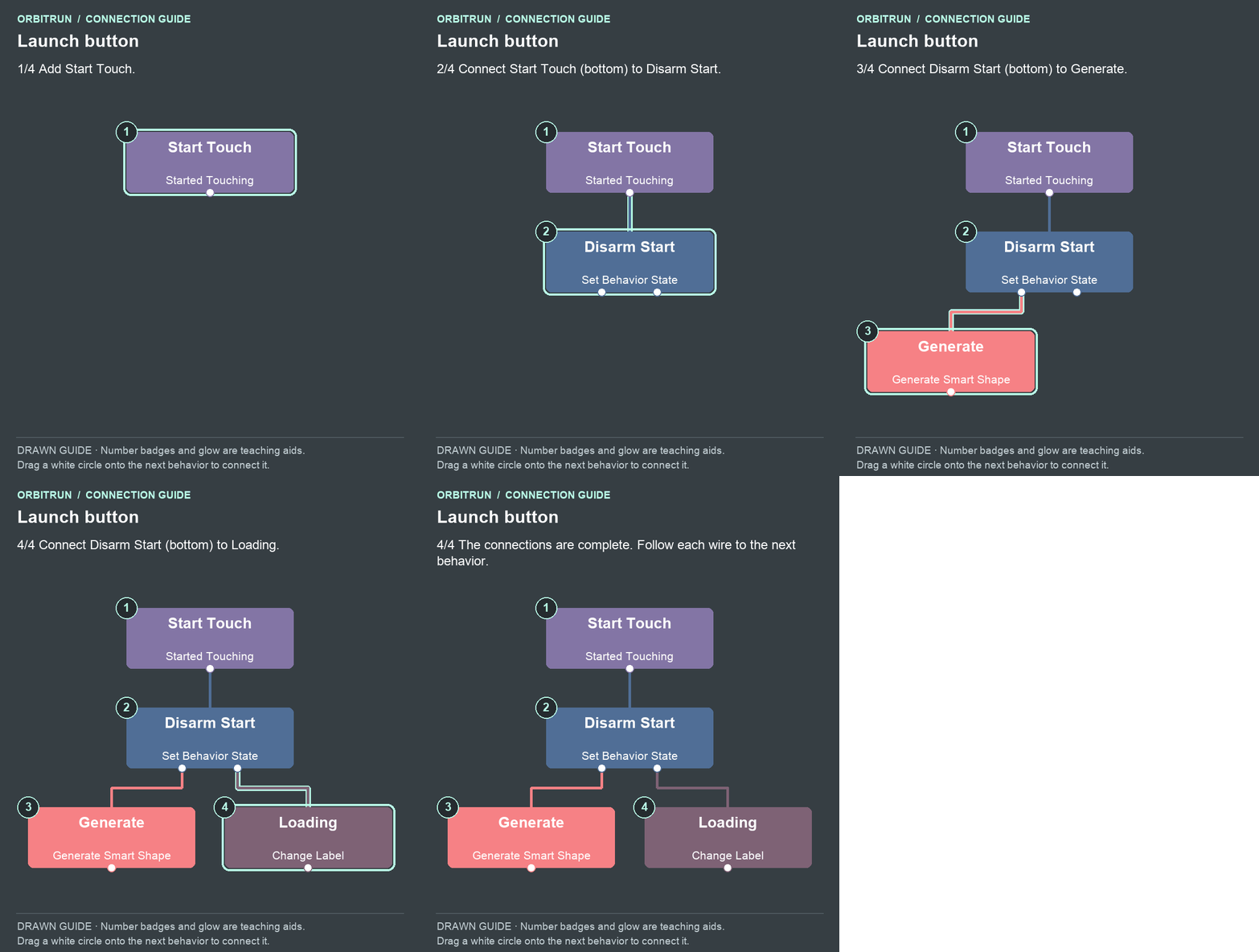
- 使用上方录制中展示的 Started Touching 行为;如果你只是观看了录制,现在就添加它。将其命名为 Start Touch。
- 使用刚刚添加在旁边的 Set Behavior State 行为,并将其命名为 Disarm Start。保留录制中建立的连接。如果你从这里开始操作,请添加此行为,并将 Start Touch 底部的白色圆点拖到它上面。
- 添加 Generate Smart Shape,并将其命名为 Generate。将 Disarm Start 上一个尚未使用的底部白色圆点拖到 Generate 上。
- 添加 Change Label,并将其命名为 Loading。将 Disarm Start 上另一个尚未使用的底部白色圆点拖到 Loading 上。
使用以下设置:Start Touch 的目标设为 Start,关闭 Touch Anywhere,开启 Absorbs Touch。Disarm Start 用于禁用 Start Touch。Loading 的目标设为 Start Label,文本为 PREPARING ORBIT...。Generate 的设置请见下一节。
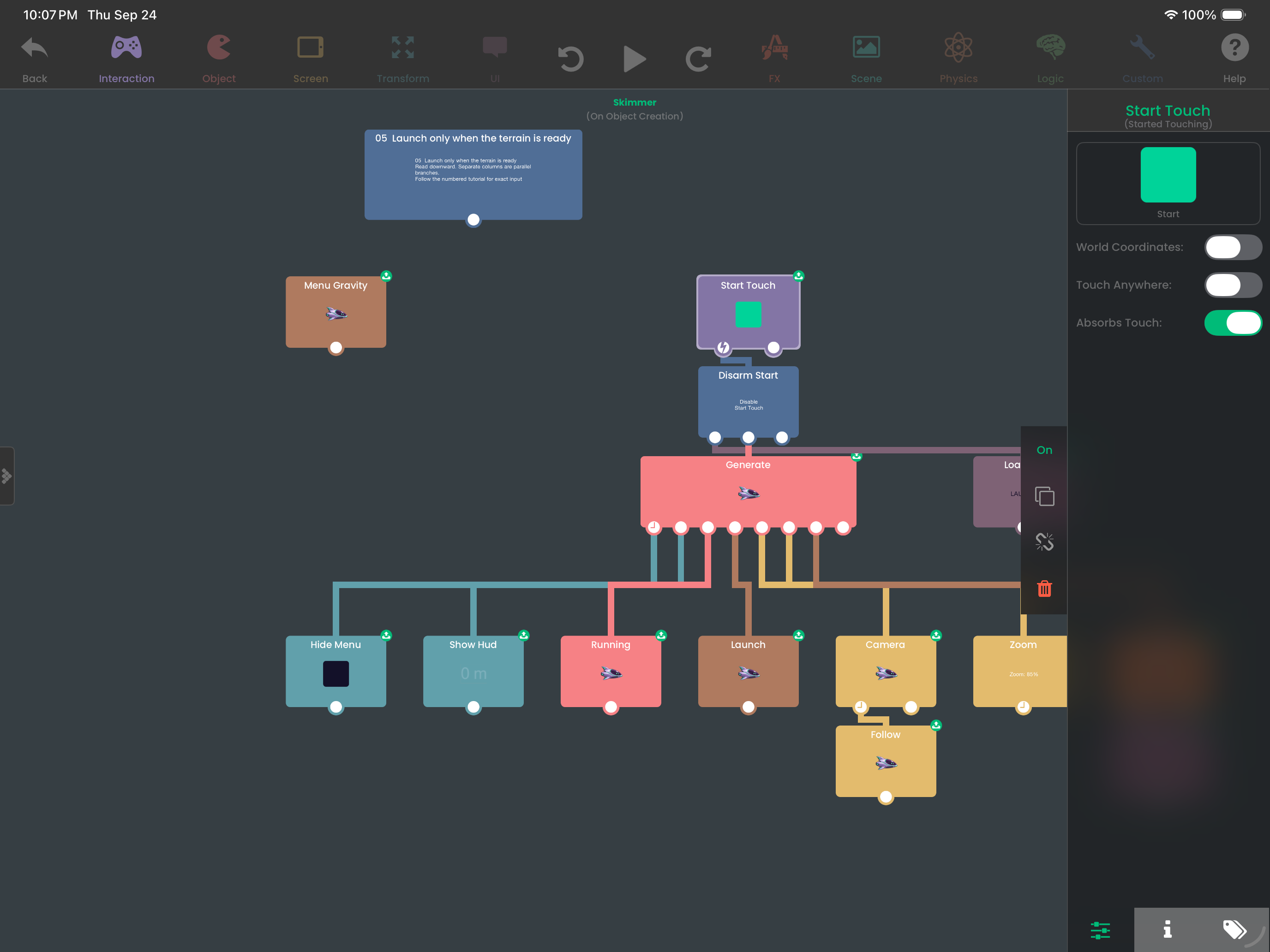
更多详情请参阅在行为之间共享数值。执行连接线和数据输入的用途不同。
配置 Generate Smart Shape
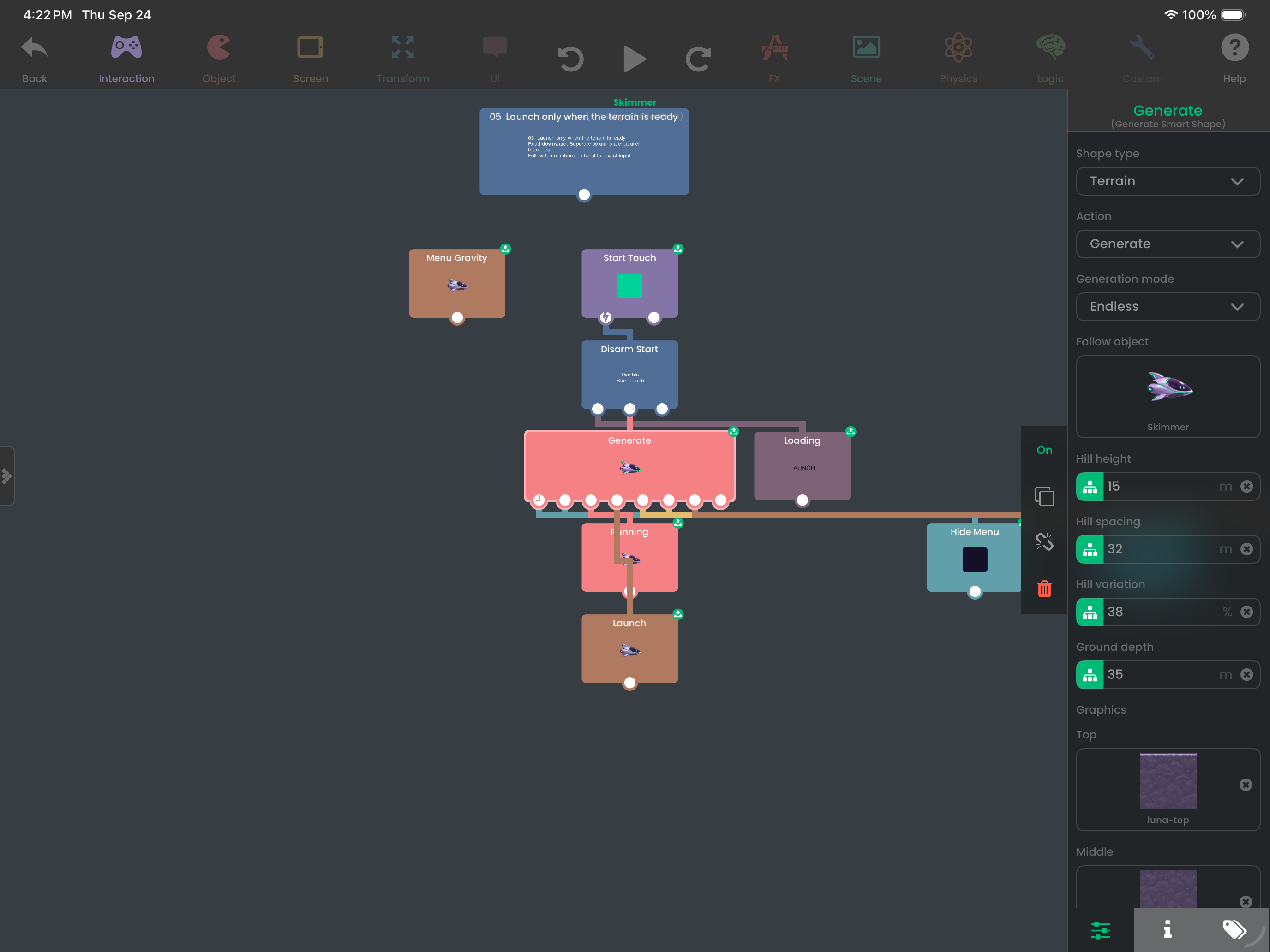
- 形状类型 / 操作:Terrain / Generate
- 生成模式 / 跟随对象:Endless / Skimmer
- 山丘高度 / 山丘间距:15 米 / 32 米
- 山丘变化幅度 / 地面深度:38% / 35 米
- 顶部 / 中间:
luna-top/luna-fill - 摩擦力 / 弹力:0.08 / 0
- 放置位置:X 0 米,Y 12 米,世界图层
- 碰撞模式(如果显示):Surface
- 触发时机:Ready
Generate Smart Shape 参考详细解释了各项地形设置。
打开 Position and layer 输入放置位置,即使之后要将该部分折叠起来也一样。不要填写侧面和底部的美术资源,并使用提供的中间图形。
添加 Ready 分支
将 Generate 的输出连接到此列表中的每个操作。这些操作会在初始地形准备就绪时启动,而不是在首次触碰 LAUNCH 时启动。
- Hide Menu(Set Visibility):隐藏 Menu Card、Wordmark、Subtitle、Howto、Start、Start Label、Menu Best
- Show Hud(Set Visibility):显示 Distance、Speed、Clock、Stage、Cue、Hud Rule
- Running(Set Attribute):Skimmer;
runState=running - Launch(Set Velocity):Skimmer;X 20,Y 0;两个 Maintain Velocity 开关都设为 Off
- Camera(Screen to Object):Skimmer;启用两个轴;持续时间 0
- Zoom(Zoom Screen):85%,持续时间 0
- Release(Set Gravity):Skimmer;Object 重力;X 0,Y −12
Follow 使用 Screen Follow 跟随 Skimmer,并启用两个轴。Glide Cue 将 Cue 的文本改为 GLIDING / HOLD ON THE DOWNSLOPE。
赛道准备就绪后,隐藏菜单并显示飞行信息。
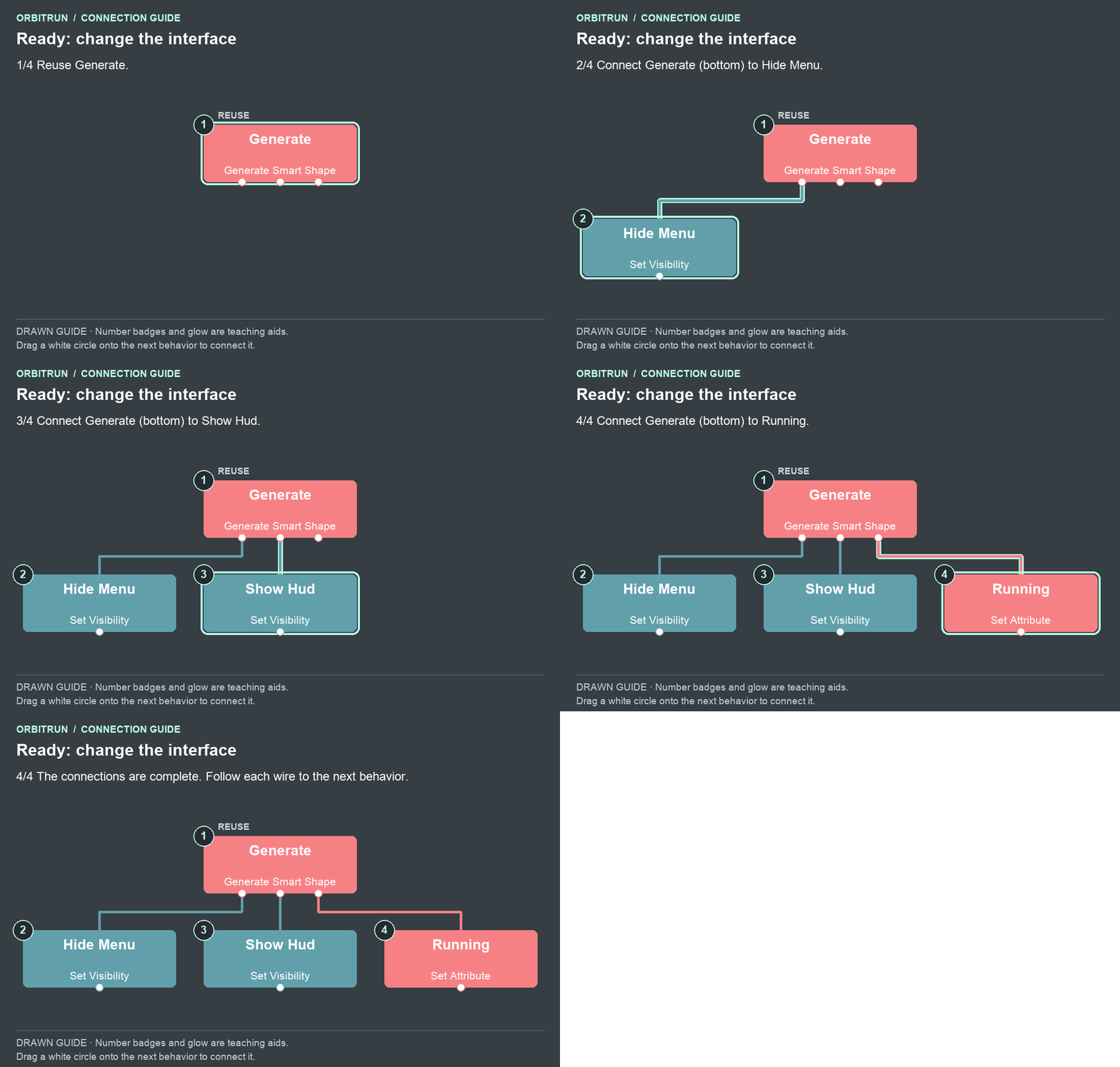
- 复用 Generate。
- 添加 Set Visibility,并将其命名为 Hide Menu。将 Generate 上一个尚未使用的底部白色圆点拖到 Hide Menu 上。
- 添加 Set Visibility,并将其命名为 Show Hud。将 Generate 上一个尚未使用的底部白色圆点拖到 Show Hud 上。
- 添加 Set Attribute,并将其命名为 Running。将 Generate 上一个尚未使用的底部白色圆点拖到 Running 上。
再使用两个 Ready 连接,启动飞船并设置滑翔重力。
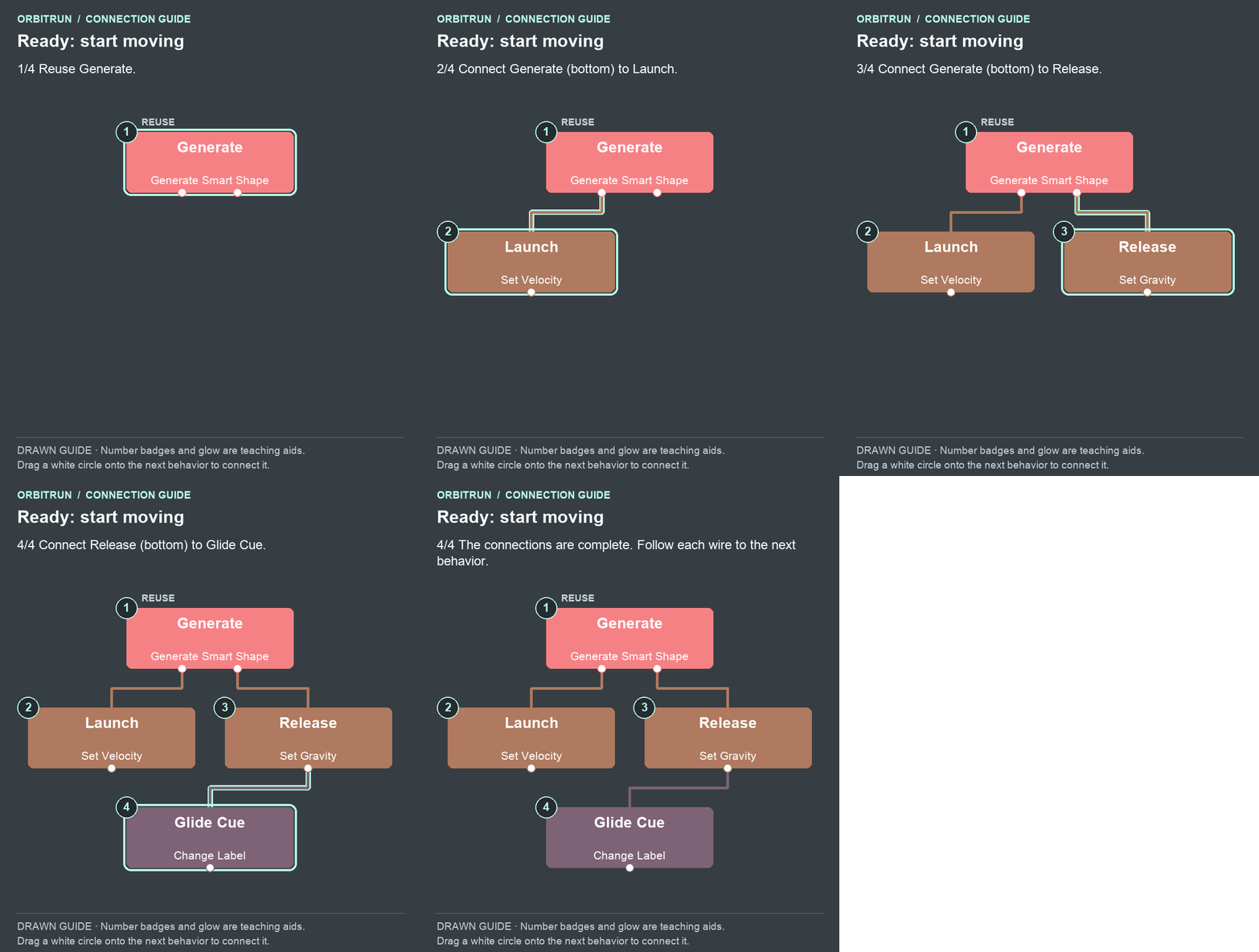
- 复用 Generate。
- 添加 Set Velocity,并将其命名为 Launch。将 Generate 上一个尚未使用的底部白色圆点拖到 Launch 上。
- 添加 Set Gravity,并将其命名为 Release。将 Generate 上一个尚未使用的底部白色圆点拖到 Release 上。
- 添加 Change Label,并将其命名为 Glide Cue。将 Release 上一个尚未使用的底部白色圆点拖到 Glide Cue 上。
设置镜头的起始视角,然后开始跟随 Skimmer。
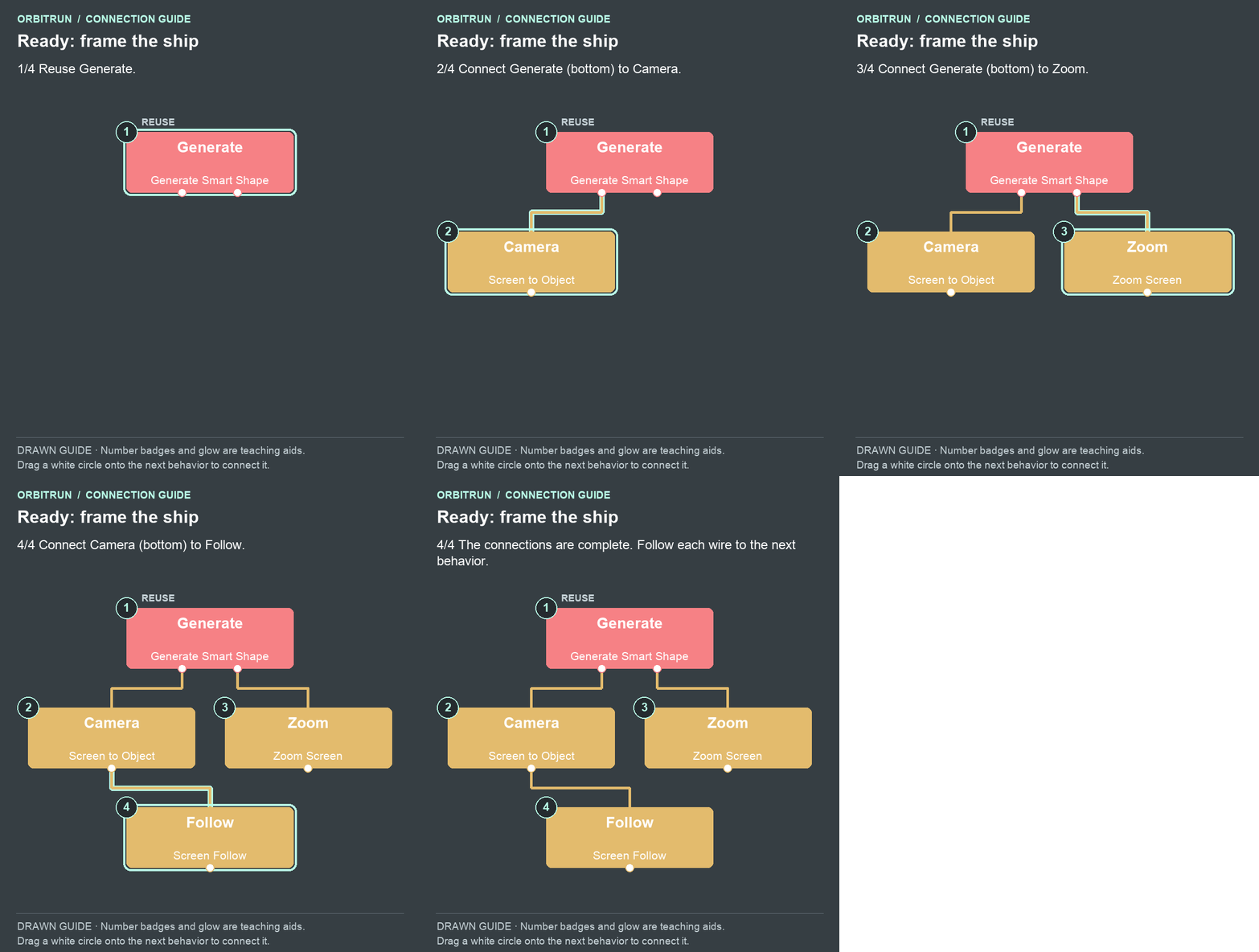
- 复用 Generate。
- 添加 Screen to Object,并将其命名为 Camera。将 Generate 上一个尚未使用的底部白色圆点拖到 Camera 上。
- 添加 Zoom Screen,并将其命名为 Zoom。将 Generate 上一个尚未使用的底部白色圆点拖到 Zoom 上。
- 添加 Screen Follow,并将其命名为 Follow。将 Camera 上一个尚未使用的底部白色圆点拖到 Follow 上。
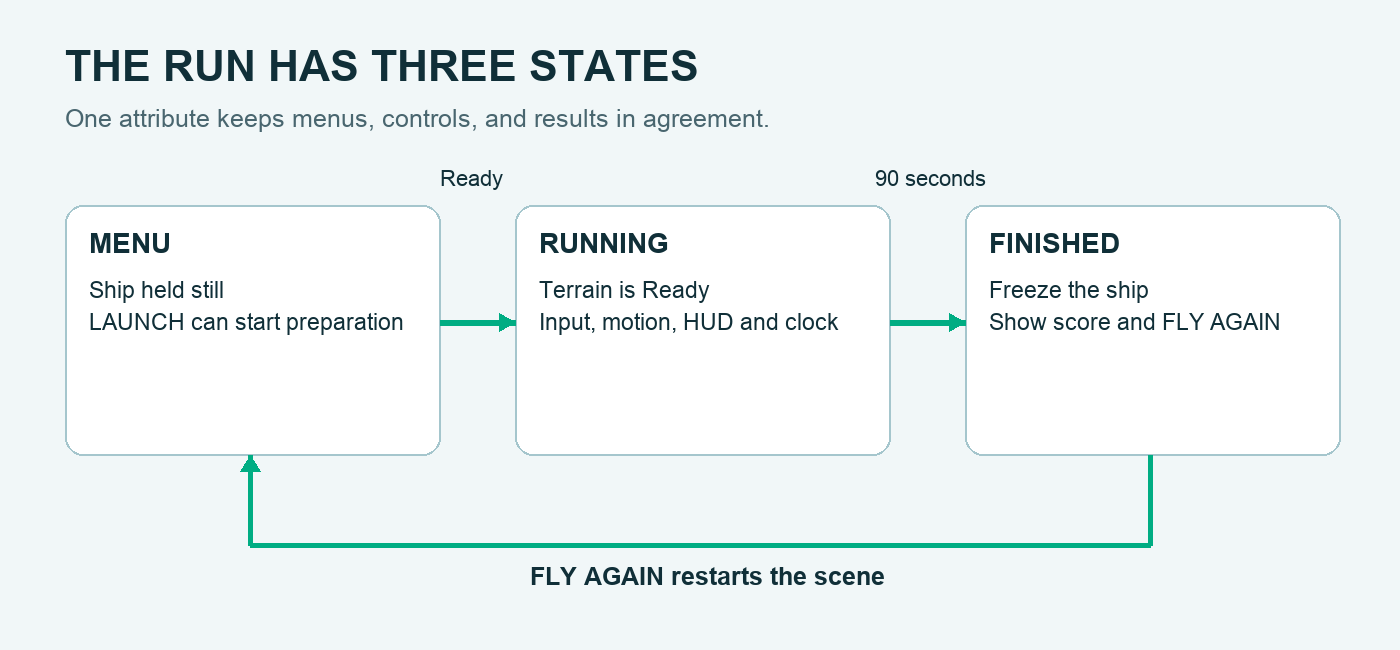
点击“播放”,然后轻点一次 LAUNCH。紫色赛道出现时,菜单应被 HUD 替换,飞船也应开始移动。你已经完成首次起飞。分数和计时器会保持不动,直到第 2 部分。
所有操作都从 Ready 开始,确保飞船移动前下方已有地面。这个输出还会提供生成对象的 ID,你将在第 3 部分用它更换对象图形。
继续之前,试试将 Hill Spacing 从 32 改为 40。观察山丘间距变大后飞行会有什么变化,然后恢复为 32,以便继续下一课。
继续学习第 2 部分:控制飞行。