

使用 Smart Shape 构建 OrbitRun | 第 2 部分:控制飞行
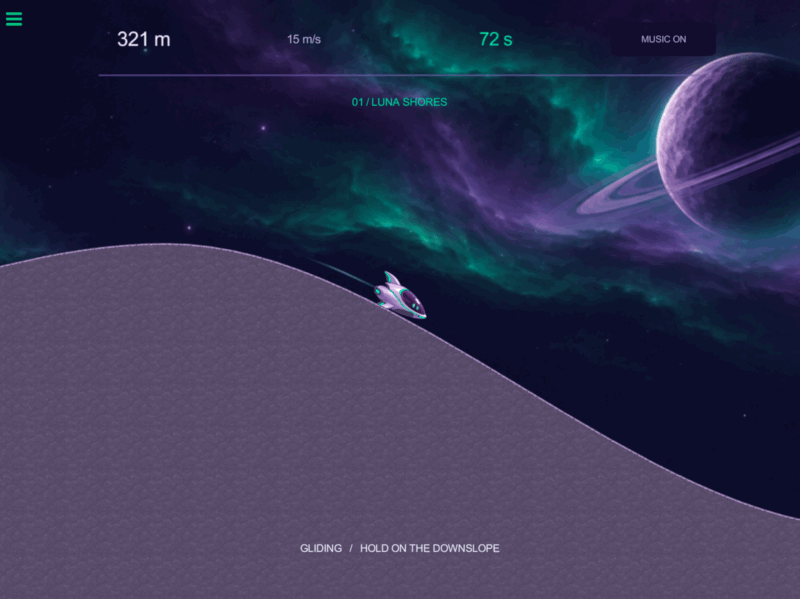
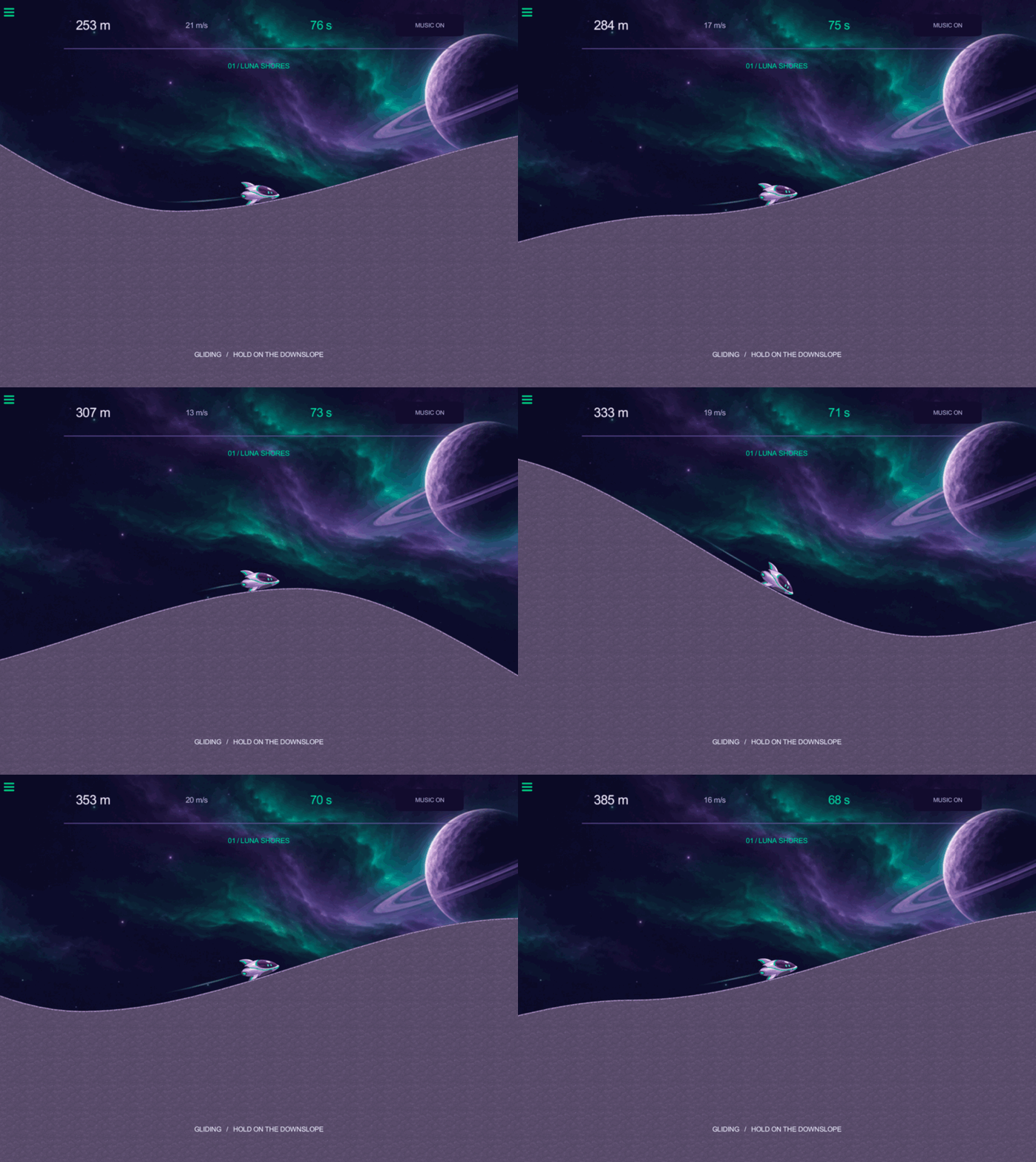
飞船会移动了,但你还不能控制它。按住屏幕时,让向下的拉力变强;松开时,再减弱拉力。飞行手感调好后,添加距离分数和 90 秒倒计时。
从 第 1 部分的项目开始,或从检查点资源包中打开 OrbitRun-05-launch.tap。以下所有行为都属于 Skimmer。将每个编号课程放在各自带注释的区域中,并在行与列之间留出空隙。
在示意图中,REUSE 表示使用你已经添加的行为。如需回顾连接行为的手势,请参阅第 1 部分中的行为连接指南。点击图片可全尺寸查看。
6. 按住俯冲,松开滑翔
飞船朝下坡飞行时按住屏幕。额外的重力会帮助它加速。在山坡转向上坡时松开,飞船就能借助这股速度爬升。
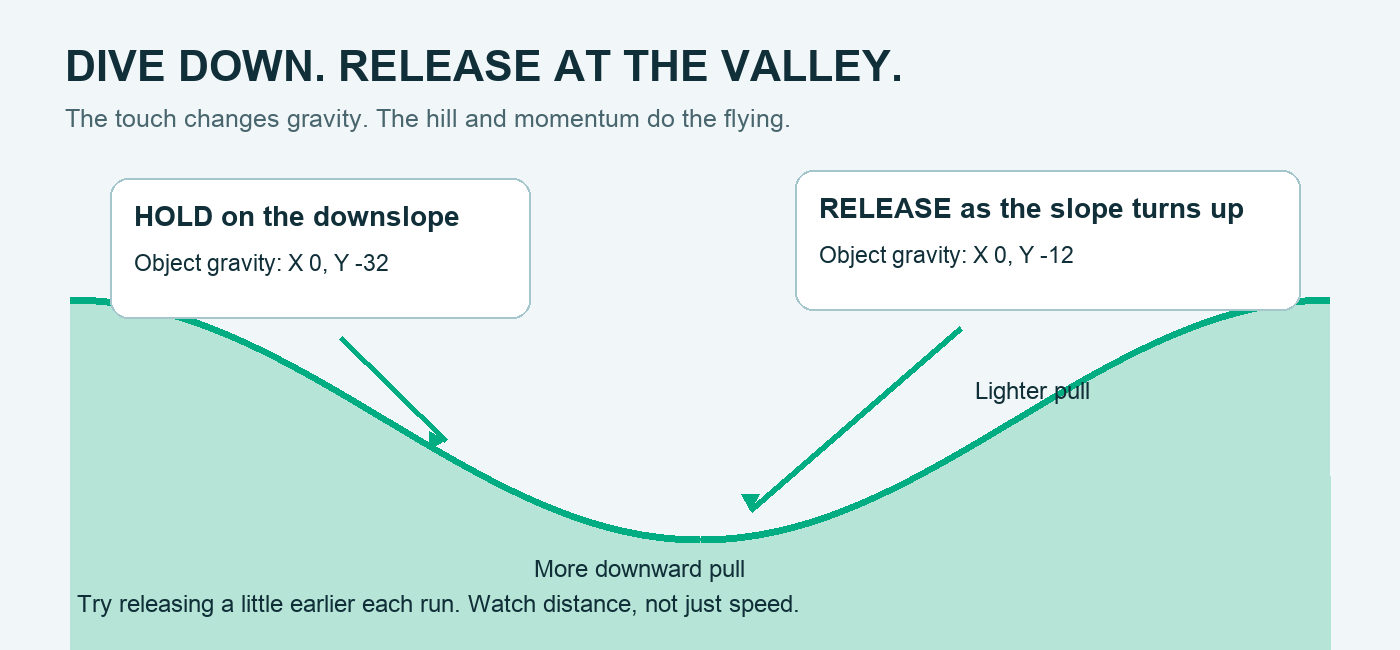
首先,让游戏运行时按下屏幕能够改变重力。
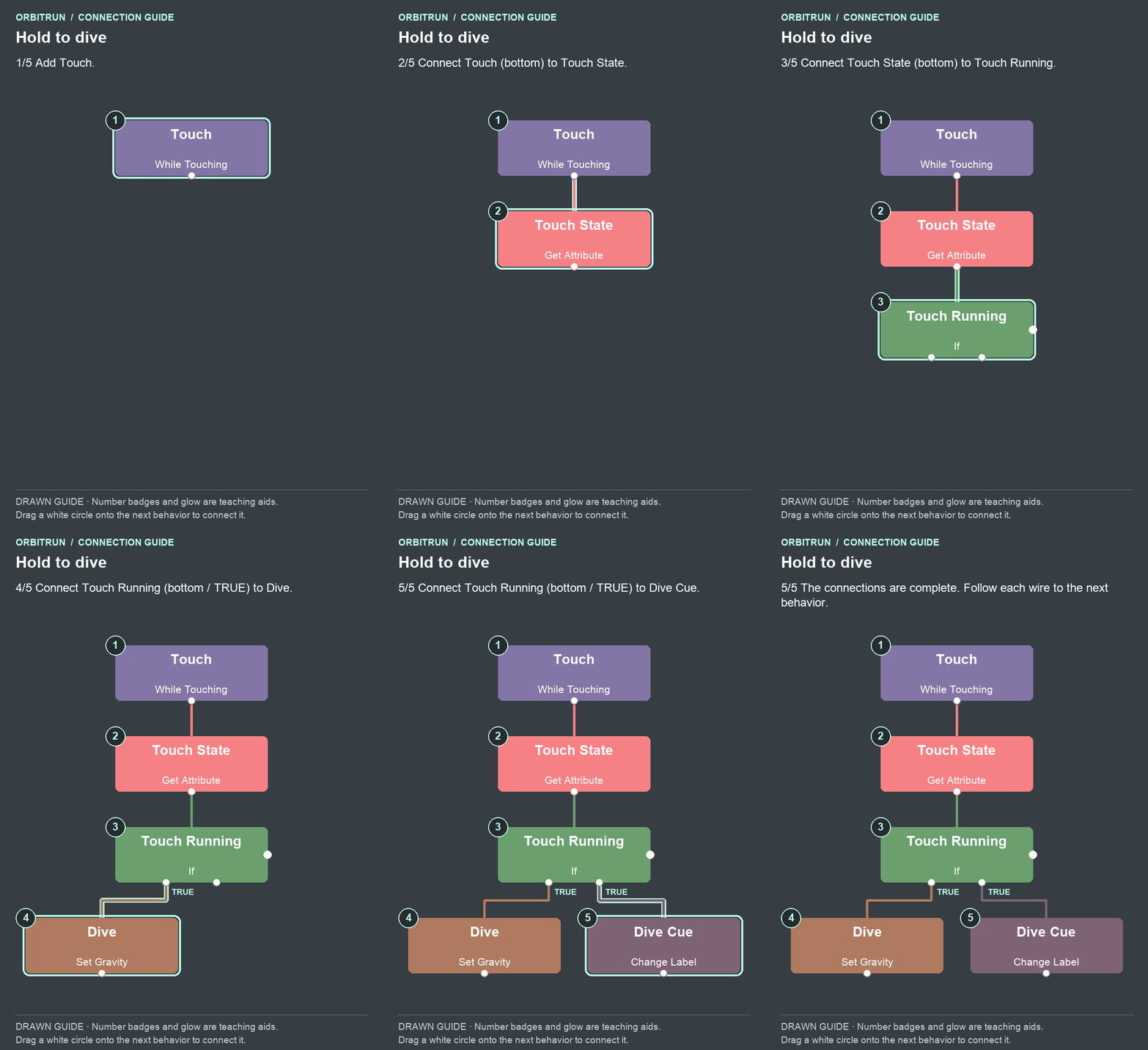
- 添加名为 Touch 的 While Touching。
- 添加名为 Touch State 的 Get Attribute。将 Touch 底部一个空闲的白色圆形连接到 Touch State。
- 添加名为 Touch Running 的 If。将 Touch State 底部一个空闲的白色圆形连接到 Touch Running。
- 添加名为 Dive 的 Set Gravity。将 Touch Running 底部(true)圆形连接到 Dive。
- 添加名为 Dive Cue 的 Change Label。将 Touch Running 底部(true)圆形连接到 Dive Cue。
使用以下设置:
- Touch: Input Plane;Touch Anywhere 设为 Off;Absorbs Touch 设为 On。让它从场景开始时就持续监听。
- Touch State: Skimmer;属性
runState。 - Touch Running: First value 取自 Touch State 的 Attribute Value;比较方式 Equals;second value 为
running。 - Dive: Skimmer;重力类型 Object;X 0,Y −32。
- Dive Cue: Cue;文本
DIVING / RELEASE AS THE HILL TURNS UP。
Dive 和 Dive Cue 都直接连接到 Touch Running 底部的连接器。右侧的 false 连接器留空。
将状态拖入 If
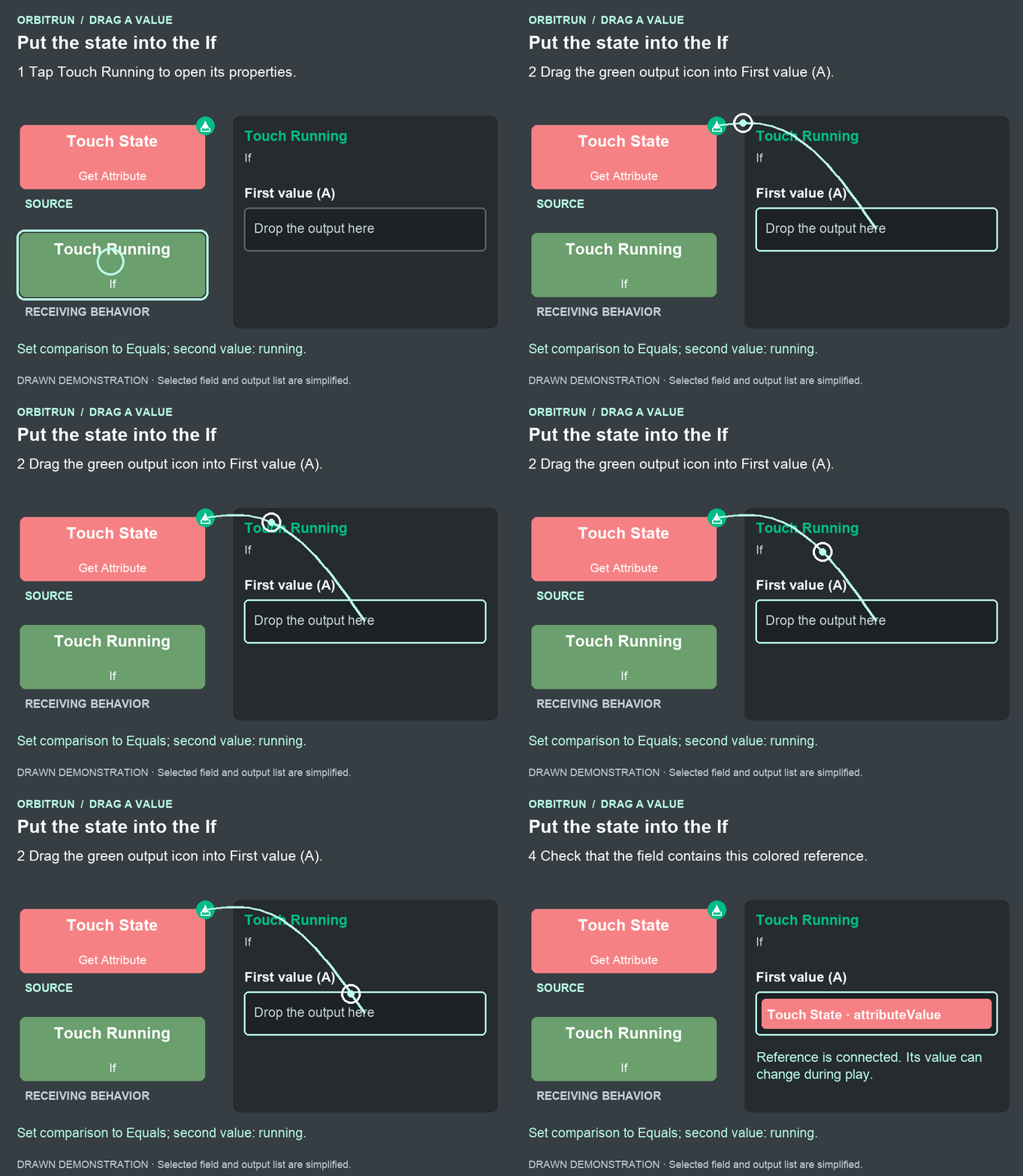
松开后,First value (A) 中会出现 Touch State · attributeValue。将比较方式设为 Equals;second value 设为 running。
松开手指后,应恢复较弱的重力。复用第 1 部分中的 Release。
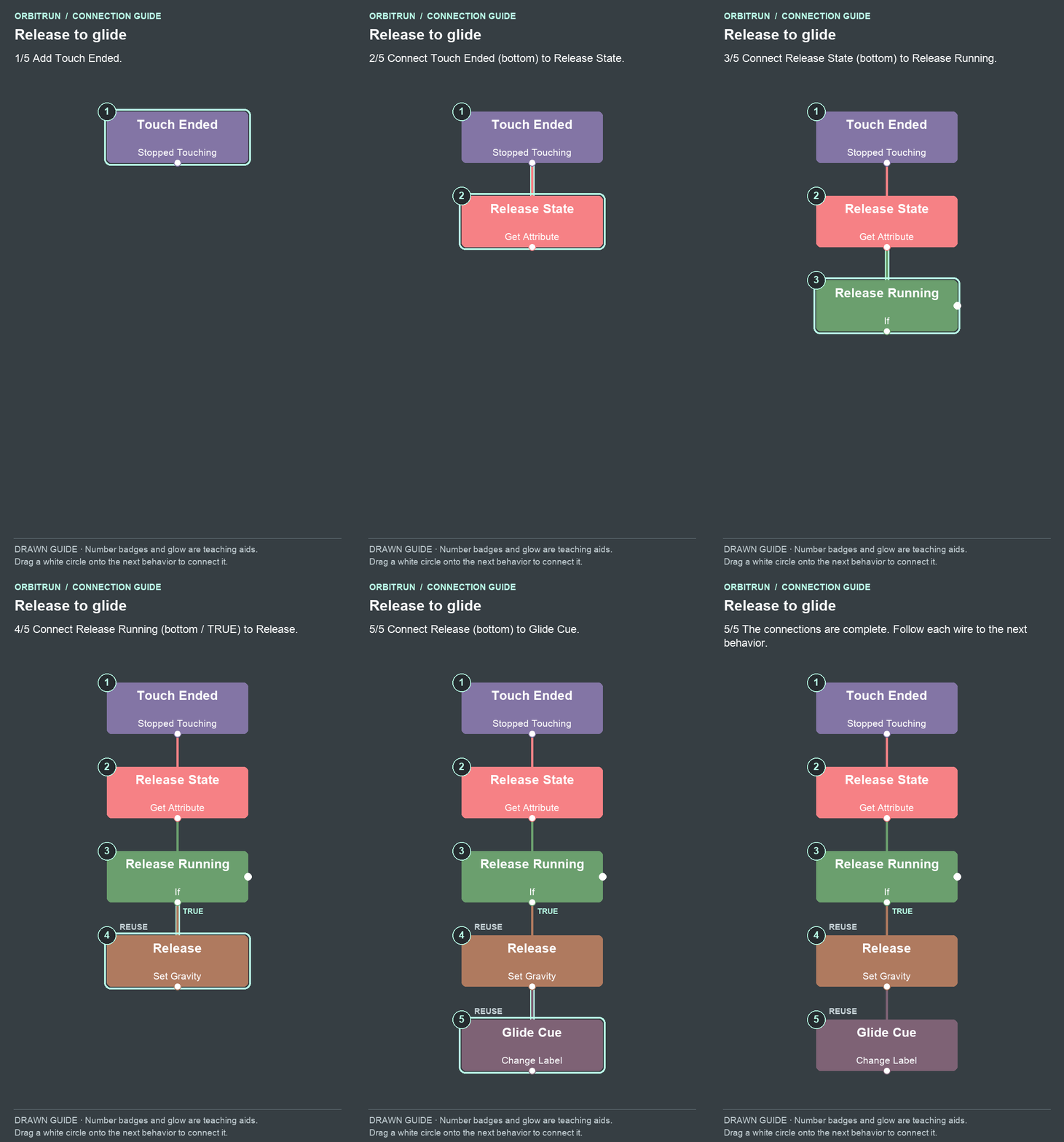
- 添加名为 Touch Ended 的 Stopped Touching。
- 添加名为 Release State 的 Get Attribute。将 Touch Ended 底部一个空闲的白色圆形连接到 Release State。
- 添加名为 Release Running 的 If。将 Release State 底部一个空闲的白色圆形连接到 Release Running。
- 复用 Release。将 Release Running 底部(true)圆形连接到 Release。
- 复用 Glide Cue。保留它已有的来自 Release 的执行连接;动画中为便于参考重新绘制了这条连线。不要再添加第二条连接。
使用以下设置:Touch Ended 的目标设为 Input Plane,Touch Anywhere 设为 Off、Absorbs Touch 设为 On、Check Boundaries 设为 Off。Release State 读取 Skimmer 的 runState。Release Running 将该 Attribute Value 与 running 比较。
将已有的 Release 和 Glide Cue 移到 Release Running 下方。保留它们已有的连接和之前的启动连接。Release 仍然将对象重力设为 X 0、Y −12;Glide Cue 仍然显示滑翔提示。
在开放的游戏区域启动并按住,然后抬起手指。提示应在 DIVING 和 GLIDING 之间切换。请避开音乐按钮进行测试。在标题屏幕上按住不应触发俯冲。
如果触摸没有反应,请检查 Input Plane 是否位于 Scene UI 上、在按钮后方、覆盖整个屏幕,并且可见且不透明度为 0%。如果在最初触摸点以外松开时没有反应,请检查 Check Boundaries 是否设为 Off。
这两项触摸检查都会在改变重力前读取 runState。只有它的值为 running 时才能俯冲。添加结束逻辑后,相同的检查也能让飞船保持静止。
7. 让飞船朝向速度方向
飞船下落时应朝下,爬升时应朝上。启动一个重复计时器来读取它的速度。稍后你还会用同一个速度读数,帮助飞船从缓慢着陆中恢复。
在检查任一速度限制之前,先读取速度。两个检查都从 Velocity 开始。
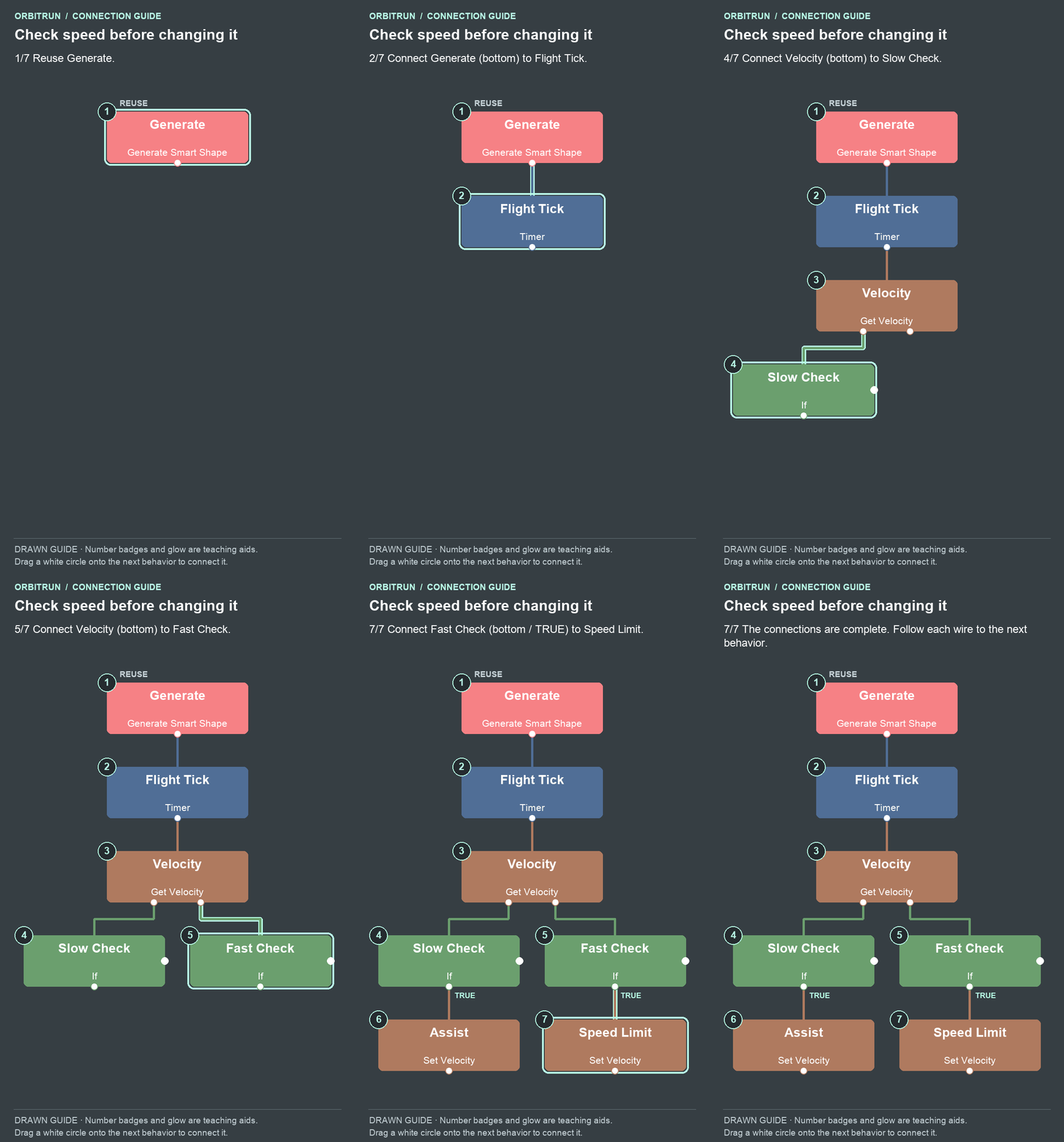
- 复用 Generate。
- 添加名为 Flight Tick 的 Timer。将 Generate 底部一个空闲的白色圆形连接到 Flight Tick。
- 添加名为 Velocity 的 Get Velocity。将 Flight Tick 底部一个空闲的白色圆形连接到 Velocity。
- 添加名为 Slow Check 的 If。将 Velocity 底部一个空闲的白色圆形连接到 Slow Check。
- 添加名为 Fast Check 的 If。将 Velocity 底部一个空闲的白色圆形连接到 Fast Check。
- 添加名为 Assist 的 Set Velocity。将 Slow Check 底部(true)圆形连接到 Assist。
- 添加名为 Speed Limit 的 Set Velocity。将 Fast Check 底部(true)圆形连接到 Speed Limit。
使用以下设置:
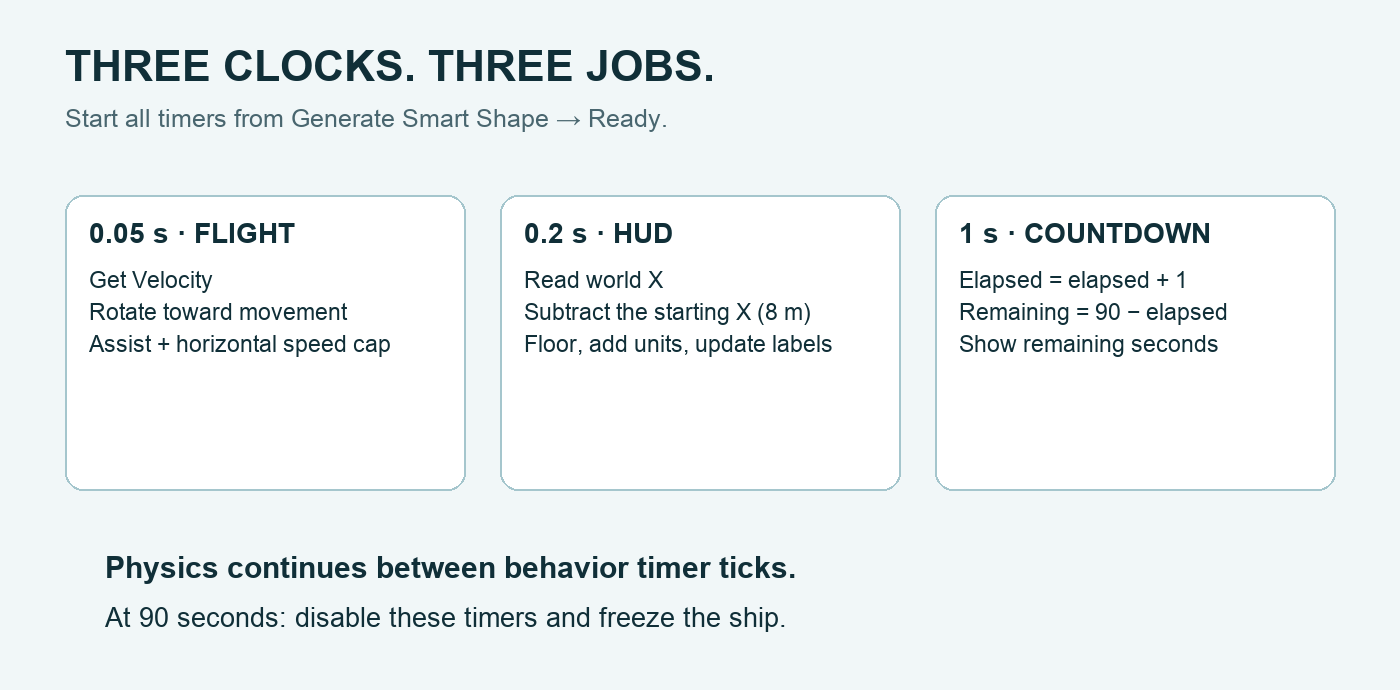
- Flight Tick: 0.05 秒;Repeat Forever 设为 On;Start Immediately 设为 Off。Generate 的触发器仍为 Ready。
- Velocity: 目标为 Skimmer。
- Slow Check: Velocity 的 X Velocity < 8。Assist: X 12,Maintain X 设为 Off,Maintain Y 设为 On。
- Fast Check: Velocity 的 X Velocity > 42。Speed Limit: X 42,Maintain X 设为 Off,Maintain Y 设为 On。
将检查放在其效果上方。Slow Check 和 Fast Check 是 Velocity 下的两个独立分支。
将 X 速度拖入检查
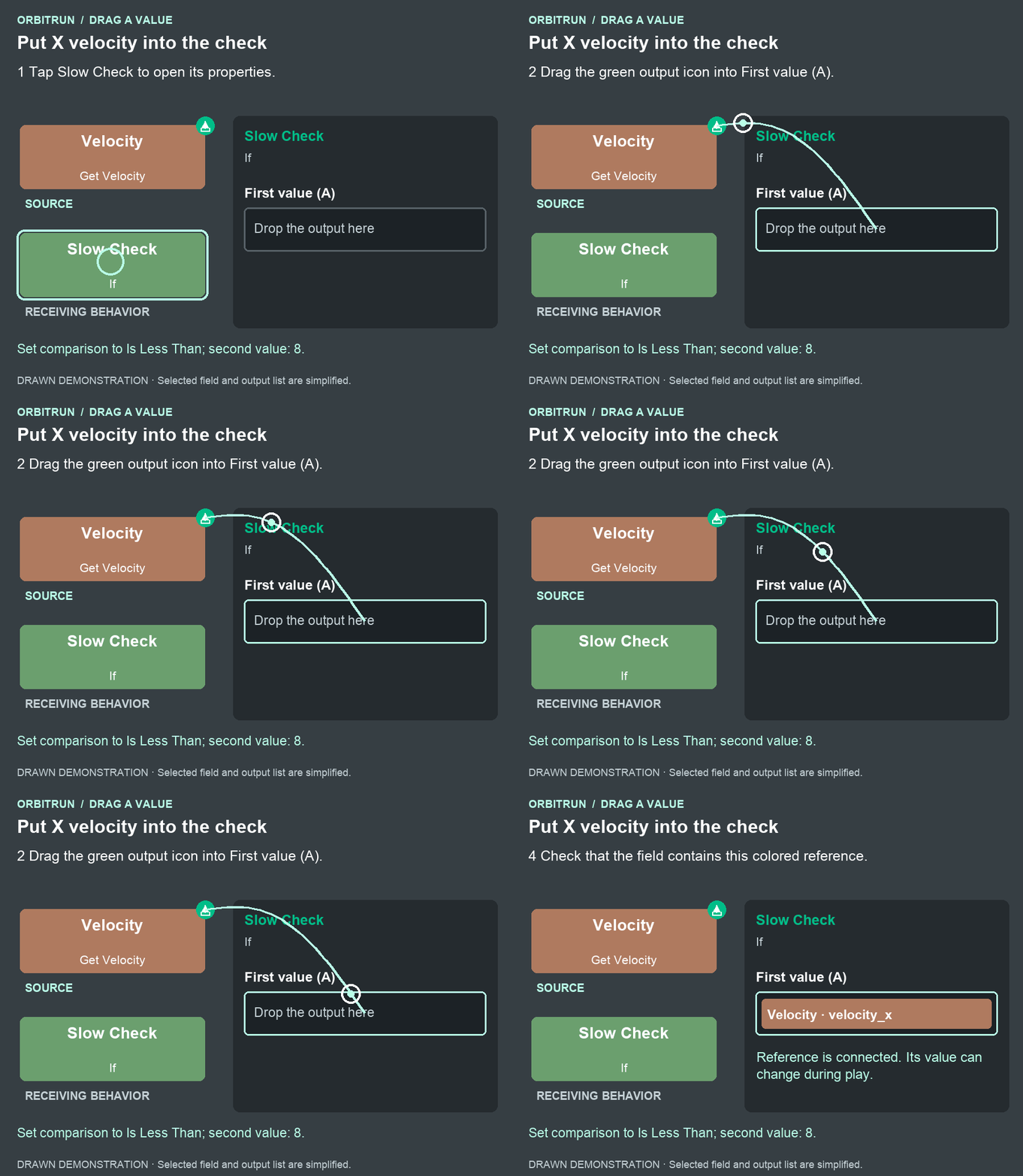
松开后,First value (A) 中会出现 Velocity · velocity_x。将比较方式设为 Is Less Than;second value 设为 8。
以下是在实际编辑器中的相同拖动操作。先选择 Slow Check。将 Velocity 的绿色输出图标拖到第一个输入,并选择 velocity_x。
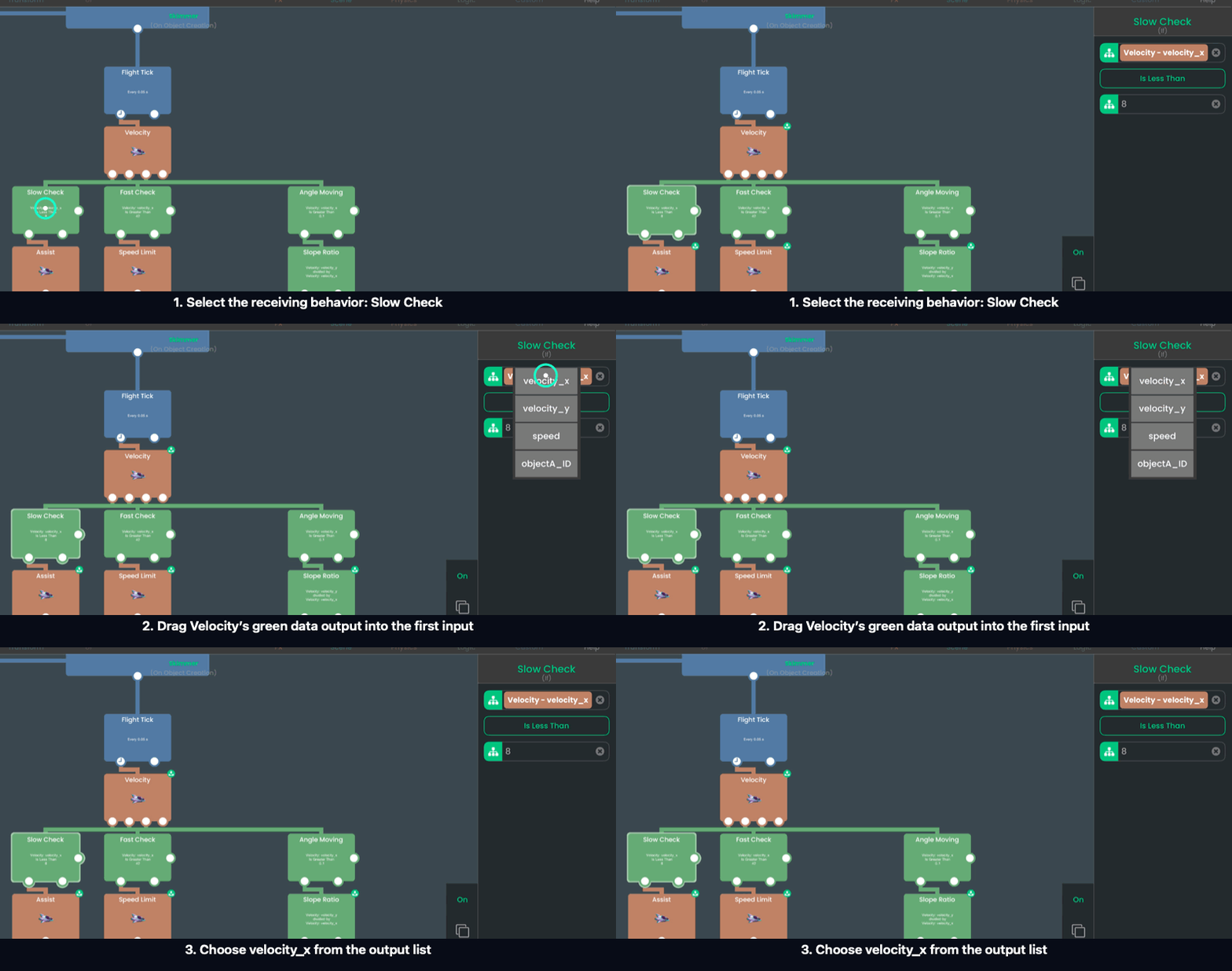
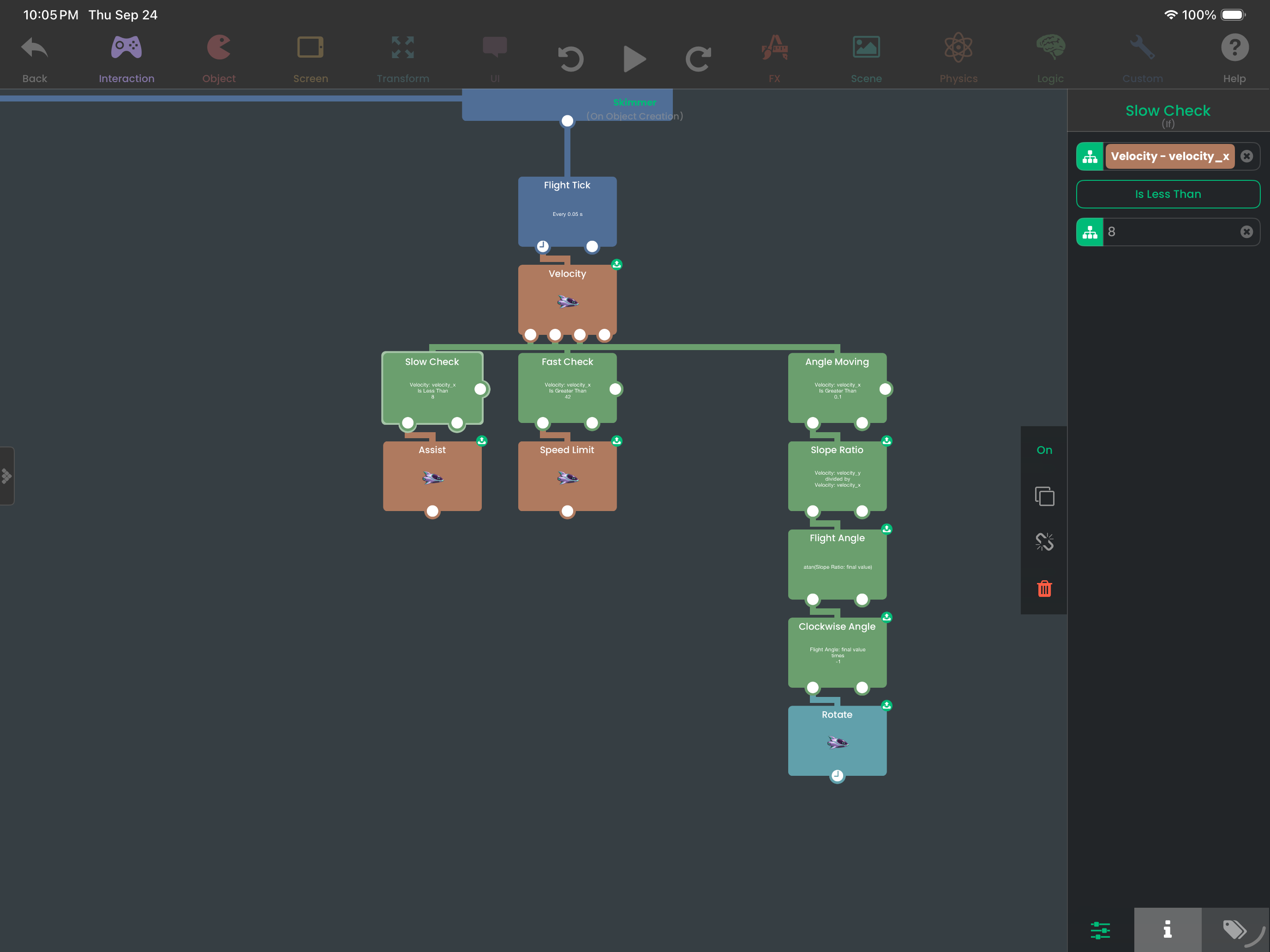
参阅 Sharing Values Between Behaviors 和 If。输入字段内的绿色按钮会创建 Change Input Field 行为;拖动时,请使用源行为上的输出图标。
用同一个速度读数来计算飞船的角度。
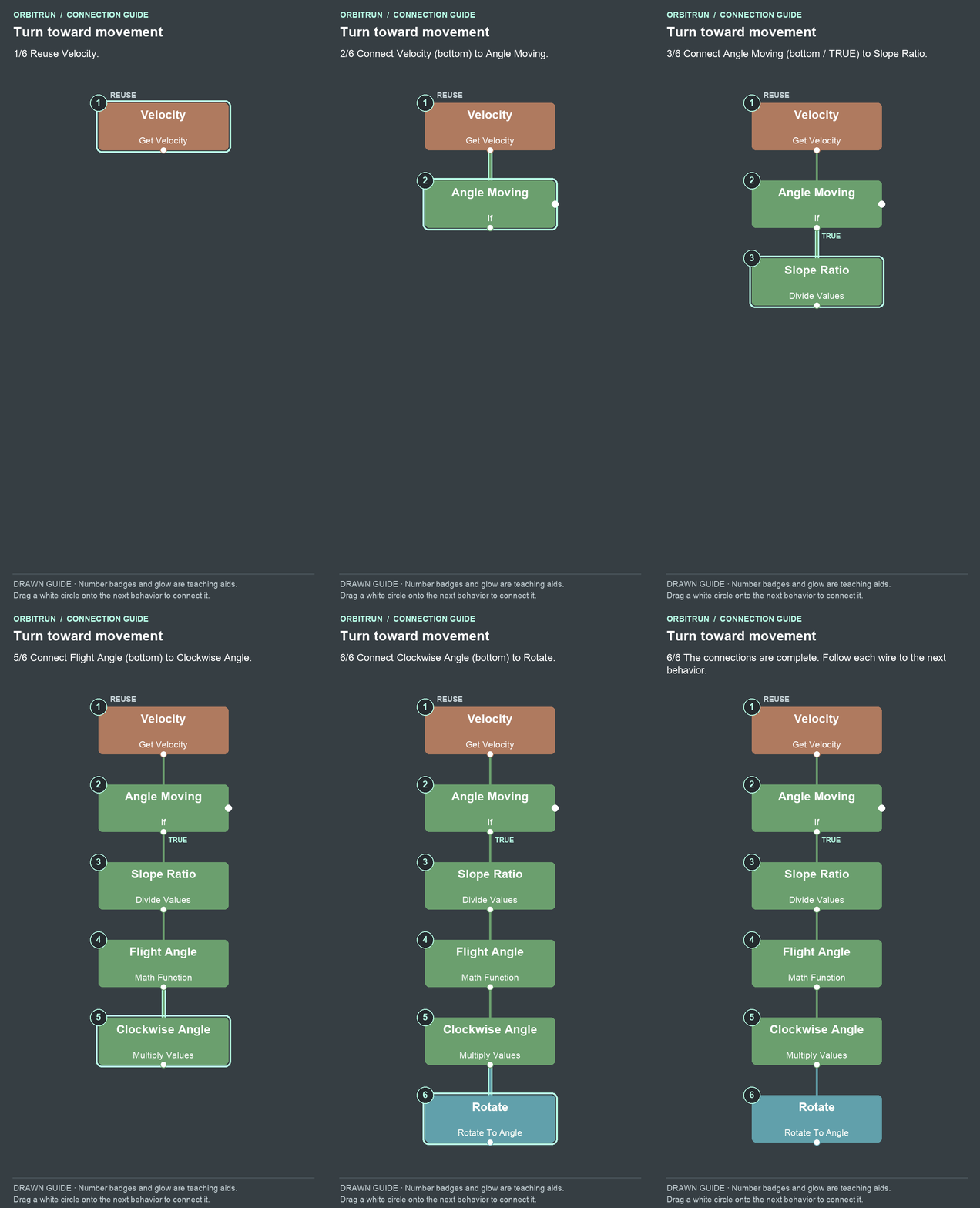
- 复用 Velocity。
- 添加名为 Angle Moving 的 If。将 Velocity 底部一个空闲的白色圆形连接到 Angle Moving。
- 添加名为 Slope Ratio 的 Divide Values。将 Angle Moving 底部(true)圆形连接到 Slope Ratio。
- 添加名为 Flight Angle 的 Math Function。将 Slope Ratio 底部一个空闲的白色圆形连接到 Flight Angle。
- 添加名为 Clockwise Angle 的 Multiply Values。将 Flight Angle 底部一个空闲的白色圆形连接到 Clockwise Angle。
- 添加名为 Rotate 的 Rotate To Angle。将 Clockwise Angle 底部一个空闲的白色圆形连接到 Rotate。
使用以下设置:
- Angle Moving: Velocity 的 X Velocity > 0.1。
- Slope Ratio: 第一个数值 = Velocity 的 Y Velocity;第二个数值 = Velocity 的 X Velocity。
- Flight Angle: 选择 Arctangent,输入 Slope Ratio 的结果。
- Clockwise Angle: 第一个数值 = Flight Angle 的结果;第二个数值 = −1。
- Rotate: 目标为 Skimmer;角度 = Clockwise Angle 的结果。设置较短的持续时间,让转向平滑。
引用数值时,请使用绿色输出拖动操作。不要在数值字段中输入公式。使用这些行为进行计算,再将它们的结果放入接收字段。
不触摸屏幕,连续飞过几座山坡。飞船在下坡时应机头朝下,爬坡时机头朝上。即使速度减慢,也应继续移动。
角度由 atan(vy / vx) 得出。先检查 X 速度可避免除数接近零。乘以 −1 可让结果按照 hyperPad 使用的旋转方向调整。
这个计算假设飞船向前移动。如果要将它改为向后飞行,还需要考虑方向,可使用 atan2,或针对每个象限分别检查。
辅助加速和速度上限只改变水平速度。保持 Y 不变,可保留当前的跳跃或下落状态。42 是 X 速度上限,因此在陡峭俯冲时,稍后显示的总速度可能超过 42。
8. 将世界坐标转换为分数
你的分数用于衡量飞船在水平方向上飞行了多远。用它当前的世界 X 坐标减去起始 X 坐标即可。镜头可以随意移动。
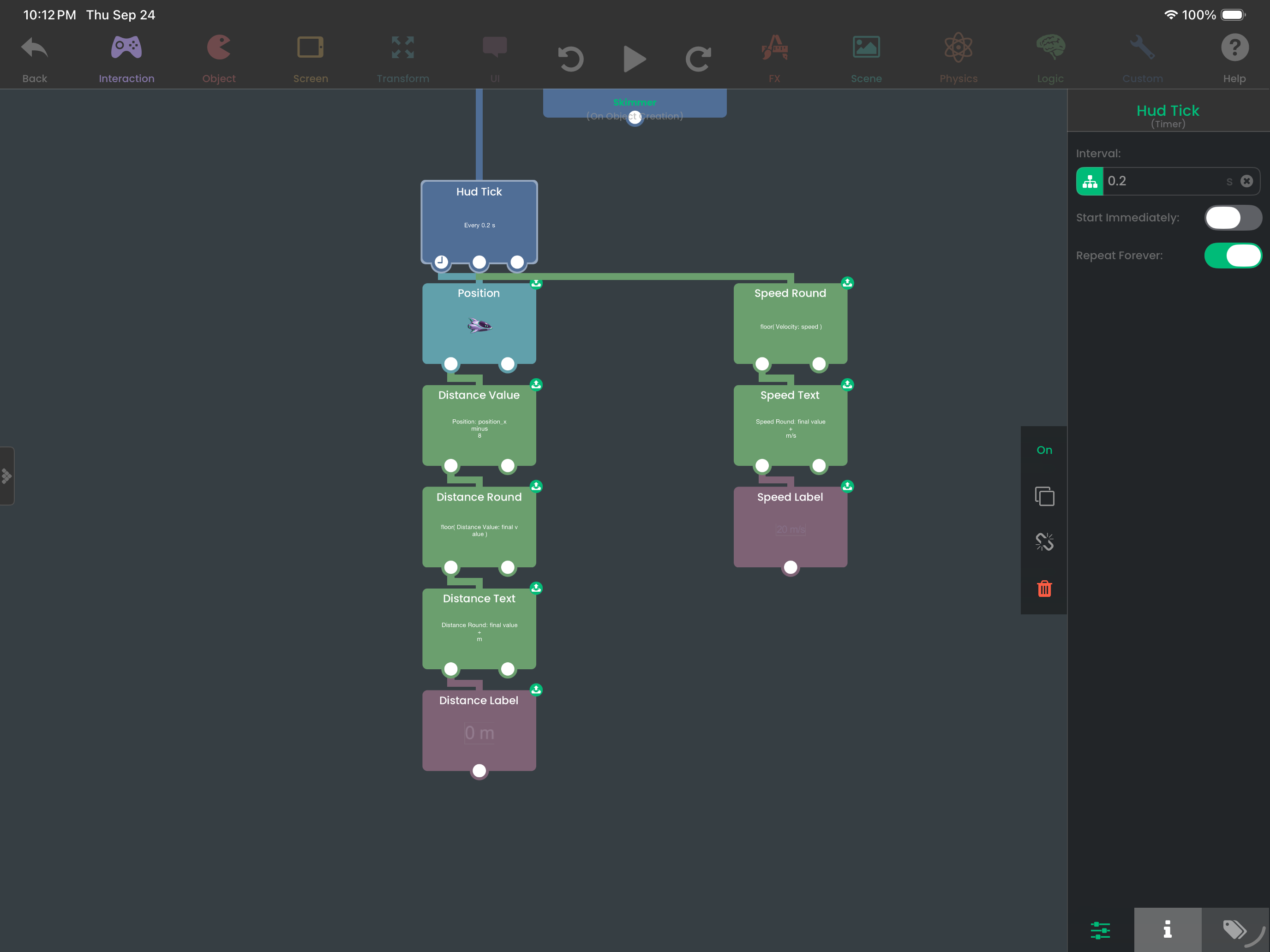
此连接会读取飞船的位置,并将它转换为距离标签。
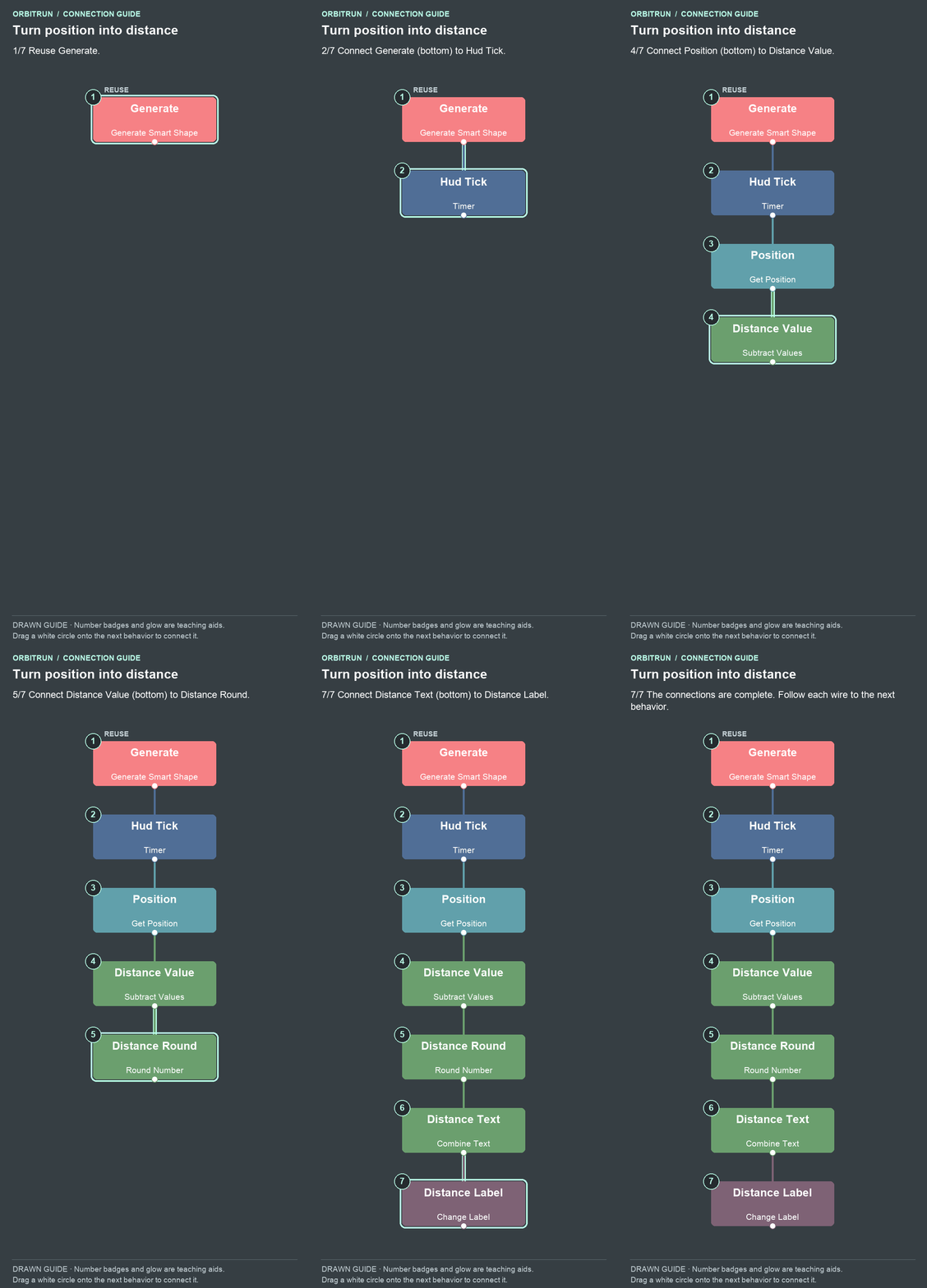
- 复用 Generate。
- 添加名为 Hud Tick 的 Timer。将 Generate 底部一个空闲的白色圆形连接到 Hud Tick。
- 添加名为 Position 的 Get Position。将 Hud Tick 底部一个空闲的白色圆形连接到 Position。
- 添加名为 Distance Value 的 Subtract Values。将 Position 底部一个空闲的白色圆形连接到 Distance Value。
- 添加名为 Distance Round 的 Round Number。将 Distance Value 底部一个空闲的白色圆形连接到 Distance Round。
- 添加名为 Distance Text 的 Combine Text。将 Distance Round 底部一个空闲的白色圆形连接到 Distance Text。
- 添加名为 Distance Label 的 Change Label。将 Distance Text 底部一个空闲的白色圆形连接到 Distance Label。
使用以下设置:
- Hud Tick: 0.2 秒;Repeat Forever 设为 On;Start Immediately 设为 Off。
- Position: Skimmer;Screen Coordinates 设为 Off。
- Distance Value: 第一个数值 = Position 的 X Position;第二个数值 = 8。
- Distance Round: 使用 Distance Value 的结果;模式设为 Floor。
- Distance Text: 第一个输入 = Distance Round 的结果;第二个输入 =
m;Space 设为 On。 - Distance Label: 目标为 Distance;文本 = Distance Text 的 Combined Text。
在计算中使用世界 X 坐标
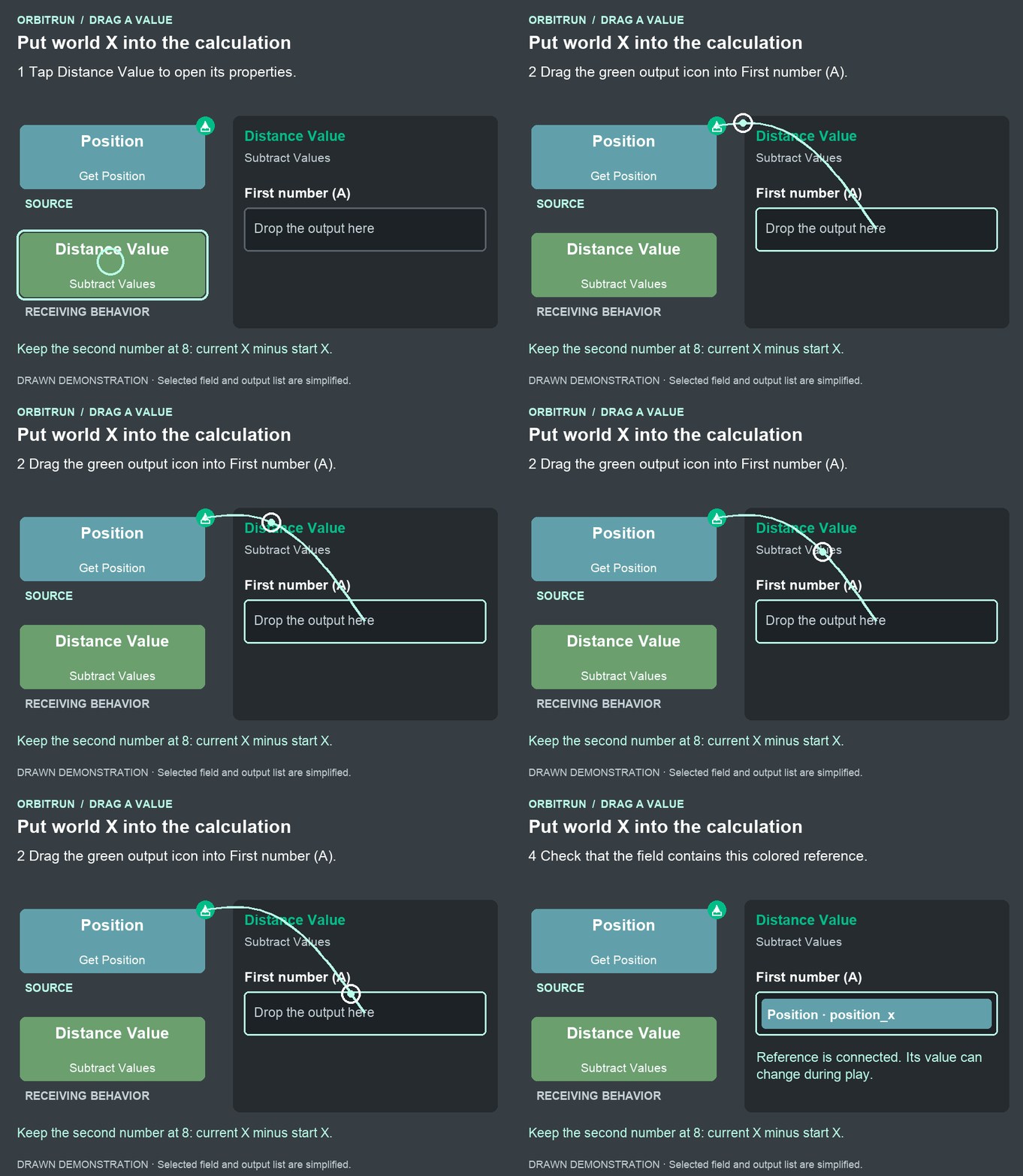
松开后,First number (A) 中会出现 Position · position_x。第二个数值保持为 8:当前 X 减去起始 X。
将速度显示作为单独的连接添加到 Hud Tick。
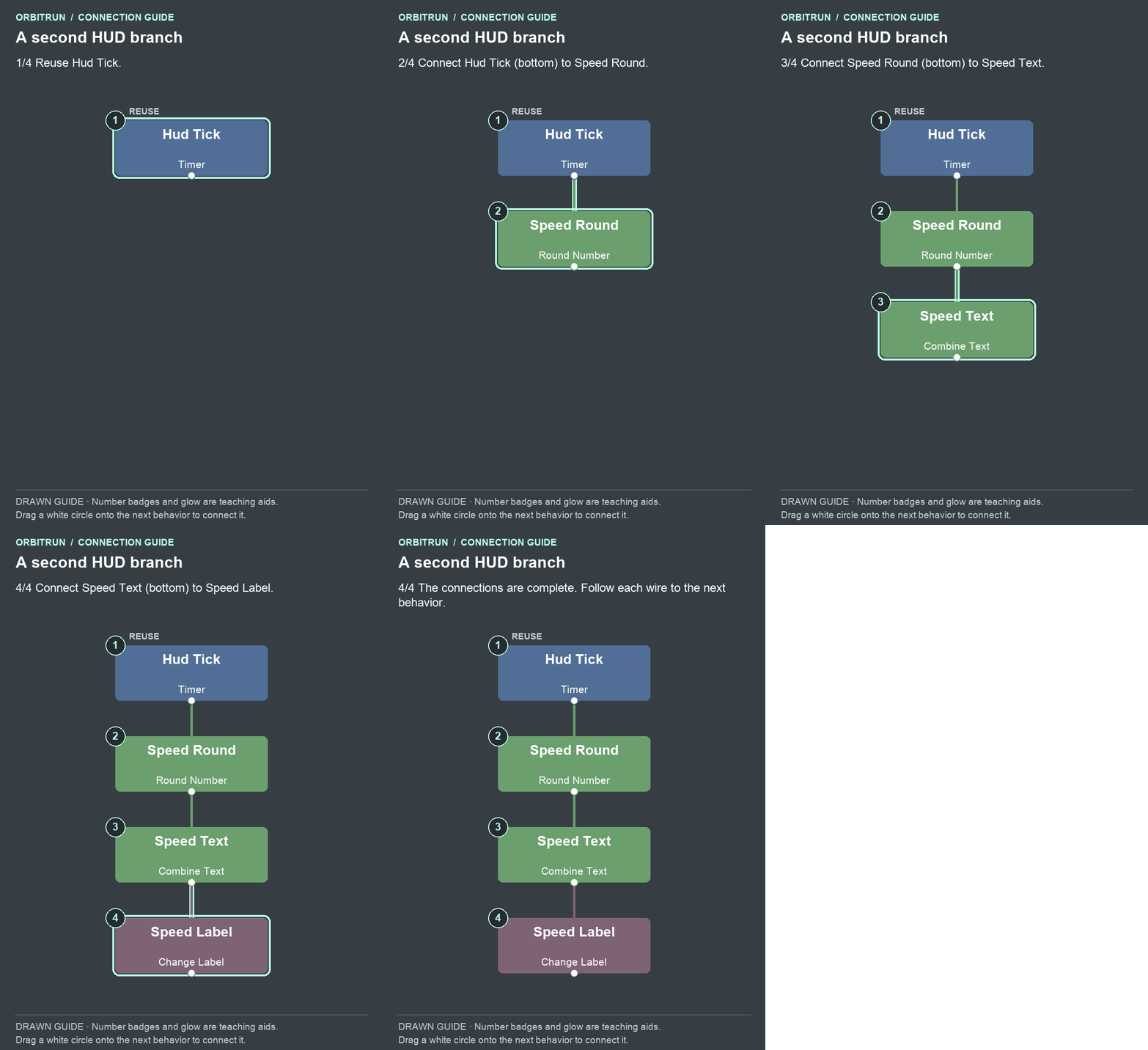
- 复用 Hud Tick。
- 添加名为 Speed Round 的 Round Number。将 Hud Tick 底部一个空闲的白色圆形连接到 Speed Round。
- 添加名为 Speed Text 的 Combine Text。将 Speed Round 底部一个空闲的白色圆形连接到 Speed Text。
- 添加名为 Speed Label 的 Change Label。将 Speed Text 底部一个空闲的白色圆形连接到 Speed Label。
使用以下设置:Speed Round 读取 Velocity 的 Speed 输出,并使用 Floor。Speed Text 将 Speed Round 的结果与 m/s 组合,Space 设为 On。Speed Label 的目标为 Speed,读取 Speed Text 的 Combined Text。
将 Velocity 的数据拖到 Speed Round 的数值字段中。执行连接来自 Hud Tick,如示意图所示。读取 Velocity 的数值不需要从 Velocity 到 Speed Round 添加执行连线。
启动并观察 Distance 从接近零开始增加。当世界 X 坐标到达 108 m 时,显示的距离应为 100 m,因为飞船的起始位置是 X 8 m。镜头移动不应重置分数。
Hud Tick 会读取 Velocity 的最新结果。它每秒更新标签五次,而飞行检查的频率更高。你可以降低显示更新频率,而不影响飞船的物理运动。
Set Label 参考文档介绍了此标签更改行为(在此编辑器中名为 Change Label)。
9. 从 90 秒开始倒计时
和其他计时器一样,从 Ready 启动秒数计时器。
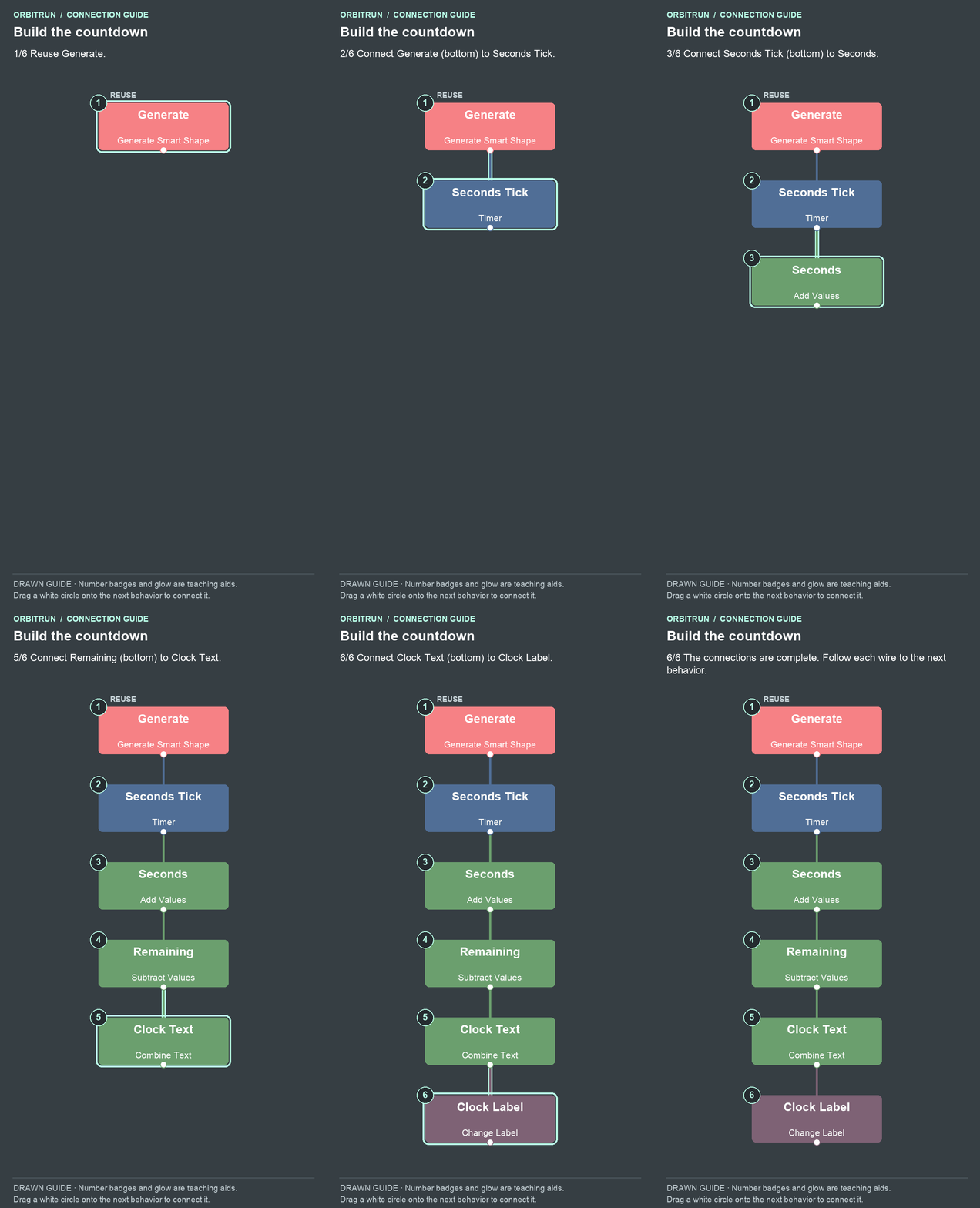
- 复用 Generate。
- 添加名为 Seconds Tick 的 Timer。将 Generate 底部一个空闲的白色圆形连接到 Seconds Tick。
- 添加名为 Seconds 的 Add Values。将 Seconds Tick 底部一个空闲的白色圆形连接到 Seconds。
- 添加名为 Remaining 的 Subtract Values。将 Seconds 底部一个空闲的白色圆形连接到 Remaining。
- 添加名为 Clock Text 的 Combine Text。将 Remaining 底部一个空闲的白色圆形连接到 Clock Text。
- 添加名为 Clock Label 的 Change Label。将 Clock Text 底部一个空闲的白色圆形连接到 Clock Label。
使用以下设置:Seconds Tick 设为 1 秒;Repeat Forever 设为 On;Start Immediately 设为 Off。Seconds 将 1 加到它上一次的结果,初始值为 0。Remaining 用 90 减去 Seconds 的结果。Clock Text 将 Remaining 的结果与 s 组合,Space 设为 On。Clock Label 的目标为 Clock,并使用 Clock Text 的 Combined Text。
使用行为自身的结果
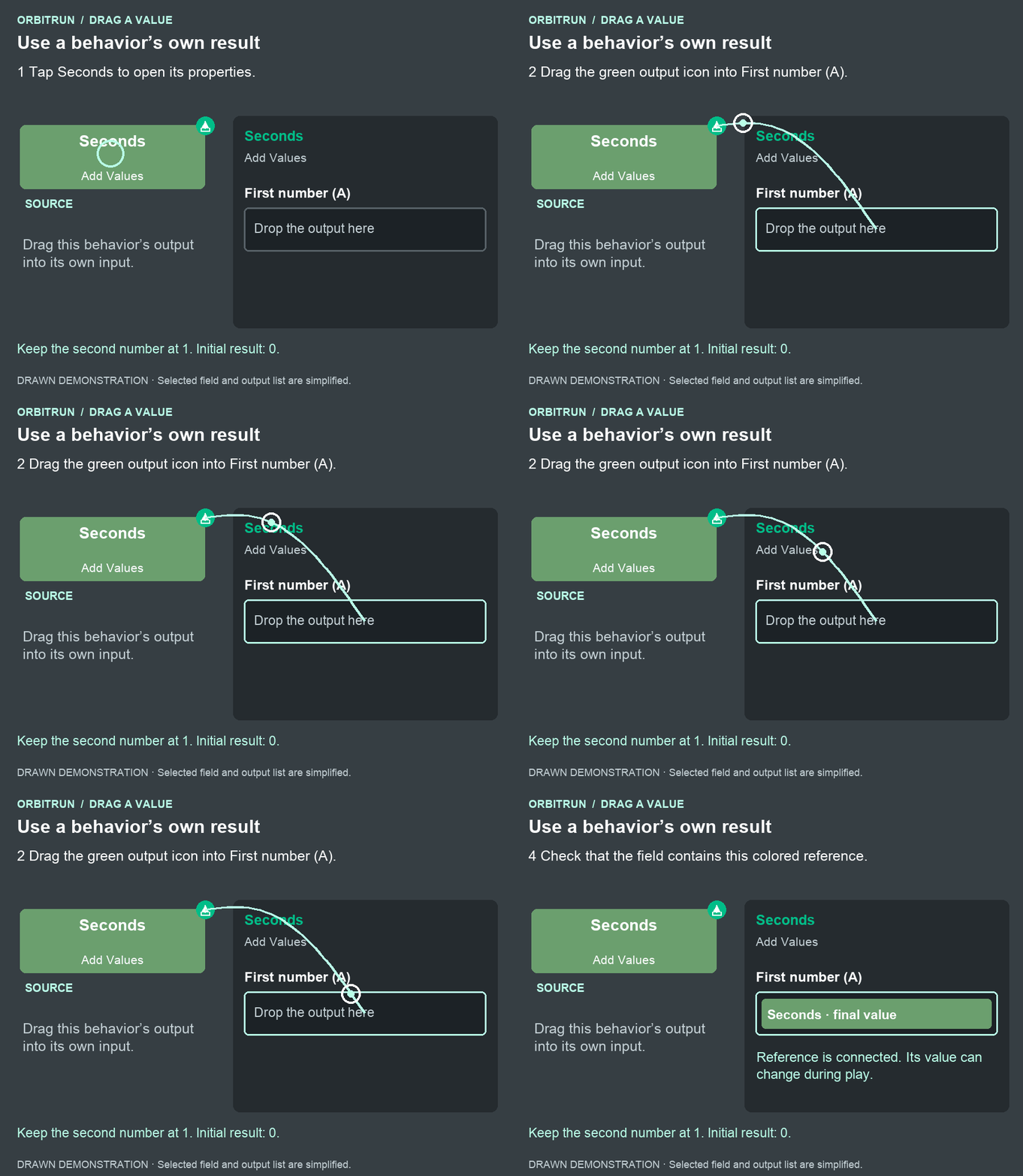
松开后,First number (A) 中会出现 Seconds · final value。第二个数值保持为 1。初始结果为 0。
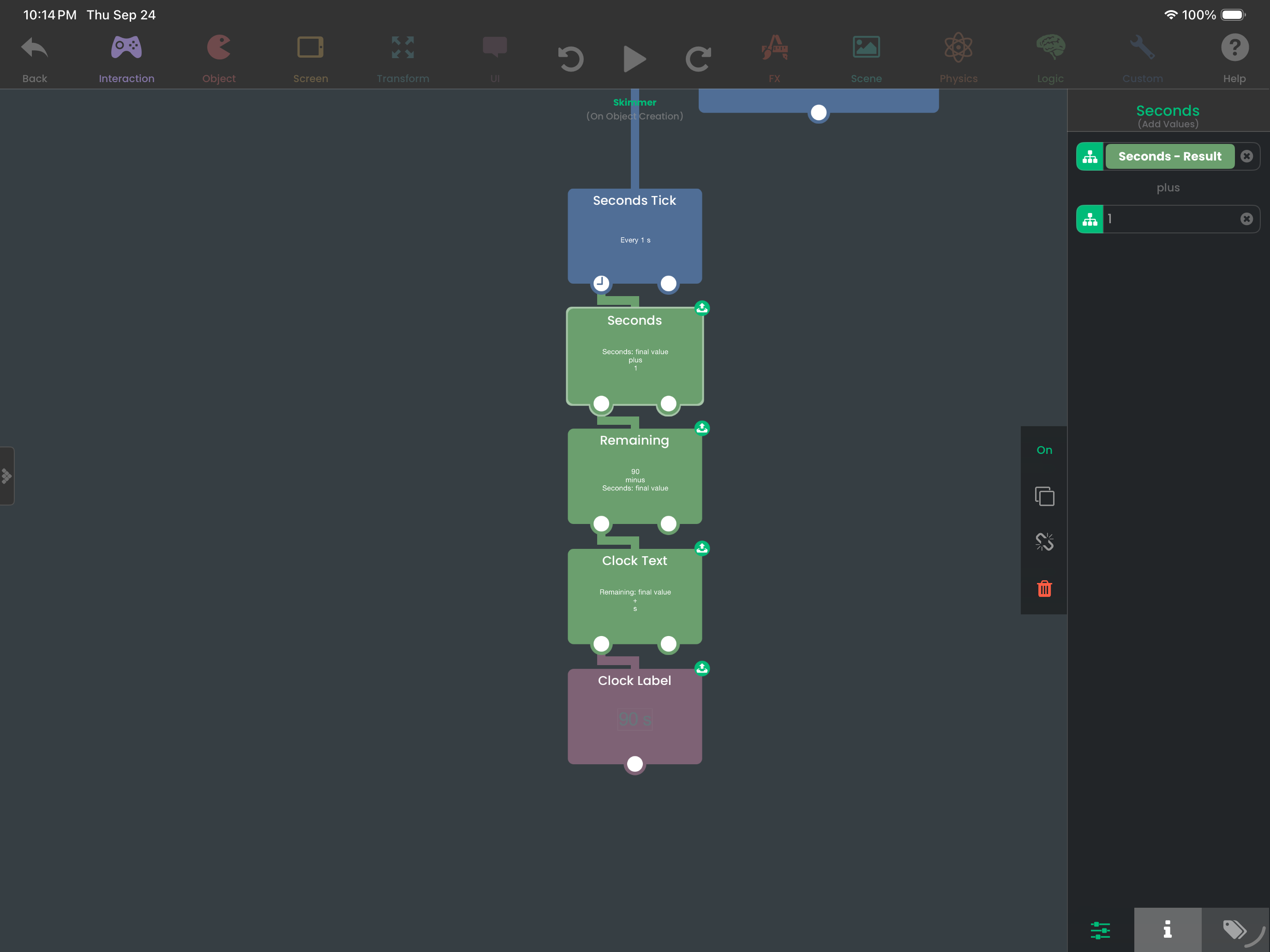
要引用行为自身,请保持选中 Seconds,并将 Seconds 自己的绿色输出图标拖到它的第一个数值字段中。选择它的结果(在输出引用中显示为 final value)。将第二个数值设为 1。第一次计时器触发时,时钟会从 90 s 变为 89 s。
有关重复和立即启动设置,请参阅 Timer。
在标题屏幕上等待几秒。时钟应保持在 90 s。启动后,时钟应每秒倒数一次。请在倒计时到零之前结束这次测试;你会在第 3 部分中添加结束逻辑。
在这个原型中,你通过计数 Timer 事件来追踪经过的秒数。如果你的游戏需要在中断期间也保持精确计时,请改为从时钟读取经过的时间。Timer 事件可能会延迟触发。
打造自己的手感
每次实验只改一个数值,然后重新游玩:
- 将 Dive 重力从 −32 改为 −24。按住时的力度是否减弱?
- 将辅助速度从 12 改为 10。着陆不佳时,游戏是否更难?
- 将 Hud Tick 从 0.2 改为 0.5 秒。观察显示变得不那么平滑,但飞船仍正常移动。
进入第 3 部分:世界变化与重新游玩前,请恢复教程中的数值。如果你的版本有所不同,请与检查点 09-countdown 对照。