

設定建置資訊
在上一篇文章中,你在 iTunes Connect 上建立了 App 記錄。你幾乎已經可以將建置版本提交至 iTunes Connect,不過還有一件事要處理……你的 App 在主畫面(Springboard)上的外觀!首先,你需要開啟 Xcode 專案。
開啟專案設定
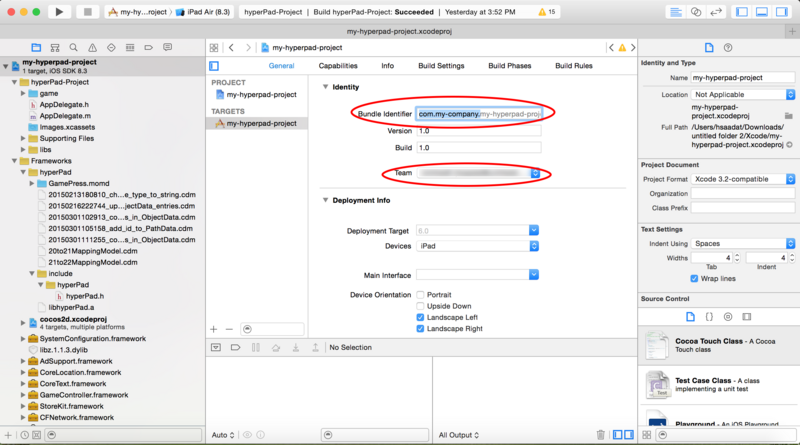
開啟 Xcode 專案(例如 hyperPad-Project.xcworkspace)後,請在導覽器區域中點選專案,再點選 App 目標。
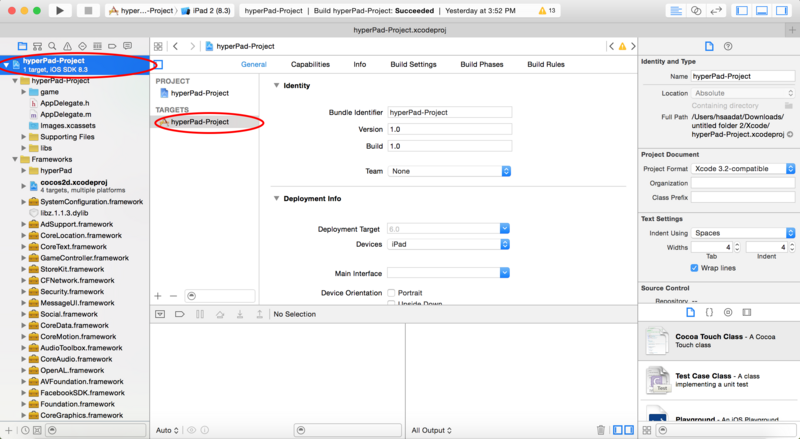
如你所見,預設的 Bundle Identifier 與 App ID 不同。你需要將它設為與建立 App ID 時使用的值相同(例如 com.my-company.my-hyperpad-app)。但在此之前,你必須先將專案名稱改成 App ID 的最後一部分(例如 my-hyperpad-app)。
設定專案名稱
更新:
Xcode 7 已修正以下問題。只要前往「Identity and Type」並變更名稱,即可重新命名專案。
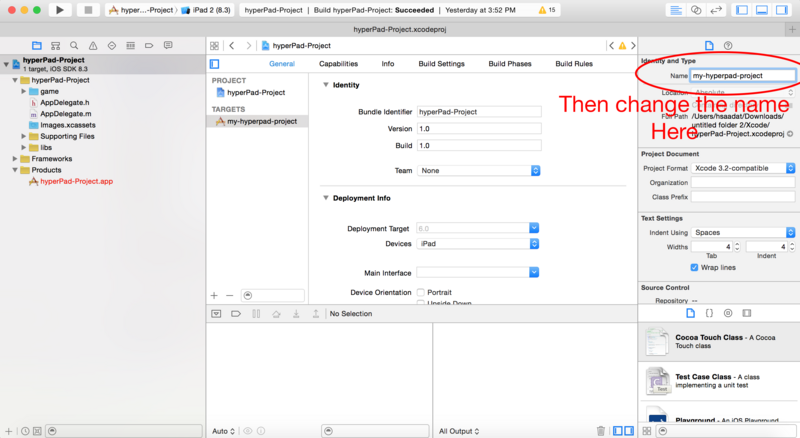
接著重新命名:
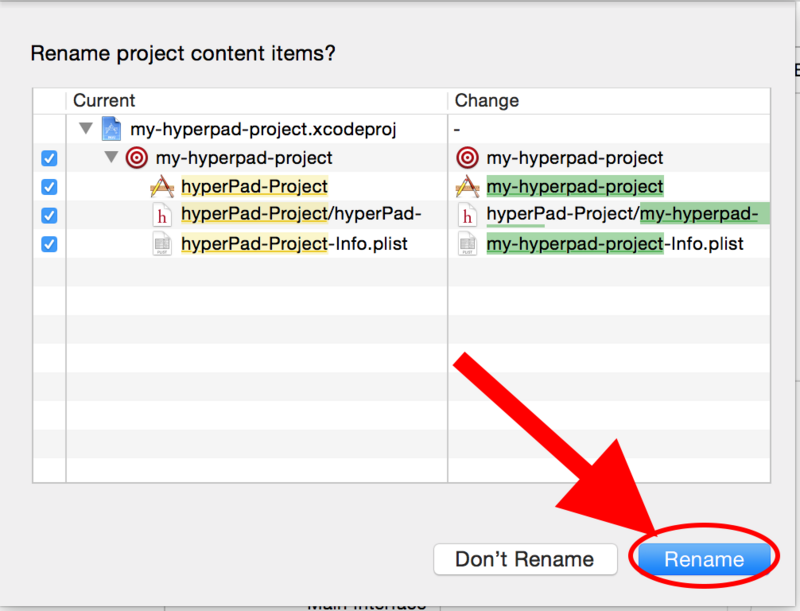
接著向下捲動至「設定 Bundle Identifier」。
Xcode 6.3 操作說明:
這個步驟原本只要在「Identity and Type」底下設定名稱即可,但很遺憾,Xcode 6.3 有個錯誤,會在重新命名過程中途造成程式當機。因此,你必須先將目標名稱改成 App ID 的最後一部分,然後才能變更名稱。
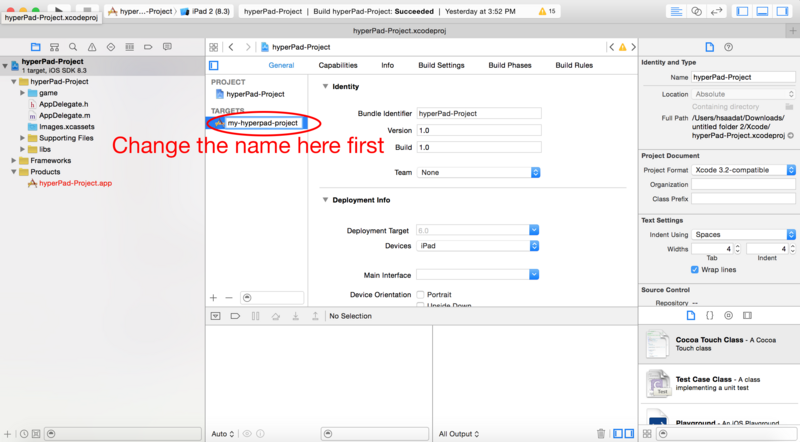
然後按下「Rename」。
現在專案已重新命名,但專案的配置(scheme)也因此失效!配置可讓你選擇要建置哪個目標。現在就來修正它吧。(請注意,這仍是 Xcode 6.3 錯誤造成的。)
首先,點選工具列上目前使用的配置。
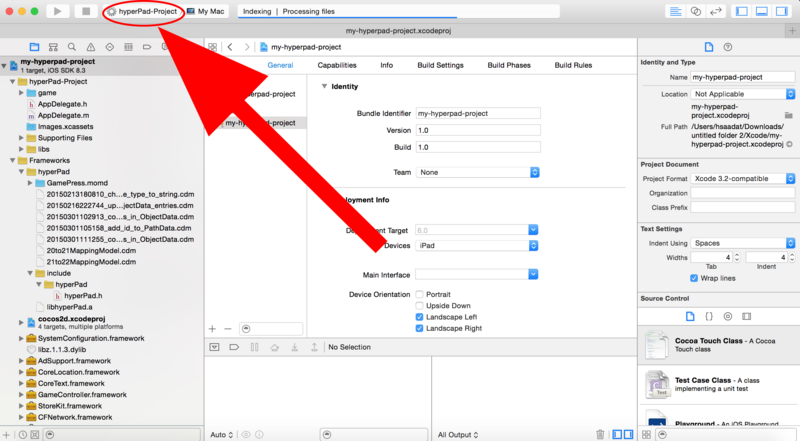
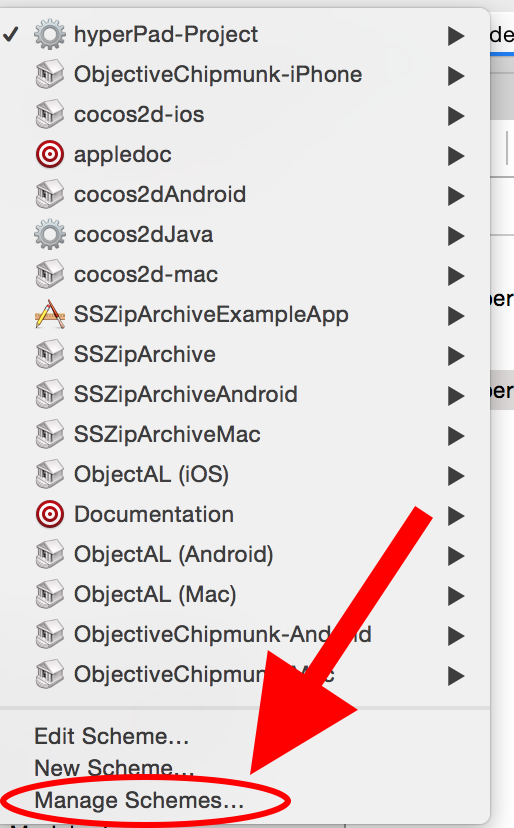
接著在底部選擇「Manage Schemes」。
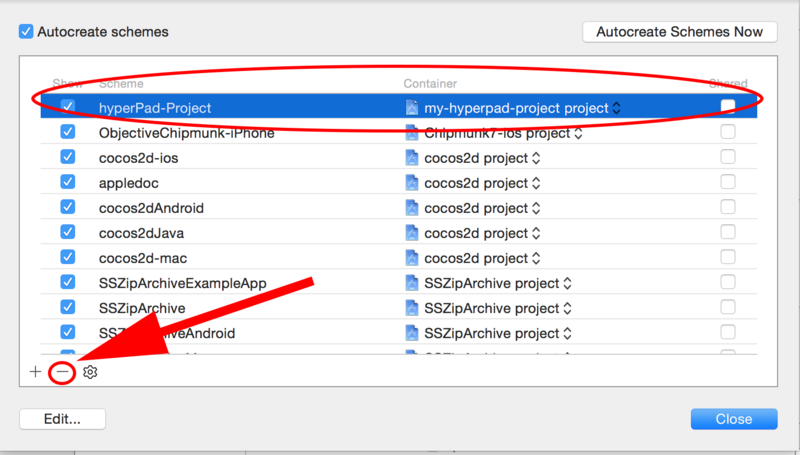
現在按下減號按鈕,刪除目前失效的配置。
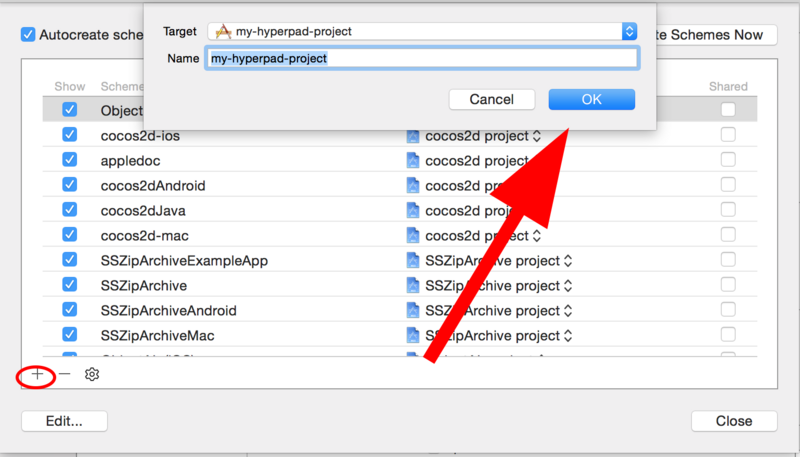
然後按下 + 按鈕建立新配置,再按下「OK」。
設定 Bundle Identifier
呼!現在可以設定 Bundle Identifier 了!回到專案目標的一般設定,並在 Bundle ID 前面加上前綴(例如 com.my-company.)。接著也選取你的 Apple Developer 團隊作為 Team。
新增圖示!
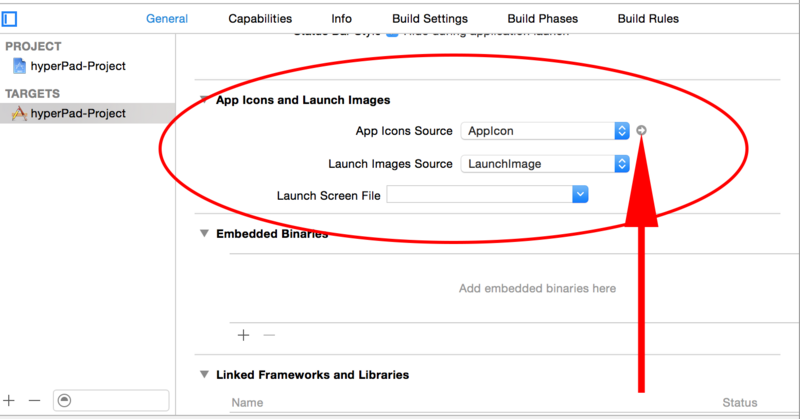
好了,現在終於可以新增 App 圖示了!在一般設定中向下捲動,直到看到「App Icons and Launch Images」區段。接著點選「App Icon」旁邊的小箭頭。
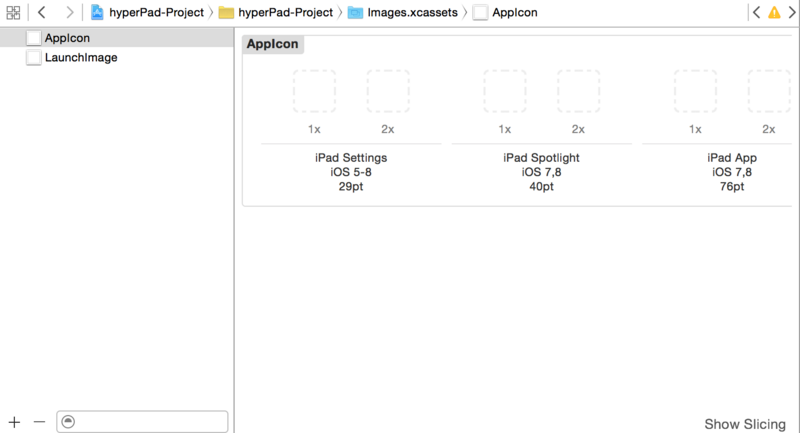
接下來,你可以將 Xcode 指定的各種尺寸圖示拖曳進來。請注意,尺寸以 pt 為單位,因此你需要準備 Retina 與非 Retina 尺寸。例如,76 pt 需要 76 px 的圖示,以及 Retina 用的 152 px 圖示。
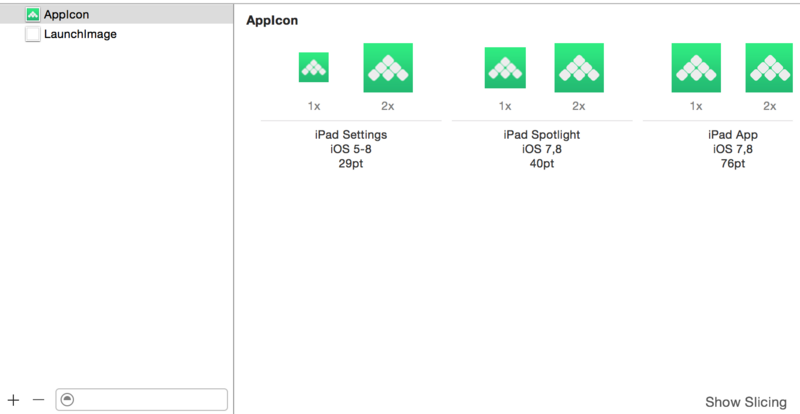
匯入所有圖示後,畫面應該會像這樣:
如果你也想使用自訂啟動畫面,可以點選「LaunchImage」,依照相同的流程新增。
變更顯示名稱
最後一個選用步驟,是設定 App 在 iPad Springboard 上的顯示名稱。如果 App 名稱太長,你可能會想將它改短,以免名稱被截斷。
若要變更顯示名稱,請回到專案目標設定,然後按下「Info」。
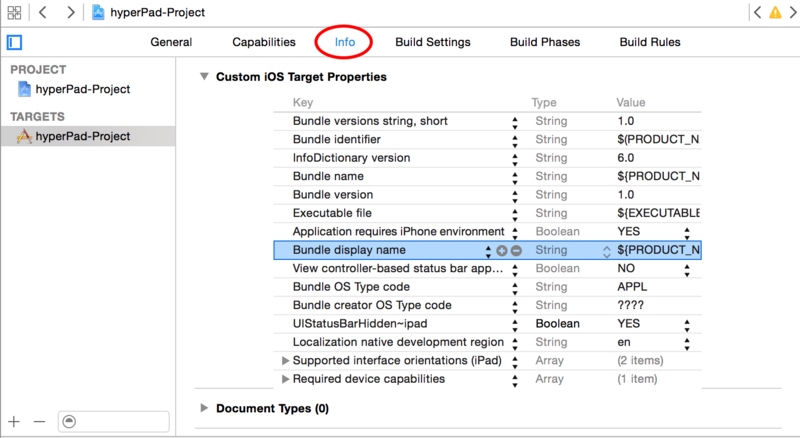
接著將「Bundle display name」的值改成你想要的名稱。

接下來
太好了,你的 App 已準備好提交!若要查看 App 在 Springboard 上的外觀,請按下頂端工具列上的播放按鈕,然後按下 ⌘+Shift + H 前往 Springboard。
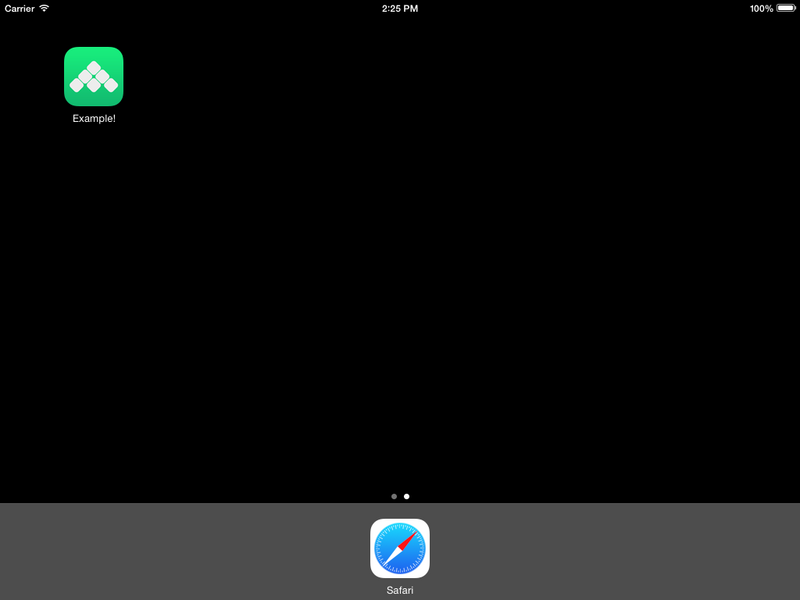
在下一篇文章中,你將學會如何終於把建置版本提交至 iTunes!按此完成最後步驟!