

管理手機控制器配對
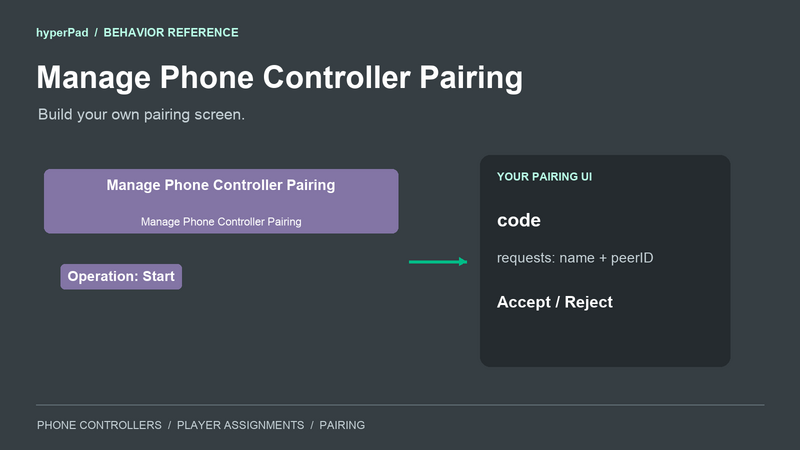
建立符合遊戲風格的配對畫面。Manage Phone Controller Pairing 會提供配對碼和待處理的請求,並可接受或拒絕手機。
你可以在 Interaction > Controls 找到它。若要開啟提供的畫面,請使用 Show Phone Controller Pairing。
Start 操作會接受請求並監看配對狀態的變化。使用請求的 peerID 搭配 Accept 或 Reject,並使用 Stop 關閉配對。這種行為讓你可以自行建立介面。若要開啟我們提供的完整畫面,請使用 Show Phone Controller Pairing。
連線
- 輸入連線: 執行你選取的操作。
- 輸出連線: 在操作執行後執行。使用 Start 時,只要此行為啟用期間配對資訊有變更,輸出也會執行。
Get Info 會讀取一次目前資訊。Start 會在配對碼就緒或請求清單變更時,持續更新你的 UI。
屬性
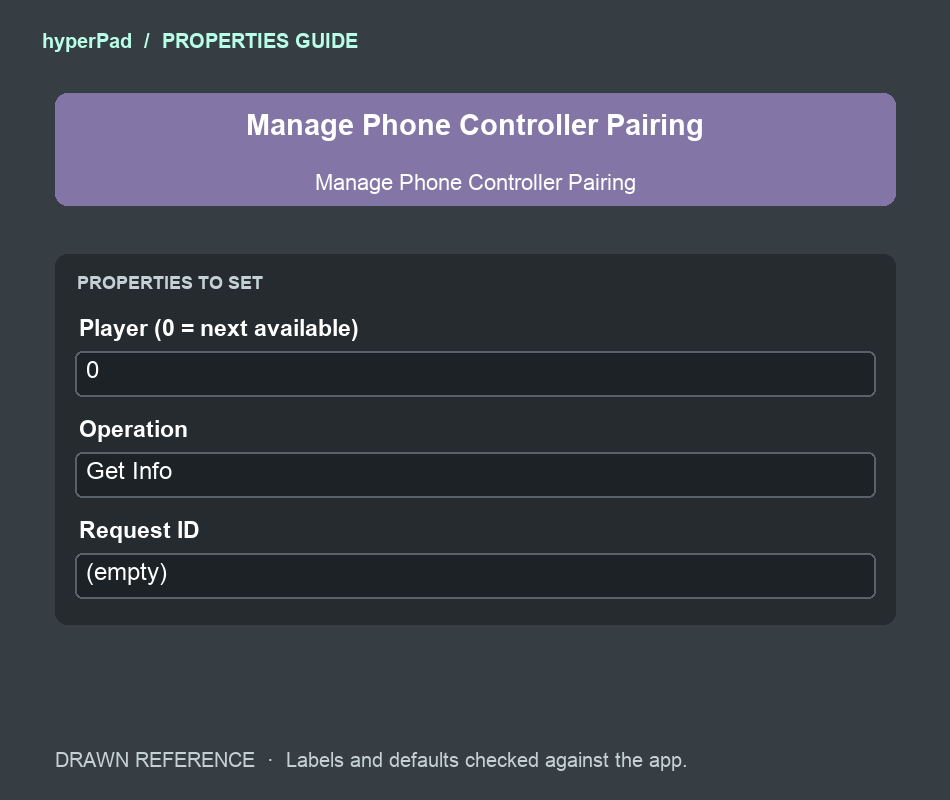
屬性指南。標籤和預設值與 Behavior Editor 相同。
- Player (0 = next available)。預設值:
0。Start 或 Accept 要求使用的玩家。0會選擇下一個空位。正數則會要求使用指定的空位。 - Operation。預設值:Get Info。選擇下方列出的操作。
- Request ID。預設值:空白。使用 Accept 或 Reject 時,請填入所選待處理請求的
peerID。
已佔用的玩家空位不會自動替換。控制器連線後,請使用 Assign Controller 變更指派。
操作
- Get Info: 讀取目前的配對資訊,但不開啟畫面或啟動工作階段。
- Start: 開始接受請求,持續五分鐘。此行為啟用期間會監看配對狀態的變化。
- Stop: 停止接受新請求。已接受的手機仍會保持連線。
- Accept: 核准由 Request ID 指定的待處理請求。使用 Player 選擇空位。
- Reject: 拒絕由 Request ID 指定的待處理請求。
請為 Start、Accept、Reject 和 Stop 按鈕分別使用獨立的行為。當畫面需要更新時,請保持 Start 行為啟用。停用後,更新也會停止。若要停止接受請求,請執行 Stop。
輸出
code(文字):目前的六位數配對碼。線上配對碼準備期間,此欄位可能為空。pairing(布林值):遊戲是否正在接受新請求。requests(陣列):待處理的請求。每個項目都包含peerID和name。endpoint(文字):配對 WebSocket 位址。如果自訂 UI 會產生配對 QR 碼,請搭配配對碼使用此位址。message(文字):回報的配對或連線錯誤。沒有回報錯誤時,此欄位為空。expiresAt(數字):配對到期時間,以 Unix 毫秒時間表示。success(布林值):是否沒有回報配對錯誤。這不代表手機已連線,也不代表選取的請求已獲接受。
若要取得連線事件,請使用 Controller Status。若要取得已連線裝置的清單,請使用 Get Controllers。requests 輸出包含等待核准的手機,因此它與已連線裝置清單不同。
範例:顯示配對碼
- 在配對畫面新增一個名為 Pairing Code 的 Label。
- 新增 Manage Phone Controller Pairing。將 Operation 設為 Start,並將 Player 設為
0。 - 新增 Set Label,並選取 Pairing Code 標籤作為 Object A。
- 使用輸出連線,將 Manage Phone Controller Pairing 連接到 Set Label。
- 將 Manage Phone Controller Pairing 的綠色輸出圖示拖曳到 Set Label 的 Text 欄位。選擇 code。
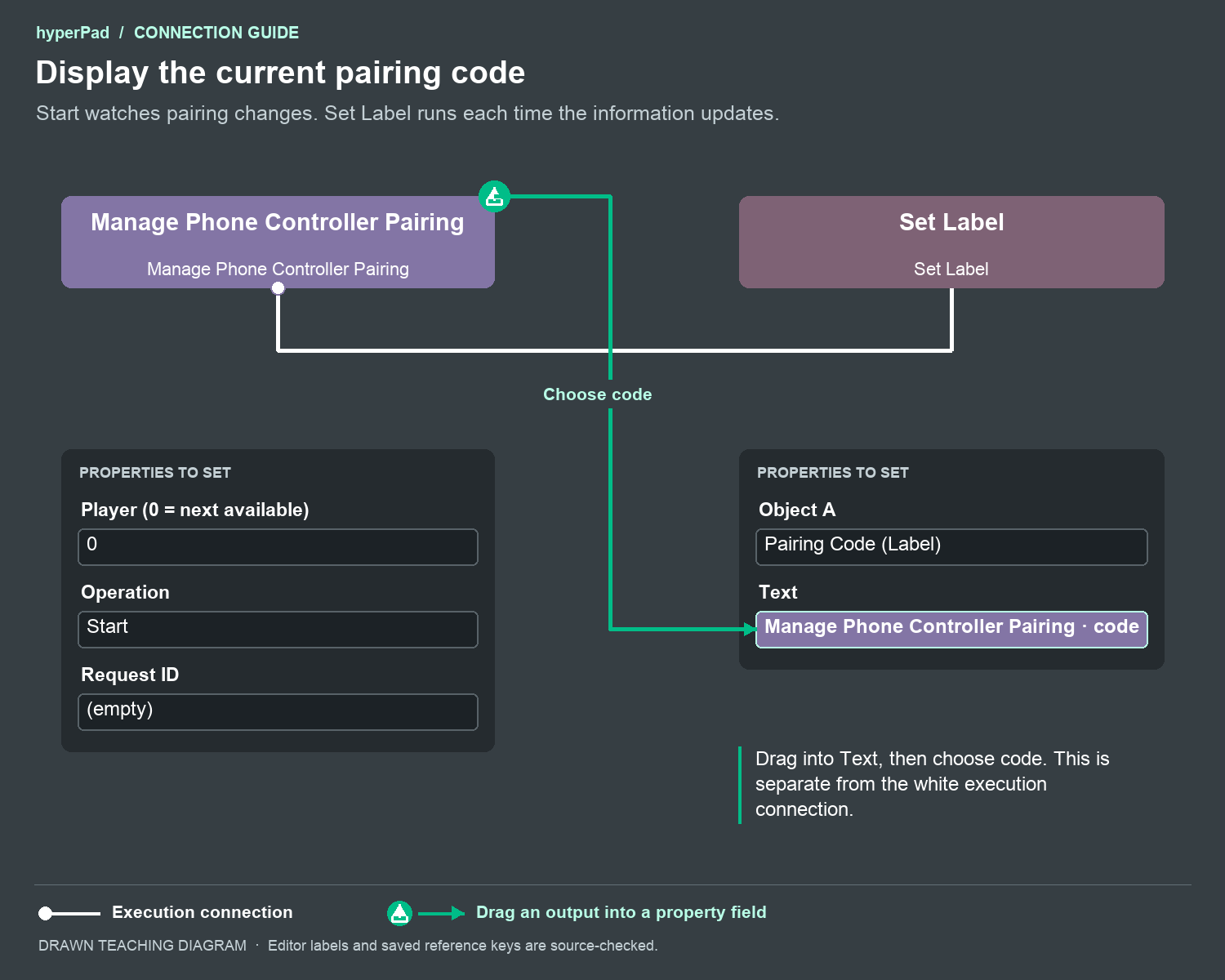
白色連線會執行 Set Label。綠色箭頭表示將輸出拖曳到 Text 欄位的另一個操作。
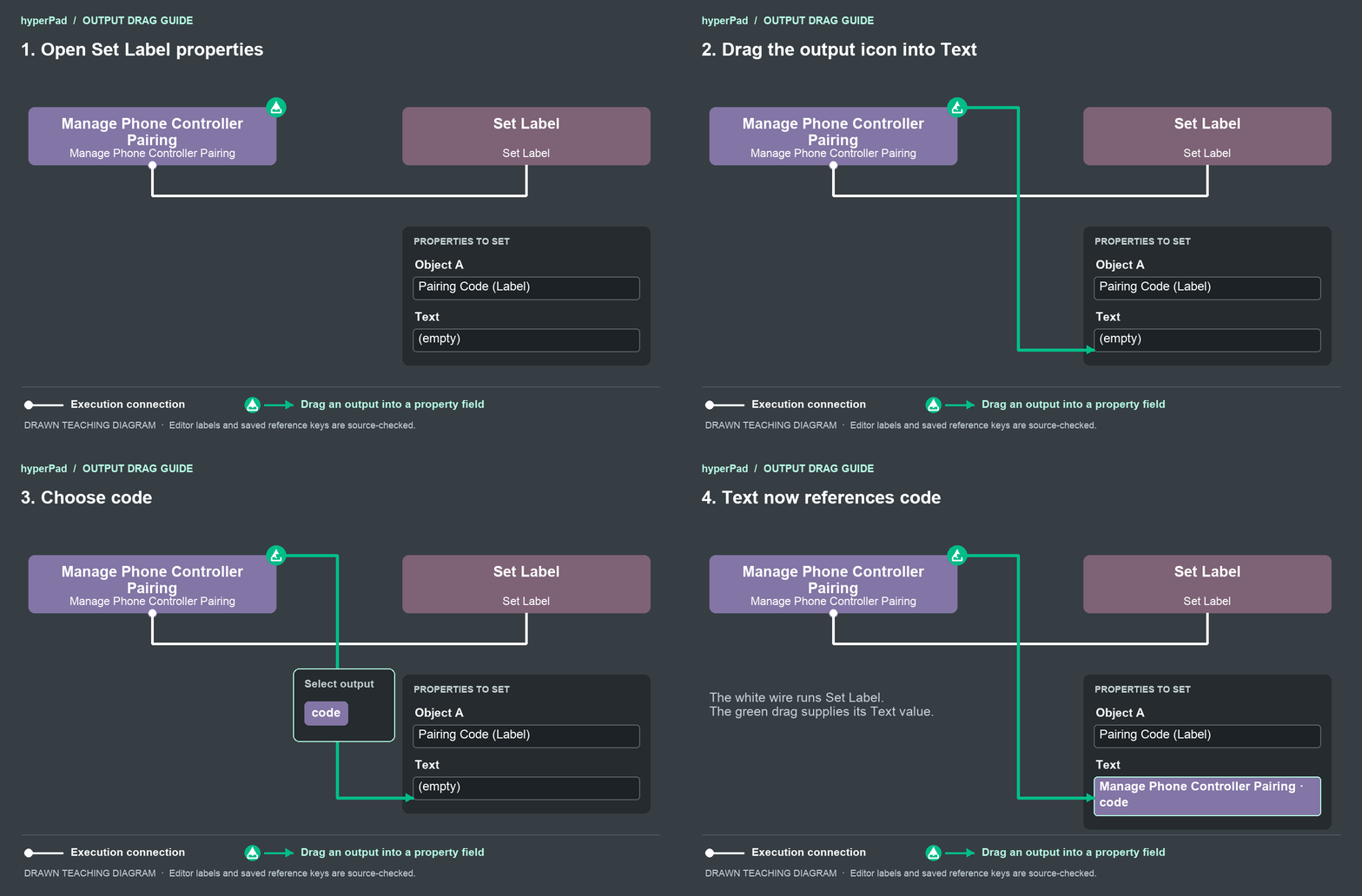
繪製的教學動畫。將輸出放入 Text 欄位後,請選擇 code。
執行遊戲。配對碼就緒時,標籤會更新。當 code 為空時,你可以顯示等待訊息。
範例:接受所選請求
- 執行 Start,並使用
requests填入裝置清單。 - 在每個請求的列中顯示其
name,並將該列與對應的peerID一起保存。 - 在該列的 Accept 按鈕後方新增 Manage Phone Controller Pairing。將 Operation 設為 Accept。
- 將所選請求的
peerID放入 Request ID。Player 保持為0,或選擇一個空的玩家空位。 - 若要建立 Decline 按鈕,請使用另一個 Manage Phone Controller Pairing 行為,將 Operation 設為 Reject,並填入相同的 Request ID。
requests 是由字典組成的陣列。讀取所選項目,再讀取其 peerID 鍵。將該文字提供給 Request ID。把整個 requests 陣列拖曳到 Request ID,並不會選取特定手機。
請求 ID 用來識別等待核准的手機。核准後,請從 Get Controllers 或 Controller Status 讀取已連線控制器的 deviceID。搭配 Assign Controller 使用該裝置 ID。
自訂 QR 碼
如果你的 UI 有 QR 碼產生器,請使用下列欄位編碼 JSON 物件:
{
  "version": 1,
  "endpoint": "<endpoint output>",
  "code": "<code output>"
}
將兩個佔位符替換為此行為目前的輸出。code 就緒後,再產生 QR 碼。玩家可在 Controller Mode 中使用 Scan Pairing Code 掃描。提供的 Show Phone Controller Pairing 畫面會自動為你產生 QR 碼。
瀏覽器遊戲需要可用的線上配對服務。這些操作會使用該服務,但不會設定或部署服務。
配對之後
你的手機控制器可搭配 Controller Event、Map Control Inputs 和控制器選取行為使用。手機會顯示遊戲中該玩家使用的標準控制項。重新綁定控制器時,手機會顯示完整的控制配置,讓玩家選擇新的輸入。
你可以讓配對功能與控制項 UI 分開。Controls Overlay 可用來顯示及變更綁定。Rebind Input 則可讓你建立自己的綁定控制項。