

建立新專案
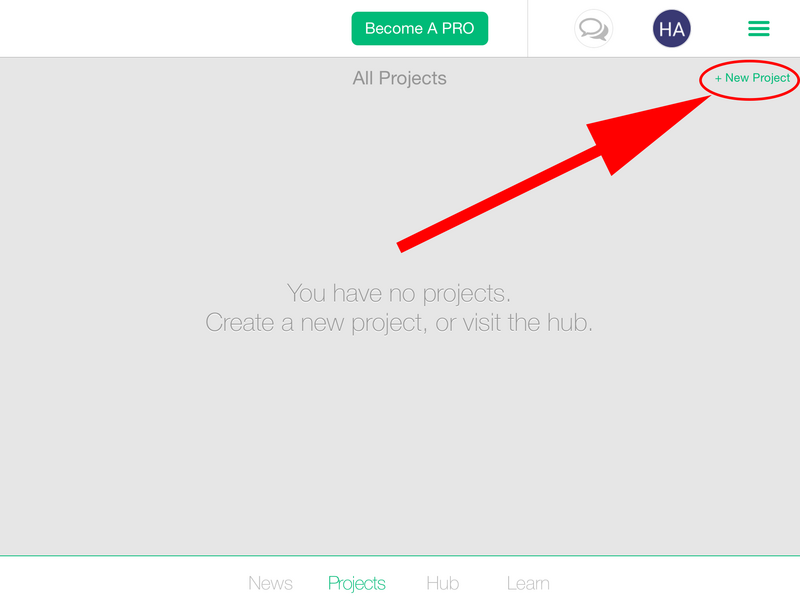
若要建立新的 hyperPad 專案,請前往主畫面,然後按下「+ 新增專案」。
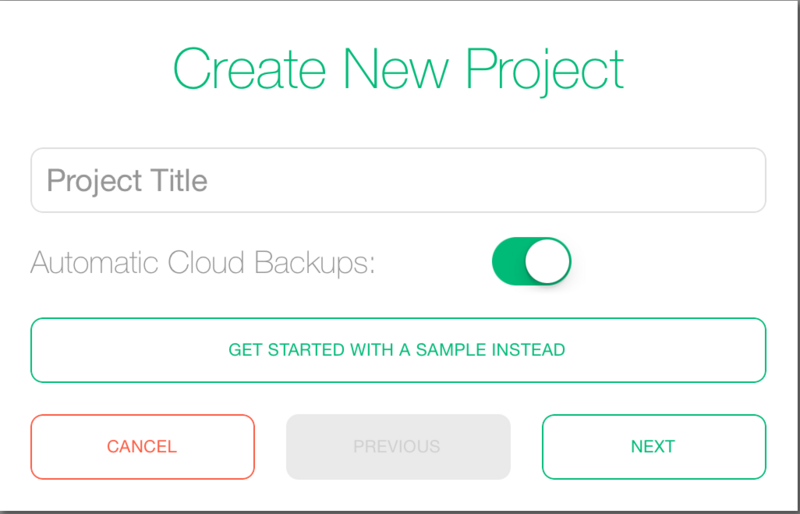
「建立新專案」精靈會彈出,提示你輸入專案名稱、啟用自動雲端備份,或從範例專案開始。
按下「下一步」按鈕後,系統會提示你設定目標方向和裝置支援。
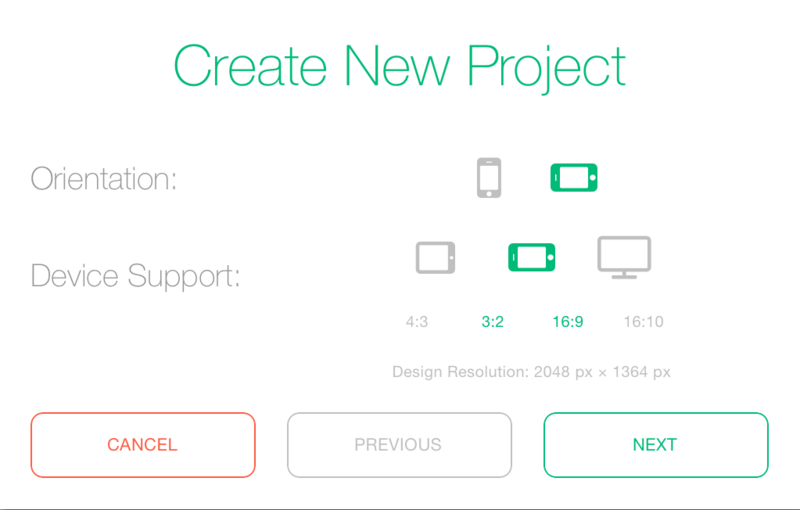
預設會選取橫向方向,並支援 4:3 裝置比例。
方向
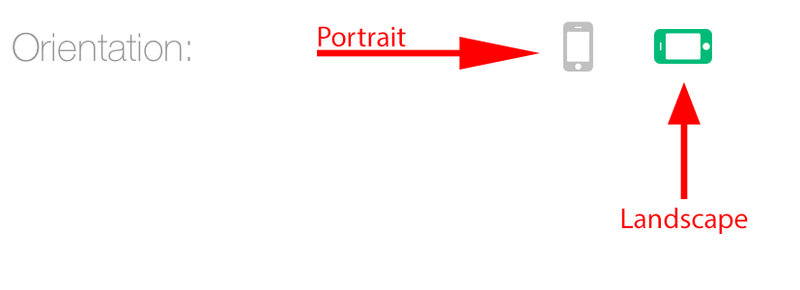
直向的裝置圖示代表直向模式,橫向的裝置圖示則代表橫向模式。
裝置支援
裝置支援區中的每個圖示都可以切換專案支援的不同長寬比。例如,只選取 iPhone 圖示時,系統會選取 3:2 和 16:9 長寬比。
設計解析度是你應該用來設計素材的尺寸。例如,若要為遊戲製作背景,且不希望背景變形,請在 iPhone 模式下將背景設為 2048 x 1364 px。
如果切換為支援所有裝置,設計解析度就會採用能涵蓋所有裝置長寬比的最大寬度和高度。
下表列出不同的裝置設定:
| 長寬比 | 圖示 | 裝置 | 設計解析度 |
| 4:3 | 
| iPad、iPad Pro | 2048 px x 1536 px |
| 16:9 | 
| iPhone 5、iPhone 5S、iPhone 6、iPhone 6 plus、iPhone 6S、iPhone 6S Plus、iPod 第 5 代、iPod 第 6 代 | 2048 px x 1158 px |
| 3:2 |
| iPhone 3GS、iPhone 4、iPhone 4S、iPod 第 4 代 | 2046 px x 1364 px |
| 16:10 | 
| 桌上型電腦 | 2048 px x 1280 px |
下一頁也是最後一頁,會設定專案的全域物理設定。
物理設定
鳥瞰視角和側視視角會改變專案的物理效果,並調整「搖桿控制」等特定行為。請記住,這項設定會影響專案中的每個場景。

**鳥瞰視角:**此選項預設會停用重力。如果仍需要重力,可以使用「設定重力」行為,將重力套用至特定物件。此選項通常適用於以介面為主的專案、俯視射擊遊戲、RPG 遊戲和益智遊戲。
**側視視角:**此選項適用於依賴重力的專案,常用於《Mario》這類平台遊戲、《Flappy Birds》或《Jet Pack Joy ride》這類無盡跑酷遊戲,以及《Angry Birds》這類物理益智遊戲。
**重力:**這是專案的重力設定。你可以設定 X 和 Y 方向的重力。若選取鳥瞰視角物理模式,世界重力欄位會停用。
**PTM 比例:**代表每公尺包含多少點(非 Retina 裝置為 1 px,Retina 裝置為 2 px)。
PTM 比例會決定定位、移動、物理效果和格線吸附所使用的比例。例如,若 PTM 比例為 32,將物件定位於 (5 m, 5 m),相當於在世界中將物件放置於 (160 pt, 160 pt)。
預設每公尺為 32 點。在大多數情況下,預設 PTM 比例已足夠。不過,如果你匯入的圖像尺寸不是 2 的冪次方,並且希望格線能依照圖像解析度吸附,請調整 PTM 以符合需求。
最後,按下「建立」即可開啟專案編輯器!