

開始使用
自動雲端備份
Published 2016年1月25日
建立新專案時,您可以選擇是否允許自動雲端備份(此選項預設為開啟)。
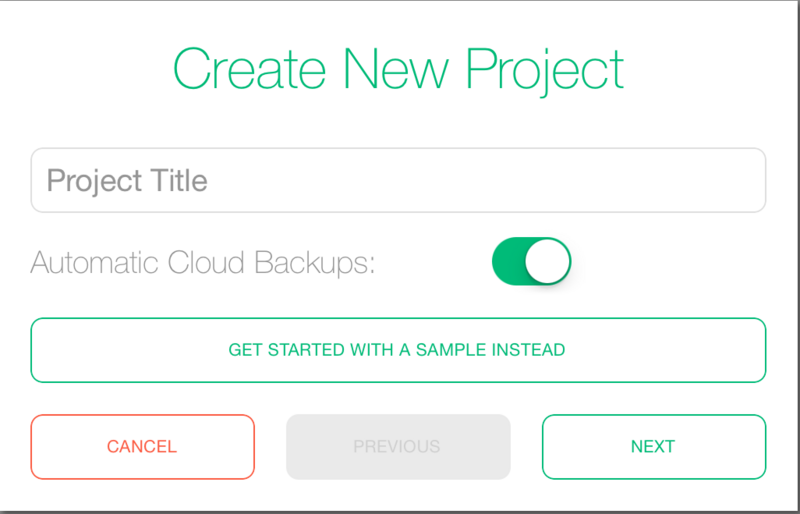
如果開啟自動雲端備份,每次完成專案工作並儲存後退出時,hyperPad 都會自動將備份上傳至您的帳戶。
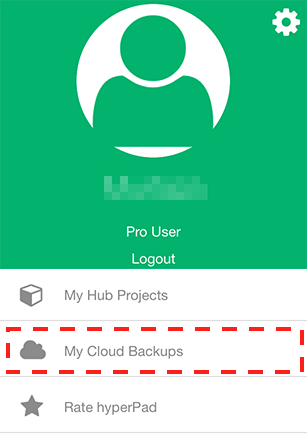
每個基本版 hyperPad 帳戶都會獲得 500 Megabytes 的儲存空間。PRO 使用者則可獲得 10 Gigabytes 的儲存空間。您可以在 hyperPad 選單中選取「我的雲端備份」,查看備份和可用儲存空間。
管理備份:
您可以從 hyperPad 選單選取我的雲端備份,查看和管理備份。
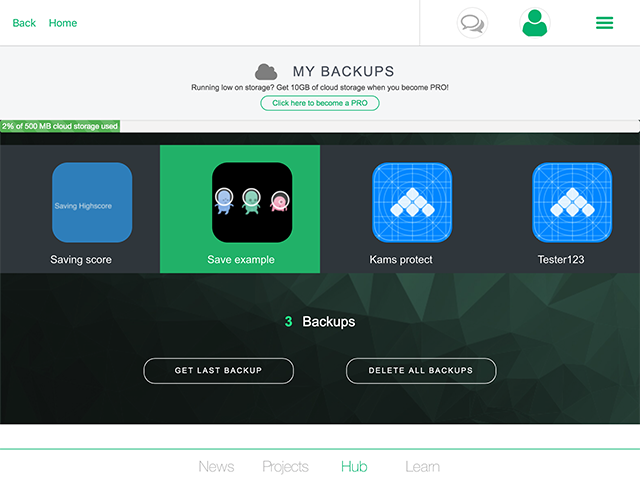
在「我的備份」頁面頂端,您可以查看可用的剩餘空間,以及升級至 PRO 帳戶以取得更多儲存空間和功能的選項。(此處可進一步瞭解 hyperPad Pro 帳戶。)

接著,您會看到代表每個已備份專案的圖示。如果您的專案可在 Hub 中找到,系統會自動從 Hub 載入圖示;否則會使用標準專案圖示。
如果畫面上沒有顯示所有專案,可以滑動此區域來查看更多專案。
點選專案圖示後,會顯示該專案的備份次數,以及取得最新版本或刪除該專案所有備份的選項。
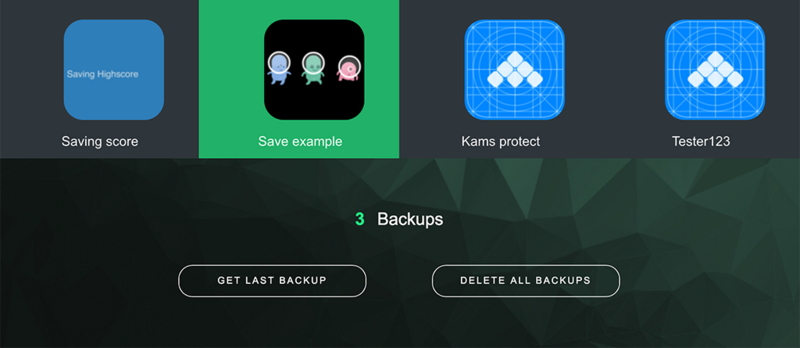
如果您需要還原較舊的備份,可以繼續向下捲動,查看所有已備份版本的清單。您可以從清單中還原或刪除個別版本。
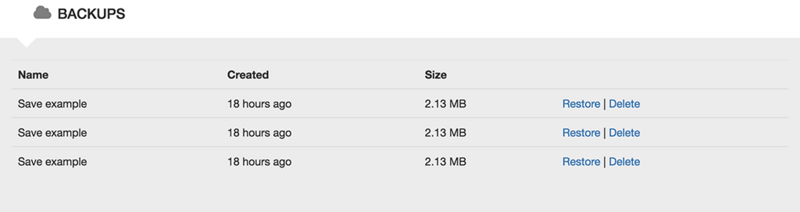
**請注意:**刪除特定備份只會刪除清單中的該筆項目。「刪除所有備份」選項則會刪除清單中的所有項目。
刪除備份後無法復原,因此請確認您確實要刪除!
如果您停用自動雲端備份,萬一專案遺失或損毀,我們將無法為您找回!