

建立 App ID
在簡介中,你已經了解將 App 提交至 App Store 的五個步驟。第一步是建立 App ID。App ID 用於透過 Provisioning Profiles 為你的 App 進行程式碼簽署,也用於透過 iTunes Connect 將 App 提交至 App Store。若要建立 App ID,我們需要登入 Developer Member Center。
登入 Apple Developer Member Center
若要建立 App ID,請前往 https://developer.apple.com/ 登入 Apple Developer Member Center。登入後,請在導覽列中點選「Member Center」。

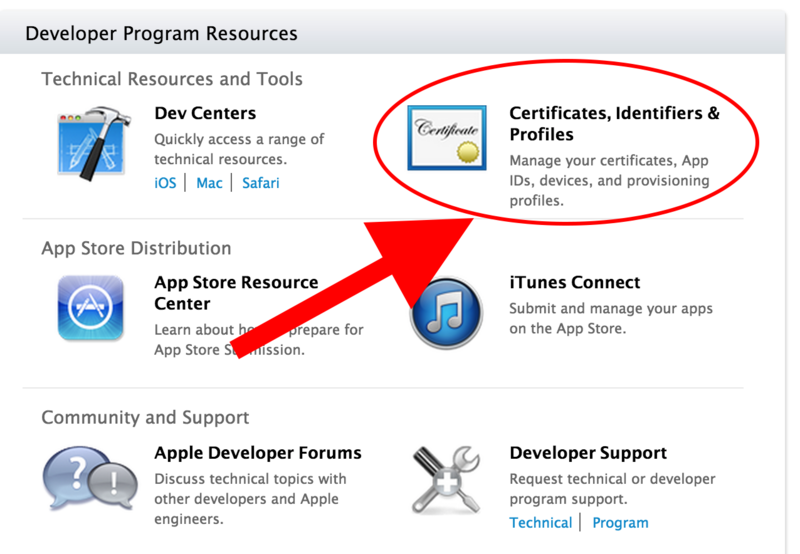
點選 Certificates, Identifiers & Profiles
接著,點選 Certificates, Identifiers & Profiles。這會帶你前往一個選單,你可以在其中對 App 執行各種操作。
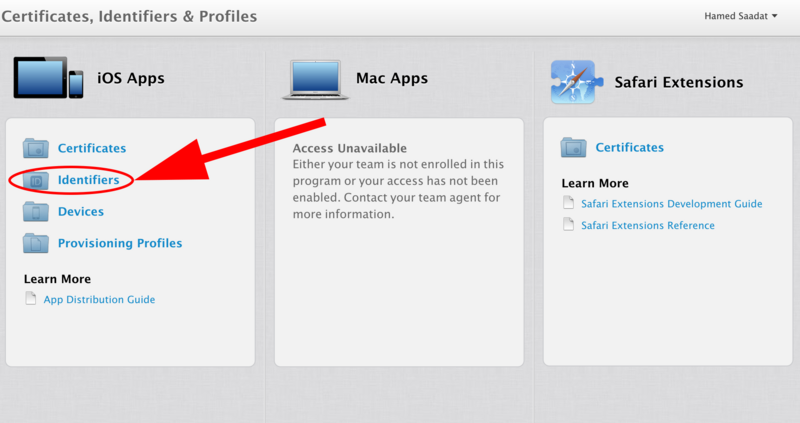
點選 Identifiers
現在點選 Identifiers,你會看到過去建立的所有 App ID 清單。
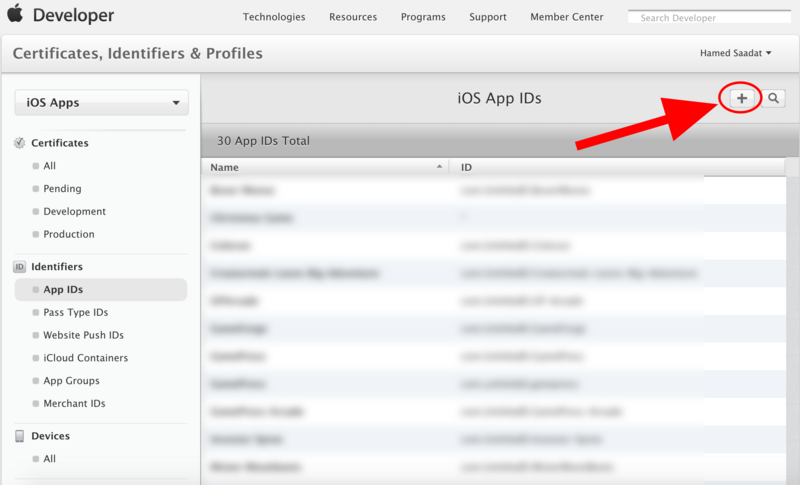
點選 +(新增 App ID)
在這裡,按下 + 按鈕來建立新的 App ID。接著會顯示建立新 App ID 的表單。
填寫表單
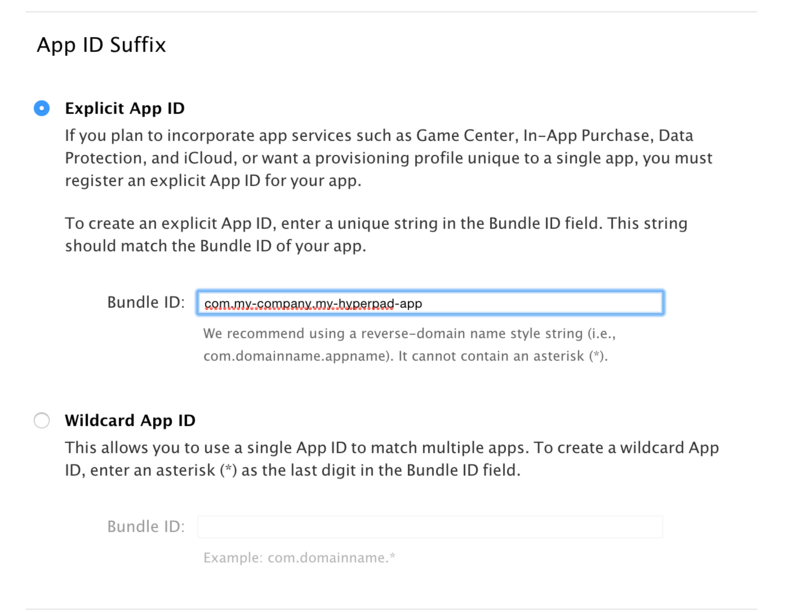
現在只要填寫表單即可。其他選項可以保留預設設定,因為之後有需要時仍可修改。填寫完成後,點選 Continue。
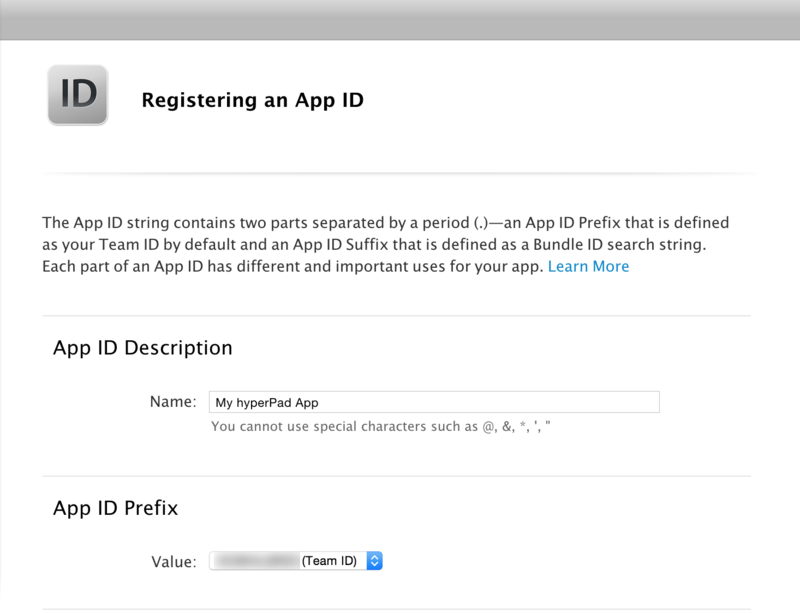
在 App ID Suffix 中,你可以選擇使用 Explicit App ID 或 Wildcard App ID。如果你不打算使用 Explicit App ID 下方列出的任何服務,就可以讓未來的 App 共用同一個 App ID。
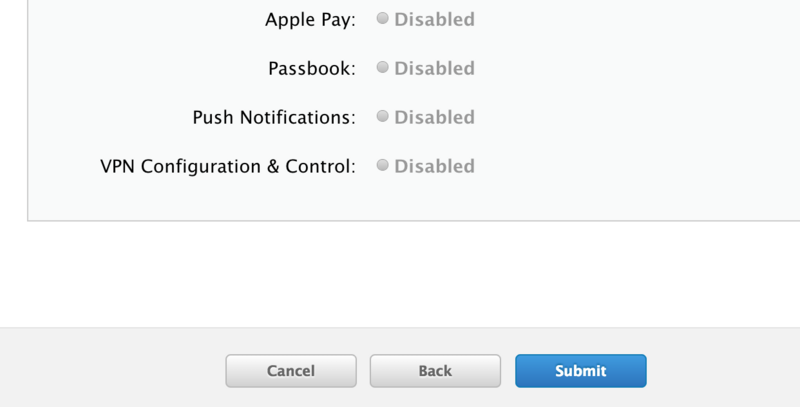
點選 Continue 並確認你的 App ID。若一切無誤,請點選 Submit。
接下來的步驟
成功提交 App ID 後,接下來你需要建立 Distribution Provisioning Profile,才能為 App 進行程式碼簽署,讓它能在 App Store 上運作!點選此處,了解如何建立 Provisioning Profile。