

建立發佈佈建描述檔
在上一篇文章中,你已了解如何從 Developer Member Center 建立 App ID。現在,我們要使用該 App ID 建立 Distribution Provisioning Profile,為你的 App 進行程式碼簽署。首先,請開啟 Xcode。
啟動 Xcode 6
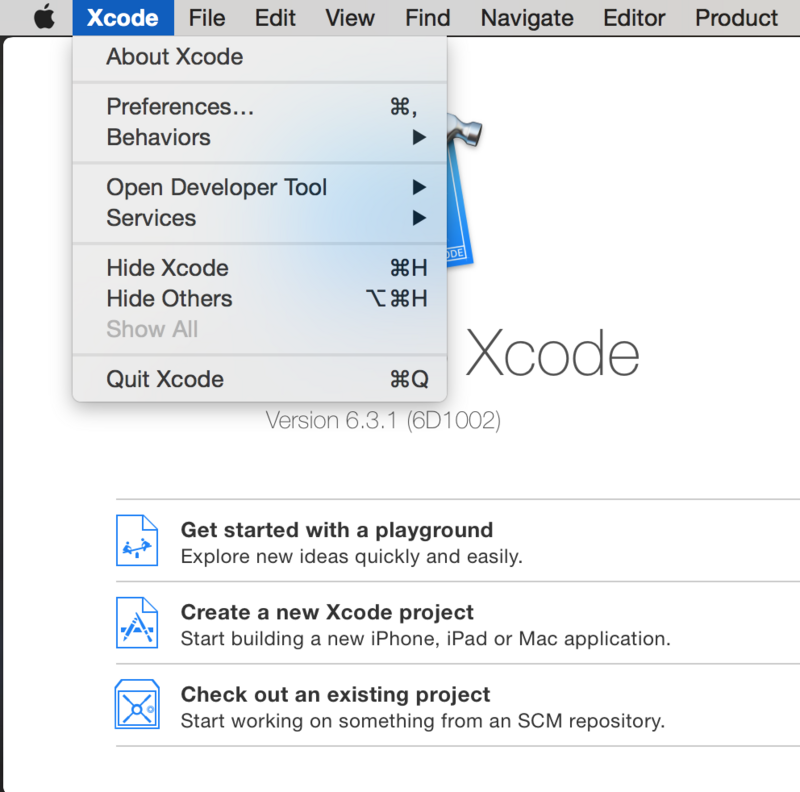
首先,我們需要產生一張 Certificate,並可在 Xcode 中完成。如果你尚未安裝 Xcode 6,可以從 Mac App Store 下載。開啟 Xcode,然後點選頂端工具列中的「Xcode」->「Preferences」,開啟 Xcode 偏好設定。或者按下 ⌘ 和逗號鍵 (,).
將 Developer 帳戶新增至 Xcode
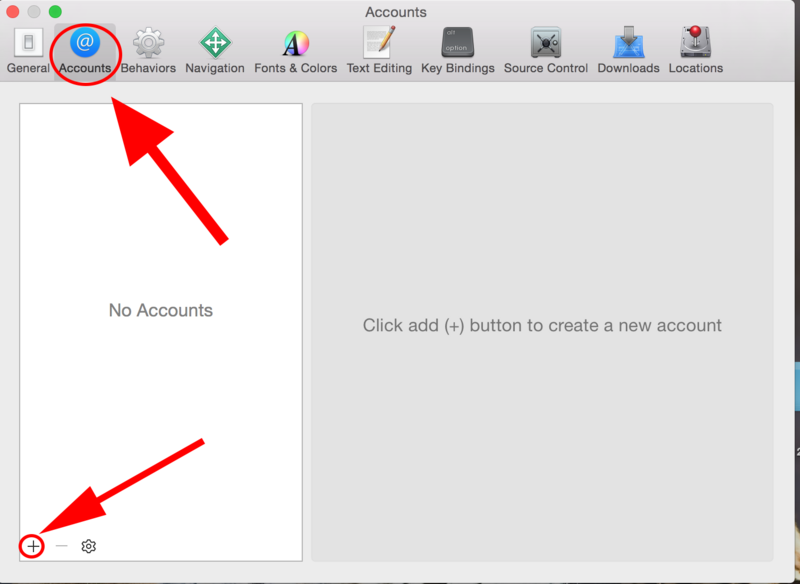
接著,點選「Accounts」,再點選左下角的 + 按鈕。
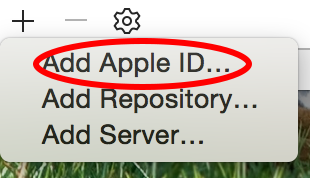
然後點選「Add Apple ID...」。
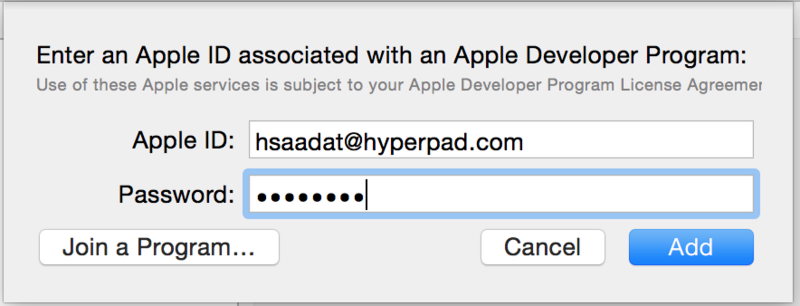
輸入你的 Apple Developer 帳戶資訊,然後按「Add」。
產生 Distribution Certificate
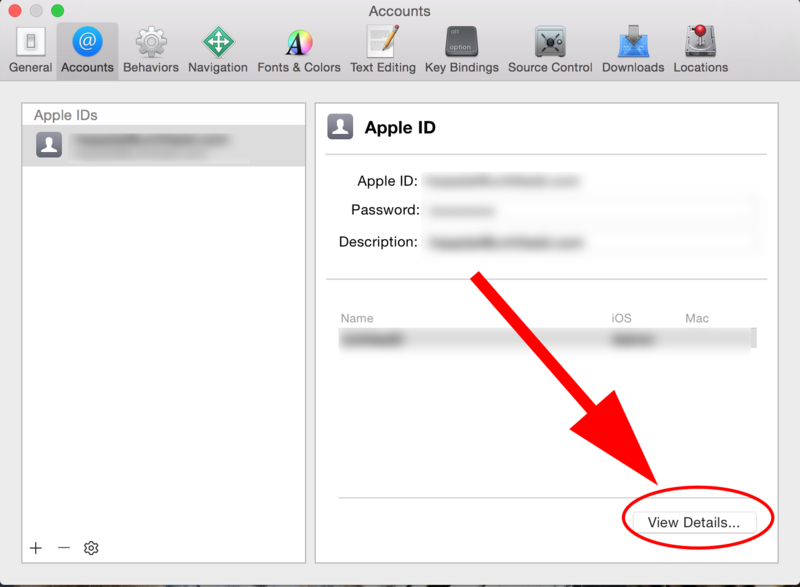
現在點選「View Details」。
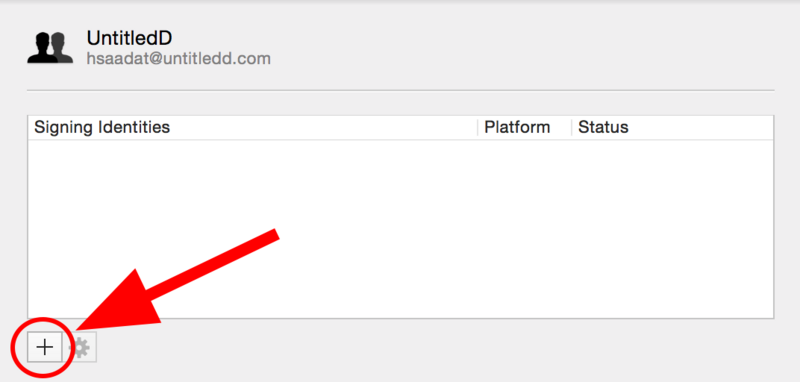
在「signing identities」下方,點選 +。
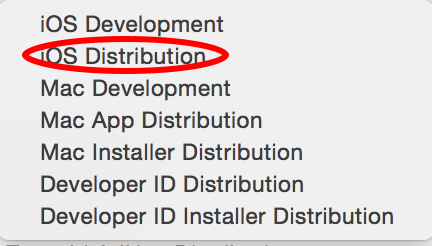
接著點選「iOS distribution」。如果你想在提交至 App Store 之前先在裝置上建置,請一併點選「iOS Development」。
建立 Distribution Provisioning Profile
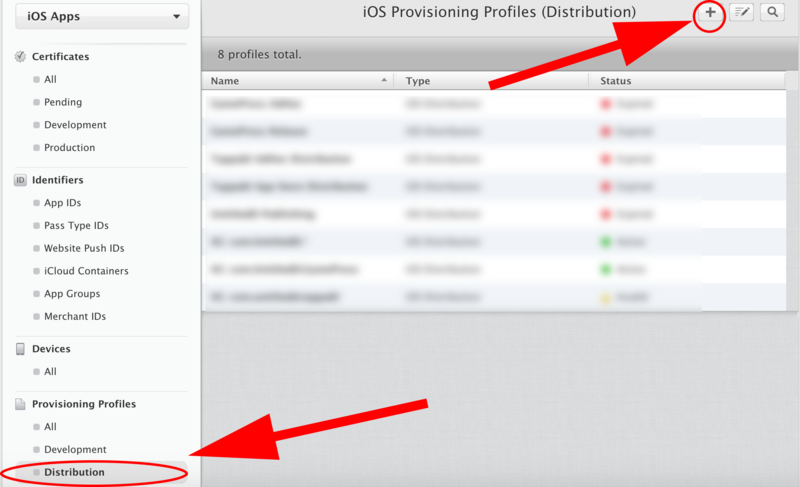
現在我們已產生 Distribution Certificate,可以從 Developer Member Center 產生 Distribution Provisioning Profile。重新登入 Developer Member Center,依序前往「Certificates, Identifiers & Profiles」->「Provisioning Profiles」,並點選右上角的 +。
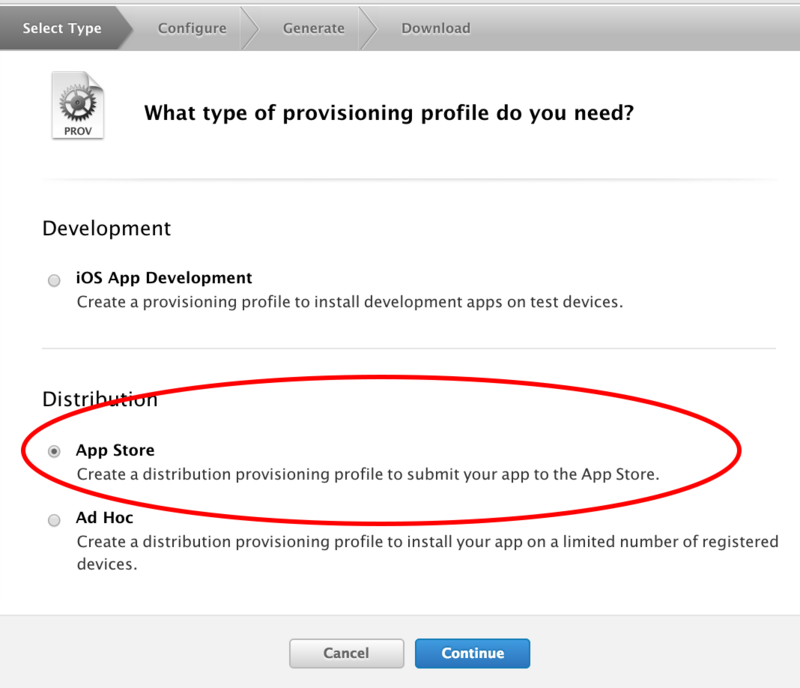
點選「App Store」,然後按「continue」。
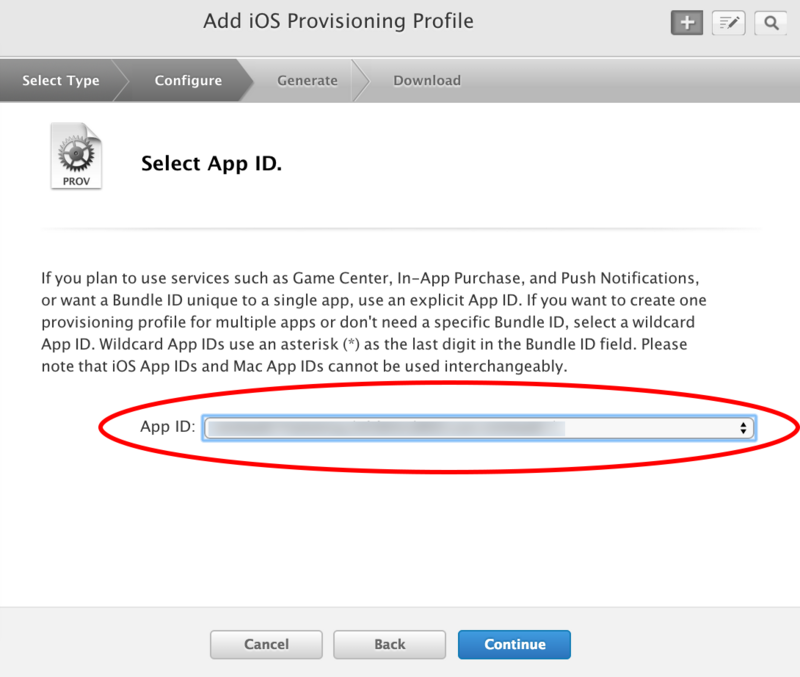
選取你在上一篇文章中建立的 App ID,然後按「continue」。
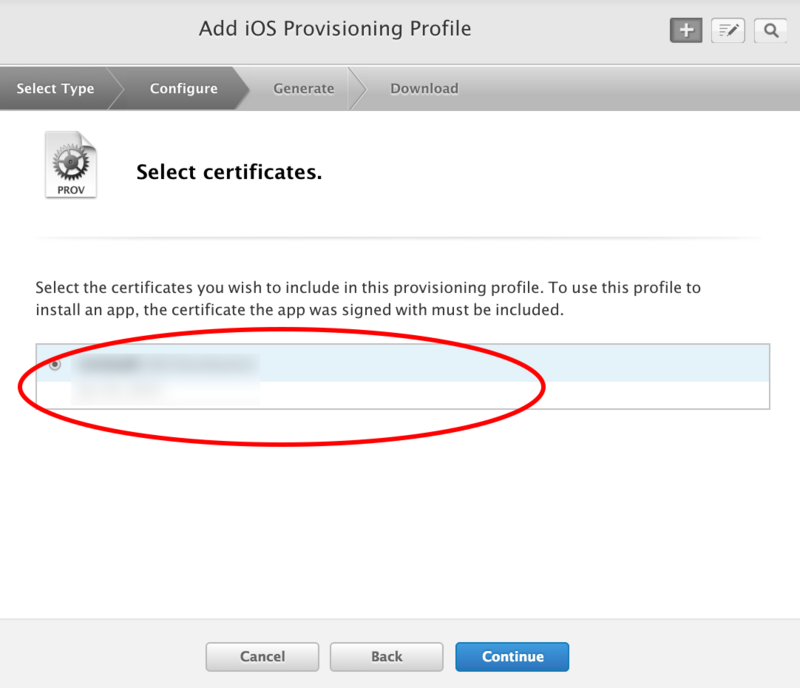
選取我們在 Xcode 中建立的 Certificate,然後按「continue」。
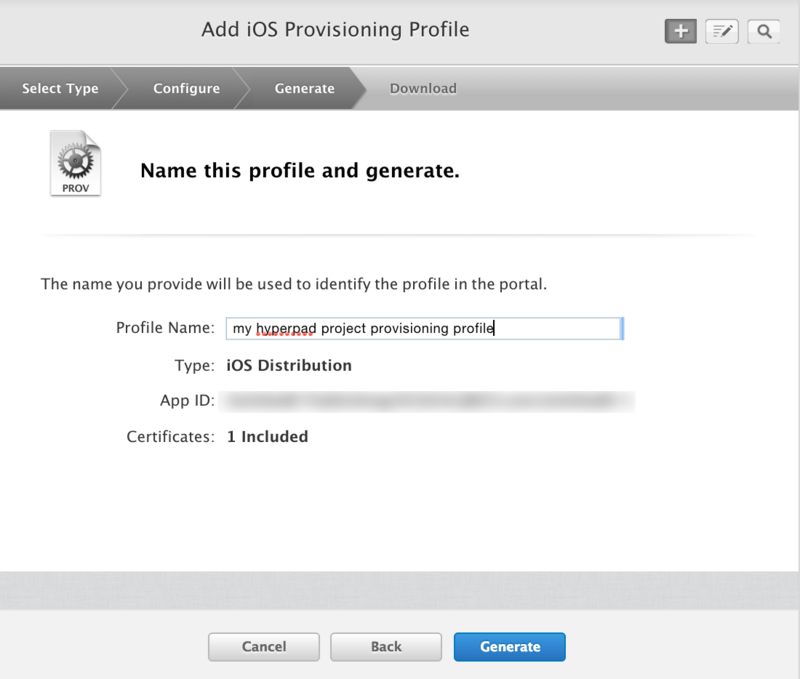
現在輸入 Provisioning Profile 的名稱,然後按「Generate」。
接下來
成功建立 Provisioning Profile 後,你就可以將 App 提交至 App Store 了!不過,在此之前,我們需要先在 iTunes Connect 建立新的 App。點此查看如何在 iTunes Connect 建立 App。