

控制項覆蓋層
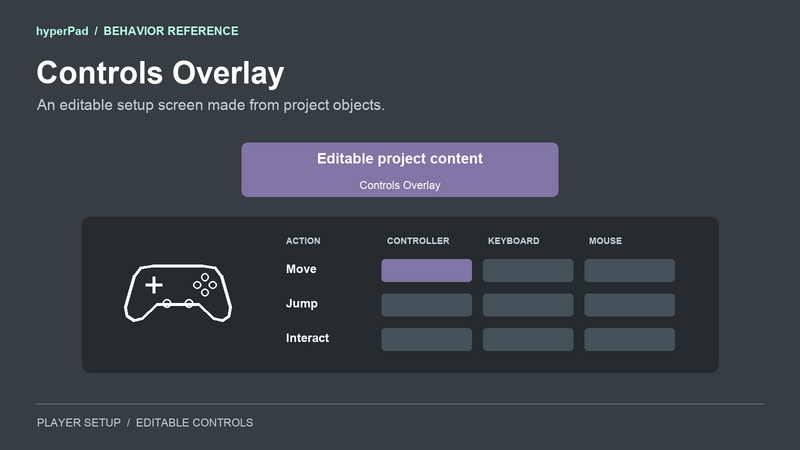
使用產生的 Controls 覆蓋畫面,讓玩家選擇控制器並變更按鍵配置。您可以在編輯器中變更其圖形、字型、位置和顏色。
Controls Overlay 是用來更新此選單的內部行為。範本會將它加入選單的 Behavior Trees 中。它不會顯示在 Add Behavior 清單中。若要建立自己的輸入動作,請使用 Controller Event。若要建立自訂按鍵配置選單,請使用 Rebind Input。
開啟選單
設定映射輸入時,編輯器會新增一個可編輯的 Controls 覆蓋畫面。使用 Load Overlay 開啟它,並選取產生的覆蓋畫面。若您希望玩家變更控制設定時遊戲暫停,請保持暫停設定開啟。作用中的覆蓋畫面仍可接收輸入。
如果有可供開啟選單的按鍵,範本會新增 Menu 和 Escape 快捷鍵。它也會在可辨識的暫停覆蓋畫面中新增 Controls 項目。如果您的遊戲已使用 Menu 或 Escape,或有自己的暫停流程,請在您想使用的 UI 上新增 Load Overlay 連線。
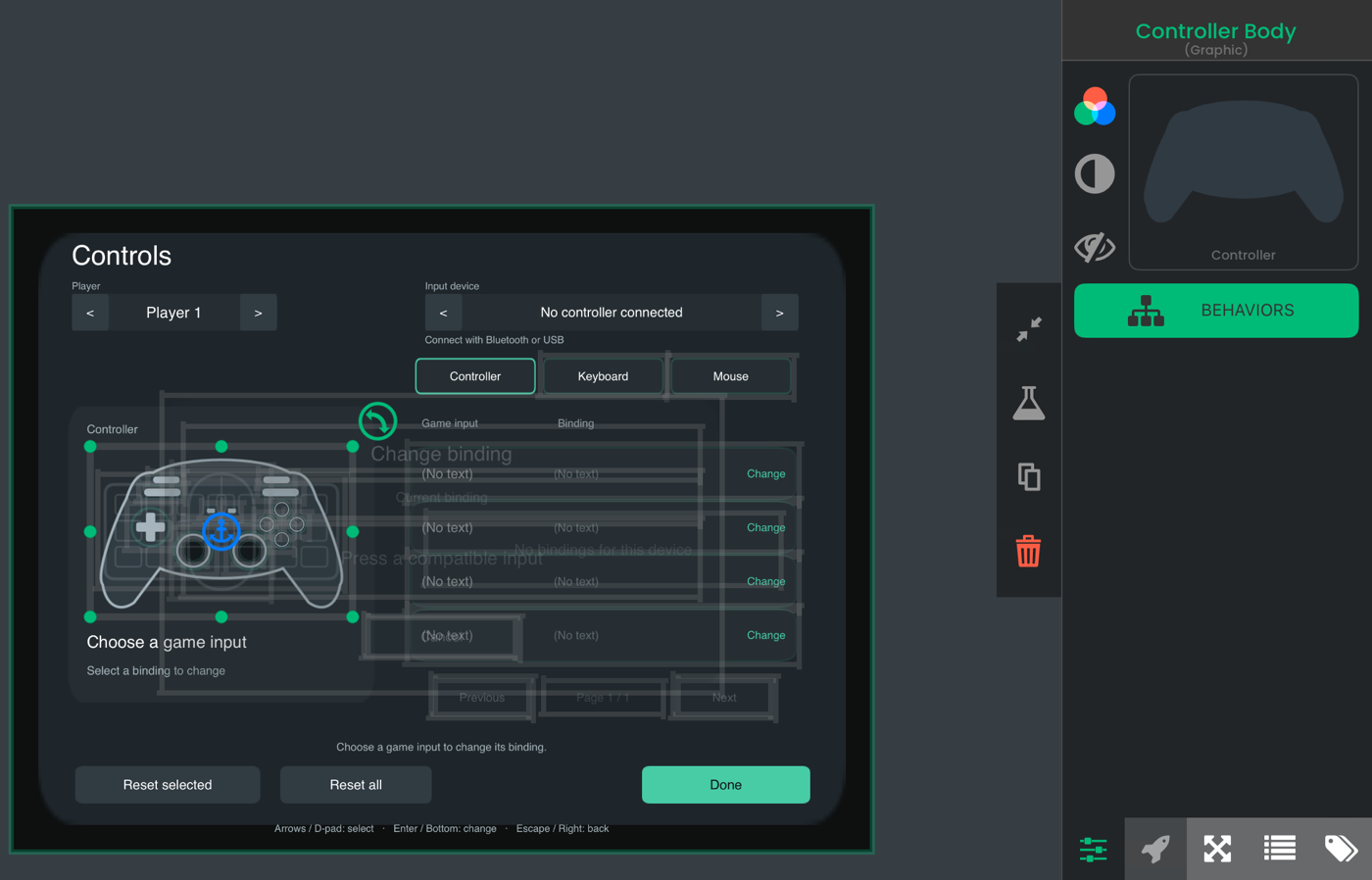
選取產生的 Objects,即可變更選單的圖形、文字和版面配置。編輯器會以淡色外框標示隱藏的分頁和聆聽狀態元素。執行遊戲時不會顯示這些外框。
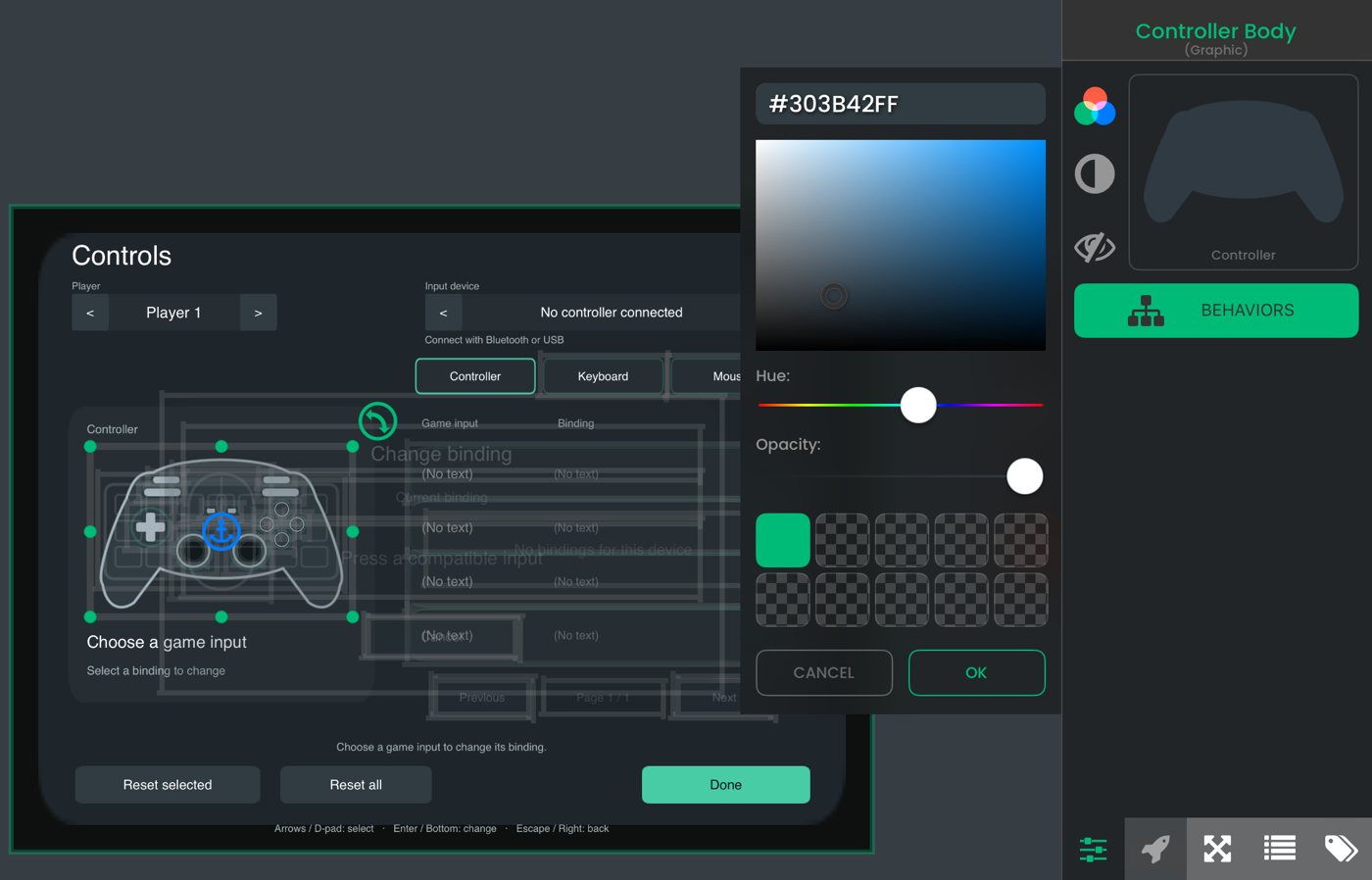
選取 Controller Body,然後開啟其色彩選擇器以變更色調。
玩家可以變更的項目
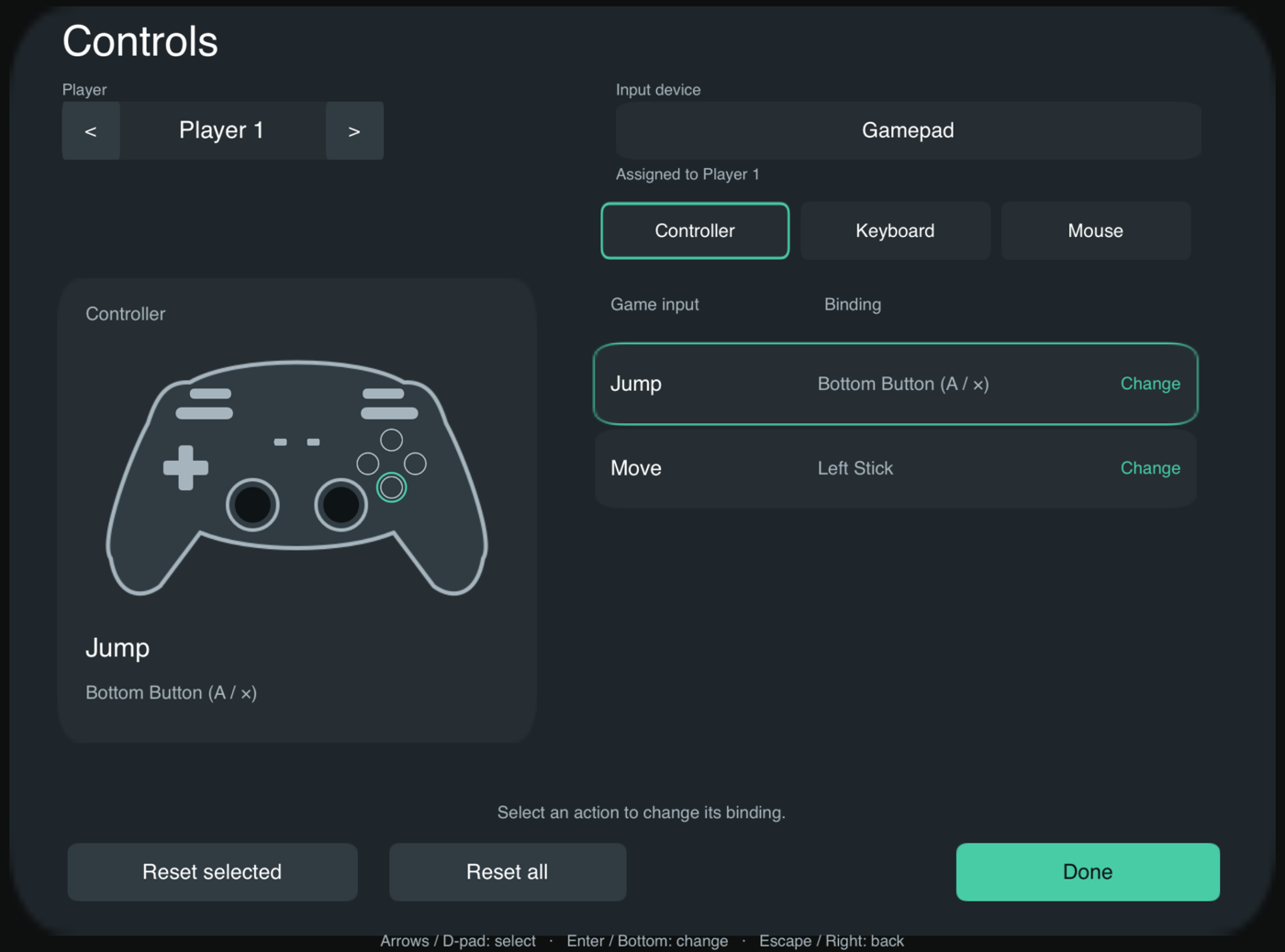
選擇 Controller、Keyboard 或 Mouse,即可一次檢視一種裝置的按鍵配置。每一列都會顯示動作名稱、目前的控制項,以及 Change。只會顯示您為該裝置建立的替代項目。若某個分頁沒有設定控制項,便會顯示說明訊息。
範本每頁最多顯示四列動作。所選裝置的動作超過四個時,便會顯示 Previous 和 Next。未使用的列會保持隱藏。來源和動作名稱相同的替代項目會共用同一個動作。同一裝置類別中的第二個替代項目會使用另一列。
Controller 分頁會顯示指派給所選玩家的裝置。如果可以選擇其他已連線的控制器,或將控制器指派給空的玩家欄位,就會顯示箭頭。Keyboard 和 Mouse 分頁會顯示各自的裝置名稱。
Controller 分頁中的控制器圖示會反白顯示所選的按鍵配置。按鈕位於圖示本體內。您可以用自己的 Graphic 取代圖稿。映射使用標準控制器位置,因此更換圖示不會改變控制項。
來源圖形為白色且背景透明。範本會套用炭灰色、灰色和薄荷綠色調。變更物件的色調,讓它符合您的遊戲風格。
點選 Change,即可開啟專注的聆聽提示。提示會顯示動作、目前的按鍵配置,以及接下來要按下的按鍵。Cancel 會保留原有按鍵配置並返回清單。聆聽期間,導覽、裝置指派和重設控制項都會保持隱藏。
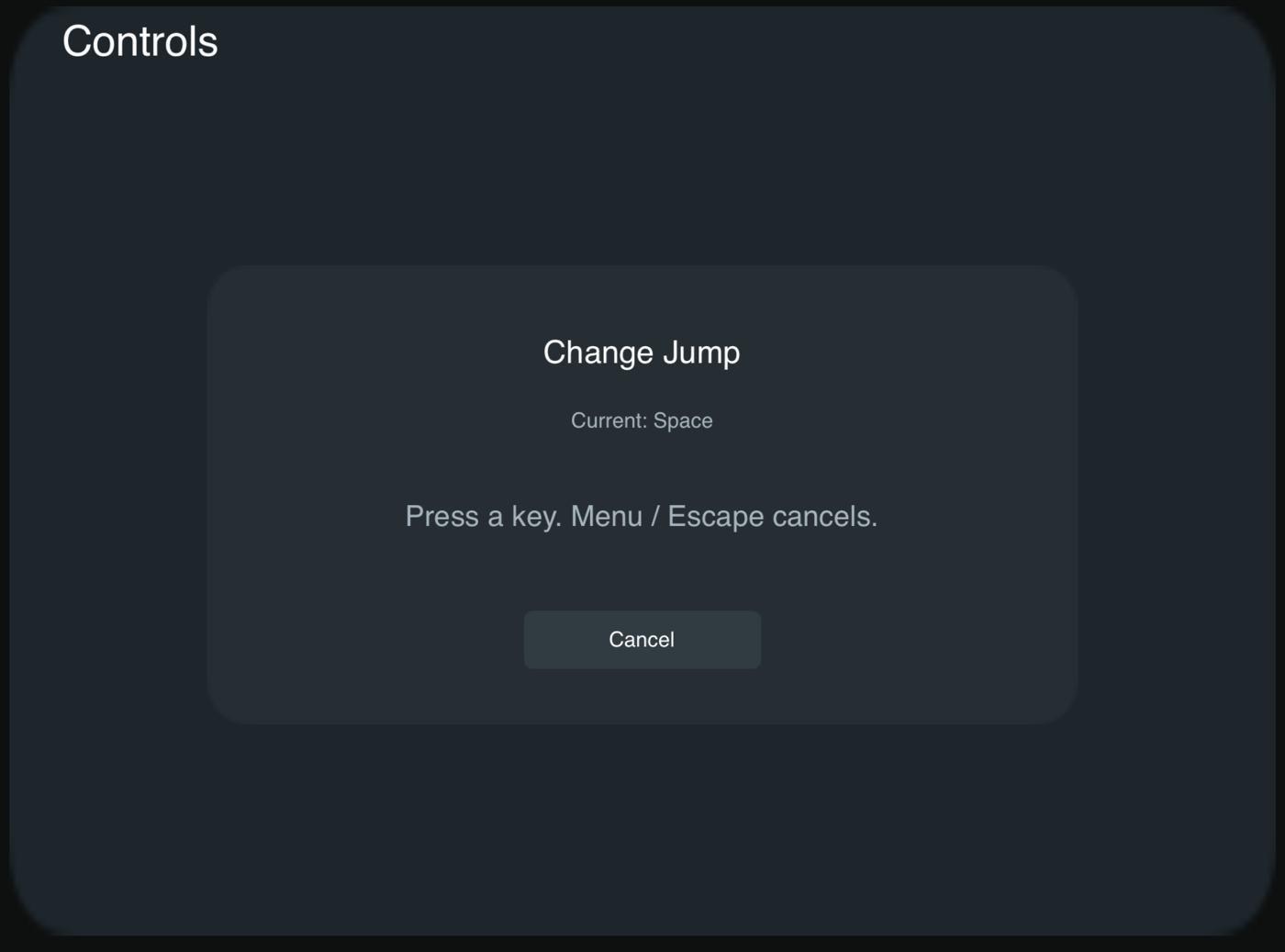
在一般清單中,Reset selected 會還原反白顯示的按鍵配置。Reset all 會還原所選玩家在整個 Project 中已設定的預設值。Done 會關閉覆蓋畫面。
保留產生的連線
此教學示意圖展示產生的 Done 按鈕完整執行鏈。這三個行為都屬於名為 Controls: Done 的物件。這是產生範本中的一個重點部分;其他選單連線仍會保留。
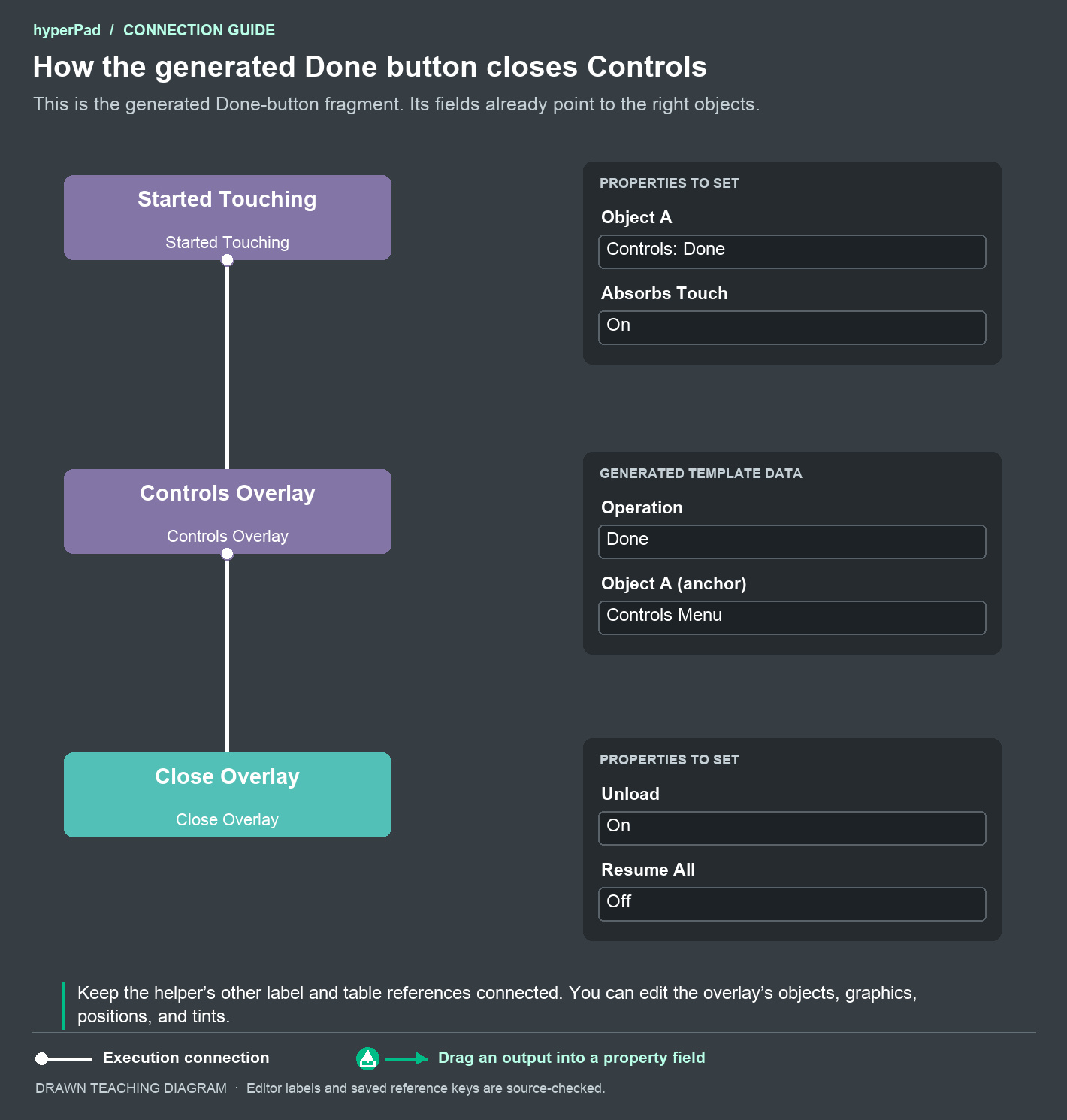
- Started Touching 會監聽 Controls: Done 物件,並攔截其觸控。
- 其底部白色執行連接器會執行 Controls Overlay,操作為
Done。Object A 指向共用的 Controls Menu 錨點。 - Controls Overlay 底部的白色執行連接器會執行 Close Overlay。產生的關閉動作會將 Resume All Scenes 關閉,並將 Unload When Finished 開啟。
Done 會在關閉動作執行前取消作用中的擷取。自訂按鈕時請保留此順序。計時器、控制器和鍵盤連線是同一範本中的其他獨立部分。
操作
這些操作會儲存在產生的輔助行為中。一般情況下,您只需自訂選單物件,並保留這些輔助行為的連線。
| 操作 | 功能 |
|---|---|
Refresh | 更新標籤、可見的按鍵配置列、擷取狀態、頁面資訊和控制器反白狀態。產生的 Timer 會每 0.2 秒執行一次,並立即啟動。 |
NextPlayer, PreviousPlayer | 選取選單按鍵配置或控制器指派中顯示的另一個玩家欄位。 |
NextController, PreviousController | 循環選取已連線的控制器,並將所選裝置指派給所選玩家。 |
Navigate, NextSource | 在動作和裝置分頁之間移動選取項目。 |
SelectSource | 選取 Controller、Keyboard 或 Mouse 分頁。切換分頁時會選取第一個動作。點選目前作用中的分頁則會保留目前的選取項目。 |
NextBinding, PreviousBinding | 選取下一個或上一個遊戲輸入。 |
NextPage, PreviousPage | 切換按鍵配置表的頁面。 |
SelectCell | 選取可見的動作列。產生的列會使用目前的裝置分頁。 |
Rebind, RebindCell | 開始擷取所選的已設定按鍵配置。重新配置前,請先在 Map Control Inputs 中新增替代項目。 |
Cancel | 停止擷取並保留現有的按鍵配置。 |
Reset | 還原所選的已設定預設值。 |
ResetAll | 還原所選玩家的所有已儲存按鍵配置。 |
Done | 取消擷取,然後允許執行已連線的 Close Overlay 動作。 |
Back | 取消作用中的擷取並留在選單中。若沒有作用中的擷取,則繼續執行已連線的關閉動作。 |
物件參照和輸入值
範本會將以下參照儲存在其輔助行為中。編輯其 Behavior Trees 時,請確保這些參照仍指向對應的物件。
| 參照或值 | 用途 |
|---|---|
| Layout Version | 產生的版面配置使用版本 3。已自訂的既有覆蓋畫面會保留其已儲存的版面配置。 |
| Layout Size, Layout Objects | 設計畫布大小和其中包含的 Objects。輔助行為會一併置中和縮放此組合,讓標籤和圖稿在不同螢幕上保持對齊。覆蓋畫面開啟時,會使用您儲存的位置和縮放比例。沒有這些值的覆蓋畫面會保留原有位置。 |
| Source Tabs, Diagram Objects | 各分頁的標籤和反白參照,以及每種裝置可見的圖示 Objects。 |
| Normal Objects, Capture Objects | 用來切換按鍵配置清單與聆聽提示的可見性群組。 |
| Paging Objects, Reset Objects, Device Selector Objects | 只有目前狀態需要這些控制項時才會顯示的群組。Device Selector Objects 包含控制器選擇箭頭及其標籤。 |
| Capture Title, Binding, and Prompt Labels | 正在變更的動作、目前的按鍵配置,以及下一步擷取指示。 |
| Device Status, Empty State, and Source Caption Labels | 裝置指派或裝置操作說明、空白分頁訊息,以及所選裝置的標題。 |
| Object A | 共用的 Controls Menu 錨點。它會保存此覆蓋畫面執行個體的選取狀態。 |
| Player Label, Controller Label | 顯示所選玩家,以及目前裝置或已指派控制器的標籤。 |
| Binding Label, Source Label, Selection Label | 顯示所選動作和目前按鍵配置的選用標籤。 |
| Status Label, Page Label | 一般清單的操作指示或結果,以及目前頁面。 |
| Table Rows | 版本 3 的記錄包含動作標籤、一個按鍵配置標籤、背景、選取反白,以及該列的 Object IDs。較舊的範本會保留其三欄記錄。 |
| Diagram Labels, Diagram Highlights | 標準控制器位置上反白項目的 Object IDs。較舊的範本也可以提供動作標籤。 |
| Row Index, Source | RebindCell 或 SelectCell 使用的可見列位置和裝置類別。Source current 會使用作用中的分頁。 |
| x, y, Navigation Step | 用於在動作和分頁之間移動的方向值。鍵盤每按一次就移動一格。 |
| Event Player | Controller Event 輸出,用來識別操作選單的玩家。 |
輸出
Controls Overlay 沒有可拖曳的資料輸出。它會更新參照的標籤,以及所選的按鍵配置或指派。其白色執行輸出會繼續執行接在操作後面的行為。
擷取與配對
玩家會透過平台支援的 Bluetooth、USB 或其他設定方式配對控制器。覆蓋畫面會選取已連線的控制器。
Escape 或控制器的 Menu 按鈕會取消擷取。範本也有 Cancel 按鈕。若所選控制器沒有已確認的 Menu 控制項,控制器擷取會在 15 秒後逾時。鍵盤和滑鼠擷取應使用 Cancel 或 Escape。擷取到的輸入在恢復為未按下狀態前,不會傳送到遊戲中。
若要設定鍵盤移動,玩家需依序按下四個不同按鍵:Up、Right、Down、Left。選單會顯示已儲存的按鍵。滑鼠列則會依照已設定輸入的類型,擷取按鈕、滾輪方向或移動。
裝置指派只會套用於目前的工作階段。按鍵配置選擇會依 Project、玩家和已設定的按鍵配置儲存。已配對的手機控制器會與實體控制器使用相同的按鍵配置和玩家指派。請參閱使用手機遊玩了解配對方式。