

使用 Smart Shape 建立 OrbitRun|第 1 部分:首次發射
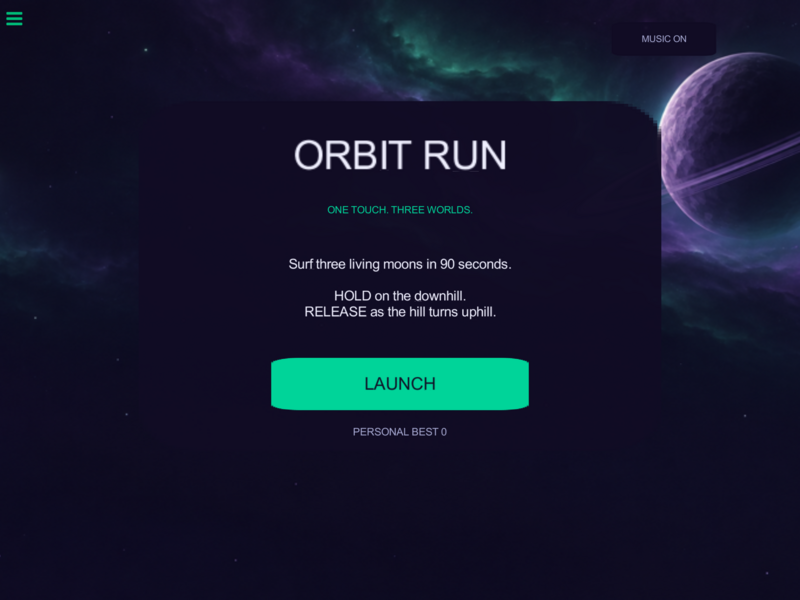
在本教學中,你將製作一款以 Tiny Wings 為靈感的滑坡遊戲。按住螢幕讓飛船沿著山坡俯衝,到了谷底時放開,乘著慣性飛向天空。飛行時,Smart Shape 會產生後續山坡。
從空白專案開始,依照螢幕截圖和 GIF 一步步操作。
點一下螢幕截圖或示意圖,即可開啟原尺寸圖片並查看細節。
本系列的學習路線
- **本頁(步驟 1–5):**建立專案、加入飛船和介面,並產生你的第一段賽道。
- 第 2 部分:控制飛行:控制、慣性、距離和倒數計時。
- 第 3 部分:世界變化與重新遊玩:更換地形美術、結束飛行並儲存個人最佳紀錄。
- 第 4 部分:音效與最後修飾:音樂、軌跡、粒子,以及載入時的備援處理。
- 第 5 部分:掌握飛行節奏:更強勁的飛行、翱翔鏡頭,以及逐步加快的節奏。
- 第 6 部分:電池拾取物:可重複使用的拾取物,以及可延長的能量計時器。
每加入一項功能,就花點時間試玩看看。你會更早發現錯誤,也能感受每項變更帶來的效果。如果你已熟悉編輯器,可以透過示意圖查看連線方式,並在製作過程中嘗試調整設定。
取得相同的素材
- 下載 OrbitRun 素材:PNG 美術圖、音訊和粒子檔案。
- 下載僅含素材的入門專案。這是已匯入素材的空白專案。
- 下載全部 20 個可編輯檢查點。每個
.tap檔案的數字代表最後完成的步驟。 - 下載重新建置的完成專案,其中的行為群組已分開並命名。
在 iPad 上,使用 Safari 下載 ZIP 檔案,前往 檔案 → 下載項目 找到檔案,然後點一下解壓縮。若是 .tap 專案,請使用「檔案」的「分享」選單,並選擇在 hyperPad 中開啟。請將自己的作品和檢查點儲存為不同專案。你可以用檢查點比對設定,而不會遺失自己的進度。原始粒子資料夾可供重複使用;若要將現成的粒子效果加入素材庫,使用入門專案是最簡單的方法。
你需要使用提供 Generate Smart Shape,並具備 Terrain、Endless 模式和 Ready 觸發條件的 hyperPad 版本。如果找不到該行為,請改用包含 Smart Shape 的版本再繼續。
1. 建立空白橫向專案
- 在 我的專案 中建立新的空白專案,命名為 OrbitRun Build Along。
- 選擇橫向 iPad 版面,設定為 4:3。本教學使用 每公尺 32 像素的世界比例。
- 開啟世界設定(編輯器工具列上的地球圖示)。將世界重力設為 X 0、Y 0。稍後會為飛船設定個別重力。
- 保留一個世界圖層給飛船使用。選用 Scene UI 放置選單、按鈕和分數標籤;鏡頭移動時,這些物件應固定在螢幕上。
- 熟悉 Play、物件屬性面板,以及右下角的素材庫按鈕。
點一下 Play。你應該會看到空白場景。使用玩家選單返回編輯器。
飛船應放在世界圖層,因為它會沿著賽道移動。標籤則應放在 Scene UI,讓它們在鏡頭移動時保持固定。
2. 匯入美術素材
- 在「檔案」中解壓縮下載的素材。
- 開啟編輯器的 Asset Library。在 Graphics 中使用 Import 匯入 PNG 檔案。請透過音訊素材庫匯入
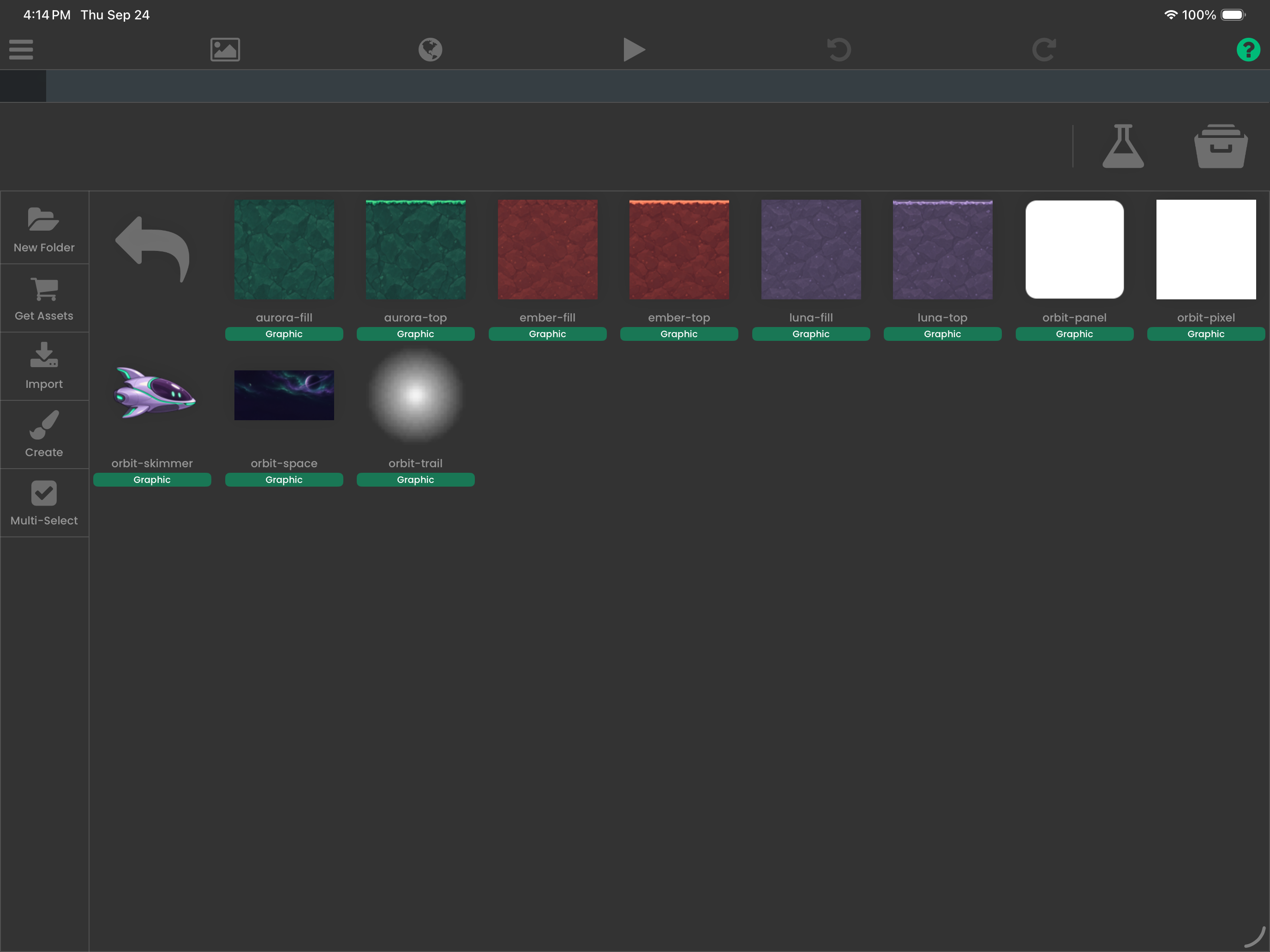
.m4a檔案。如果你開啟的是僅含素材的入門專案,這些素材已經匯入。 - 對照下列清單確認名稱。保留這些名稱,之後設定行為時會更容易辨識。
orbit-skimmer:玩家飛船orbit-space:場景背景luna-top、luna-fill:紫色起始地形aurora-top、aurora-fill:綠色第二世界ember-top、ember-fill:暖紅色第三世界orbit-panel:選單卡片和按鈕orbit-pixel:可拉伸的實心矩形orbit-trail:飛船的軌跡
- 在 Scene Settings 中,選擇
orbit-space作為背景。讓背景維持填滿螢幕。
開啟匯入的素材並確認飛船背景是透明的,而且每個地形世界都有頂部圖形和填充圖形。
Smart Shape 會使用頂部圖形沿著山坡排列,並以中間圖形填滿下方的地面。因此,每個世界都需要這兩個檔案。
3. 為 Skimmer 設定小型圓形本體
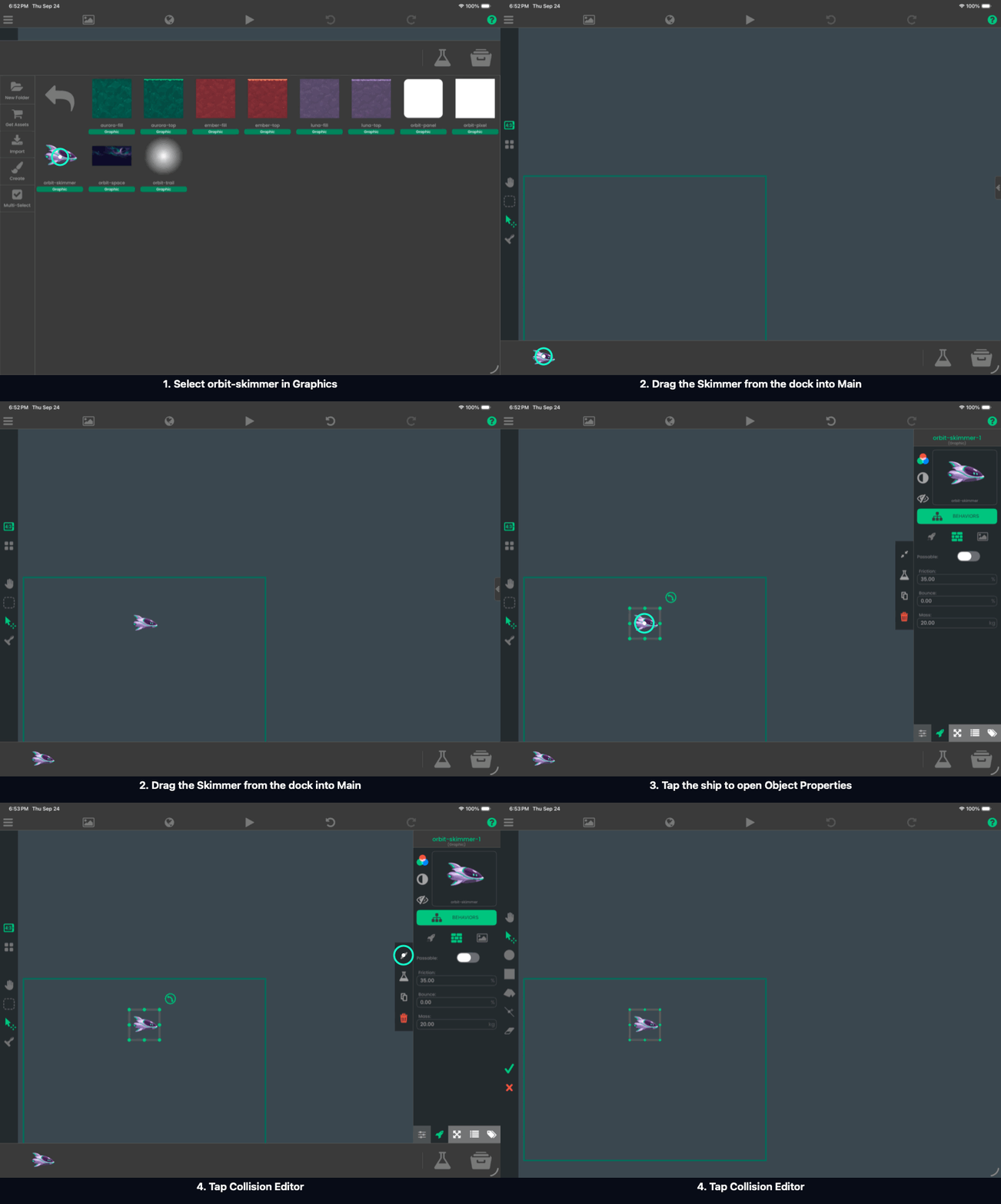
加入、選取並開啟 Collision Editor
- 在 Asset Library → Graphics 中點一下
orbit-skimmer,將它加入底部素材列。 - 選取 Main 世界圖層,然後將飛船從素材列拖曳到場景中。
- 點一下已放置的飛船。在 Object Properties 中,點選屬性面板旁窄工具列上的 Collision Editor。這段錄影中的薄荷綠色圓環會標示點按位置;移動的圓環會跟著拖曳動作移動。
將碰撞本體設為圓形
- 在 Collision Editor 中,點選左側的圓形工具。將圓形置於飛船中央,直徑大約與飛船圖像的寬度相同。點選綠色勾號套用設定。
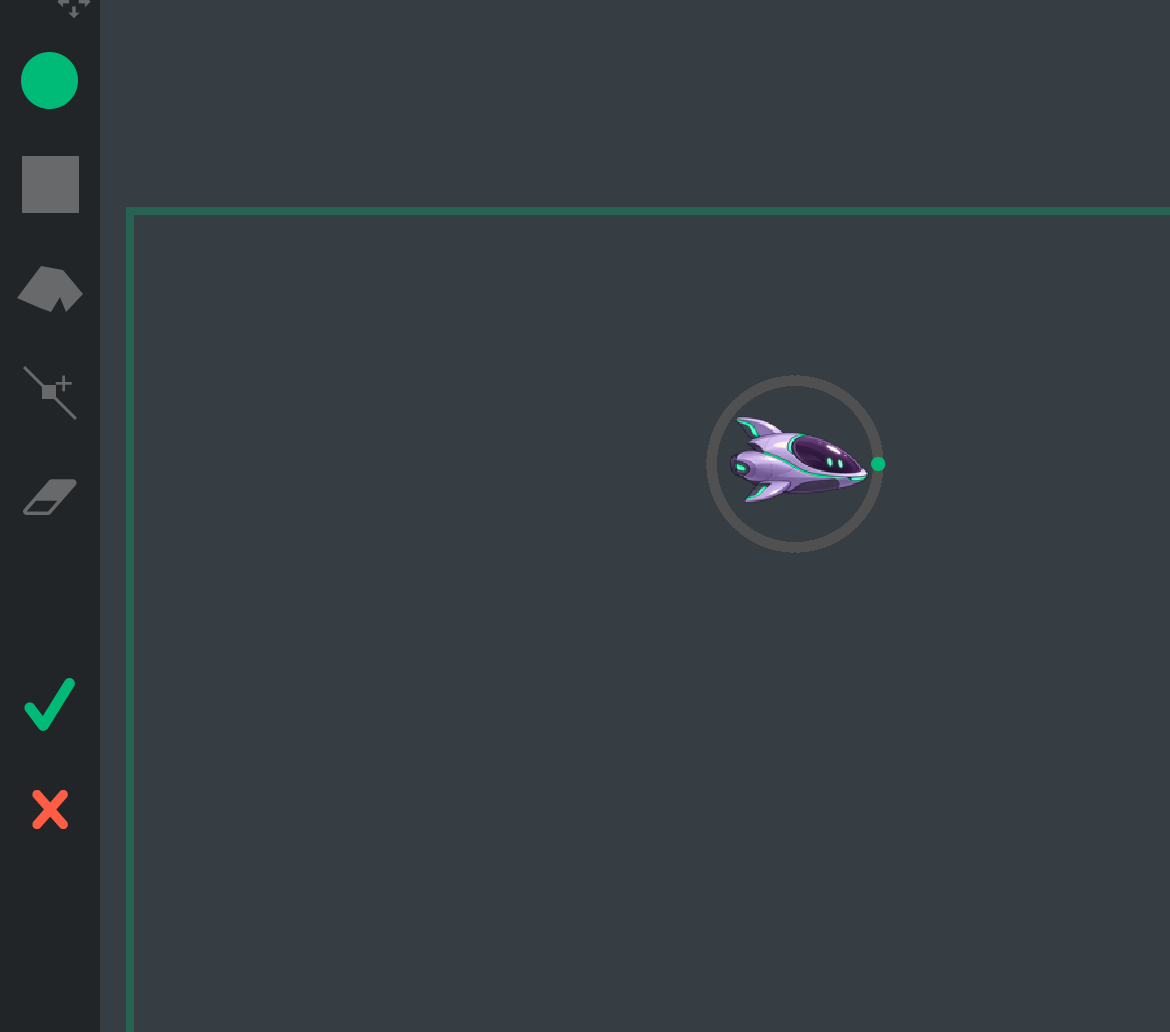
將物件重新命名為 Skimmer。設定 X 8 m、Y 21.5 m、錨點置中,以及 85% 縮放比例。這些數值很重要:之後計算分數時會減去起始 X 值,而飛船的大小和高度會影響第一次著陸。請在 Physics 中選擇 Dynamic,設定 Mass 1 kg、Friction 0%、Bounce 0%。保持碰撞功能啟用。
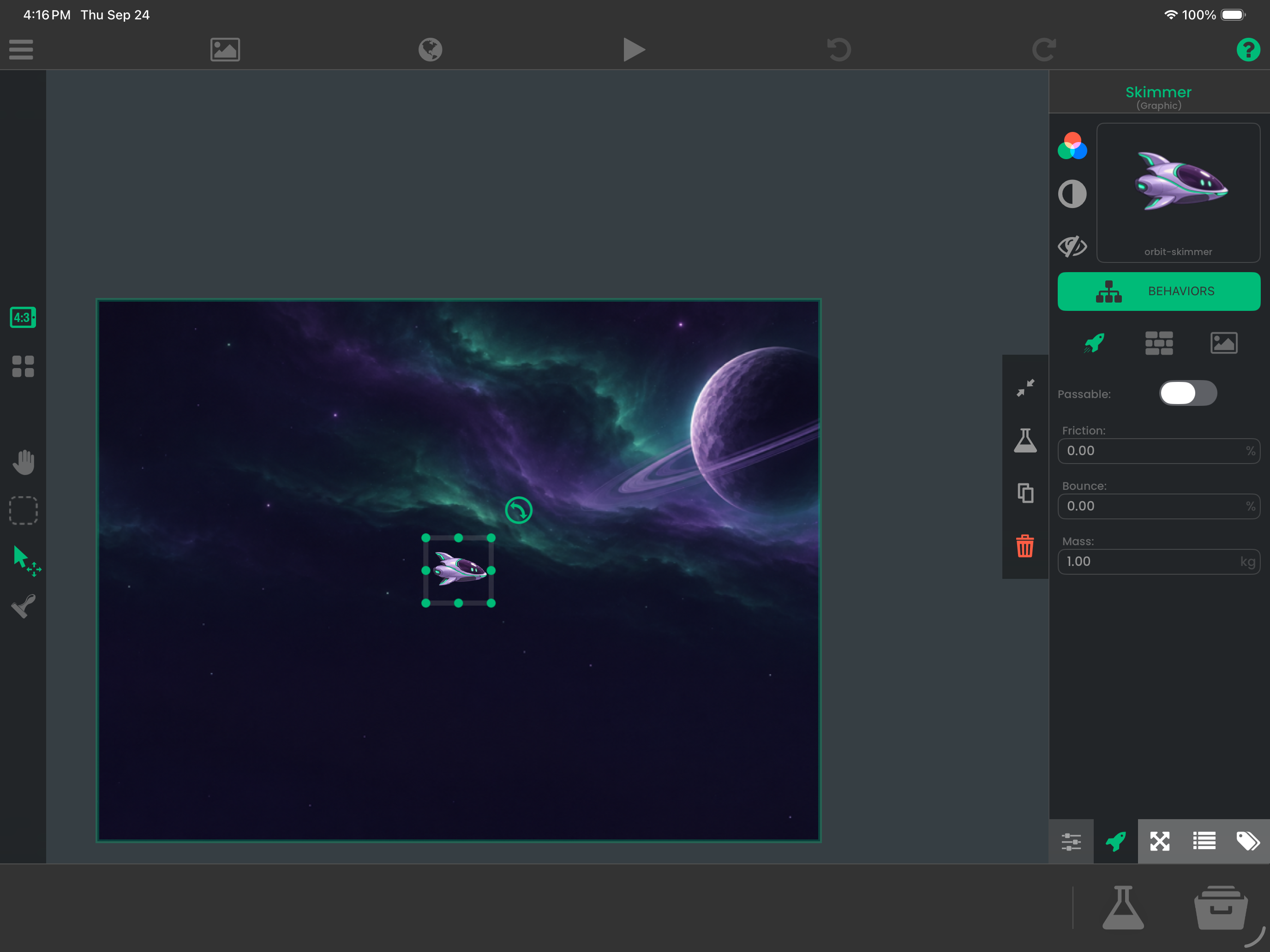
加入兩個起始屬性
- 在 Object Properties 中開啟 Attributes 分頁。點選 +,將屬性命名為
runState,並將值設為menu。再新增一個名為music、值為1的屬性。這些是文字鍵,請確保大小寫完全如上所示。
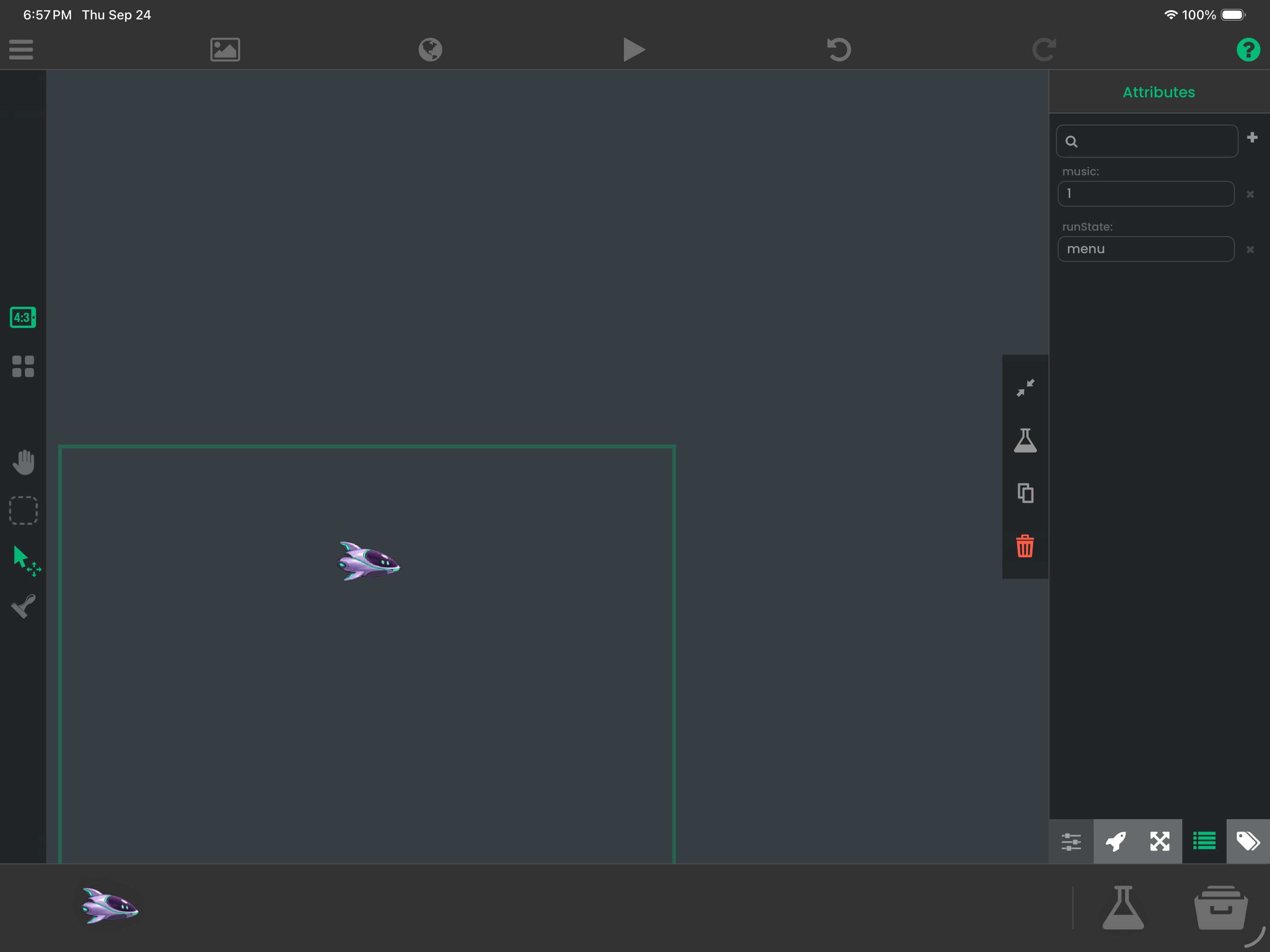
屬性是儲存在物件上的值。遊戲執行時,行為會讀取並變更這些值。完整的編輯器操作流程請參閱 物件屬性,物理控制項則請參閱 物件物理屬性。
騰出工作空間:調整編輯器畫面
- 選取左側的 Hand 工具,然後拖曳空白處,直到綠色螢幕矩形和 Skimmer 都清楚顯示在畫面中。這會移動你的編輯器視圖,不會移動遊戲中的飛船。要選取物件時,請切回箭頭工具。
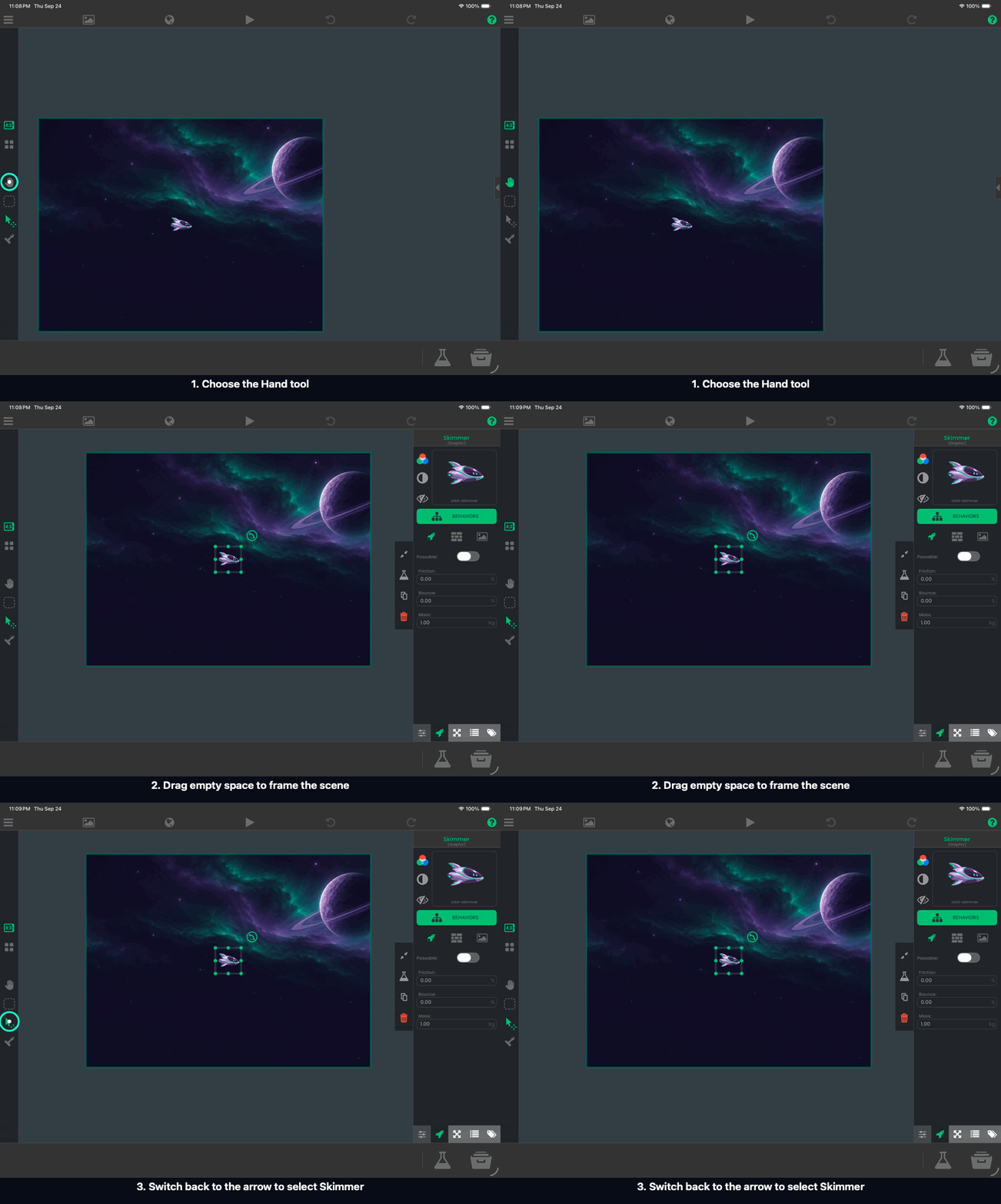
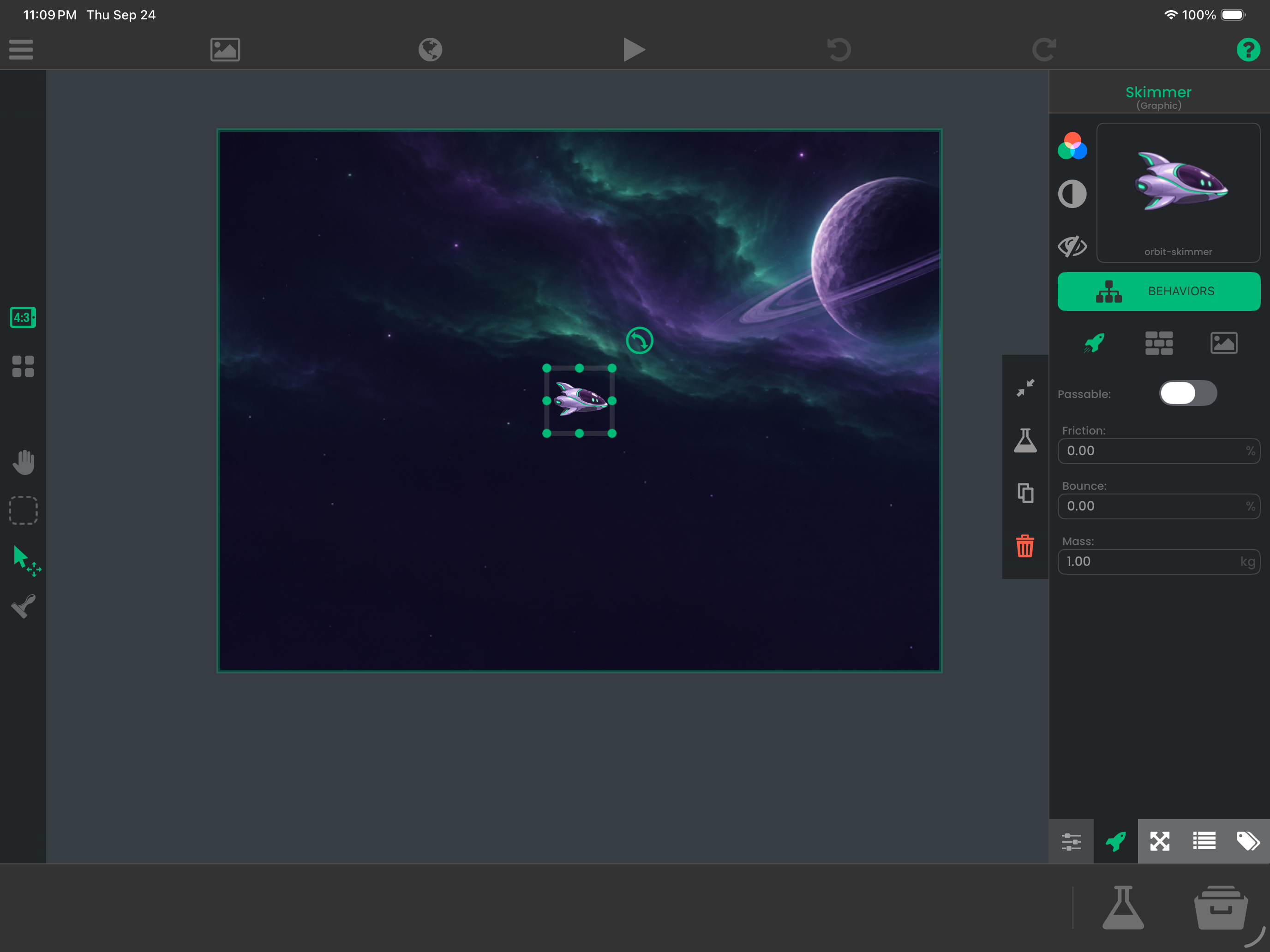
綠色矩形預覽螢幕範圍。不要只為了讓飛船在編輯器視窗中置中,就重新調整飛船的位置。步驟 5 會使用 Screen to Object、Screen Follow 和 Zoom Screen 設定遊戲鏡頭;第 5 部分會再加入翱翔縮放效果。編輯器工具請參閱 介面概覽。
按下 Play。由於重力為零,飛船應保持靜止。如果飛船移動或下墜,請再次檢查重力設定。
圓形碰撞本體可以讓飛船滑過山坡,而不會被機翼尖端卡住。稍後你會旋轉圖像,讓它跟隨飛行方向。圓形碰撞本體與地面接觸的方式仍會保持一致。
4. 在 Scene UI 中建立飛行儀表板
你的介面需要標題畫面、飛行資訊,以及結束時顯示的結果。請參考下方圖片;間距和顏色可以自行選擇。
開啟 Layers 並選取 Scene UI,這樣鏡頭移動時介面就會固定在螢幕上。將這些物件的物理類型設為 Scenery,並關閉碰撞功能。如果這是你第一次使用 UI 圖層,請參閱 圖層。
先放置卡片,再加入標籤
以下是標題畫面的完成效果:
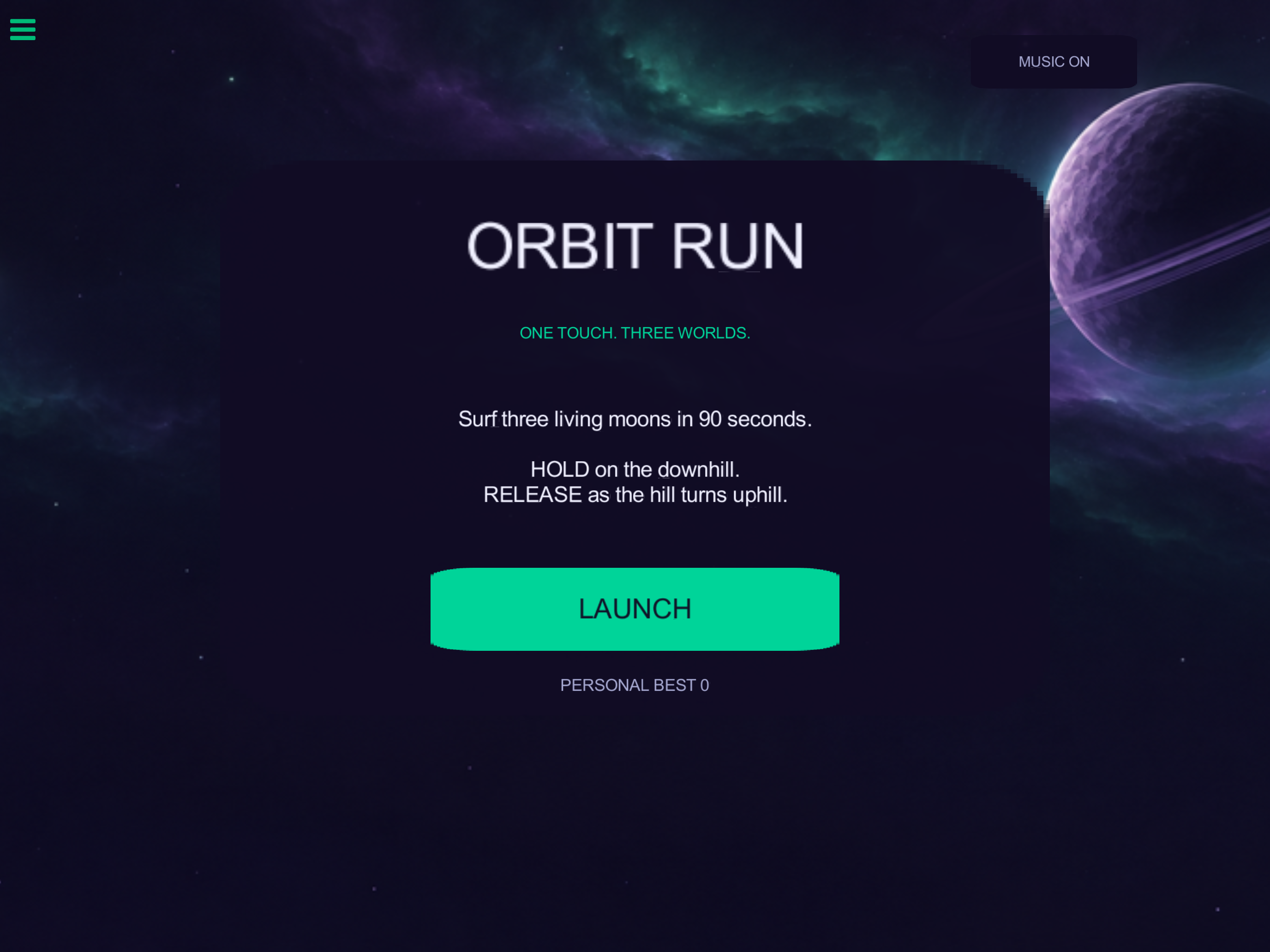
- 將
orbit-panel拖曳到 Scene UI,並調整大小作為卡片。再新增一個較小的面板作為 Launch 按鈕。 - 在 Asset Library → UI → Fonts 中選擇一種字型,將標籤拖到卡片上,然後編輯文字。GIF 展示了完整操作步驟。
- 為其他標籤和音樂按鈕重複上述步驟。讓標題清楚易讀,並在按鈕周圍留出足夠空間。
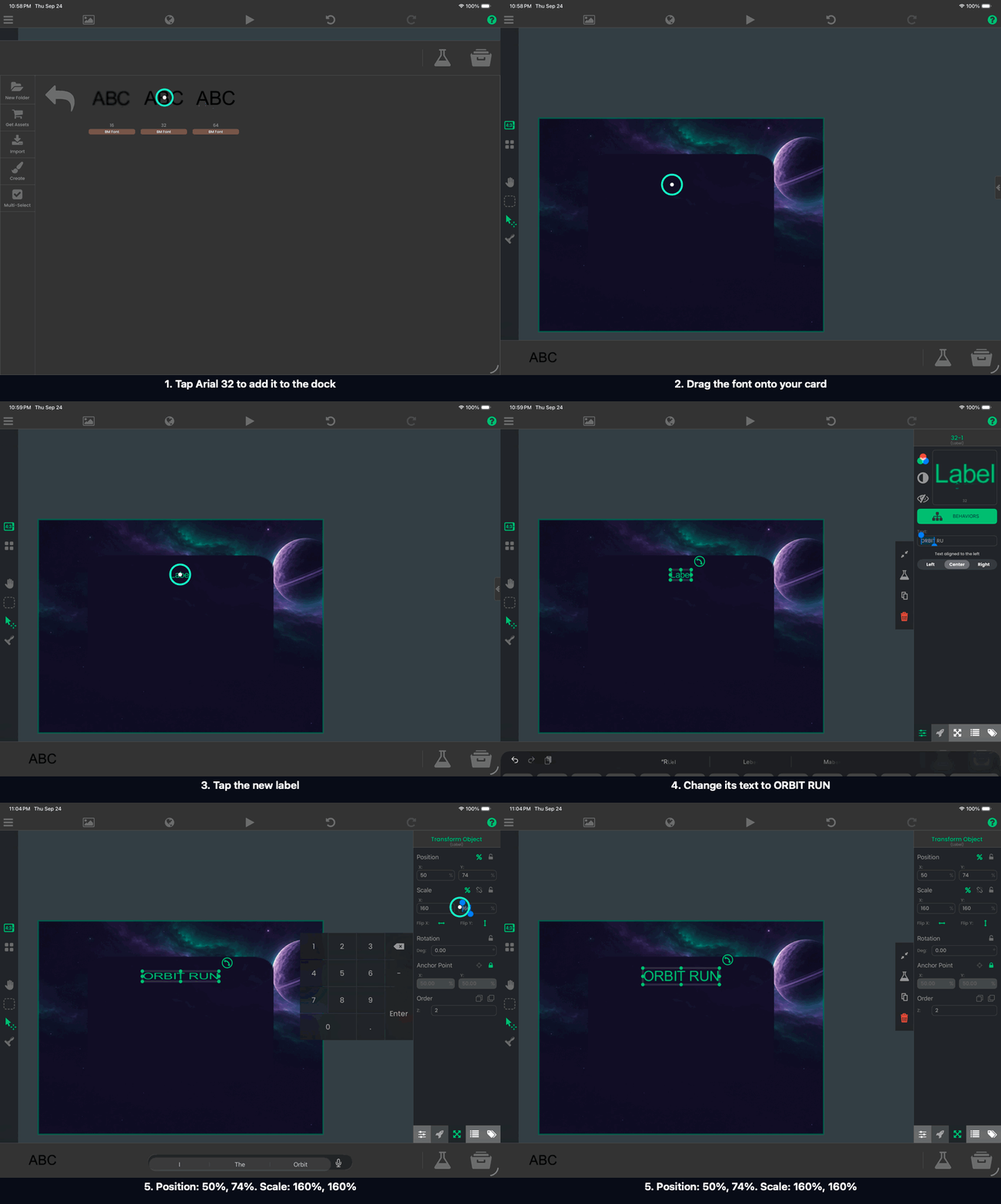
**後續會用到的名稱:**將卡片命名為 Menu Card、標題命名為 Wordmark、小型副標題命名為 Subtitle,說明文字命名為 Howto。將 Launch 圖形命名為 Start,其標籤命名為 Start Label。在下方加入 Menu Best,並在角落加入 Music Button 和 Music Label。每個標籤都要放在對應的按鈕圖形前方。
HUD 和結果物件
HUD 將螢幕中央留給飛行使用:
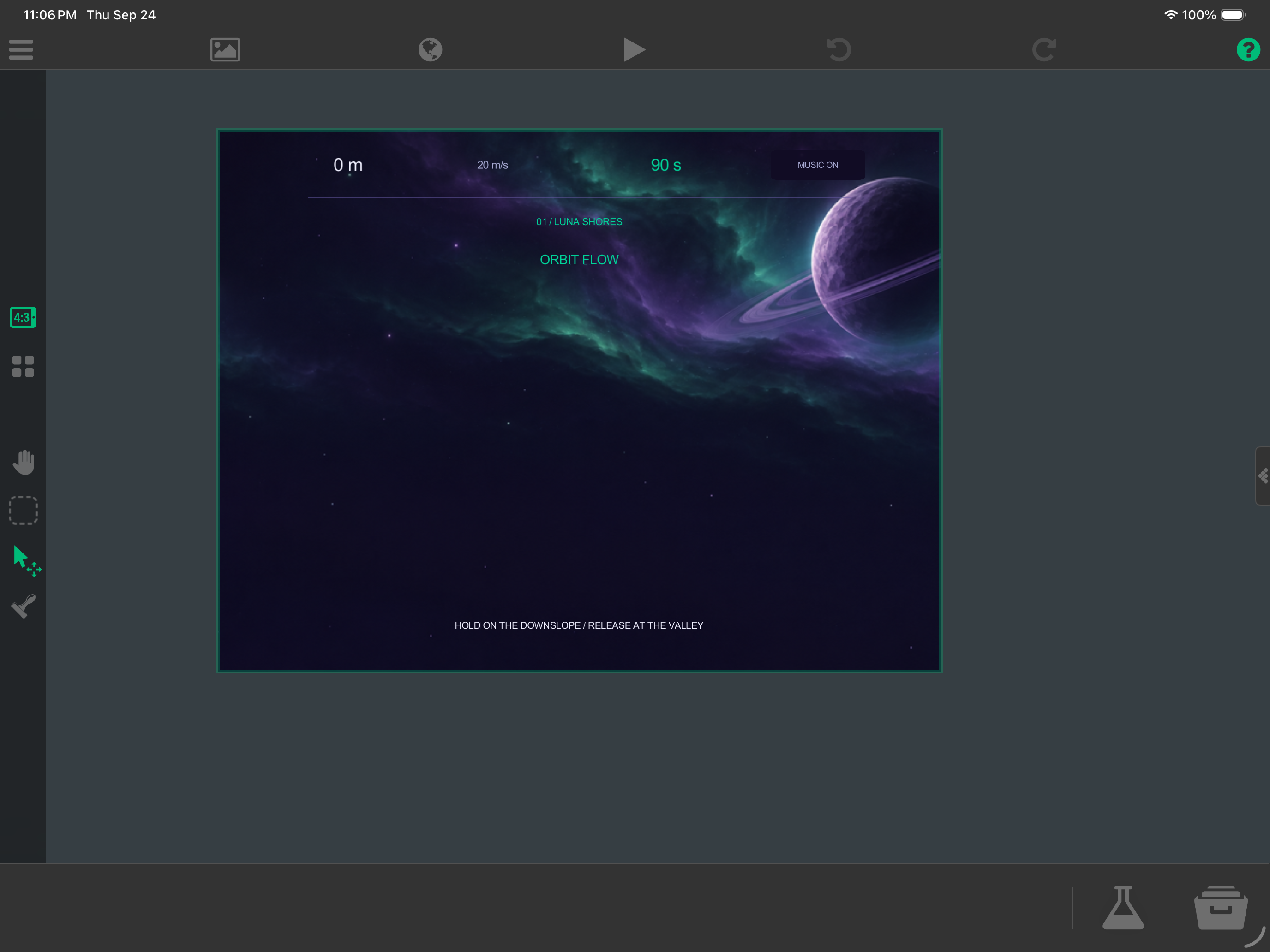
在頂端加入名為 Distance、Speed 和 Clock 的標籤。在下方加入 Stage,並在底部附近加入 Cue。再加入用於顯示簡短獎勵訊息的 Flow Label,以及一條名為 Hud Rule 的細長 orbit-pixel 分隔線。佔位文字可照圖片輸入;字體大小和間距由你決定。
用相同方式建立結果卡片:
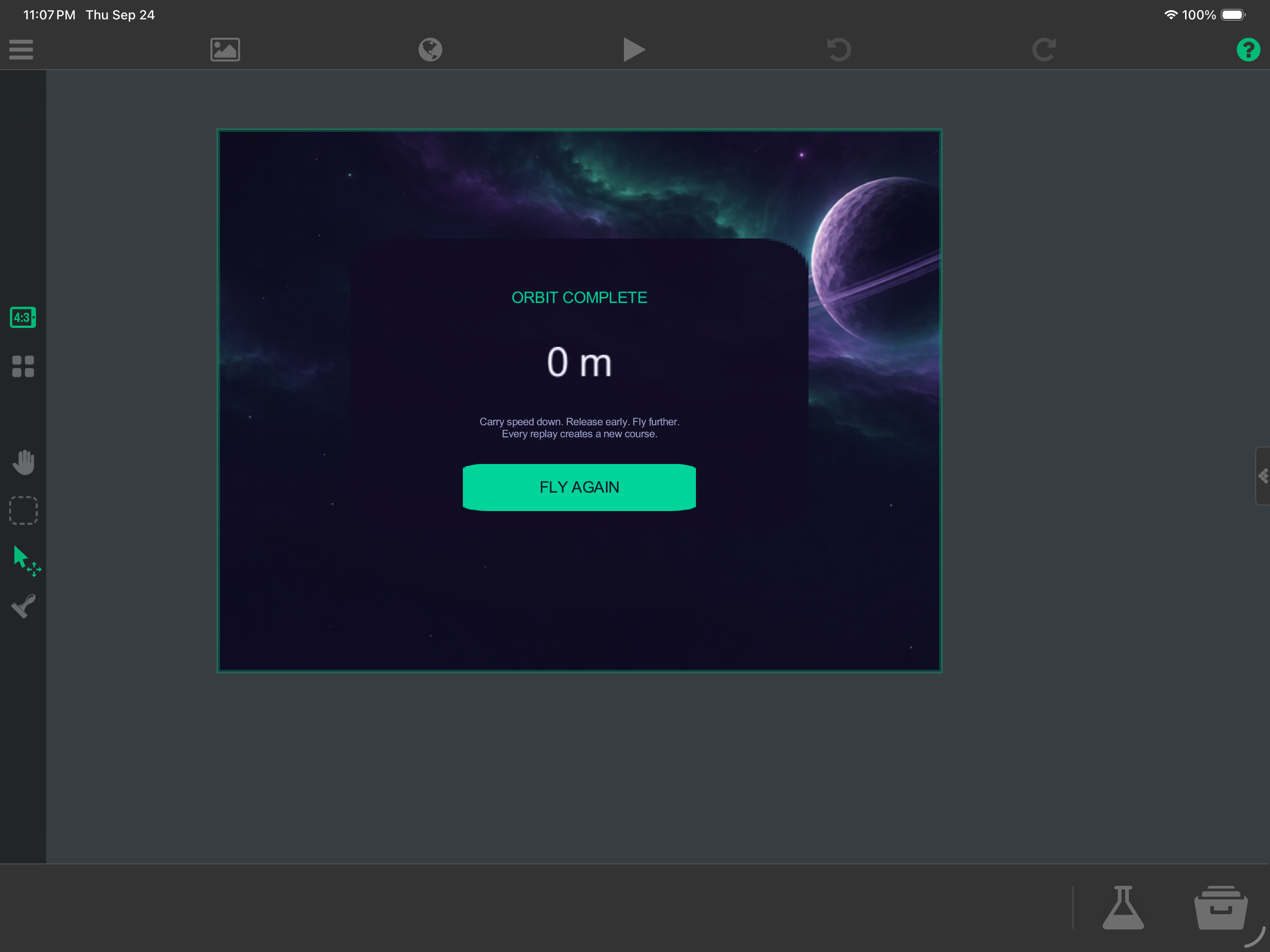
再使用一個面板並命名為 Results Card,加入 Results Title、較大的 Results Score,以及 Results Tip。加入一個名為 Replay 的按鈕圖形和名為 Replay Label 的標籤,文字設為 FLY AGAIN。這些名稱能讓你在後續的行為步驟中找到正確的物件。
加入觸控區域
在其他 Scene UI 物件後方放置一個名為 Input Plane 的 orbit-pixel 圖形,並拉伸至覆蓋整個螢幕。將顏色不透明度設為 0%,但保持 Visible 開啟,這樣它才能接收觸控。
將 HUD 和結果物件的 Visible 設定關閉,直到行為將它們顯示出來為止。標題畫面和音樂按鈕則保持顯示。
按下 Play。確認標題清晰易讀、按鈕容易點選,而且 HUD 和結果物件都已隱藏。LAUNCH 按鈕會在下一步開始運作。
5. 產生賽道,然後起飛
如果選單擋住了 Skimmer,請開啟 Layers,點一下 Scene UI 的眼睛圖示,在編輯時隱藏該圖層。選取 Main,點一下 Skimmer,再點選 Behaviors。按下 Play 前,記得重新開啟 Scene UI 的眼睛圖示,讓選單和觸控控制項可以使用。
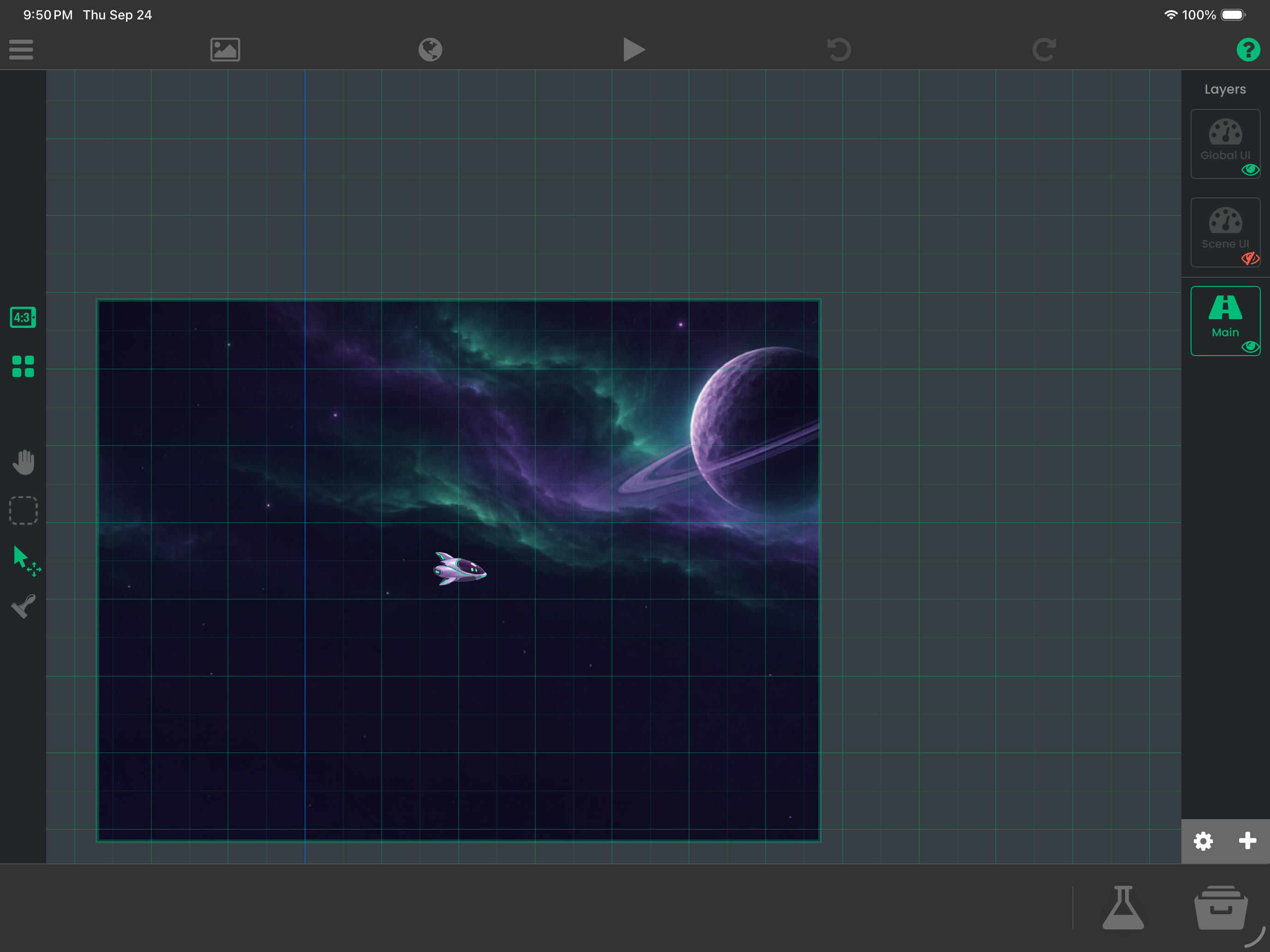
選取 Skimmer → Behaviors。本系列的所有遊戲邏輯都會放在 Skimmer 上,即使某個行為的目標是 UI 物件也一樣。這樣你就能在同一處檢視整個遊戲。
行為連線快速指南
要了解編輯器控制項,請參閱 Behavior Editor Rundown。建立前兩個行為時,請保持本教學開啟以便參考。
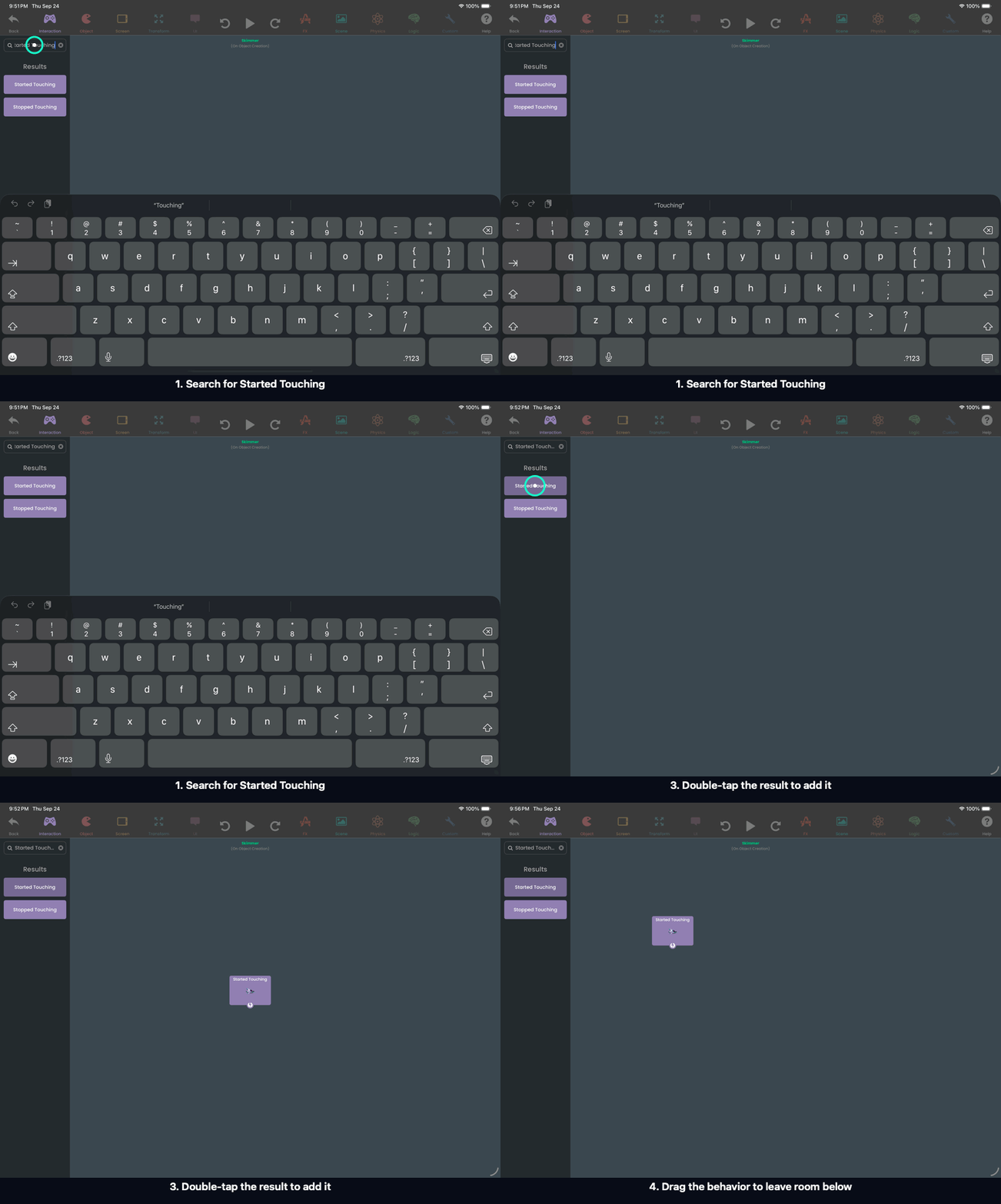
在左側面板搜尋 Started Touching。點兩下搜尋結果以加入它,然後拖曳行為,為下方留出空間。你也可以直接從清單中將它拖出來。
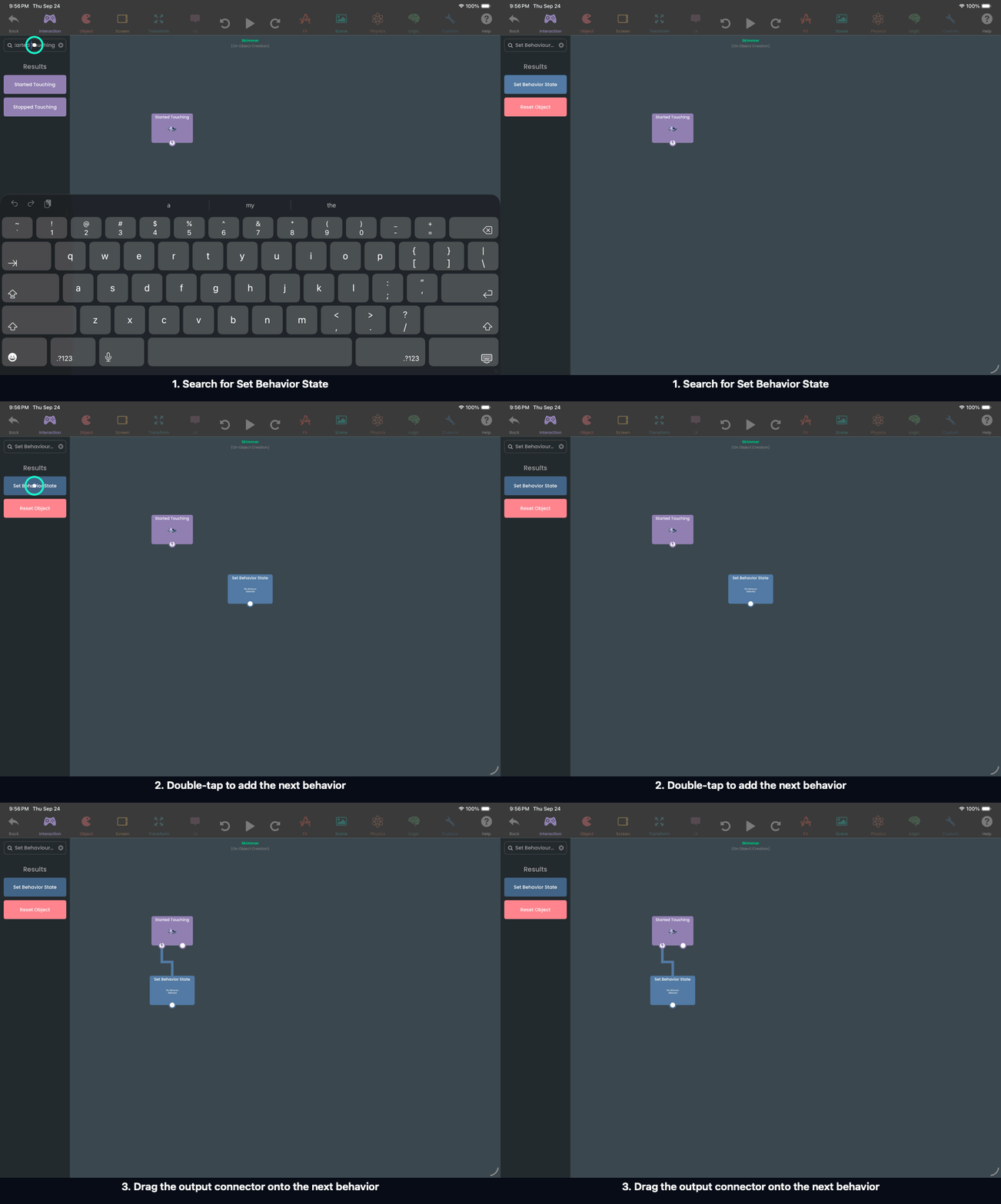
接著搜尋 Set Behavior State,將它加入,再把 Started Touching 的底部輸出拖到它上面。注意連線出現,第二個行為也會貼齊到第一個行為的下方。
現在點選每個行為以開啟其屬性。你可以使用頂端的欄位為它命名。這些名稱是用來辨識用途的別名。例如,你會搜尋 Started Touching,再將它命名為 Start Touch。
白色連線會告訴 hyperPad 接下來要執行什麼。將底部的白色圓圈拖到另一個行為上,即可建立連線。如果同一事件需要啟動第二個動作,請使用另一個未連接的圓圈。
值的連接方式則不同。選取接收值的行為,再將來源行為的綠色輸出圖示拖到輸入欄位。從清單中選取所需的輸出。這會傳遞來源的結果;只有在自己的執行連線觸發時才會執行。你會在第 2 部分透過錄影範例練習這個操作。
示意圖會一次加入一個行為。REUSE 表示你已經有該行為。反白標示和數字徽章都是教學輔助內容。遇到 If 時,它的底部輸出代表條件為真,右側輸出則代表條件為假。
依照示意圖中的流程操作,並預留足夠空間以便追蹤每條連線。使用 Comments 將不同的行為群組分開。
連接開始按鈕
- 加入 Set Gravity,並將別名設為 Menu Gravity。目標為 Skimmer,重力類型設為 Object,X 0、Y 0。不要在頂層替它建立連線,讓它在場景開始時執行。
先處理 Launch 按鈕。第一次點按後,它會停用自身,確保每次飛行只產生一段賽道。
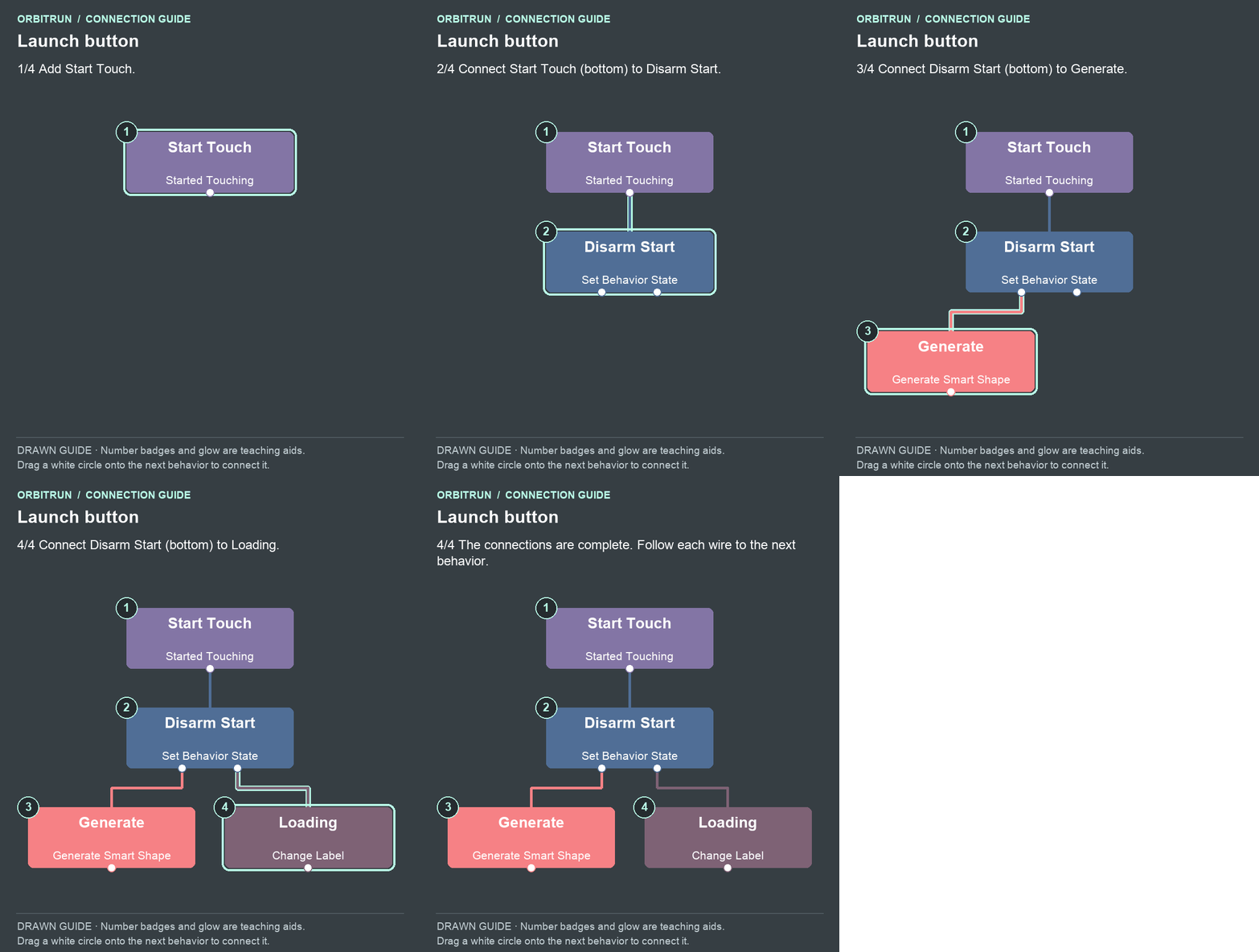
- 使用上方錄影中的 Started Touching 行為;如果你只是觀看錄影,現在就加入它。將它命名為 Start Touch。
- 使用你已在旁邊加入的 Set Behavior State 行為,將它命名為 Disarm Start。保留錄影中建立的連線。如果你是從這裡開始,請加入此行為,並將 Start Touch 底部的白色圓圈拖到它上面。
- 加入 Generate Smart Shape,並命名為 Generate。將 Disarm Start 上另一個未使用的底部白色圓圈拖到 Generate 行為上。
- 加入 Change Label,並命名為 Loading。將 Disarm Start 上另一個未使用的底部白色圓圈拖到 Loading 行為上。
設定如下:Start Touch 的目標為 Start,Touch Anywhere Off,Absorbs Touch On。Disarm Start 停用 Start Touch。Loading 的目標為 Start Label,文字設為 PREPARING ORBIT...。Generate 的設定請見下一節。
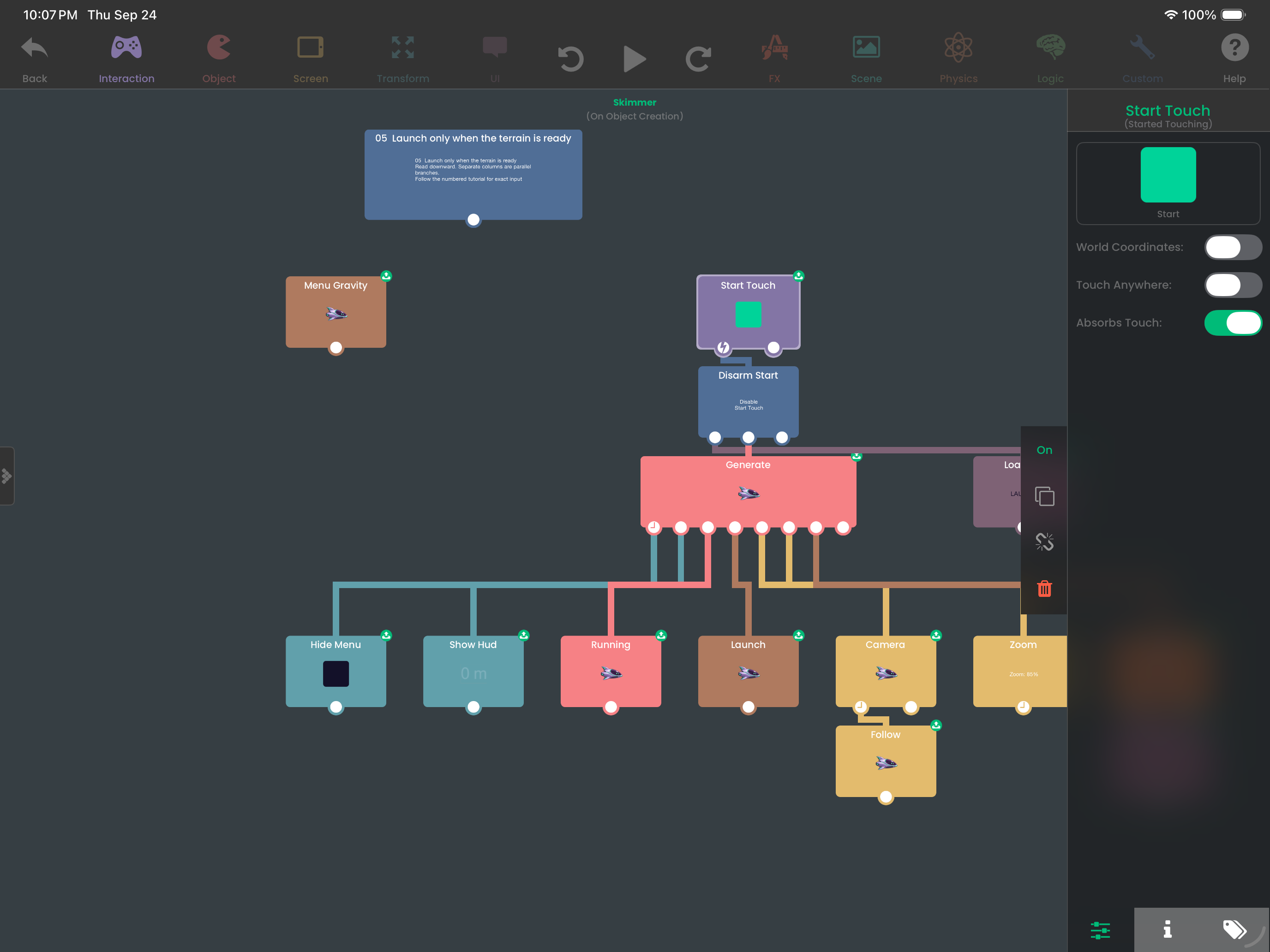
如需更多詳細資訊,請參閱 在行為之間傳遞值。執行連線和資料輸入的用途不同。
設定 Generate Smart Shape
- Shape type / Action:Terrain / Generate
- Generation mode / Follow object:Endless / Skimmer
- Hill height / Hill spacing:15 m / 32 m
- Hill variation / Ground depth:38% / 35 m
- Top / Middle:
luna-top/luna-fill - Friction / Bounce:0.08 / 0
- Placement:X 0 m、Y 12 m、world layer
- Collision mode(若有顯示):Surface
- Trigger on:Ready
Generate Smart Shape 參考指南說明了每項地形設定。
開啟 Position and layer 輸入放置位置,即使之後要將該區塊收合也一樣。側邊和底部圖形留空,並使用提供的中間圖形。
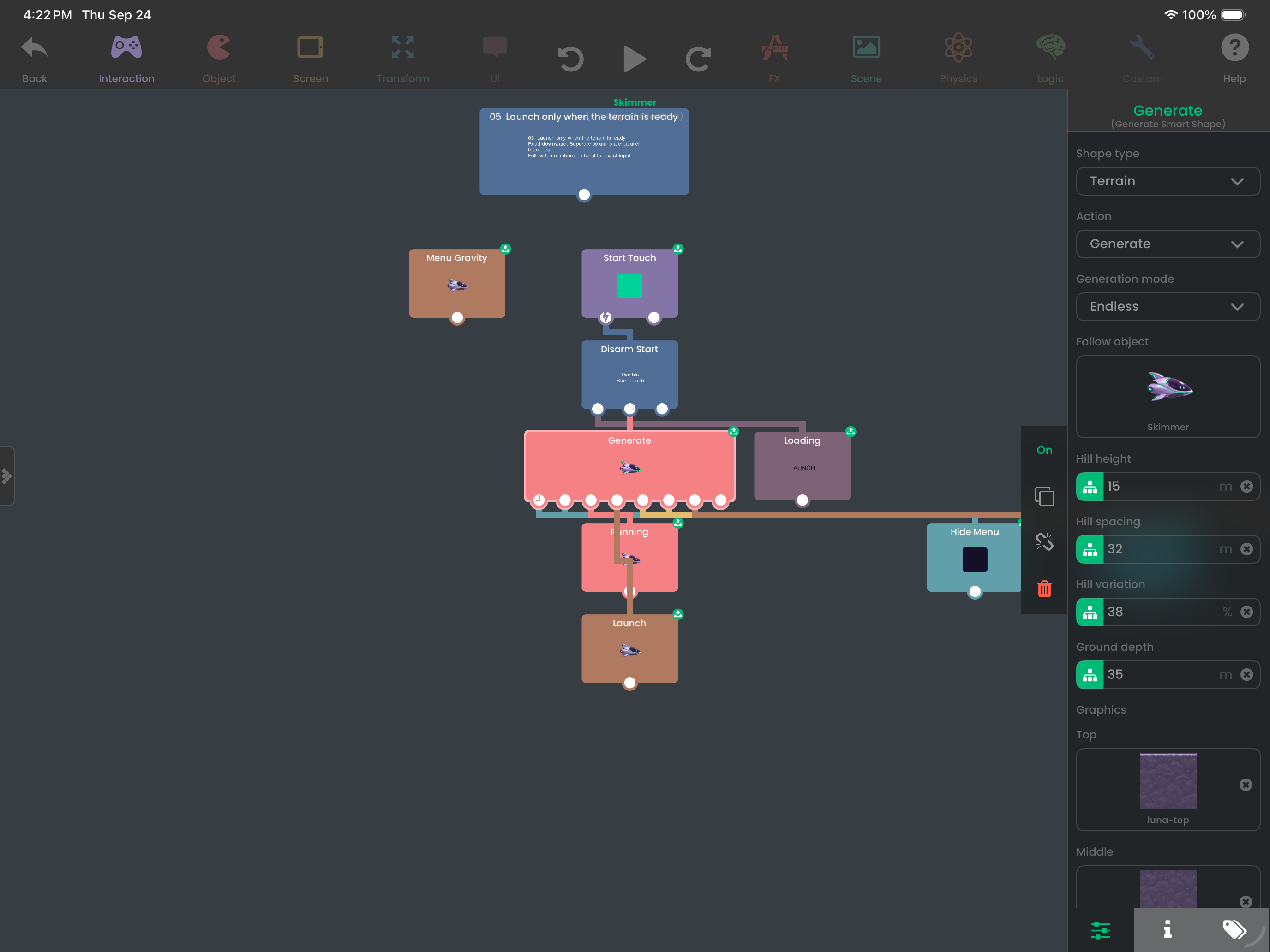
加入 Ready 分支
將 Generate 的輸出連接到以下每個動作。這些動作會在初始地形準備就緒時啟動,而不是在第一次點按 LAUNCH 時啟動。
- Hide Menu (Set Visibility):隱藏 Menu Card、Wordmark、Subtitle、Howto、Start、Start Label、Menu Best
- Show Hud (Set Visibility):顯示 Distance、Speed、Clock、Stage、Cue、Hud Rule
- Running (Set Attribute):Skimmer;
runState=running - Launch (Set Velocity):Skimmer;X 20、Y 0;兩個 Maintain Velocity 開關都設為 Off
- Camera (Screen to Object):Skimmer;啟用兩個軸;持續時間 0
- Zoom (Zoom Screen):85%,持續時間 0
- Release (Set Gravity):Skimmer;Object gravity;X 0、Y −12
Follow 使用 Screen Follow,目標為 Skimmer,並啟用兩個軸。Glide Cue 將 Cue 的文字改為 GLIDING / HOLD ON THE DOWNSLOPE。
賽道準備就緒後,隱藏選單並顯示飛行資訊。
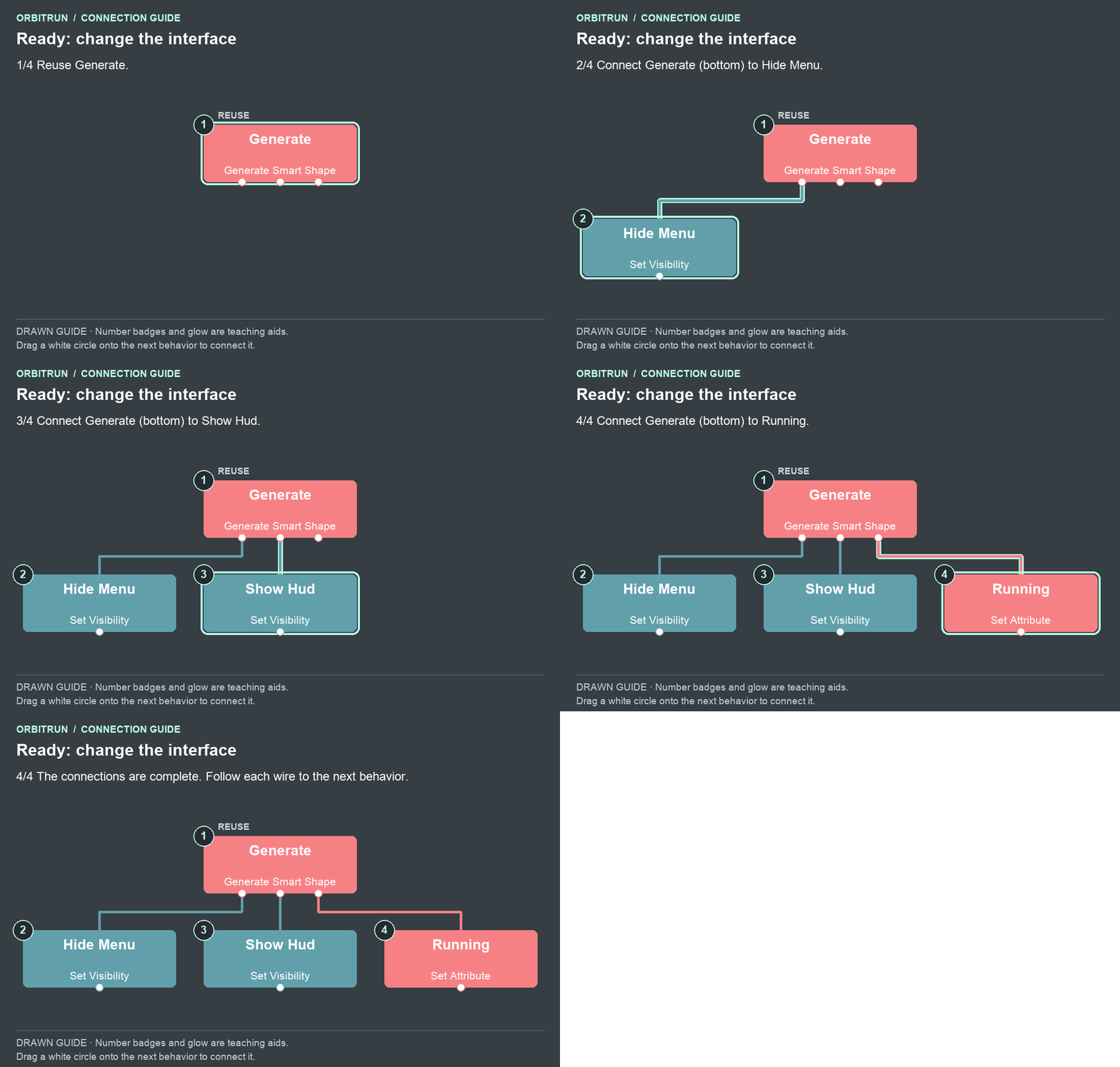
- 重複使用 Generate。
- 加入 Set Visibility,並命名為 Hide Menu。將 Generate 上另一個未使用的底部白色圓圈拖到 Hide Menu 行為上。
- 加入 Set Visibility,並命名為 Show Hud。將 Generate 上另一個未使用的底部白色圓圈拖到 Show Hud 行為上。
- 加入 Set Attribute,並命名為 Running。將 Generate 上另一個未使用的底部白色圓圈拖到 Running 行為上。
再使用兩條 Ready 連線啟動飛船並設定滑翔重力。
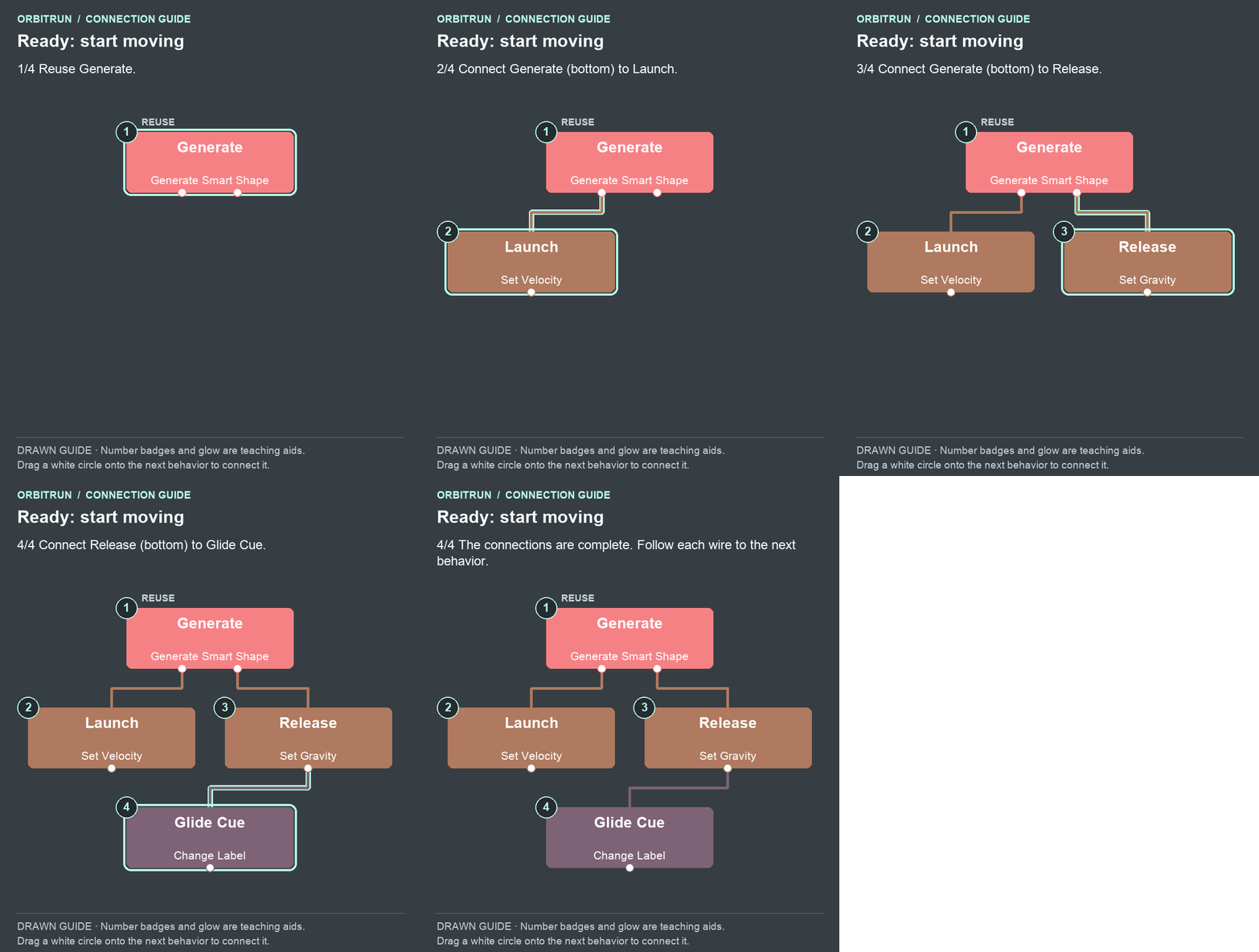
- 重複使用 Generate。
- 加入 Set Velocity,並命名為 Launch。將 Generate 上另一個未使用的底部白色圓圈拖到 Launch 行為上。
- 加入 Set Gravity,並命名為 Release。將 Generate 上另一個未使用的底部白色圓圈拖到 Release 行為上。
- 加入 Change Label,並命名為 Glide Cue。將 Release 上另一個未使用的底部白色圓圈拖到 Glide Cue 行為上。
設定鏡頭的起始視角,然後讓鏡頭開始跟隨 Skimmer。
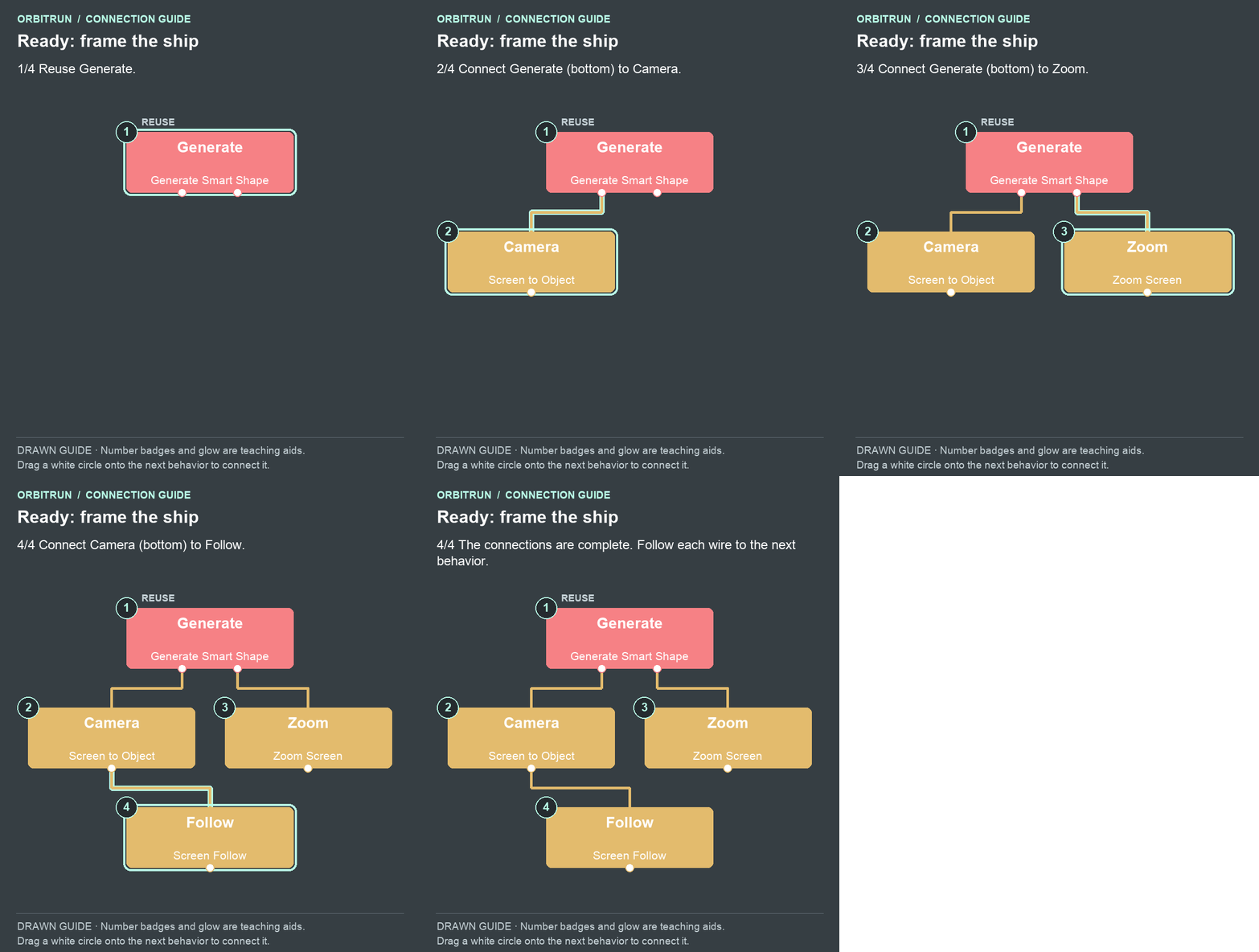
- 重複使用 Generate。
- 加入 Screen to Object,並命名為 Camera。將 Generate 上另一個未使用的底部白色圓圈拖到 Camera 行為上。
- 加入 Zoom Screen,並命名為 Zoom。將 Generate 上另一個未使用的底部白色圓圈拖到 Zoom 行為上。
- 加入 Screen Follow,並命名為 Follow。將 Camera 上另一個未使用的底部白色圓圈拖到 Follow 行為上。
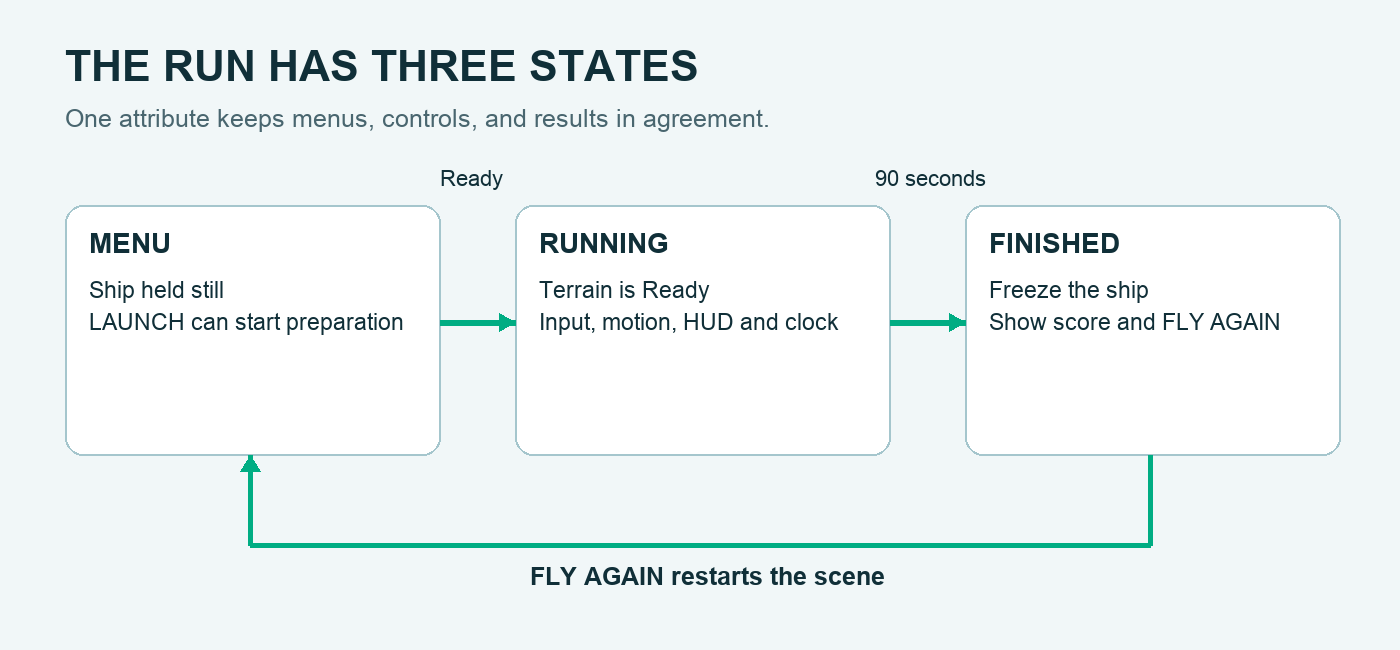
按下 Play,再點一下 LAUNCH。紫色賽道出現時,選單應會切換成 HUD,而飛船也會開始移動。你已完成第一次起飛。分數和時鐘要到第 2 部分才會開始運作。
所有動作都從 Ready 開始,這樣飛船移動前,下方就已經有地面。該輸出也會提供產生物件的 ID,你會在第 3 部分用它來更換圖形。
繼續之前,試著將 Hill Spacing 設為 40,而不是 32。觀察較寬的山坡如何改變飛行,再將設定恢復為 32,以便進行下一課。
繼續閱讀第 2 部分:控制飛行。