

主編輯器
啟動畫面
Published 2025年7月19日
您可以在全域屬性中存取啟動畫面選項。啟動畫面會在啟動專案時、開始場景之前顯示,並會套用至匯出的專案。
啟動畫面主題
啟動畫面提供數種預設主題,可在專案中使用。如果您想使用自訂啟動畫面,或想在匯出的專案中完全移除啟動畫面,請透過 contact@hyperpad.com 與我們聯絡,我們會手動審核您的專案。
所有專案預設都會使用 Green Theme,但您也可以自由選用其他主題。
| 主題 | 說明 |
|
Green Theme  |
啟動畫面的背景為 hyperPad 綠色,標誌和文字則為白色。 色彩配置:
|
|
Dark Theme  |
啟動畫面的背景為深灰色。標誌為綠色,文字則為白色。 色彩配置:
|
|
Light Theme  |
啟動畫面的背景為白色。標誌為綠色,文字則為黑色。 色彩配置:
|
|
依裝置偏好設定 使用深色模式時: 使用淺色模式時: |
主題會依照裝置的偏好設定決定。如果裝置設定為深色模式,就會使用深色啟動畫面;否則會使用淺色主題。 不支援深色主題的裝置會改用淺色主題。 |
如果沒有看到啟動畫面,表示全域屬性中的 Skip in Editor 已啟用(如下所示)。您可以關閉此選項,在編輯器中預覽啟動畫面。
啟動畫面選項

淡出至場景:預設為啟用。啟用後,啟動畫面會平順地淡出並進入起始場景。停用後,啟動畫面和起始場景之間不會有轉場效果。
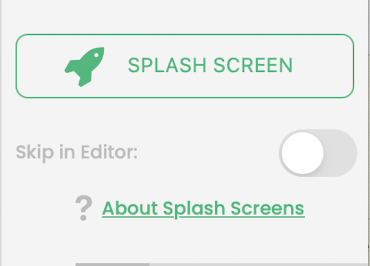
在編輯器中略過:位於 _ Splash Screen _ 按鈕下方,預設為停用。啟用後,在編輯器中播放專案時會略過啟動畫面。這不會停用匯出專案中的啟動畫面。如果不想每次在編輯器中執行專案時都看到啟動畫面,可以啟用此選項,讓工作流程更快速。